

 Sublime Text
 Dependency Walker
 Java SE Development Kit (JDK)
 Java Runtime Environment(JRE)
 Visual Studio 集成开发环境
 Python
 Visual Studio
 Anaconda
 Microsoft .NET Core
 Microsoft .NET Core







编辑点评:数据库备份恢复好帮手,操作简单又安全
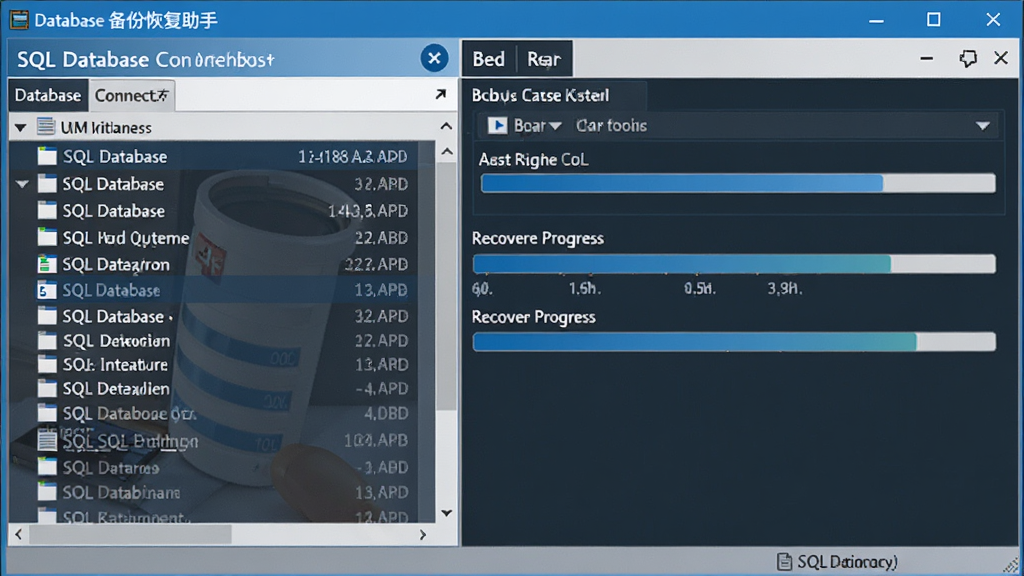
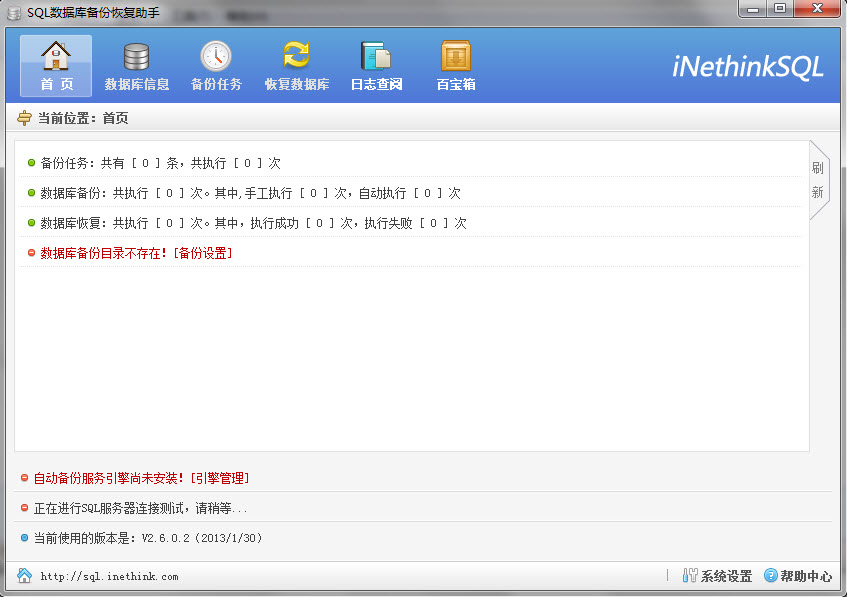
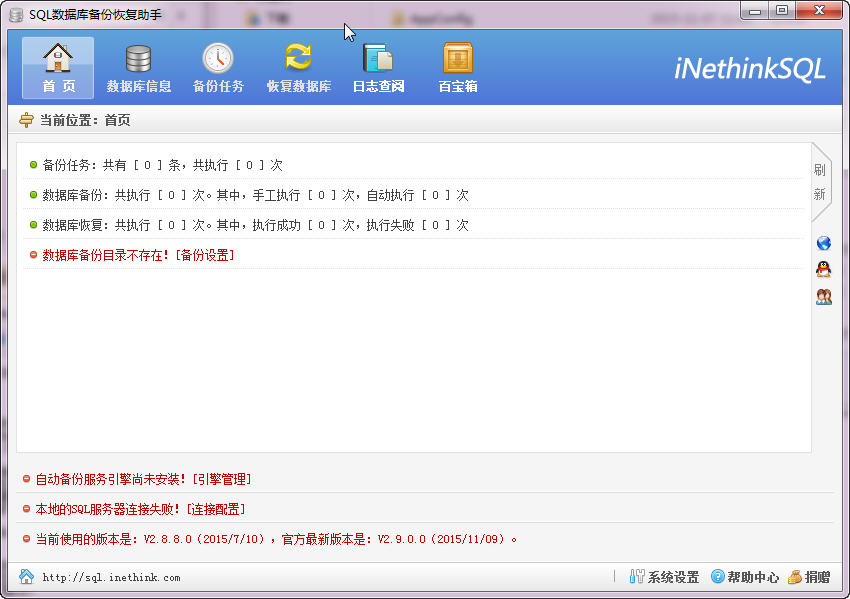
SQL数据库备份恢复助手是一款专注于数据库安全防护与数据抢救的实用工具,面向需要频繁操作SQL数据库的运维人员、开发者和中小企业数据管理员。在日常工作中,数据库一旦出现误删、损坏或迁移需求,手动操作往往繁琐且风险极高。该软件通过图形化界面将复杂的备份与恢复流程简化,支持多种SQL数据库格式的识别与处理,帮助用户在几分钟内完成原本需要专业命令才能实现的操作。无论是本地数据库的定期备份,还是跨设备的数据还原,SQL数据库备份恢复助手都能提供稳定可靠的支撑,让数据安全不再依赖高门槛的技术能力。
核心特色
智能备份策略:
SQL数据库备份恢复助手内置多种备份模式,用户可根据数据量大小和更新频率选择完整备份、差异备份或增量备份。软件会自动识别数据库结构变化,智能调整备份计划,避免重复劳动与存储空间浪费。对于需要长期保留历史版本的用户,还可设置备份文件自动归档与清理规则,让数据管理更加省心。
一键恢复还原:
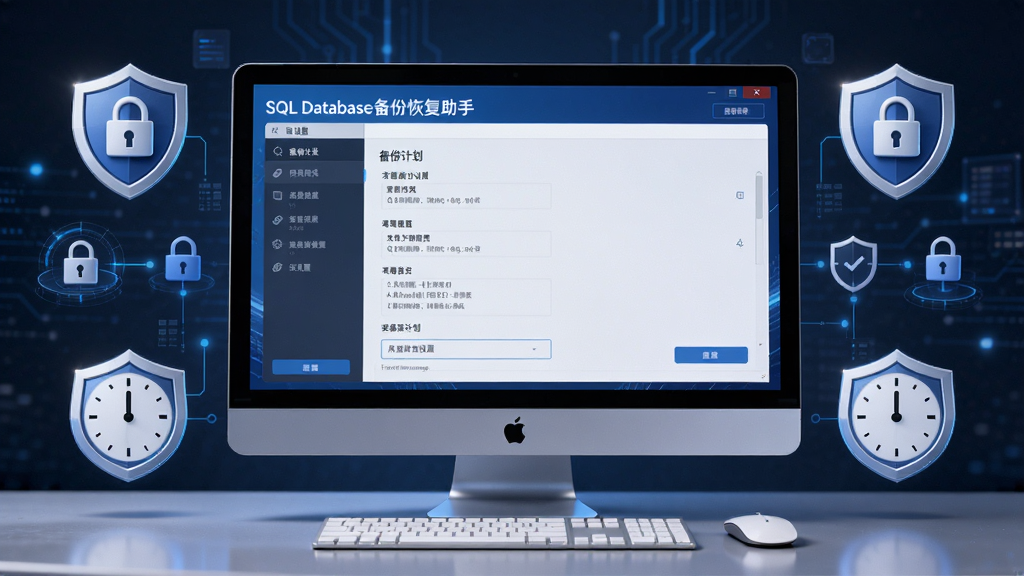
当数据库出现异常时,用户只需选择之前创建的备份文件,SQL数据库备份恢复助手即可自动解析备份内容并执行还原操作。软件支持恢复到原数据库或指定新数据库,过程中会进行数据校验,确保恢复后的数据完整可用。对于跨版本或跨平台的数据库文件,软件也提供了兼容性处理机制,降低因环境差异导致的恢复失败概率。
多版本兼容支持:
该工具广泛兼容市面上主流的SQL数据库版本,包括SQL Server、MySQL、SQLite等常见类型。无论用户使用的是旧版数据库还是较新的发行版,SQL数据库备份恢复助手都能正确读取和写入数据。软件会持续更新驱动与解析引擎,紧跟数据库技术发展,确保长期可用性。
操作日志追踪:
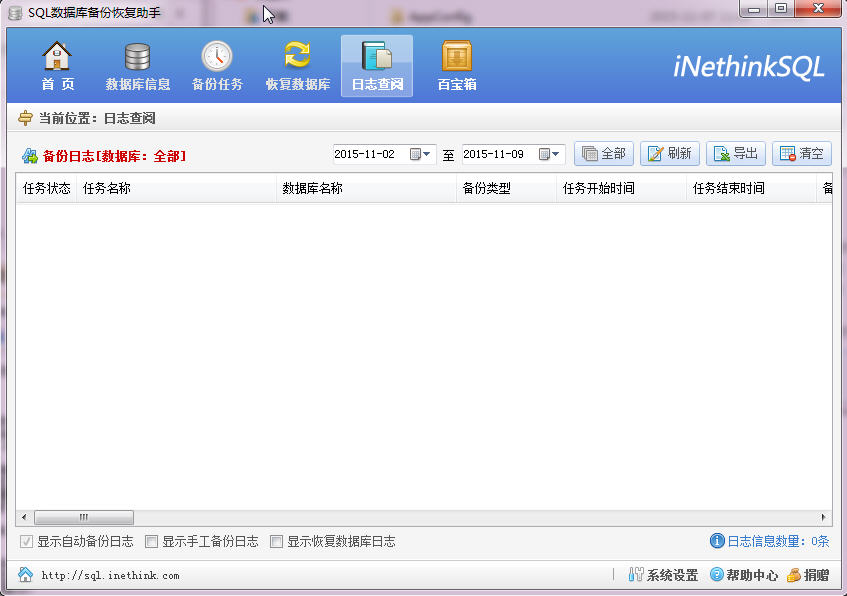
每一次备份与恢复操作,SQL数据库备份恢复助手都会生成详细日志,记录操作时间、数据库名称、文件路径及执行结果。用户可通过日志快速排查问题,也能为团队协作提供操作审计依据。日志支持导出为文本文件,方便存档与分享。
轻量无负担:
软件安装包体积小巧,运行时占用系统资源低,不会对数据库服务器本身造成明显性能影响。界面响应迅速,即使在配置一般的电脑上也能流畅使用。安装过程无需额外依赖组件,下载后即可快速部署。
操作说明与系统适配
| 项目 | 详细说明 |
|---|---|
| 支持数据库 | SQL Server 2000及以上、MySQL 5.0及以上、SQLite 3.x等 |
| 备份方式 | 完整备份、差异备份、增量备份、计划任务自动备份 |
| 恢复模式 | 原库覆盖恢复、新建数据库恢复、指定路径恢复 |
| 运行系统 | Windows 7/8/10/11,Windows Server 2008及以上 |
| 权限要求 | 需具备数据库管理员账号或相应读写权限 |
| 存储空间 | 建议预留备份文件大小2倍以上磁盘空间 |
新手避坑指南
首次使用SQL数据库备份恢复助手时,建议先阅读内置帮助文档,了解各功能模块的作用。高危操作提醒:恢复操作会覆盖目标数据库现有数据,执行前务必确认目标库无重要未备份内容,否则可能造成不可逆的数据丢失。
安装时请从正规下载渠道获取安装包,避免捆绑恶意软件。
优化建议:将备份文件存放在与数据库不同的物理磁盘上,可有效防止因单块硬盘故障导致的数据全丢。
对于移动端用户,目前SQL数据库备份恢复助手主要面向PC端,如需在手机上管理数据库,可通过远程桌面连接电脑后操作,或使用支持移动端的数据库管理工具配合使用。
若软件启动后出现闪退,请检查系统是否已安装.NET Framework 4.0及以上版本,缺失该组件会导致程序无法正常运行。
备份过程中若提示“无法选路径”或路径不可写,请以管理员身份运行软件,或更换具有写入权限的文件夹。
温馨提示:定期测试备份文件的可用性,避免备份成功但恢复失败的情况发生。
数据库恢复挂起时,可尝试重启数据库服务后再执行恢复操作,或检查是否有其他进程正在占用目标数据库文件。
运行软件时建议关闭不必要的后台程序,释放内存资源,确保备份与恢复过程稳定流畅。

精选同类应用
SQL数据库备份恢复助手怎么用
下载安装后,打开SQL数据库备份恢复助手,首先在连接设置中填写数据库地址、端口、用户名和密码,测试连接成功后即可在左侧看到数据库列表。选择需要备份的数据库,点击“新建备份”按钮,设置备份文件保存路径和备份类型,确认后软件开始执行备份任务。恢复时切换到“恢复”选项卡,选择备份文件并指定目标数据库,点击执行即可完成还原。整个过程无需编写任何命令,适合新手快速上手。
SQL数据库备份和恢复步骤
备份步骤:连接数据库→选择目标库→设置备份路径与模式→执行备份→验证备份文件。恢复步骤:打开恢复界面→加载备份文件→选择还原目标→确认覆盖选项→执行恢复→检查数据完整性。SQL数据库备份恢复助手在每个环节都提供了状态提示与日志记录,遇到问题可依据日志定位原因,大幅降低操作失误概率。
SQL数据库备份还原到另一台电脑步骤
首先在原电脑上使用SQL数据库备份恢复助手创建完整备份文件,将备份文件复制到移动存储设备或通过网络传输到目标电脑。在目标电脑上安装相同或兼容版本的数据库环境,然后运行SQL数据库备份恢复助手,连接目标电脑的数据库实例,选择备份文件执行恢复操作。注意目标电脑的数据库版本需与备份文件兼容,若版本差异较大,可先在软件中进行兼容性转换再恢复。
 Navicat for MySQL11.2.9 数据库管理工具
 Exportizer(数据库导出工具)5.2 数据库导出转换
 Simba+ Pro9.20.318.2640 数据库连接工具
 SQLAutoRestore1.3.1 数据库自动还原
 SQLiteManagerSQLite数据库管理工具4.8.5 数据库管理工具
 狐表Foxtable2016.7.29.1 数据库开发
 SQLite ExpertSQLite数据库管理工具5.4.2.502 数据库管理
 DB Browser for SQLite数据库浏览器3.8.0 2026 数据库管理工具
 Navicat for MariaDB11.2.9 数据库管理工具
 Navicat for PostgreSQL Navicat for PostgreSQL11.2.9 数据库管理工具
 Navicat Report Viewer3.2.4 报表查看工具
 Navicat Premium Essentials11.2.9 数据库管理工具
 Navicat for SQL Server11.2.9 数据库管理工具
 Navicat Premium11.2.11 数据库管理工具
 Navicat Report Viewer3.2.4 报表查看器
 SQLDumpSplitter1.0.0.0 数据库拆分工具
 Navicat Premium11.2.11 数据库管理
 Navicat for MySQL2026 数据库管理工具
 PowerDesigner数据库建模工具2026最新版 数据库建模
 华华Access数据库查看器{package_version_name} 数据库查看工具
 SQLite Expert数据库管理工具{package_version_name} 数据库管理



 Git
Git
热门评论
最新评论