

 进程监视器(Process Monitor)
 极客卸载(Geek Uninstaller)
 Windows 7 Service Pack 1(Win7 SP1)
 微软.NET Framework 4.0(Microsoft .NET Framework 4.0)
 AS SSD Benchmark
 分区助手(傲梅分区助手)
 Windows Sysinternals Suite (微软系统工具套件)
 Process Explorer(进程浏览器)
 Launchy(快捷启动器)
 TrafficMonitor(流量监控器)



编辑点评:专业免费的数据恢复工具,轻松找回误删文件。
Recuva 是一款由 Piriform 公司精心打造的专业级数据恢复工具,与大名鼎鼎的 CCleaner 师出同门。它致力于帮助用户从电脑硬盘、U盘、SD卡、数码相机、MP3播放器等多种存储设备中找回因误删除、格式化、病毒攻击或系统崩溃而丢失的文件。无论是珍贵的家庭照片、重要的工作文档,还是珍藏多年的音乐视频,Recuva 都能凭借其深度扫描算法,尽最大努力将其完整复原。该软件界面简洁友好,即便是没有任何数据恢复经验的新手,也能通过向导模式轻松完成扫描与恢复操作,是日常数据安全维护不可或缺的得力助手。
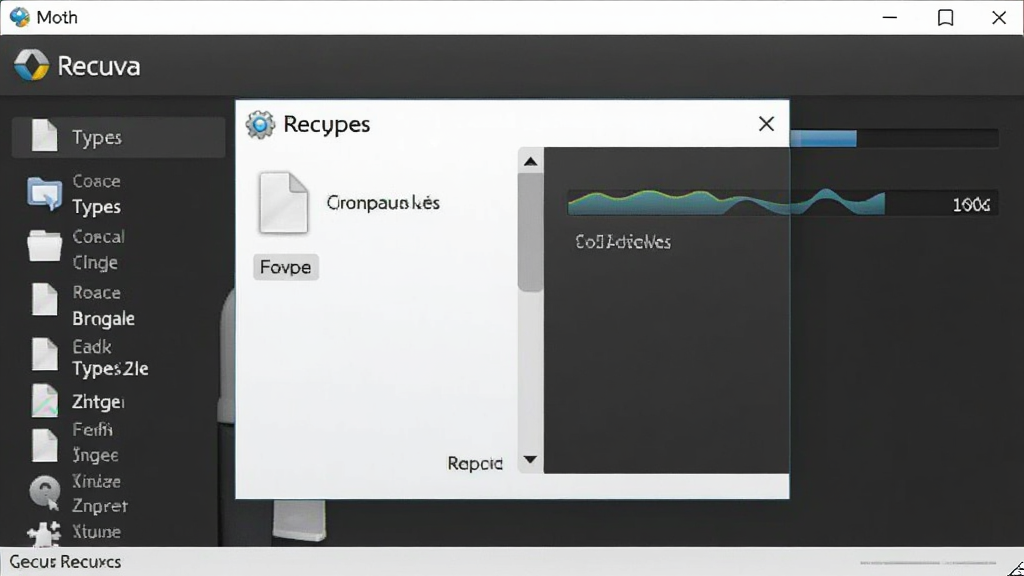
核心特色
深度扫描与快速恢复:
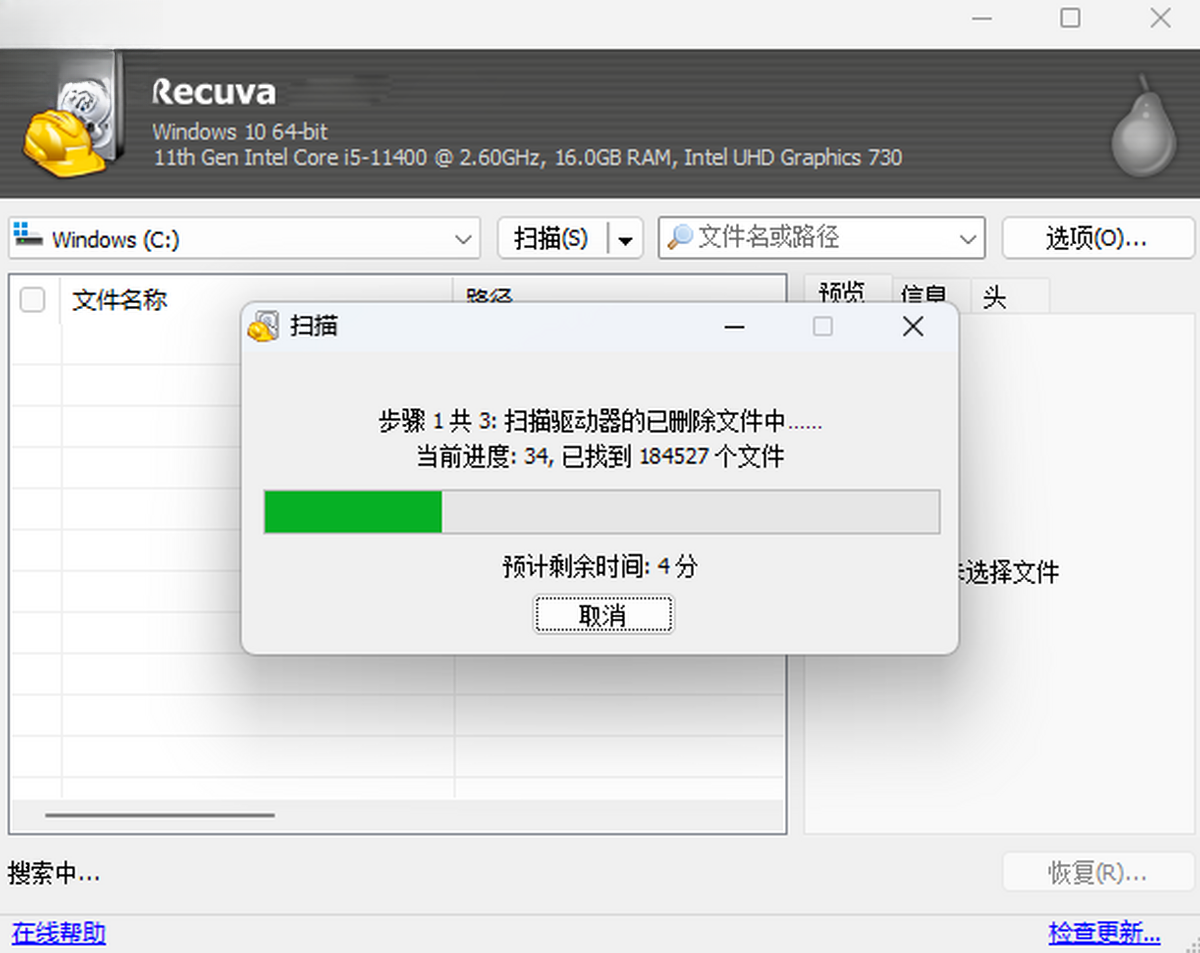
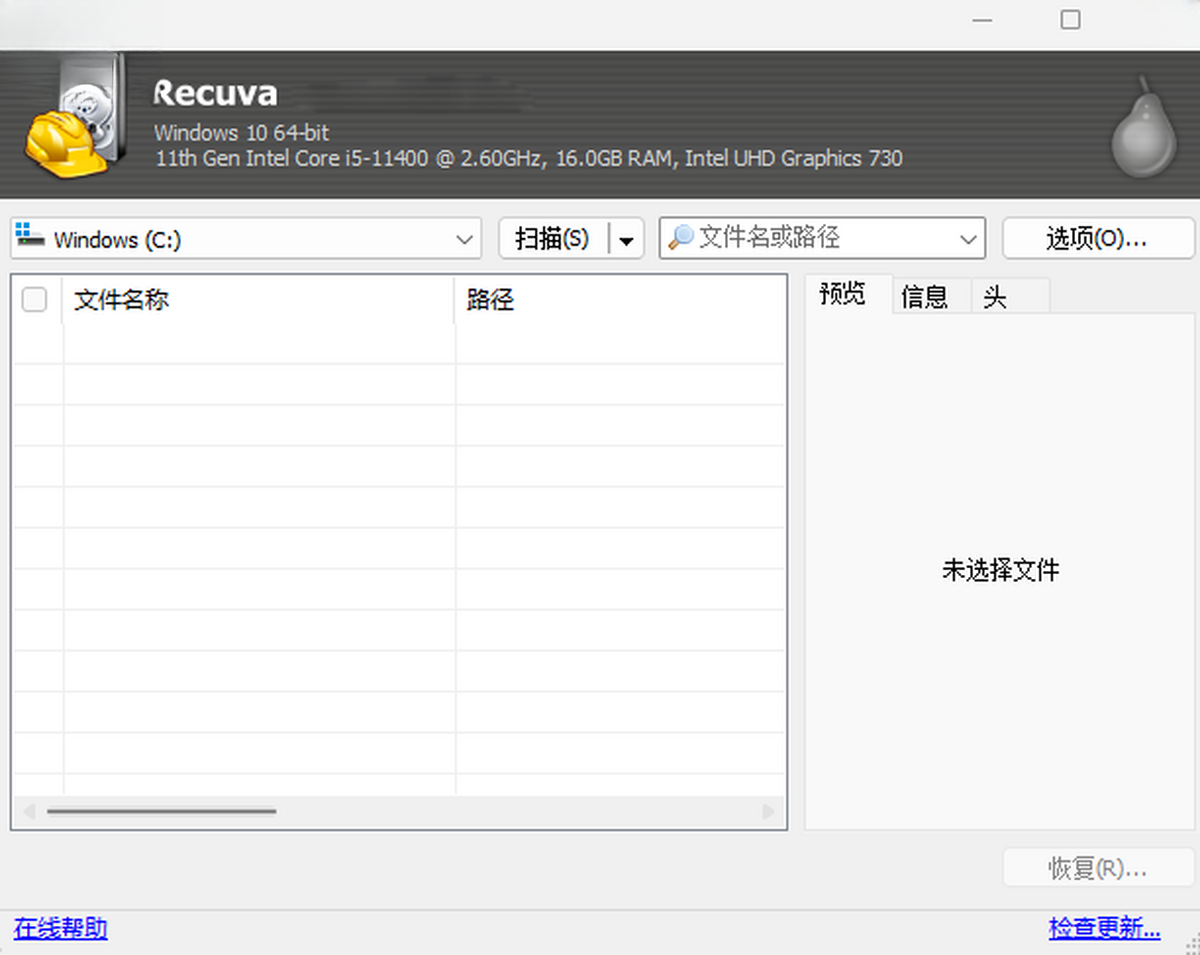
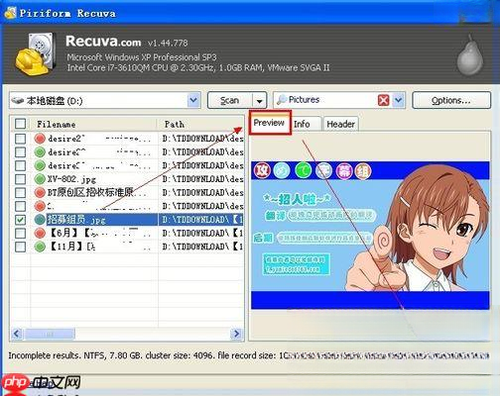
Recuva 提供了两种扫描模式。快速扫描能够迅速定位近期删除、尚未被覆盖的文件,速度极快。而对于那些因格式化或长时间删除导致难以寻找的文件,深度扫描模式则会对磁盘扇区进行逐一排查,不放过任何一丝恢复的可能性。扫描结果会以颜色区分可恢复程度,绿色代表恢复希望极大,红色则意味着文件可能已损坏。
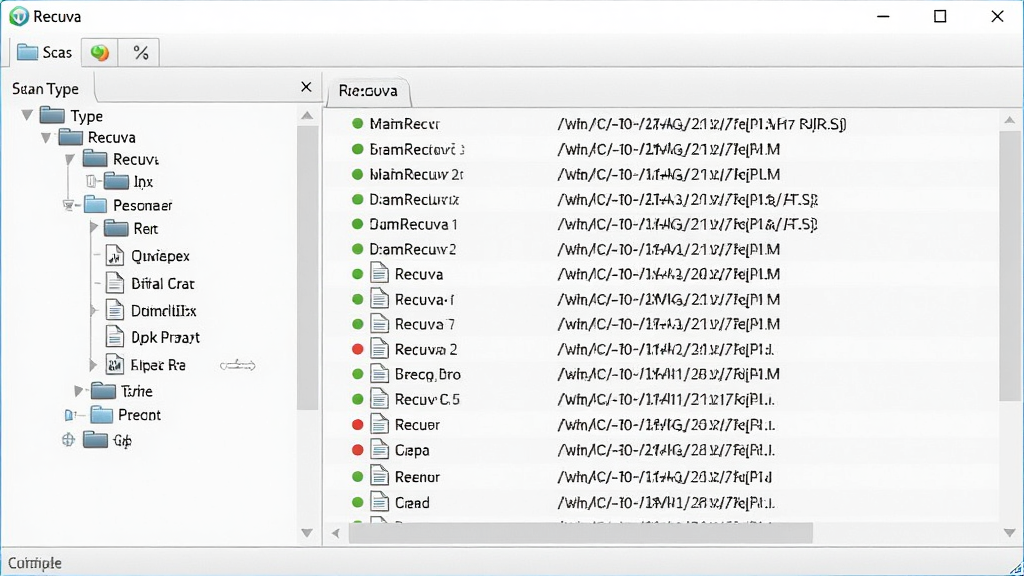
广泛的设备与文件支持:
该软件不仅支持传统的机械硬盘和固态硬盘,还能从 USB 闪存盘、记忆棒、外置硬盘、iPod 等设备中恢复数据。在文件类型方面,Recuva 几乎涵盖了所有常见格式,包括 JPEG、PNG 等图片文件,DOC、PDF 等文档,MP3、WAV 等音频,以及 AVI、MP4 等视频文件。用户可以根据需求勾选特定类型,极大地提高了扫描效率。
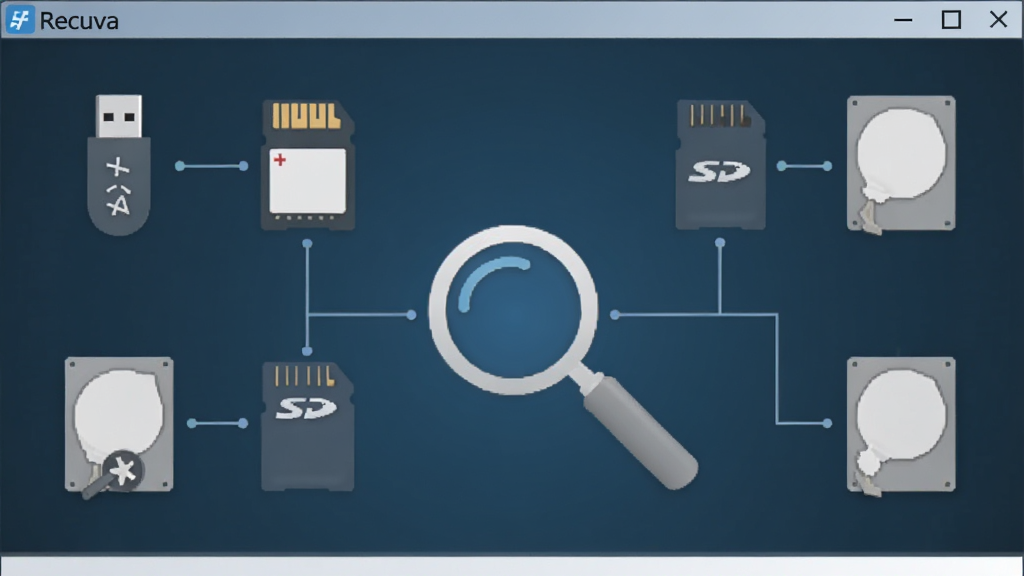
安全预览与筛选功能:
在恢复之前,Recuva 允许用户对扫描出的文件进行预览。对于图片文件,可以直接查看缩略图,确认是否为所需内容。同时,软件提供了强大的筛选器,用户可以根据文件名、路径、大小、修改日期甚至文件状态来过滤结果,快速锁定目标文件,避免在海量数据中盲目翻找。
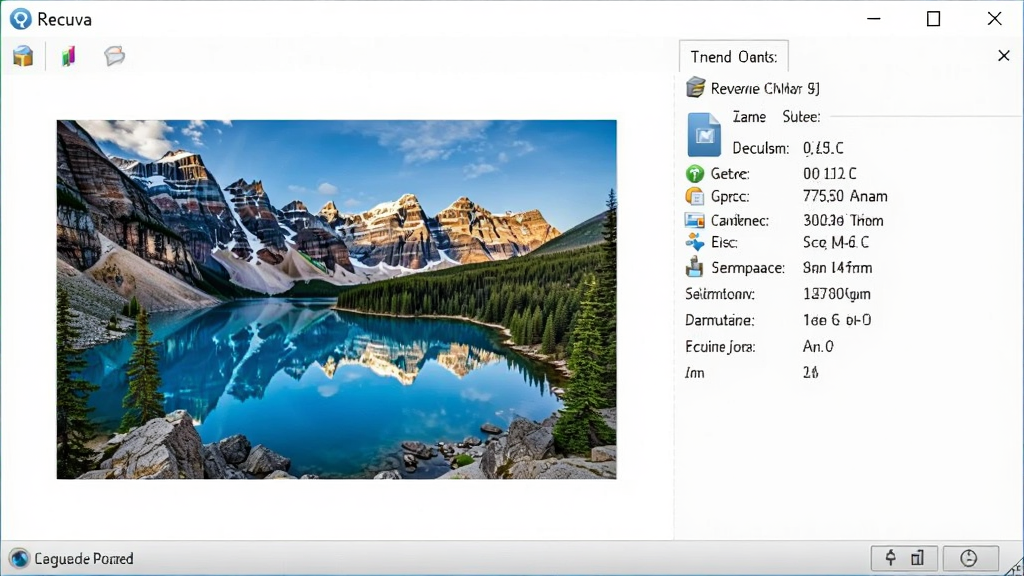
虚拟硬盘与安全覆盖:
Recuva 还具备创建虚拟硬盘映像的功能,可以将整个硬盘或分区的内容保存为一个镜像文件,便于在安全环境下进行恢复操作,防止对原始磁盘造成二次写入。此外,软件内置的安全覆盖功能,可以彻底粉碎不需要的文件,使其无法被任何恢复工具找回,保护用户隐私。
Recuva 使用指南与问题解决方案
| 常见问题 | 解决方案与操作步骤 |
|---|---|
| 软件无法识别移动设备 | 请确保设备已正确连接电脑并安装驱动。对于手机,建议开启 USB 调试模式或使用读卡器取出存储卡连接。若仍无法识别,可尝试在软件设置中勾选“扫描所有文件系统”或重启电脑。尝试在站内搜索“Recuva 驱动”获取帮助。 |
| 扫描时间过长或卡死 | 深度扫描大容量硬盘时耗时较长属正常现象。请关闭其他占用系统资源的程序,建议使用 USB 3.0 接口连接外置设备。若长时间无响应,可尝试先暂停再继续,或重启软件以管理员身份运行。 |
| 恢复后的文件无法打开 | 文件可能已被部分覆盖,导致数据损坏。对于图片,可尝试使用图片修复工具;对于文档,可查看是否有自动备份。切记:恢复文件时,千万不要将文件保存到丢失数据所在的同一个分区,否则会覆盖剩余数据! |
| 如何提高恢复成功率 | 发现文件丢失后,立即停止对该磁盘的任何写入操作。关闭所有不必要的程序,暂停下载和文件复制。尽快使用 Recuva 进行扫描,越早操作,恢复几率越大。 |
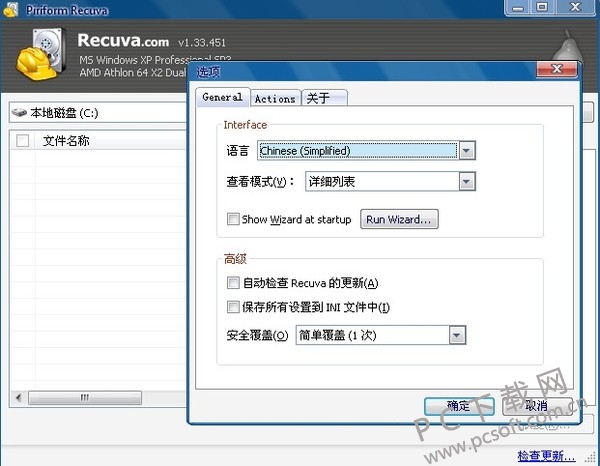
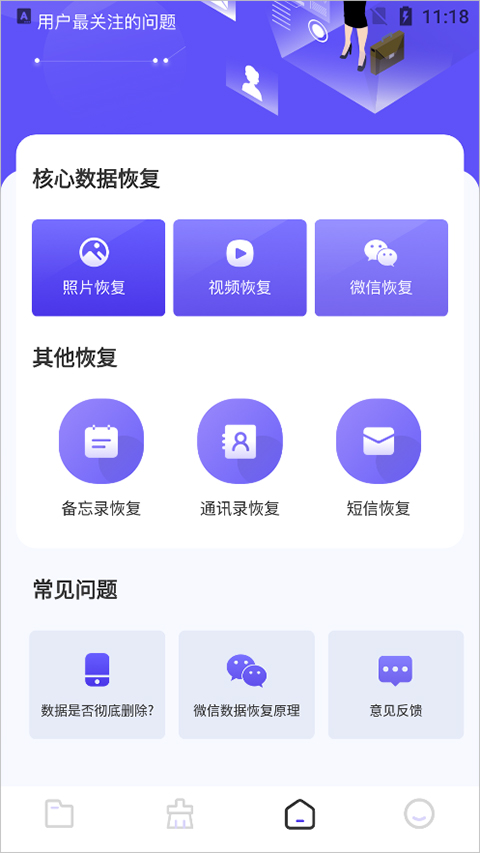
在使用 Recuva 时,请务必记住以下关键操作要点。首先,绝对不要将恢复出来的文件保存到源磁盘,这是导致恢复失败的最常见原因,请务必选择其他安全的分区或外接存储设备。其次,对于固态硬盘(SSD),由于其 TRIM 机制会主动清理已删除数据,恢复成功率相对机械硬盘要低很多,建议优先尝试在未开启 TRIM 的旧款 SSD 或机械硬盘上操作。在安装环节,请从官方或可信渠道下载安装包,安装时注意取消捆绑的第三方软件,安装路径尽量避开需要恢复数据的分区。运行软件时,若遇到闪退或报错,可尝试右键以管理员身份运行,并确保系统已安装最新的 .NET Framework 组件,缺少组件可在站内搜索“Recuva 运行库”进行补全。对于移动端用户,由于安卓和 iOS 系统权限限制,Recuva 无法直接在手机上运行恢复,需要将手机通过数据线连接电脑,并开启文件传输模式,让电脑将手机识别为移动存储设备后再进行扫描。请勿在数据丢失后继续使用手机拍照或下载应用,以免新数据覆盖旧数据。
精选同类应用
Recuva 是什么?安全吗?
Recuva 是一款专注于数据恢复的免费软件,由开发了 CCleaner 的 Piriform 公司出品,在业界拥有良好的口碑。它本身是安全可靠的,不包含病毒或恶意代码。不过,需要注意的是,网络上存在一些打着“Recuva 中文免费手机版”旗号的仿冒应用,这些应用可能并非官方出品,存在窃取隐私或诱导付费的风险。因此,强烈建议用户通过官方渠道或本站提供的可信链接下载 Recuva 电脑版。对于手机用户,由于系统限制,Recuva 并没有真正的移动端应用,所谓手机版通常是骗局或功能极其有限的替代品。若需恢复手机数据,建议连接电脑操作。
Recuva 怎么使用?
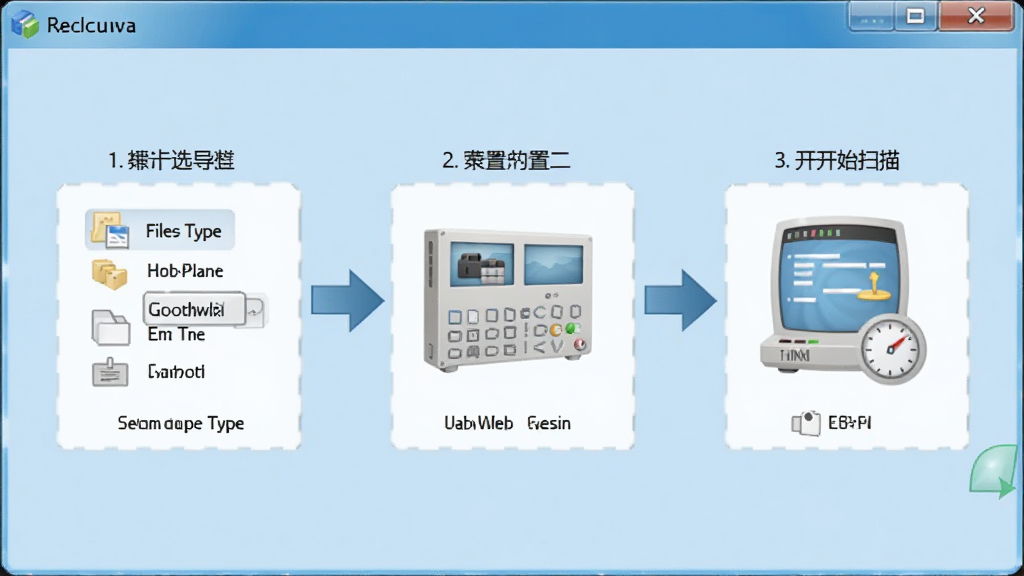
使用 Recuva 非常简单。下载安装后,启动软件,你会看到一个向导界面。第一步,选择要恢复的文件类型,可以选“所有文件”或特定类型如图片、文档。第二步,选择文件之前所在的位置,比如“我的电脑”中的某个盘符,或者插入的 U 盘。第三步,点击“开始”按钮。软件会先进行快速扫描,如果没找到,可以勾选“启用深度扫描”再试一次。扫描完成后,结果会列出所有找到的文件,前面有绿色圆点的表示可以完好恢复,黄色或红色则表示可能损坏。勾选你想要的文件,点击“恢复”按钮,选择一个安全的保存位置(切记不要选原盘符),即可完成。
 AppCrashView(崩溃日志查看器)1.1.1.0 崩溃日志分析
 蓝屏查看器(BlueScreenView)1.5.5.0 蓝屏日志分析
 转转大师数据修复软件2.2.2.7 数据恢复工具
 易我数据恢复(EaseUS Data Recovery Wizard)17.0.0.0 数据恢复工具
 Windows文件恢复(WinFR)2.0.0.0 官方正式版
 赤友数据恢复(赤友数据恢复软件)3.0 数据恢复工具
 比特苹果恢复大师7.0.7.0 苹果数据恢复
 万兴恢复专家9.0.2.2 数据恢复工具
 易速数据恢复大师6.8.1.0 数据恢复工具
 全方位数据恢复2.1.0.5 数据恢复工具
 深度苹果手机恢复软件7.1.0.0 苹果数据恢复
 D-Recovery for MS SQL Server1.5.0.0 数据库恢复工具
 福昕数据恢复1.1.10421.18 数据恢复工具
 极强数据恢复软件7.0.4.0 数据恢复工具
 7Data Recovery Suite4.2 数据恢复工具
 Recover My Files(数据恢复软件)6.3.2.2552 数据恢复工具








 系统修复软件
 电脑系统重装软件合集
 电脑系统优化工具
 数据恢复专家
 金舟数据恢复软件
 蚂蚁文件数据恢复
 疯师傅数据恢复大师
 疯师傅苹果数据擦除
热门评论
最新评论