

 Anaconda
 Microsoft .NET Core
 Microsoft .NET Core
 Git
Git DB Browser for SQLite数据库浏览器
 Navicat for PostgreSQL Navicat for PostgreSQL
 Navicat for MySQL
 PowerDesigner数据库建模工具
 AutoHotkey
 Cygwin







编辑点评:微软官方IDE,开发者的全能编程利器
Visual Studio 是微软公司推出的一款功能强大的集成开发环境(IDE),自1997年问世以来,历经数十年迭代,已成为全球开发者首选的编程工具之一。它集代码编辑、调试、编译、版本控制、数据库管理、移动应用开发等多种功能于一身,支持C#、C++、Visual Basic、F#、Python、JavaScript、TypeScript等数十种编程语言。无论是开发Windows桌面应用、Web网站、移动App、云服务还是游戏,Visual Studio都能提供一站式的开发解决方案。本次上线的1.18.1100.314版本在稳定性、智能提示和调试效率上均有显著提升,适配当前主流Windows操作系统,安装包体积适中,适合学生、个人开发者及企业团队使用。<\/p>
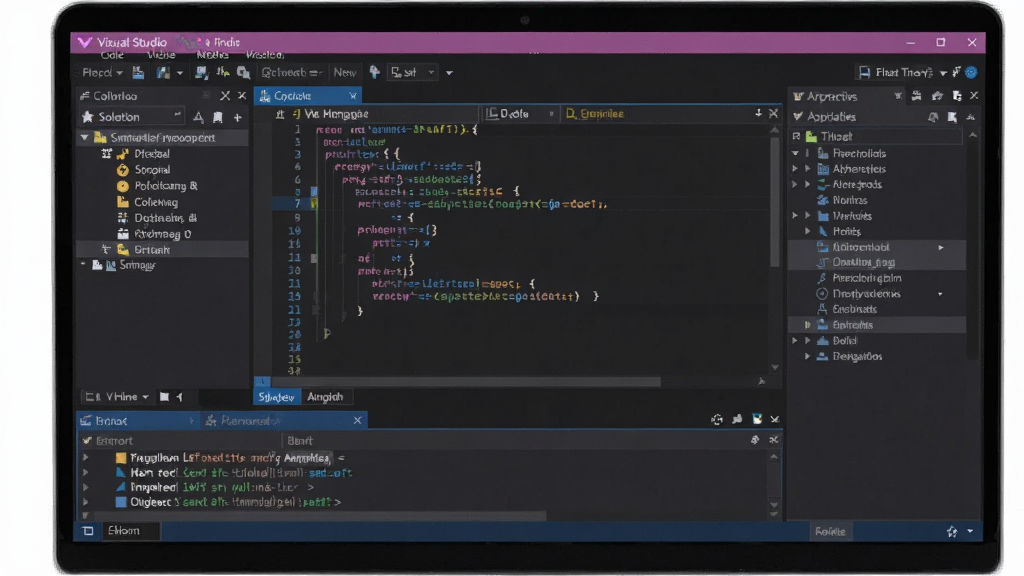
核心特色
智能代码补全与重构:<\/h4>
Visual Studio内置IntelliSense智能感知引擎,能够根据当前代码上下文实时提示变量名、函数名、类名及参数信息,大幅减少手动输入量。同时支持一键重命名、提取方法、封装字段等重构操作,帮助开发者快速优化代码结构,提升编码效率与代码可读性。无论是初学者还是资深工程师,都能从中获得流畅的编码体验。<\/p>
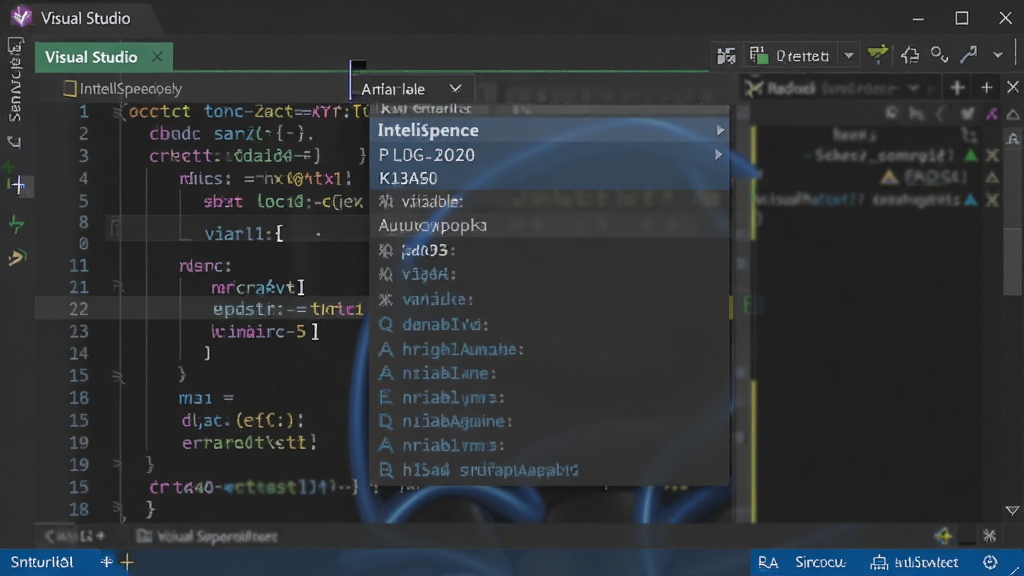
强大的调试与诊断工具:<\/h4>
Visual Studio提供断点调试、逐语句执行、监视变量、调用堆栈查看、即时窗口等全套调试功能。开发者可以在代码运行过程中实时检查变量值、修改变量内容、跳转执行位置,快速定位逻辑错误。此外,集成的性能分析器、内存诊断工具和代码覆盖率分析,能帮助团队深入优化程序性能,减少线上故障。<\/p>
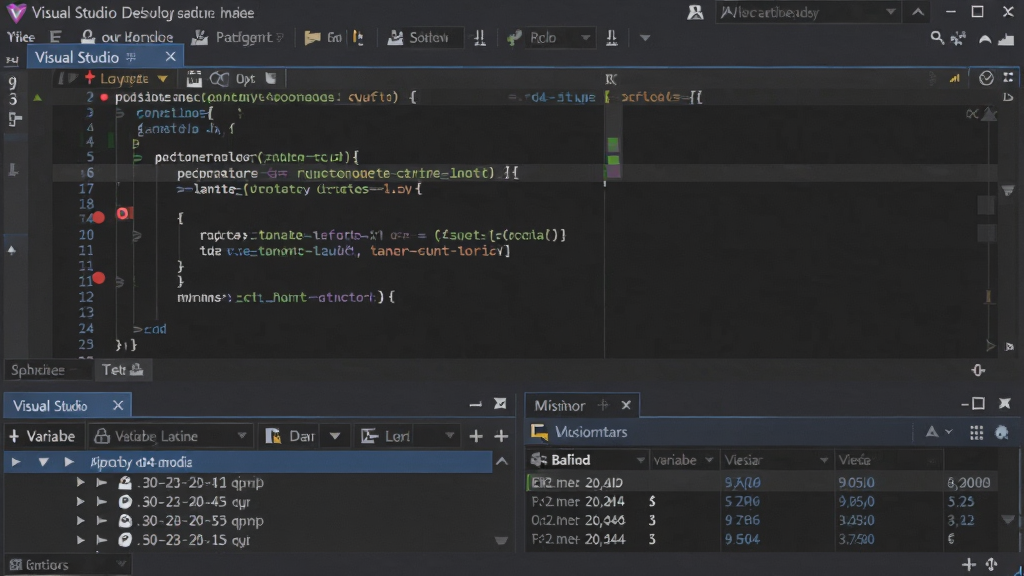
多平台与多语言支持:<\/h4>
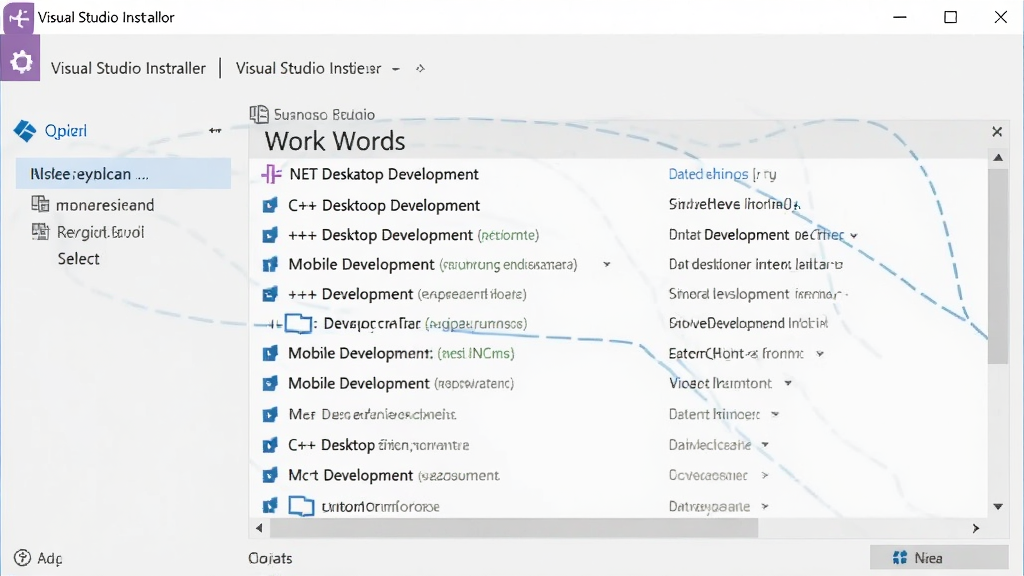
Visual Studio支持开发面向Windows、Android、iOS、Linux及Web的应用程序。通过安装不同工作负载,开发者可以使用C#配合Xamarin或.NET MAUI开发跨平台移动应用,使用C++开发高性能桌面程序,使用Python进行数据科学计算,使用JavaScript和TypeScript构建现代Web前端。一个IDE覆盖多种开发场景,省去频繁切换工具的麻烦。<\/p>
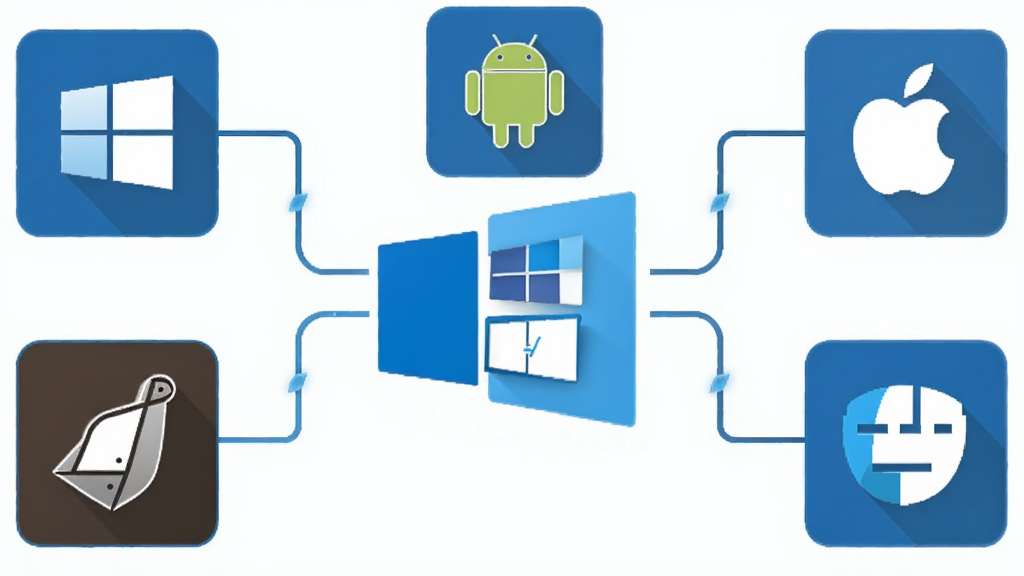
团队协作与版本控制集成:<\/h4>
Visual Studio深度集成Git、Azure DevOps、GitHub等版本控制与协作平台。开发者可以直接在IDE内克隆仓库、提交更改、拉取更新、解决合并冲突、创建拉取请求,无需切换到命令行或第三方工具。团队资源管理器面板让代码审查、工作项跟踪、持续集成构建变得触手可及,显著提升团队协作效率。<\/p>
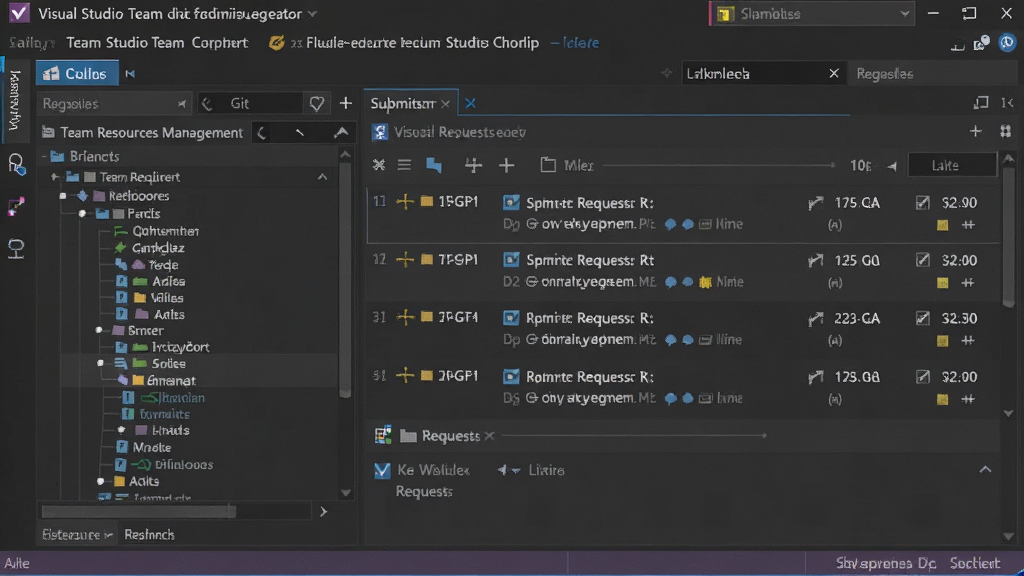
用法|亮点|操作说明|系统说明<\/h3>
| 项目<\/td> | 详细说明<\/td><\/tr> |
| 核心用途<\/td> | 编写、调试、编译、发布各类应用程序,涵盖桌面、Web、移动、云、游戏等方向<\/td><\/tr> |
| 支持语言<\/td> | C#、C++、Visual Basic、F#、Python、JavaScript、TypeScript、HTML、CSS、SQL等<\/td><\/tr> |
| 工作负载<\/td> | .NET桌面开发、ASP.NET Web开发、移动开发、游戏开发、数据科学、Azure云开发等<\/td><\/tr> |
| 系统要求<\/td> | Windows 10/11 64位系统,建议8GB以上内存,至少20GB可用硬盘空间<\/td><\/tr> |
| 安装方式<\/td> | 通过Visual Studio Installer在线下载安装,可自定义选择所需组件与工作负载<\/td><\/tr> |
| 版本区别<\/td> | Community社区版免费,Professional专业版和Enterprise企业版提供更多高级功能<\/td><\/tr><\/table>
上手须知<\/h3>对于初次接触Visual Studio的用户,建议先明确自己的开发方向,再选择对应的工作负载进行安装,避免全量安装导致硬盘空间紧张。 |

 WebStorm网页开发工具2017.3.0.0 前端开发利器
 Microsoft .NET Framework 4.74.7 运行库组件
 SourceTree3.2.6 Git可视化管理
 CodeLite11.0.0.0 轻量代码编辑器
 Doxygen1.6.2.0 代码文档生成器
 RJ TextEd13.30.2.156 代码编辑器
 微软SilverlightMicrosoft Silverlight5.1.50918.0 网页多媒体运行库
 Objective for Windows集成实验系统官方版 集成实验平台
 appMakerapp制作软件2026 最新版 零代码制作
 格西CRC计算器1.0 校验码计算工具
 正则表达式测试工具{package_version_name} 正则测试利器
 Flash BuilderAdobe Flash Builder4.7 开发工具
 iTestin移动App自动化测试工具{package_version_name} 移动端自动化测试
 DreamweaverMacromedia Dreamweaver{package_version_name} 网页制作工具
 VC编程词典{package_version_name} 编程词汇速查
 大小: 37.4M






 微软.NET Framework 4.5.2Microsoft .NET Framework 4.5.2
 Python
 R语言R
R语言R
 gVim
gVim
 Eclipse
热门评论
最新评论