

 Microsoft .NET Core
 Microsoft .NET Core
 Git
Git DB Browser for SQLite数据库浏览器
 Navicat for PostgreSQL Navicat for PostgreSQL
 Navicat for MySQL
 PowerDesigner数据库建模工具
 AutoHotkey
 Cygwin
 Dev-C++ C++集成开发环境



编辑点评:轻量好用的SQLite数据库管理工具,可视化操作更省心
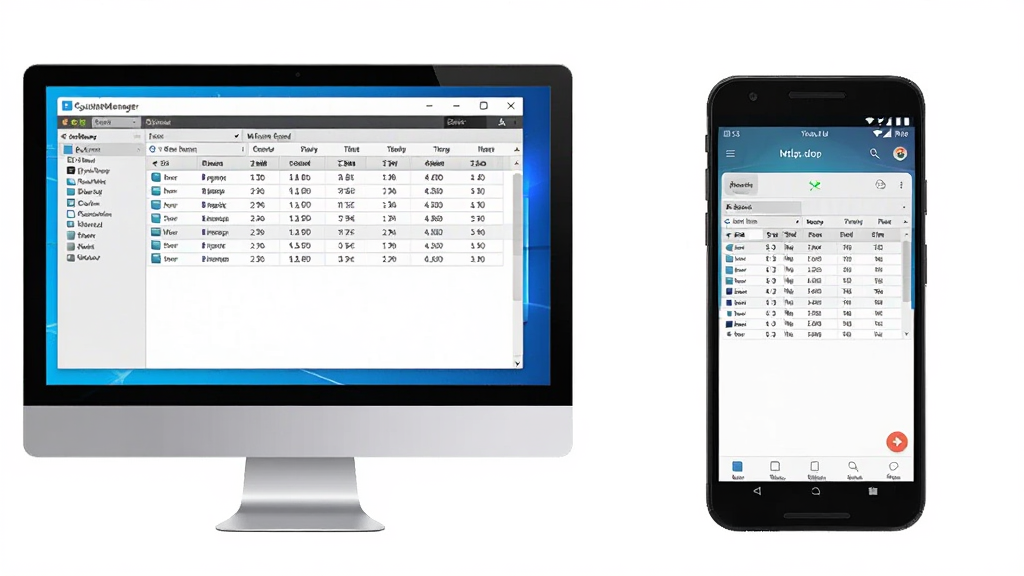
SQLiteManager是一款专注于SQLite数据库管理的轻量级工具,面向开发人员、数据分析师以及需要频繁操作本地数据库的普通用户。它能够帮助用户以可视化方式浏览数据库结构、执行SQL语句、导入导出数据表,并且支持多种数据库格式的转换与维护操作。SQLiteManager 4.8.5版本在稳定性和兼容性方面做了进一步优化,无论是Windows桌面环境还是移动端场景,都能提供流畅的数据库管理体验。对于不熟悉命令行的用户来说,这款工具大大降低了SQLite数据库的操作门槛,让数据管理变得直观高效。
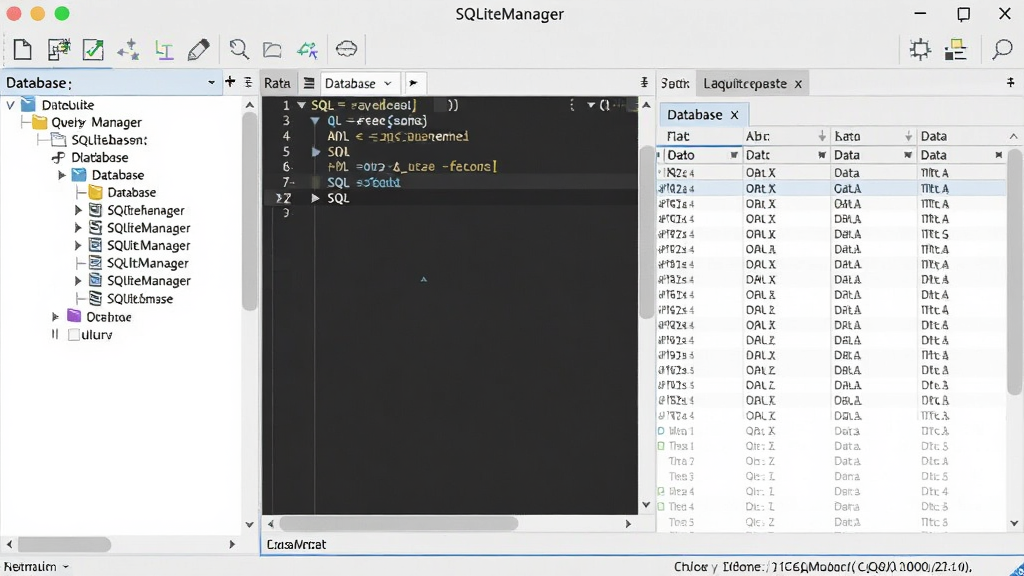
核心特色
可视化数据库浏览:
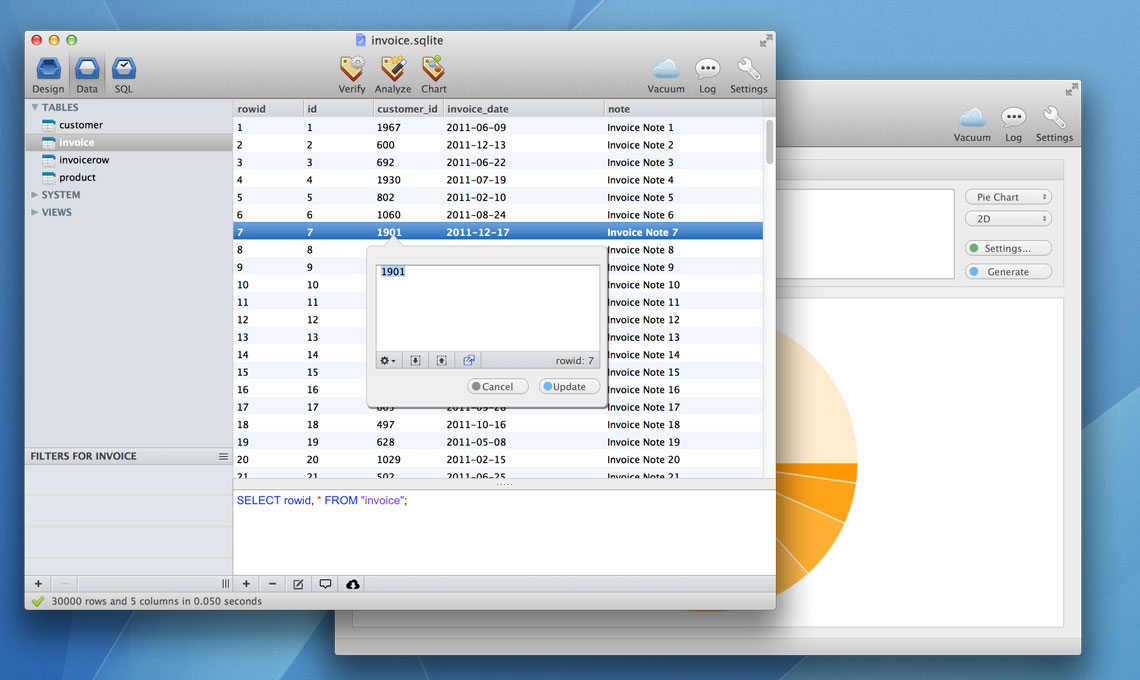
SQLiteManager提供直观的树形结构面板,用户可以一目了然地查看数据库中的所有表、视图、索引和触发器。点击任意表即可快速浏览数据内容,无需编写任何查询语句,极大提升了日常数据查看与维护的效率。
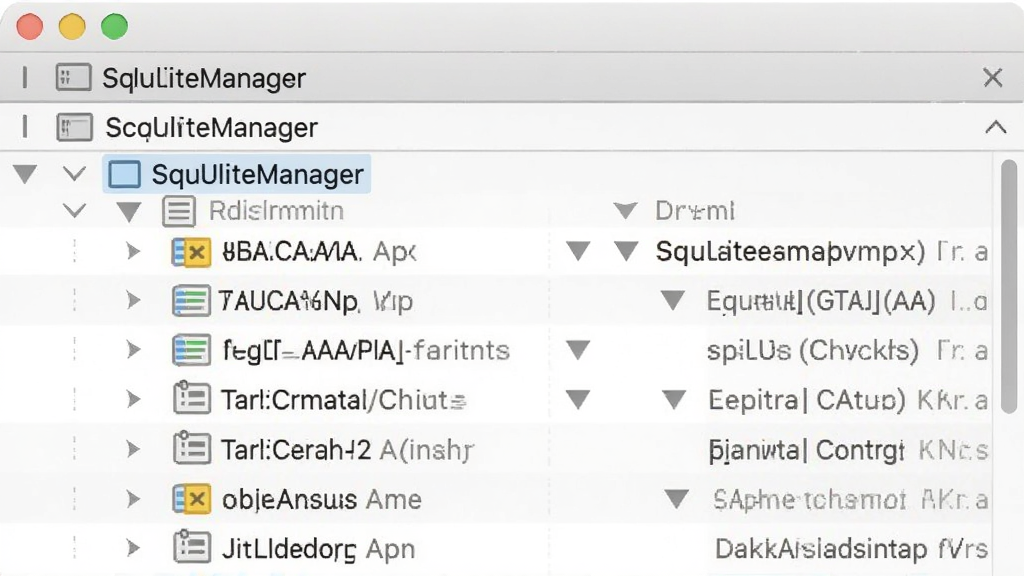
SQL语句编辑与执行:
内置功能完善的SQL编辑器,支持语法高亮、自动补全和错误提示。用户可以编写复杂的查询语句并即时查看执行结果,支持多标签页操作,方便同时处理多个查询任务。执行结果支持导出为CSV、Excel等常用格式。
数据导入导出与转换:
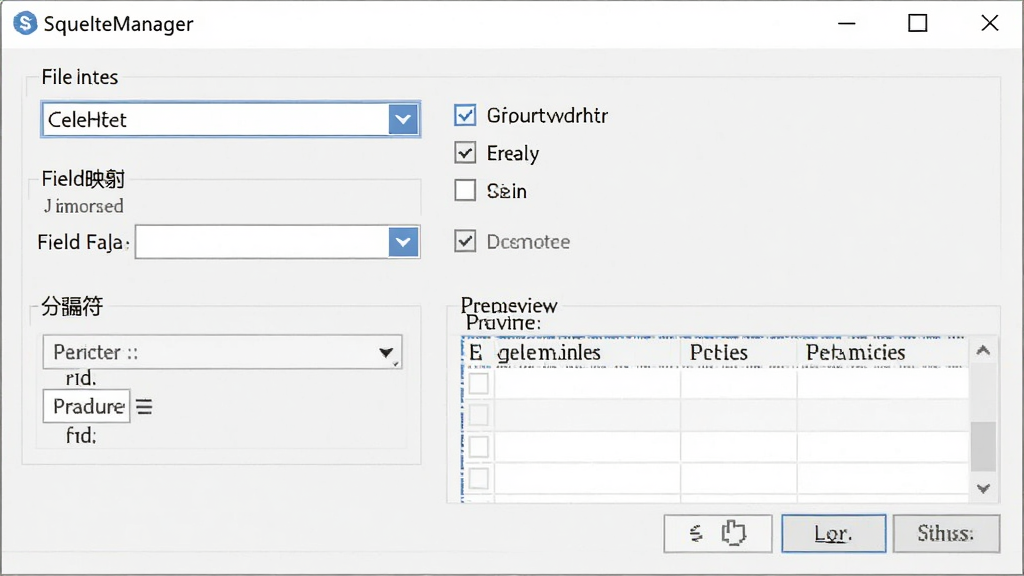
SQLiteManager支持从CSV、TXT、Excel等文件导入数据到SQLite数据库,也能将查询结果或整表数据导出为多种格式。对于需要在不同数据库之间迁移数据的用户来说,这一功能非常实用,省去了手动转换的繁琐过程。
数据库维护与优化:
软件提供数据库压缩、修复、备份和还原等维护功能,帮助用户保持数据库的健康状态。支持定时备份设置,防止因意外操作导致数据丢失,让数据库管理更加安全可靠。
SQLiteManager操作说明与功能亮点
| 功能模块 | 操作说明 | 适用场景 |
|---|---|---|
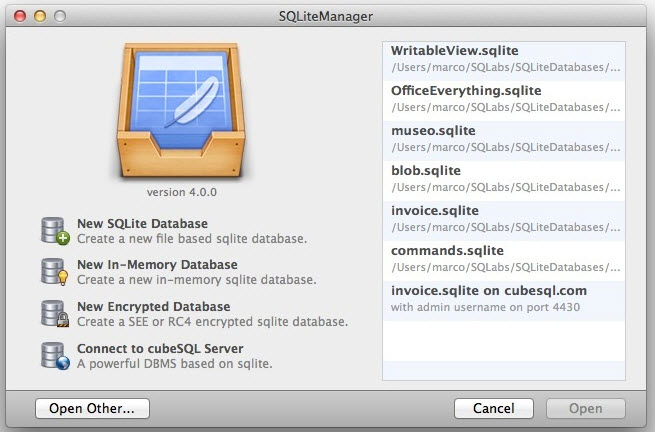
| 数据库连接 | 点击“打开数据库”按钮,选择本地.db或.sqlite文件即可加载,支持最近打开记录快速访问 | 日常查看本地数据库文件 |
| 表数据编辑 | 双击表名进入数据网格视图,可直接修改单元格内容,支持新增、删除、筛选和排序 | 快速修正数据或录入测试数据 |
| SQL查询 | 在查询标签页输入SQL语句,按F5或点击执行按钮运行,结果以表格形式展示 | 复杂数据检索与统计分析 |
| 数据导出 | 右键点击表或查询结果,选择“导出”,设置目标格式与路径后确认 | 数据备份或迁移到其他系统 |
| 数据库备份 | 通过菜单“工具-备份数据库”设置备份路径与频率,支持手动与自动备份 | 防止数据意外丢失 |
实用小贴士
在使用SQLiteManager时,建议先确认操作系统版本与软件安装包的兼容性。Windows用户下载后直接运行安装程序,按照向导提示完成安装即可。务必从正规渠道获取安装包,避免捆绑恶意软件。安装过程中如遇杀毒软件拦截,请仔细核对文件来源后再决定是否放行。
移动端用户需要注意,安卓设备安装前需在设置中开启“允许安装未知来源应用”权限。建议将数据库文件存储在设备内部存储而非SD卡,可减少读写权限导致的异常。
首次启动软件时,如果出现闪退或黑屏,可以尝试右键以管理员身份运行,或者检查系统是否缺少必要的运行库组件。Windows 7用户可能需要额外安装.NET Framework 4.0以上版本。若问题依旧,可在站内搜索“运行库合集”获取依赖组件安装包。
在进行大批量数据导入操作前,建议先对原数据库进行备份,避免导入过程中出现意外导致数据损坏。切勿在数据库写入过程中强制关闭软件或断电,否则可能造成数据库文件损坏。
对于需要频繁切换多个数据库的用户,可以利用软件的“最近打开”功能快速定位,也可以将常用数据库固定在收藏列表中。定期清理查询历史记录可以保持界面整洁,提升操作效率。
如果遇到数据库文件被其他程序占用导致无法打开的情况,请先关闭可能访问该文件的程序,再重新尝试连接。使用“修复数据库”功能可以解决部分文件损坏问题。
移动端使用时,注意后台运行限制可能影响长事务的执行,建议在充电且屏幕常亮状态下处理大批量数据操作。
精选同类应用
SQLiteManager安全吗
SQLiteManager本身是一款正规的数据库管理工具,不包含恶意代码或广告插件。用户只需从官方渠道或知名下载站获取安装包,即可放心使用。安装过程中如果杀毒软件弹出提示,通常是因为软件需要访问本地文件系统进行数据库读写操作,属于正常行为。建议在安装前核对文件数字签名,安装后定期更新到最新版本以获得安全修复。
SQLiteManager怎么安装
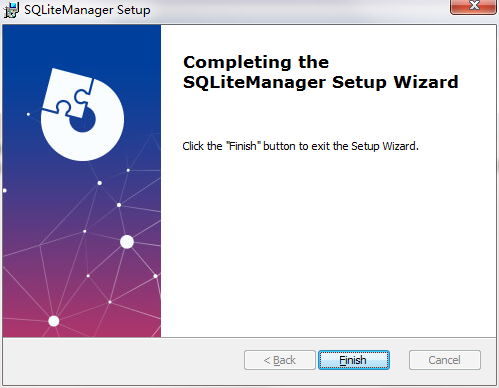
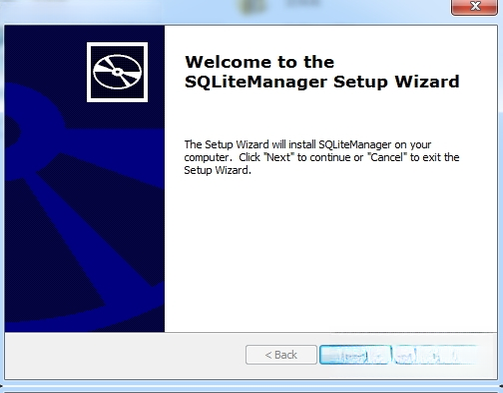
下载完成后,Windows用户双击安装程序,按照向导依次点击“下一步”,选择安装路径后等待进度条走完即可。安装完毕后桌面会生成快捷方式,双击启动。安卓用户需要先允许未知来源应用安装,然后点击APK文件进行安装,安装完成后在应用列表中找到图标即可打开使用。如果安装失败,请检查设备存储空间是否充足以及系统版本是否满足最低要求。
SQLiteManager如何导入数据
打开软件并连接目标数据库后,在菜单栏找到“导入”功能,选择数据源文件(如CSV或Excel),然后按照向导设置字段分隔符、编码格式和目标表。确认无误后点击开始导入,等待进度完成即可。导入前建议先备份原数据库,防止数据覆盖造成损失。如果导入过程中出现乱码,通常是编码设置不正确,将编码改为UTF-8即可解决。
 狐表Foxtable2016.7.29.1 数据库开发
 Navicat Report Viewer3.2.4 报表查看工具
 Navicat Premium Essentials11.2.9 数据库管理工具
 Navicat for SQL Server11.2.9 数据库管理工具
 Navicat Report Viewer3.2.4 报表查看器
 SQLDumpSplitter1.0.0.0 数据库拆分工具
 华华Access数据库查看器{package_version_name} 数据库查看工具
 SQLite Expert数据库管理工具{package_version_name} 数据库管理
 数据库设计伴侣{package_version_name} 数据库建模工具
 DBF Viewer 2000{package_version_name} DBF数据库查看编辑
 微软SQL Server Microsoft SQL Server{package_version_name} 数据库管理系统
 Foxbase2.1 数据库编程工具
 Crystal Reports{package_version_name} 报表设计工具
 大小: 19.5M
 大小: 18.5M



 Git
Git
热门评论
最新评论