

 Microsoft .NET Core
 Microsoft .NET Core
 Git
Git DB Browser for SQLite数据库浏览器
 Navicat for PostgreSQL Navicat for PostgreSQL
 Navicat for MySQL
 PowerDesigner数据库建模工具
 AutoHotkey
 Cygwin
 Dev-C++ C++集成开发环境



编辑点评:数据科学必备环境,一键搭建Python开发平台
Anaconda 是一款面向数据科学与机器学习领域的开源Python/R发行版本,由Anaconda公司持续维护。它将Python解释器、conda包管理器、Jupyter Notebook、Spyder等超过1500个常用科学计算库整合为一个完整的安装包,用户无需再逐个手动配置环境变量与依赖关系,安装完成后即可直接投入数据分析、深度学习模型训练、可视化图表绘制等工作。该版本在Windows平台上运行稳定,适合初学者快速搭建开发环境,也能满足专业研究人员对多版本Python环境隔离管理的需求。相比单独安装Python再逐个pip安装库的方式,Anaconda 在依赖冲突处理、环境复制迁移、离线部署等方面有明显优势,是数据科学领域使用率极高的基础工具之一。
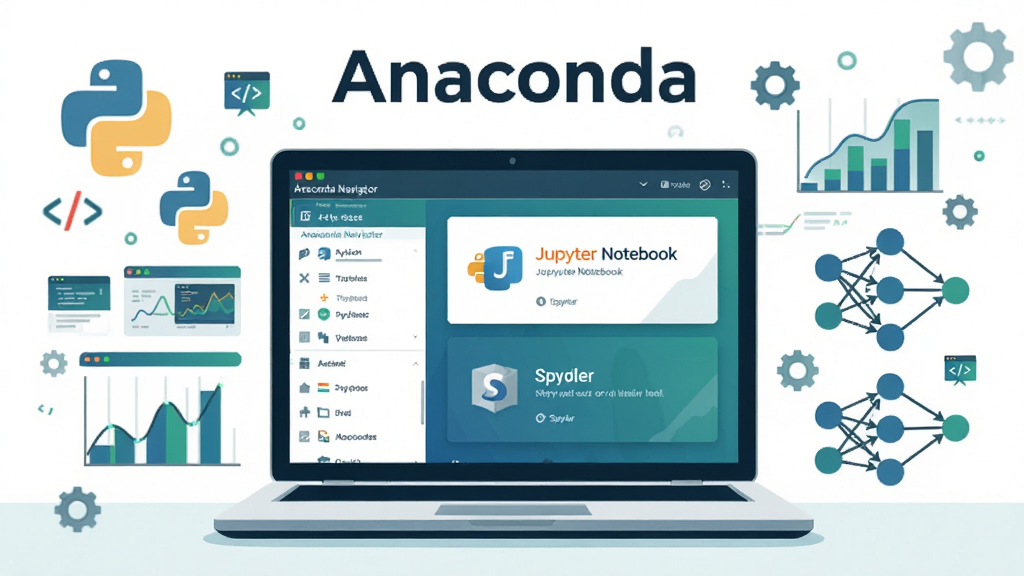
核心特色
一站式科学计算环境:
Anaconda 将Python、conda、pip以及数百个经过预编译的科学计算库打包在一起,涵盖NumPy、Pandas、Matplotlib、Scikit-learn、TensorFlow等主流工具。用户安装完毕后无需再单独处理C编译器和底层依赖,直接打开Jupyter Notebook就能编写代码并运行,极大降低了环境搭建的门槛。对于需要频繁切换项目的用户,conda环境隔离机制可以保证不同项目之间的库版本互不干扰。
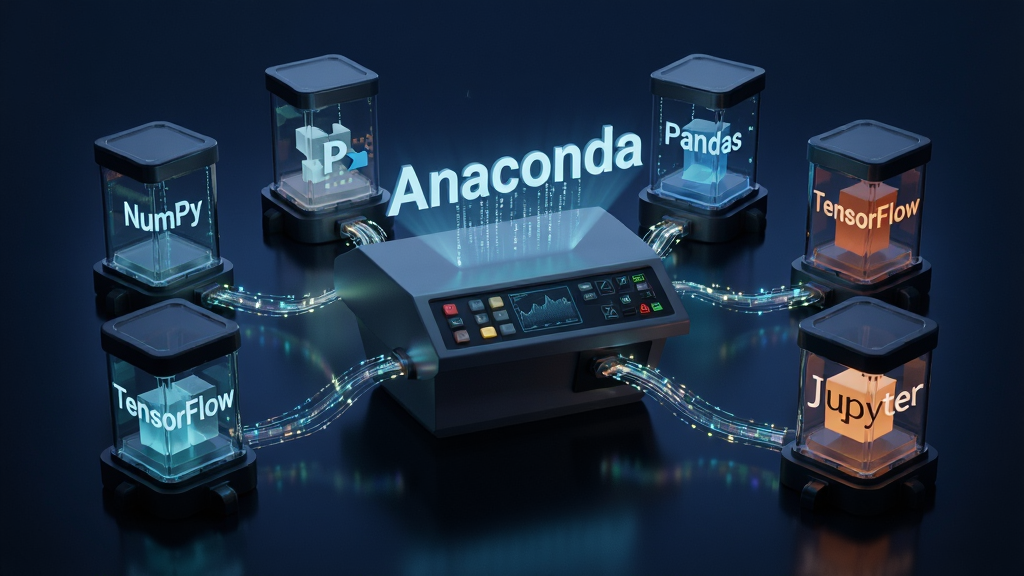
conda包管理与环境隔离:
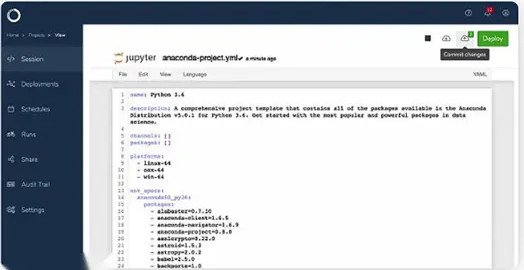
conda是Anaconda自带的包管理器与环境管理器,支持在同一个操作系统上创建多个相互独立的Python环境。用户可以为每个项目单独指定Python版本和第三方库版本,避免因版本冲突导致程序无法运行。conda还能自动解决依赖关系,从官方仓库或镜像源快速下载预编译的二进制包,安装速度比源码编译快很多。此外,conda支持导出环境配置文件,方便在其他机器上复现相同的运行环境。
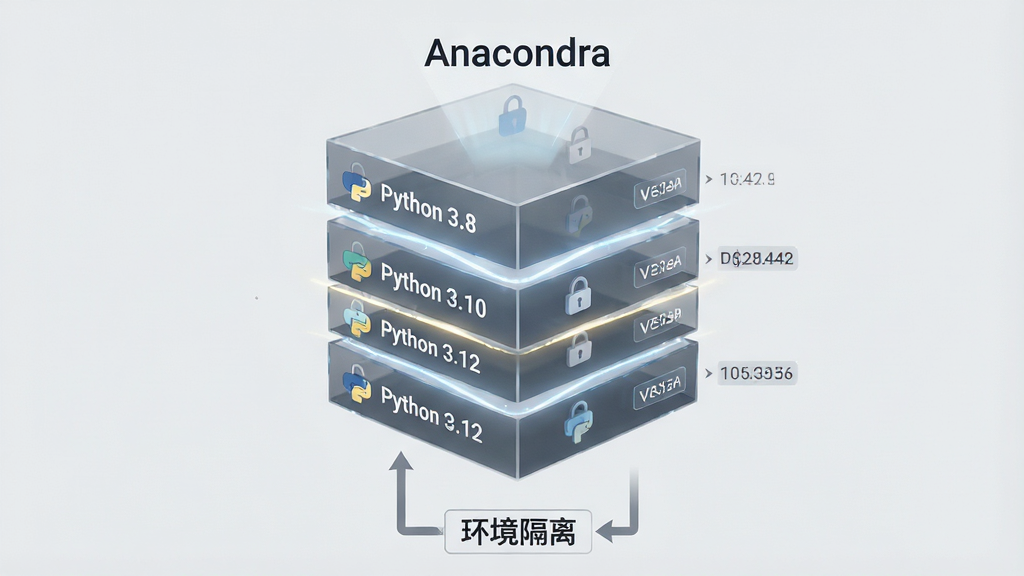
Jupyter Notebook与Spyder集成:
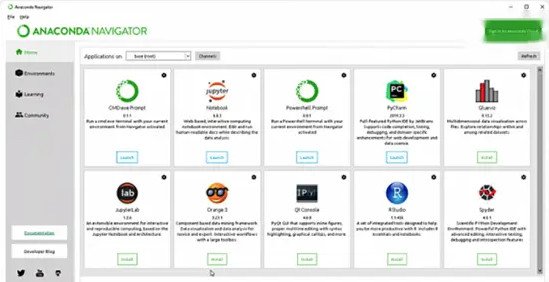
Anaconda 预装了Jupyter Notebook和Spyder两款主流开发工具。Jupyter Notebook支持在浏览器中编写代码、运行结果、插入Markdown说明和可视化图表,非常适合数据探索与教学演示。Spyder则提供了类似MATLAB的界面布局,包含变量浏览器、IPython控制台和调试器,适合习惯传统IDE操作的用户。两者均与conda环境无缝衔接,可以在不同环境中自由切换。
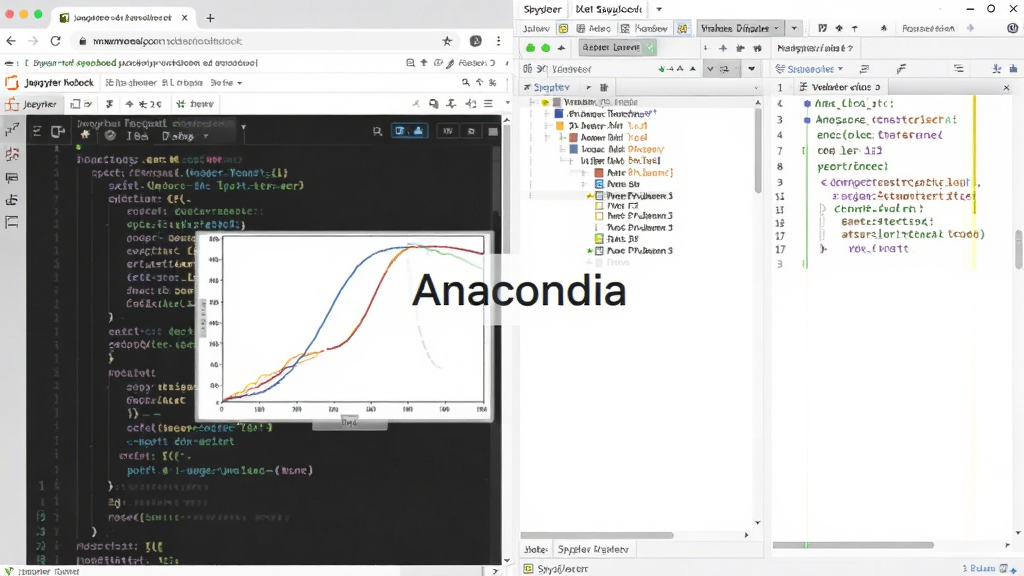
跨平台与离线部署能力:
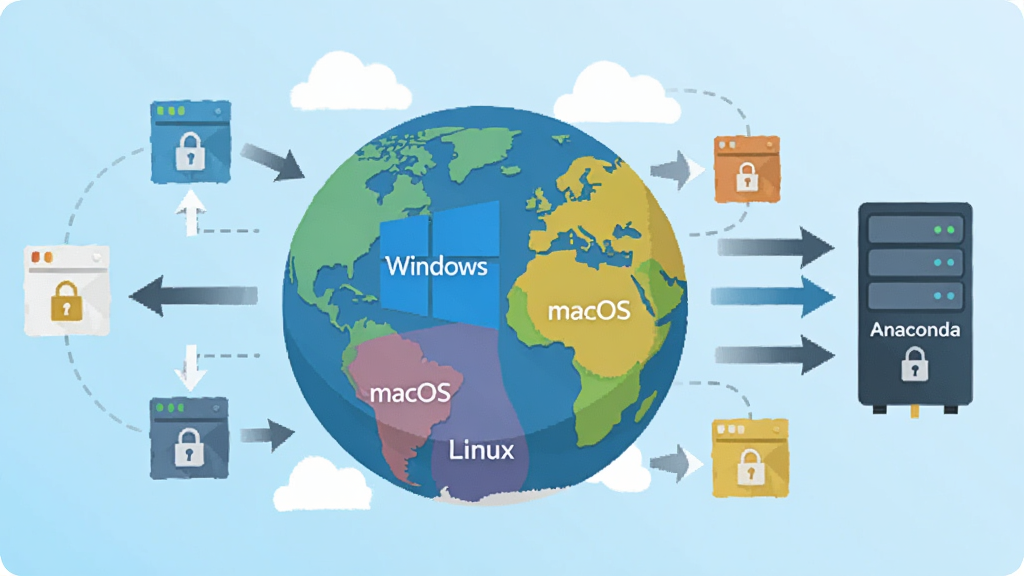
Anaconda 支持Windows、macOS和Linux三大操作系统,安装包和conda环境均可跨平台迁移。对于网络受限的科研机构或企业内网,用户可以通过conda pack或离线安装包的方式将完整环境复制到目标机器,无需重复下载依赖。Anaconda还提供了团队协作功能,允许通过Anaconda Cloud共享环境配置和私有包,方便团队统一开发环境。
用法|亮点|操作说明|系统说明
| 项目 | 说明 |
|---|---|
| 核心用途 | 数据科学开发、机器学习模型训练、科学计算、数据可视化、教学演示 |
| 内置工具 | Jupyter Notebook、Spyder、Anaconda Navigator、conda、pip、IPython |
| 环境管理 | conda create 创建环境、conda activate 激活环境、conda deactivate 退出环境、conda env export 导出配置 |
| 包管理 | conda install 安装包、conda remove 卸载包、conda update 更新包、conda list 查看已安装包 |
| 系统要求 | Windows 7及以上、macOS 10.13及以上、Linux(Ubuntu 16.04及以上);建议内存4GB以上,硬盘空间5GB以上 |
| 安装方式 | 图形化安装向导,支持自定义安装路径、是否添加到PATH环境变量、是否注册为默认Python |
| 亮点功能 | 环境隔离、依赖自动解析、离线部署、跨平台迁移、Anaconda Cloud协作、图形化Navigator管理 |
新手避坑指南
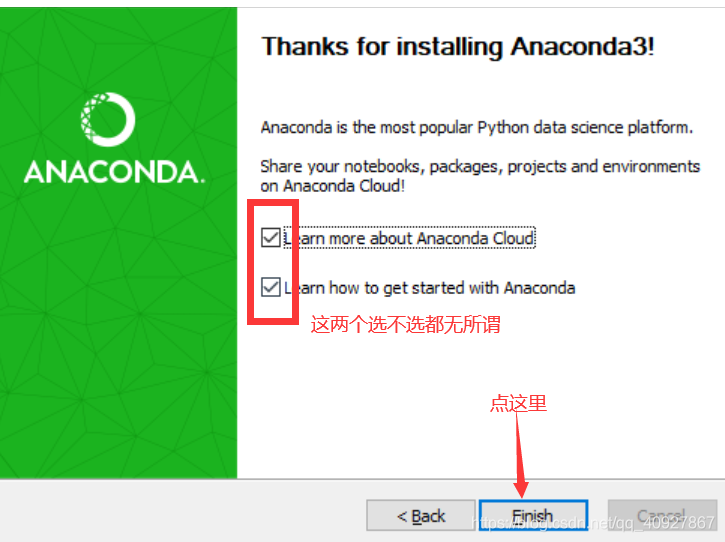
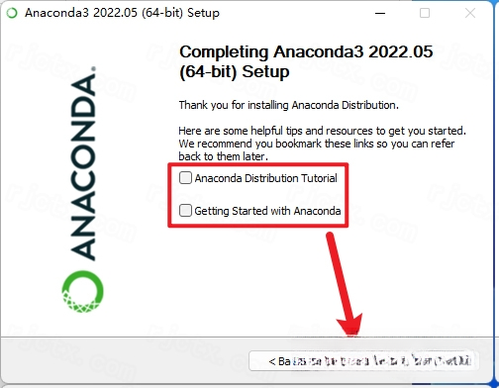
安装Anaconda时,千万不要勾选“Add Anaconda to my PATH environment variable”,否则容易与系统已有Python或其他开发工具产生冲突,导致命令行报错。建议使用默认安装路径,避免因路径中包含中文或空格导致conda命令无法识别。
Windows用户安装完成后,可以通过开始菜单中的“Anaconda Prompt”打开命令行工具,而不是直接使用cmd或PowerShell,因为Anaconda Prompt已经自动配置好了环境变量。
如果安装后无法启动Jupyter Notebook,先检查默认浏览器是否被安全软件拦截,再尝试在Anaconda Prompt中执行“jupyter notebook --generate-config”重置配置文件。
创建虚拟环境时,推荐指定Python版本,例如“conda create -n myenv python=3.10”,这样能避免因版本不匹配导致库安装失败。
如果conda下载速度过慢,可以配置国内镜像源,执行“conda config --add channels https://mirrors.tuna.tsinghua.edu.cn/anaconda/pkgs/main/”等命令提升下载速度。
卸载Anaconda时,务必先删除所有已创建的环境,再通过控制面板卸载主程序,否则残留文件会占用大量磁盘空间。
移动端用户注意:Anaconda官方没有推出手机版,安卓和iOS设备无法直接安装Anaconda,但可以通过Termux或Google Colab等在线环境运行Python代码。
如果遇到“conda不是内部或外部命令”的报错,说明环境变量未正确配置,需要手动将Anaconda安装目录下的Scripts和Library\bin文件夹添加到系统PATH中。
运行Jupyter Notebook时若出现内核启动失败,可以尝试执行“conda install ipykernel”重新安装内核组件。
对于需要GPU加速的深度学习项目,建议先安装CUDA驱动,再通过conda安装tensorflow-gpu或pytorch-gpu版本,避免直接pip安装导致版本冲突。
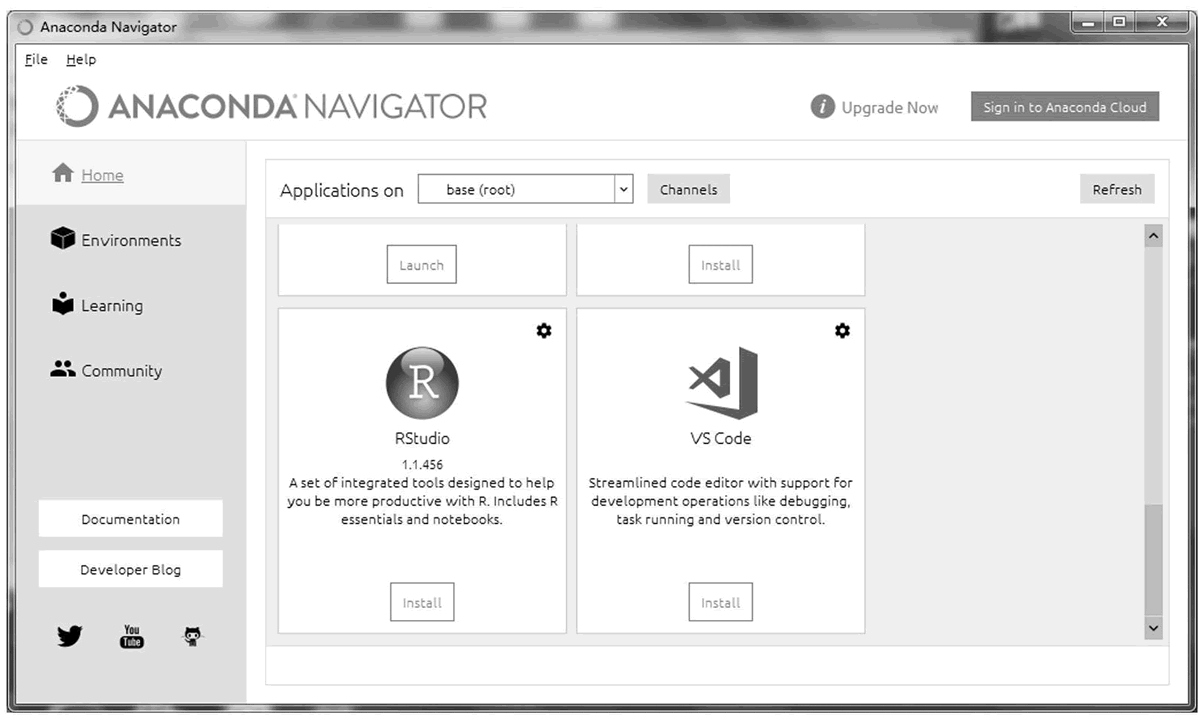
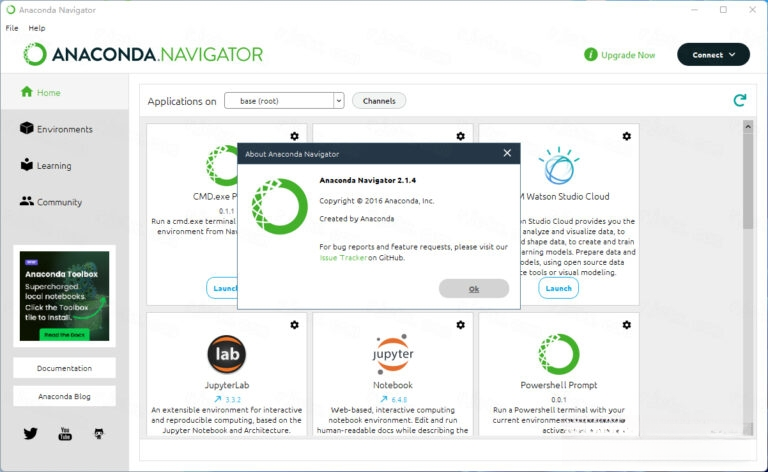
如果Anaconda Navigator打开后一直转圈,可以尝试在Anaconda Prompt中执行“conda update anaconda-navigator”更新导航器,或者直接使用命令行替代图形界面。
存储空间不足时,可以执行“conda clean --all”清理缓存和未使用的包,通常能释放数GB空间。
使用conda安装包时,如果提示“PackagesNotFoundError”,可以先执行“conda search 包名”确认包是否在可用源中,再尝试更换镜像源或使用pip安装。
对于需要同时使用R语言的用户,可以在conda环境中通过“conda install r-base”安装R解释器,实现Python与R的混合编程。
精选同类应用
Anaconda 安装教程难不难
Anaconda 的安装过程对新手比较友好,下载安装包后双击运行,一路点击“Next”即可完成。安装过程中有两个关键选项需要注意:一是安装路径尽量保持默认,避免中文和空格;二是“Add Anaconda to my PATH environment variable”建议不勾选,改用Anaconda Prompt操作。安装完成后,可以通过开始菜单启动Anaconda Navigator图形界面,或者直接打开Anaconda Prompt输入conda命令验证是否安装成功。如果安装后Jupyter Notebook无法自动打开浏览器,可以手动复制命令行中显示的URL地址到浏览器访问。整体来说,只要注意上述两个选项,安装过程基本不会遇到太大障碍。
Anaconda 和 Python 有什么区别
Python 是一种编程语言,官方只提供标准解释器和基础库。而 Anaconda 是一个发行版本,它把 Python 解释器、conda包管理器以及大量常用的第三方科学计算库打包在一起。可以理解为:Python 是发动机,Anaconda 是装好发动机、导航、空调和座椅的整车。使用 Anaconda 的好处是省去了逐个安装库和解决依赖冲突的麻烦,尤其适合数据科学和机器学习场景。如果只需要运行简单的Python脚本,单独安装Python也可以;但如果要做数据分析、深度学习或科学计算,Anaconda 能显著提升环境配置效率。
Anaconda 创建虚拟环境有什么用
虚拟环境是 Anaconda 的核心功能之一。不同项目可能依赖不同版本的Python和第三方库,如果全部安装在同一个环境中,很容易出现版本冲突导致程序报错。创建虚拟环境后,每个项目拥有独立的包目录和Python版本,互不影响。例如可以创建一个环境使用TensorFlow 2.x,另一个环境使用PyTorch,两者互不干扰。创建命令为“conda create -n 环境名 python=版本号”,激活命令为“conda activate 环境名”,退出命令为“conda deactivate”。虚拟环境还可以导出为YAML文件,方便在其他机器上快速复现相同环境。
 Microsoft .NET Framework 4.74.7 运行库组件
 SourceTree3.2.6 Git可视化管理
 C-FreeC-Free5.0.0.3314 C/C++集成开发
 CodeLite11.0.0.0 轻量代码编辑器
 Doxygen1.6.2.0 代码文档生成器
 RJ TextEd13.30.2.156 代码编辑器
 微软SilverlightMicrosoft Silverlight5.1.50918.0 网页多媒体运行库
 Objective for Windows集成实验系统官方版 集成实验平台
 appMakerapp制作软件2026 最新版 零代码制作
 格西CRC计算器1.0 校验码计算工具
 正则表达式测试工具{package_version_name} 正则测试利器
 Flash BuilderAdobe Flash Builder4.7 开发工具
 iTestin移动App自动化测试工具{package_version_name} 移动端自动化测试
 DreamweaverMacromedia Dreamweaver{package_version_name} 网页制作工具
 VC编程词典{package_version_name} 编程词汇速查
 HTTP文件上传控件HTTP File Upload ActiveX{package_version_name} 文件上传控件
 Adobe Dreamweaver 8 DW88.0 经典网页制作工具
 大小: 2.8M
 大小: 24.3M








 微软.NET Framework 4.5.2Microsoft .NET Framework 4.5.2
 Python
 R语言R
R语言R
 gVim
gVim
 Eclipse
 HBuilder X
热门评论
最新评论