

 福昕PDF转Word
 Notion笔记软件
 Typora
 PeaZip压缩软件PeaZip
 101教育PPT
 微软数字笔记Microsoft Office OneNote
 FastCopy文件快速复制工具
 Beyond Compare
 印象笔记Evernote
 海词词典
海词词典






编辑点评:免费小巧的虚拟光驱工具,右键即挂载镜像
WinCDEmu 是一款轻量级、开源且完全免费的虚拟光驱软件,专为 Windows 系统设计,旨在帮助用户无需物理光驱即可轻松挂载和读取各类光盘镜像文件。无论是常见的 ISO、CUE、NRG、MDS、CCD 还是 IMG 格式,WinCDEmu 都能提供稳定高效的加载支持。软件体积小巧,安装迅速,不会给系统带来额外负担,同时完美兼容从 Windows XP 到 Windows 11 的各版本操作系统。对于经常需要安装系统、运行光盘游戏或查阅资料镜像的用户来说,WinCDEmu 提供了一种即点即用的便捷解决方案,让虚拟光驱的创建与管理变得前所未有的简单。
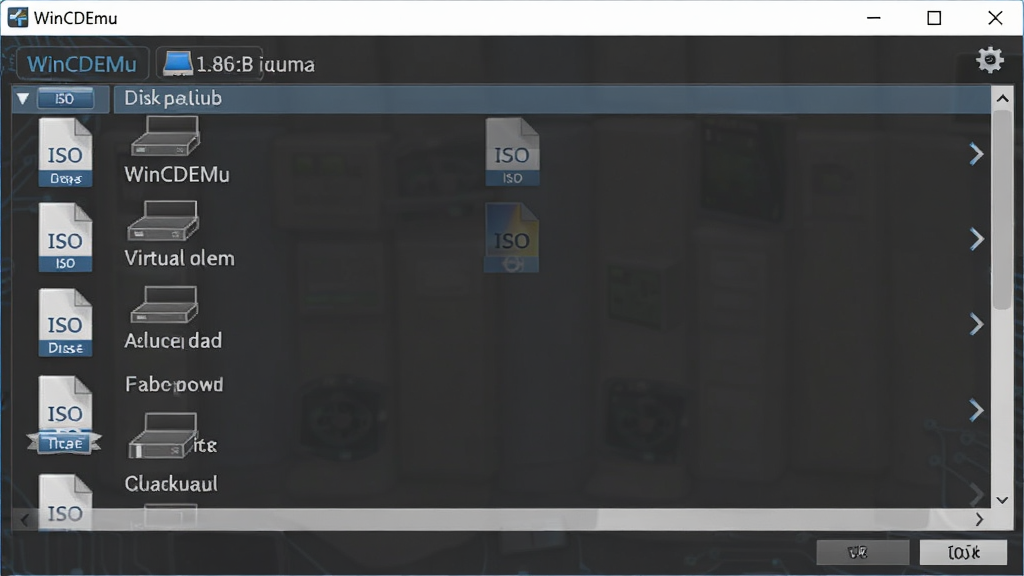
核心特色
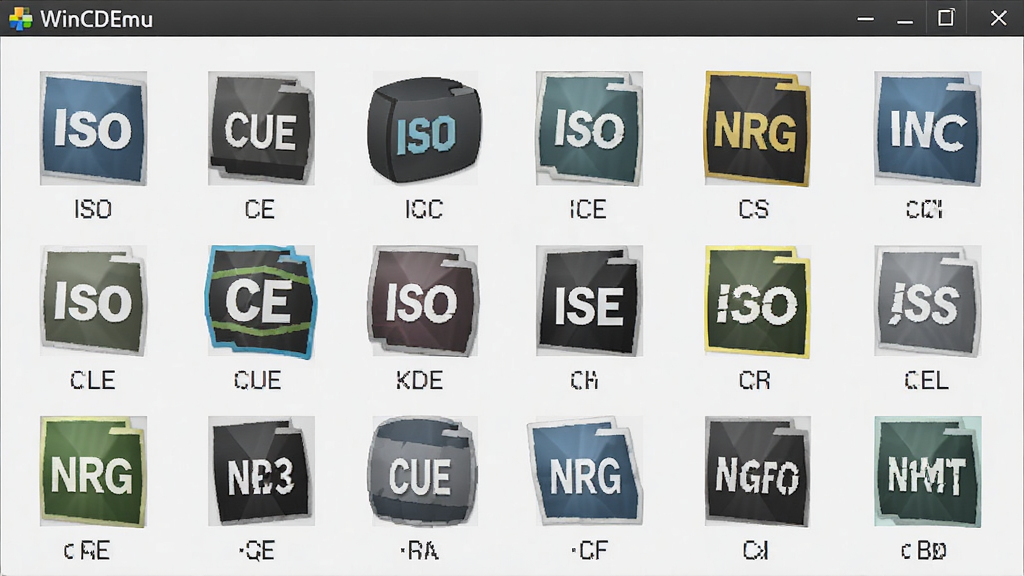
广泛的镜像格式兼容性:
WinCDEmu 支持市面上绝大多数主流光盘镜像格式,包括 ISO、CUE、NRG、MDS、CCD、IMG 以及 BIN 等。这意味着无论你从网络上下载的是哪种类型的镜像文件,通常都不需要额外的转换工具,直接通过 WinCDEmu 即可快速挂载使用,极大提升了文件处理的效率和便利性。
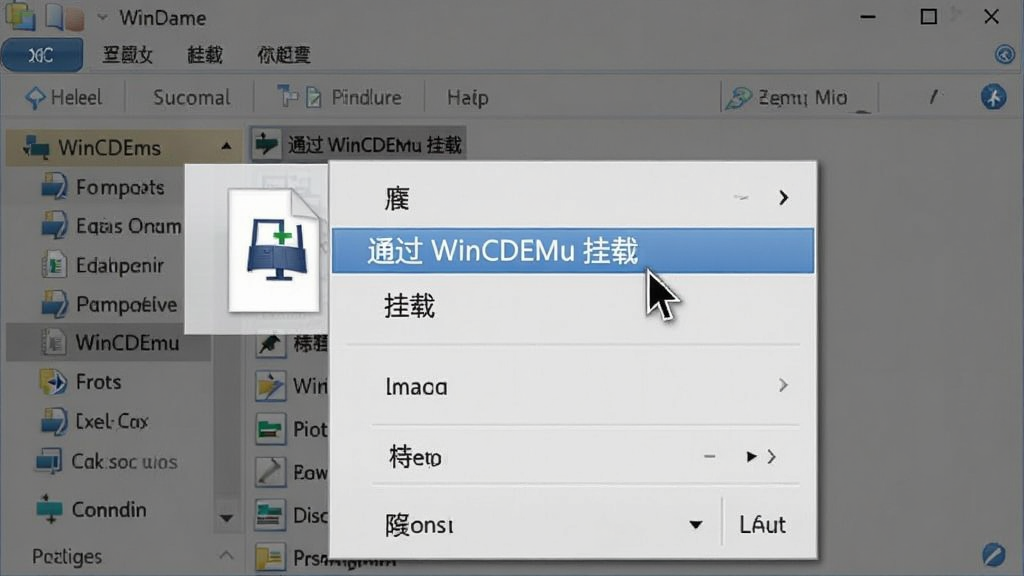
极简的右键挂载操作:
软件深度集成到 Windows 资源管理器的右键菜单中。安装完成后,你只需在任意镜像文件上点击鼠标右键,选择“通过 WinCDEmu 挂载”即可瞬间完成加载。无需打开软件主界面,也无需进行复杂的参数配置,整个过程一气呵成,真正实现了零学习成本的操作体验。
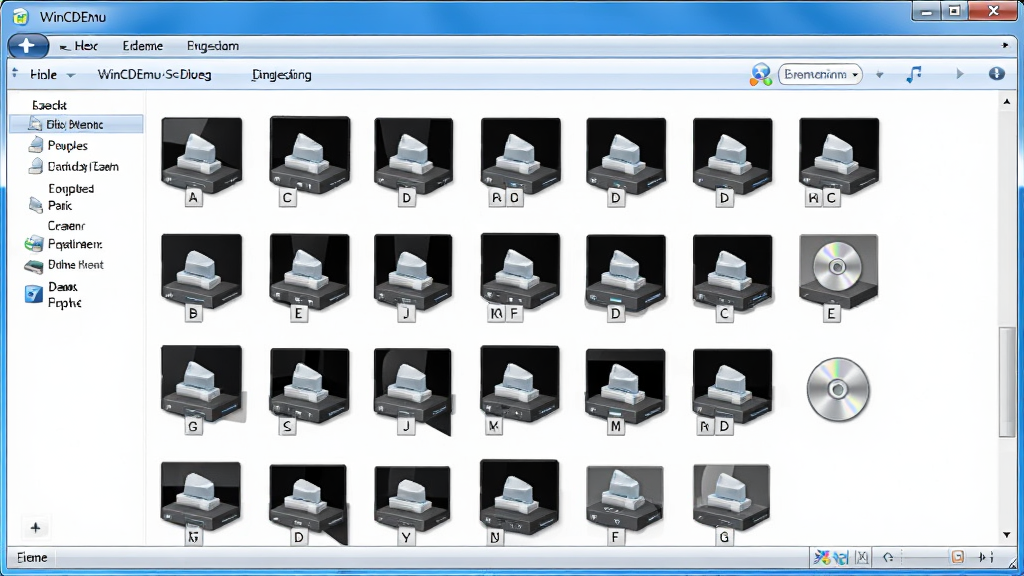
支持多盘符同时加载:
WinCDEmu 允许用户同时挂载多个镜像文件,并为每个镜像分配独立的虚拟盘符。这对于需要同时访问多个光盘内容(如安装大型多碟游戏或软件)的场景尤为实用。你可以在“我的电脑”中看到多个虚拟光驱图标,像操作物理光驱一样自由切换和管理。
轻量开源且完全免费:
作为一款开源软件,WinCDEmu 坚守免费无广告的原则,安装包体积仅几百 KB,运行时内存占用极低。它不捆绑任何第三方软件,不修改系统关键设置,卸载后无残留,是追求纯净体验用户的首选虚拟光驱工具。
用法|亮点|操作说明|系统说明
| 项目 | 详细说明 |
|---|---|
| 挂载操作 | 在镜像文件上右键选择“通过 WinCDEmu 挂载”,或打开软件主界面点击“挂载”按钮选择文件。支持同时挂载多个镜像,每个镜像分配独立盘符。 |
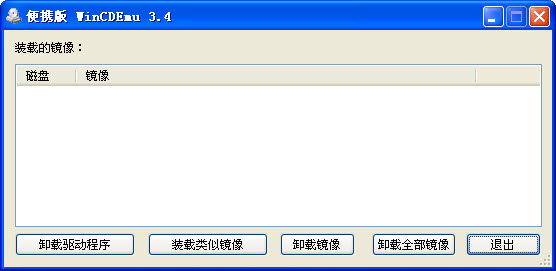
| 卸载操作 | 在“我的电脑”中右键点击虚拟光驱盘符,选择“弹出”即可卸载镜像;也可在软件界面选中已挂载项点击“卸载”。 |
| 核心亮点 | 完全免费开源、无广告无捆绑、支持格式丰富、右键极速挂载、多盘符并行加载、兼容性强。 |
| 系统适配 | 完美支持 Windows XP / Vista / 7 / 8 / 8.1 / 10 / 11,同时兼容 32 位与 64 位系统架构。 |
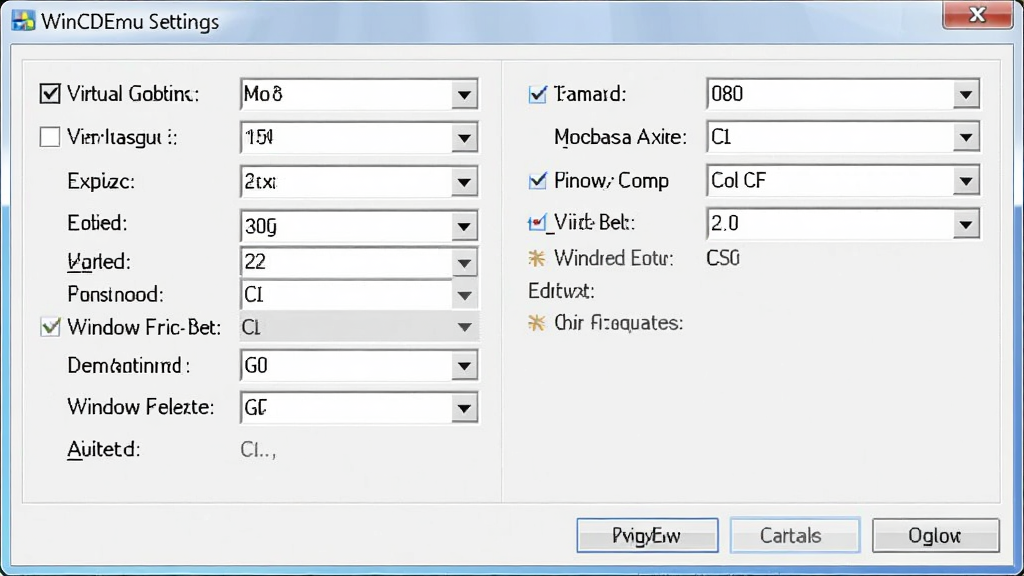
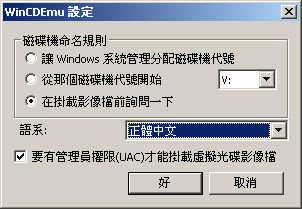
| 高级设置 | 可在软件设置中自定义虚拟光驱数量(最多支持同时创建多个虚拟驱动器)、盘符起始字母以及是否自动挂载等参数。 |
实用小贴士
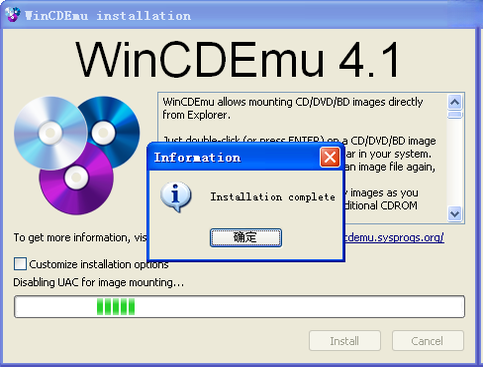
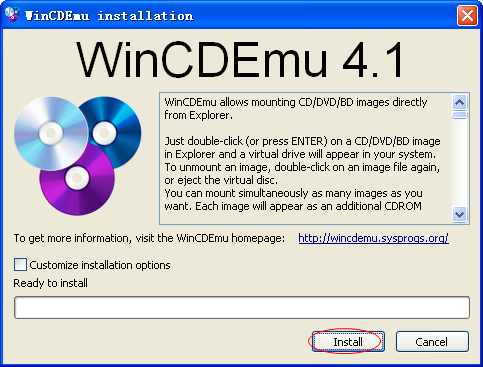
WinCDEmu 虽然操作简单,但在实际使用中仍有一些细节值得留意。首先,安装时建议右键以管理员身份运行安装程序,避免因权限不足导致虚拟光驱驱动安装失败。
高危避坑:若系统已安装 Daemon Tools 或 Alcohol 120% 等其他虚拟光驱软件,建议先卸载其中之一,否则可能因驱动冲突导致蓝屏或无法挂载。
对于移动端用户,WinCDEmu 仅提供 Windows 桌面版本,安卓或 iOS 设备无法直接安装使用,如需在手机上读取镜像文件,可考虑使用支持 ISO 解析的文件管理器。
优化技巧:在软件设置中,将虚拟光驱数量设置为 1 个可减少系统资源占用;若经常需要同时挂载多个镜像,可调整为 2-3 个。
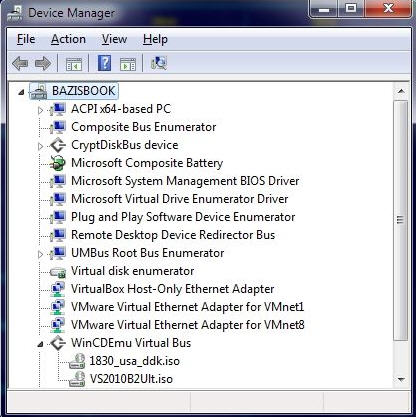
挂载镜像后,若“我的电脑”中未显示虚拟光驱盘符,可尝试在设备管理器中扫描硬件改动,或重新启动 Windows 资源管理器进程。
温馨提示:WinCDEmu 挂载的镜像文件默认以只读方式加载,无法直接写入数据。如需编辑镜像内容,需使用专门的镜像编辑工具。
当遇到挂载失败并提示“无法访问映像文件”时,请检查文件是否损坏或路径中是否包含特殊字符。
若软件安装后右键菜单未出现,可在软件设置中点击“重新注册外壳扩展”进行修复。
对于 Windows 10/11 用户,若遇到驱动签名强制问题,可在高级启动选项中临时禁用驱动程序强制签名后重新安装。
运行过程中若出现闪退,通常与系统缺少 .NET Framework 组件有关,建议通过站内搜索“.NET Framework 安装包”获取并安装最新版本。
此外,WinCDEmu 不会自动关联镜像文件类型,需手动在设置中勾选需要关联的格式,以便双击直接挂载。
若需要卸载软件,建议先弹出所有已挂载的虚拟光驱,再通过控制面板正常卸载,避免残留虚拟设备。
精选同类实用工具
WinCDEmu 官方网站怎么找?
WinCDEmu 是一款开源软件,其官方项目托管在 GitHub 及 SourceForge 等平台。用户若想获取最新版本或了解开发动态,可直接访问其在 GitHub 上的项目主页。不过对于国内用户而言,由于网络访问限制,直接从官方渠道下载可能速度较慢。建议通过国内正规软件下载站获取,比如本站提供的 WinCDEmu 下载链接,既保证了文件完整性,又提升了下载速度。需要注意的是,网络上存在一些打着“WinCDEmu 中文版”旗号的捆绑安装包,下载时务必选择纯净无插件的版本。
WinCDEmu 下载读碟安全吗?
WinCDEmu 本身是一款完全开源、无广告、无间谍软件的纯净工具,从正规渠道下载安装是绝对安全的。它不会修改系统关键文件,也不会后台窃取用户隐私。但需要警惕的是,部分第三方下载站可能会在安装包中夹带流氓软件或篡改主页设置。因此,强烈建议用户在本站或知名软件平台下载,安装时留意取消勾选不必要的捆绑选项。只要来源可靠,WinCDEmu 就是一款值得信赖的虚拟光驱工具。
 IObit Driver Booster pro9.2.0绿色中文版免安装版
 沙箱增强版电脑版1.0.5 中文安装包
 VMware Workstation虚拟机16.2.2精简版中文简体最新版
 Oracle VM VirtualBox免费版6.1.32 Build149290中文多语免费版
 沙盘Sandboxie已注册激活版5.55.13 中文最新版【64位】
 大小: 58.7M




 小说写作助手
 日历模板电子版
 pdf编辑器免费版
 支持拼音的输入法软件
 PDF阅读器电脑版
热门评论
最新评论