

 福昕PDF转Word
 Notion笔记软件
 Typora
 PeaZip压缩软件PeaZip
 101教育PPT
 微软数字笔记Microsoft Office OneNote
 FastCopy文件快速复制工具
 Beyond Compare
 印象笔记Evernote
 海词词典
海词词典




编辑点评:轻量桌面便签,随手记事不丢失
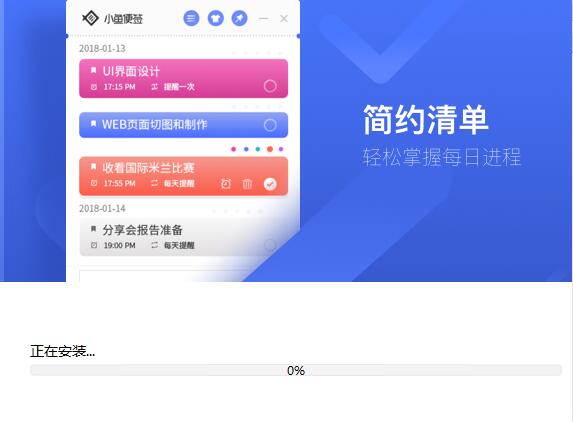
小鱼便签是一款主打轻量、快捷的桌面便签记事工具,体积小巧、启动迅速,能够在电脑桌面上以贴纸形式呈现待办事项、灵感记录和重要提醒。它不追求花哨的功能堆砌,而是把"随手记、随时看、不丢失"这一核心体验做扎实,适合办公族、学生党以及日常需要频繁记录碎片信息的用户。安装包精简,对系统资源占用极低,老旧电脑也能流畅运行,是替代系统自带便签的实用之选。
一款名为"小鱼便签"的桌面记事软件界面,画面中央是淡蓝色半透明便签窗口,窗口内写有"今日待办"和"会议提醒"的文字,背景是干净整洁的电脑桌面,右侧有便签列表侧边栏,整体布局简洁清晰,排版工整,风格清新现代,细节上体现圆角窗口和柔和阴影,画质高清,画面干净,无多余元素。
核心特色
桌面贴纸式展示:
小鱼便签将每一条记事内容以独立的贴纸窗口呈现,用户可以把便签拖动到桌面任意角落,像实体便利贴一样钉在屏幕上。支持调整便签大小、颜色和透明度,重要内容一眼可见,不会被其他窗口轻易遮挡,真正做到"抬头就能看到"。
定时提醒与闹钟:
每条便签都可以单独设置提醒时间,到点后软件会弹出通知并播放提示音,避免遗漏重要事项。无论是会议安排、吃药提醒还是还款日期,都能精准触达,适合记性不太好或者事务繁杂的用户群体。
"小鱼便签"软件的桌面提醒功能展示图,画面中一个黄色便签窗口弹出提醒通知,便签上写有"下午三点开会"的文字,旁边有一个小闹钟图标,背景为模糊的办公桌面,布局居中,排版突出提醒弹窗,风格写实清晰,画质高清,画面干净,无多余元素。
数据本地存储与备份:
所有便签内容默认保存在本地磁盘,不依赖网络即可正常使用,断网环境下也能随时记录和查看。同时提供导出备份功能,用户可以将便签数据导出为文本文件保存到U盘或云盘,换机迁移时只需导入即可恢复,数据安全自主可控。
多标签分类管理:
支持为便签设置不同标签和分类,工作、生活、学习各归其位,查找时通过标签筛选即可快速定位。便签数量较多时还可以使用搜索功能,输入关键词秒级匹配,告别翻找半天找不到的尴尬。
"小鱼便签"软件的分类管理界面,画面左侧是标签分类栏,显示"工作""生活""学习"三个标签,右侧是便签列表,每条便签带有不同颜色标识,布局为左右分栏,排版整齐,风格简约商务,细节上体现清晰的层级关系,画质高清,画面干净,无多余元素。
用法与操作说明
| 操作项目 | 具体说明 |
| 新建便签 | 双击桌面空白处或点击主界面"+"按钮,即可创建一条新便签,输入内容后自动保存,无需手动确认。 |
| 设置提醒 | 在便签编辑状态下点击闹钟图标,选择日期和时间,确认后便签右上角会出现提醒标记。 |
| 更换皮肤 | 右键便签选择"皮肤",内置多种颜色和图案可选,也可自定义背景色和字体大小。 |
| 便签锁定 | 对于不想被误删或误移动的便签,可以右键选择"锁定",锁定后无法拖动和编辑,需解锁才能修改。 |
| 数据导出 | 点击主菜单"导出",选择保存路径,即可将所有便签内容导出为txt文件,方便备份和迁移。 |
| 开机自启 | 在设置中勾选"开机自动启动",下次开机便签会自动加载,无需手动打开。 |
上手须知
小鱼便签的安装过程非常简单,下载后双击安装包,按照提示一路"下一步"即可完成,建议安装时选择非系统盘目录,避免重装系统后数据丢失。
首次启动后,软件会在桌面右下角系统托盘区显示一个小鱼图标,所有便签窗口默认显示在桌面层,不会影响正常办公操作。
如果便签窗口没有出现在桌面上,可以右键托盘图标选择"显示所有便签"来呼出。
注意:不要在便签编辑过程中直接强制关机或结束进程,否则当前未保存的内容可能丢失。
移动端用户需要注意,小鱼便签目前主要面向Windows平台,安卓用户如需使用类似功能,建议在应用商店搜索"便签"类应用,或通过站内搜索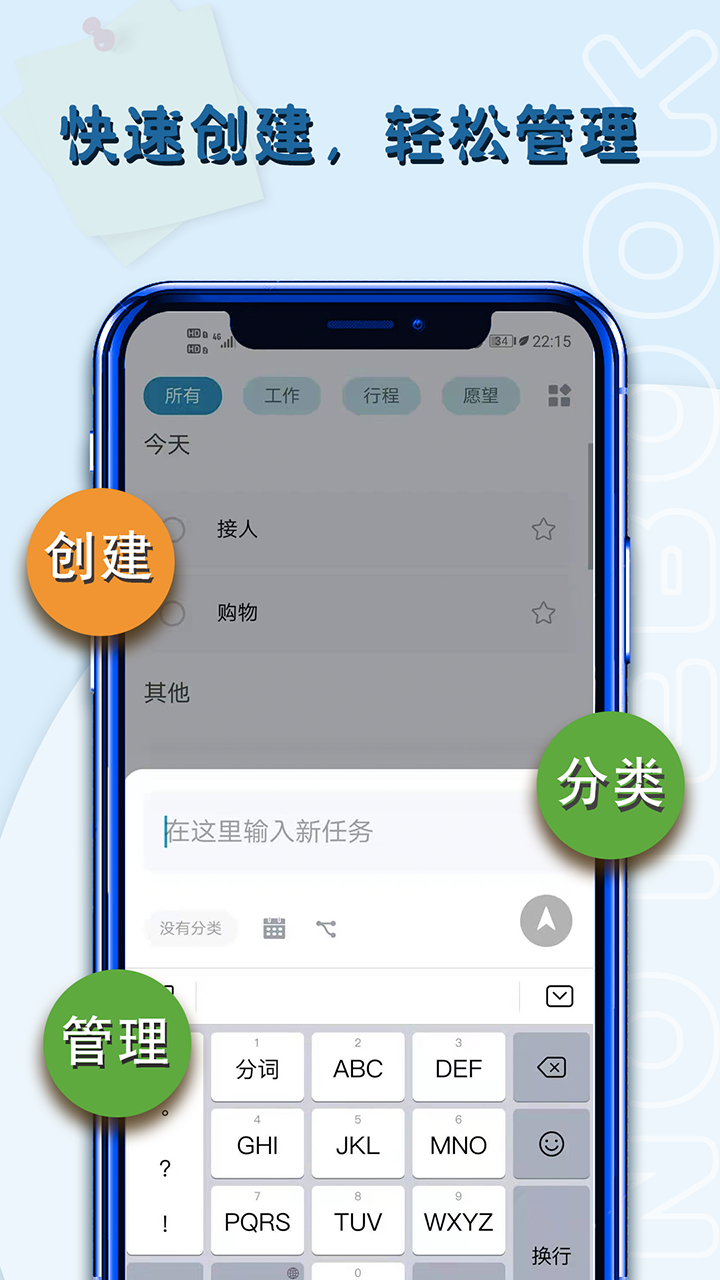
定期导出备份是个好习惯,建议每周导出一次便签数据到U盘或网盘。
如果遇到软件闪退或无法启动,首先检查是否被杀毒软件拦截,将小鱼便签加入杀毒软件白名单通常可以解决大部分问题。
便签数量过多时,建议及时归档已完成的事项,保持桌面清爽有助于提升查找效率。
软件运行时占用内存极小,一般不会造成系统卡顿,但如果发现托盘图标消失,可以重新启动软件恢复。
善用标签分类功能,把工作、生活、学习分开管理,查找效率翻倍。
卸载小鱼便签前,务必先导出便签数据,因为卸载程序会清除本地存储的便签内容,一旦删除无法恢复。
如果便签窗口被其他窗口遮挡,可以按快捷键Alt+Tab切换,或者右键托盘图标选择"置顶显示"。
软件设置中提供了"透明模式",开启后便签会半透明显示,既不遮挡桌面壁纸,又能看清内容。
建议将常用便签固定在桌面显眼位置,不常用的收进列表,避免桌面过于杂乱。
"小鱼便签"软件在Windows电脑桌面上的使用场景图,画面中显示三个不同颜色的便签窗口贴在桌面上,分别写有"买牛奶""写报告""打电话"的文字,右下角有系统托盘图标,背景是简洁的蓝色桌面壁纸,布局自然,排版错落有致,风格生活化,画质高清,画面干净,无多余元素。
精选同类应用
小鱼便签是什么软件
小鱼便签是一款运行在Windows系统上的桌面记事工具,主要功能是在电脑桌面上创建类似便利贴的便签窗口,用于记录待办事项、临时灵感和重要提醒。它不同于Word或记事本这类文档编辑软件,更强调"随手可记、抬眼可见"的轻量化体验。软件体积很小,安装后占用磁盘空间极少,运行时不怎么消耗内存,适合长期挂在后台使用。用户可以把每条便签拖到桌面任意位置,设置不同颜色和大小,让重要内容始终处于视线范围内。
小鱼便签怎么彻底删除
如果想彻底删除小鱼便签,建议先打开软件,点击主菜单中的"导出"功能,把需要的便签内容保存为文本文件备份。然后关闭软件,右键系统托盘区的小鱼图标选择"退出",确保进程完全结束。接着打开Windows的"控制面板"或"设置"中的"应用和功能",找到小鱼便签,点击卸载。卸载完成后,可以手动检查安装目录下是否还有残留文件夹,以及用户目录下的AppData文件夹中是否有相关配置数据,一并删除即可彻底清除。需要注意的是,卸载前不导出数据的话,便签内容会随程序一起被清除,无法找回。
小鱼便签安全吗
小鱼便签是一款正规的国产桌面工具软件,不包含恶意代码和捆绑插件,安装和使用过程中不会弹广告或强制安装其他程序。软件所有便签数据都保存在本地,不会上传到服务器,不存在隐私泄露风险。不过建议用户从正规下载站获取安装包,避免下载到被篡改的版本。如果杀毒软件误报,可以将软件目录加入信任白名单。总体来说,小鱼便签安全性较高,可以放心使用。
 Knowte2.0.2.0 笔记管理工具
 开博食品行业管理软件-普及版1.60.0.0 食品行业管理
 开博仓库管理系统3.42.0.0 进销存管理
 开博销售管理系统7.42 进销存管理
 霄鹞企业人事管理系统3.2.0.50 人事管理工具
 精诺物业软件3.6.0.29 物业综合管理
 管家乐会员管理17.03.16 会员收银管理
 管家乐酒店管理系统1.0.0.6721 客房管理
 纳客会员管理软件 体验版7.05.26.0 会员管理工具
 赛娜种植业管理系统2016 种植管理工具
 青丰售后返修管理2017.041 售后返修管理
 涉案车辆管理系统5.6.11.17 车辆管理工具
 优锋仓库管理软件12.1 进销存管理
 云码宗谱1.3.3.1 宗谱管理
 九宫格日记桌面版2.0.2.1 桌面日记工具
 医学资料影像管理系统1.2.1107 影像资料管理
 小牛智能会员管理软件1.0.0.1 会员管理工具
 道路运输车辆技术档案管理系统5.6.4.15 档案管理工具
 金卡利会员管理系统6.9.1.4 会员管理工具
 百草智慧ERP官方版 企业管理软件
 小牛免费物业管理软件2026 物业智能管理










 小说写作助手
 日历模板电子版
 pdf编辑器免费版
 支持拼音的输入法软件
 PDF阅读器电脑版
 好管家CRM订单管理软件
热门评论
最新评论