

 截图工具Snipaste
 亿图科学绘图软件
 Snipaste截图工具
 Snipaste截图工具
 美图秀秀
美图秀秀 3ds Max3D MAX
 微软雅黑Microsoft YaHei
 After EffectsAdobe After Effects
 浩辰CAD2022中文专业版
 草图大师Google SketchUp





编辑点评:免费批量图片转换利器,支持500+格式
XnConvert 是一款来自知名软件厂商 XnSoft 的免费跨平台批量图片处理工具,官方定位为「高效、轻量、全能型图像转换解决方案」。它支持 Windows、macOS 以及 Linux 三大桌面系统,无需安装庞大组件即可快速运行。对于经常需要处理大量照片、素材图或电商产品图的用户来说,XnConvert 提供了一站式的批量转换、压缩、重命名、加水印、调色与滤镜应用能力,堪称图片工作流中的瑞士军刀。无论你是普通办公用户还是专业设计师,都能通过它把繁琐的重复操作压缩到几次点击之内完成,大幅提升图片处理效率。
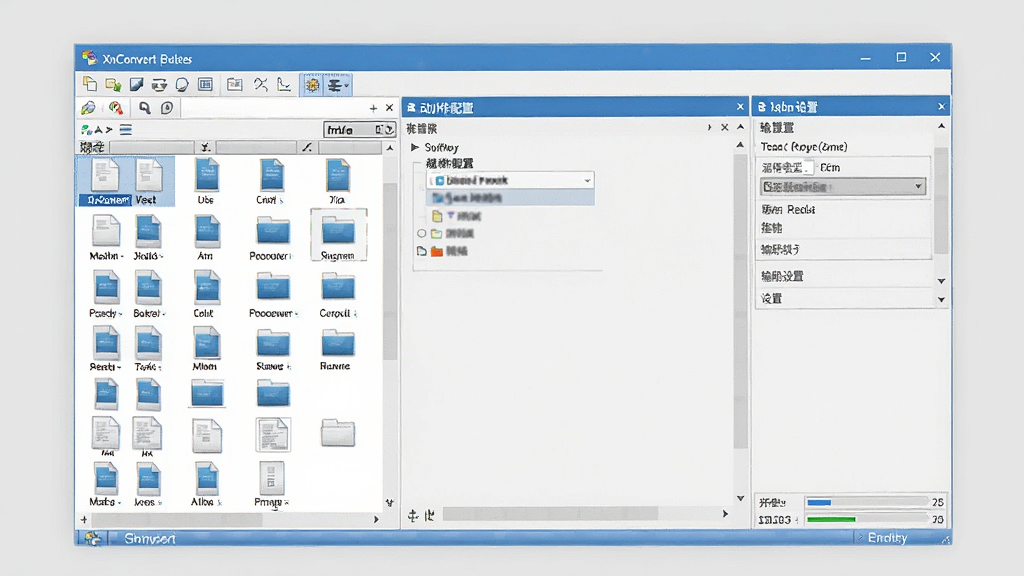
核心特色
批量转换与格式兼容:
XnConvert 支持超过 500 种图片格式的读取与输出,涵盖 JPG、PNG、WebP、TIFF、GIF、BMP、HEIC、RAW 等常见及专业格式。用户可以一次性导入成百上千张图片,统一转换为目标格式,并自由设定压缩质量、色彩深度与元数据保留策略,真正做到一次设置、批量输出。
可视化动作流水线:
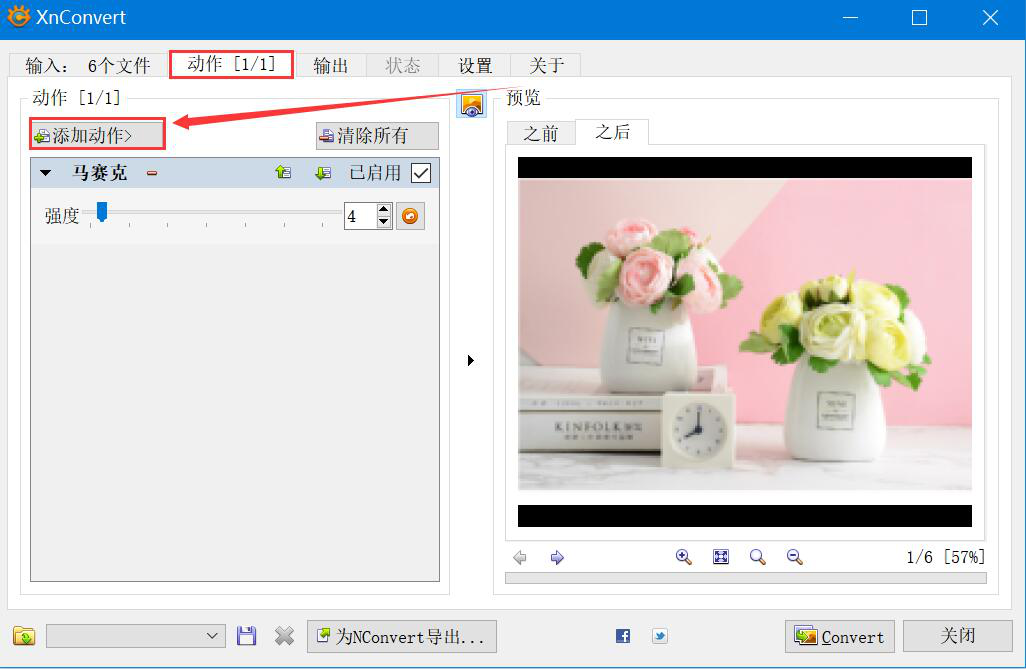
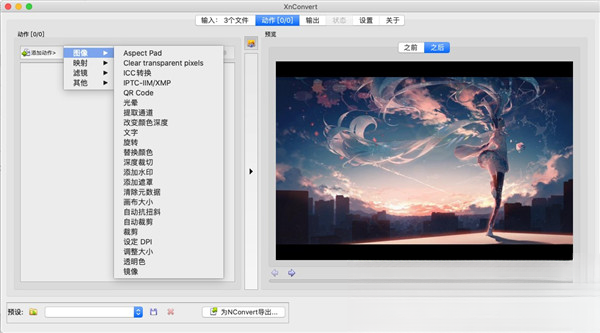
软件内置了丰富的「动作」模块,包括裁剪、旋转、调整尺寸、色彩校正、锐化、模糊、水印添加、边框、滤镜特效等。用户可将多个动作按顺序组合成一条处理流水线,对全部图片自动执行,无需逐张手动编辑,极大降低了重复劳动成本。
智能重命名与输出管理:
XnConvert 提供灵活的文件重命名规则,支持基于原始文件名、日期、序号、EXIF 信息等变量进行批量命名。输出目录可自定义,支持覆盖原文件或另存到指定文件夹,并保留子目录结构,方便归档与后续检索。
元数据与隐私保护:
在转换过程中,用户可以选择保留、删除或修改图片的 EXIF、IPTC 和 XMP 元数据。对于需要发布到网络的图片,一键清除敏感位置信息与相机参数,有效保护个人隐私,同时也可为图片批量写入版权信息。
跨平台与便携使用:
XnConvert 同时提供安装版与便携版,便携版可存放于 U 盘即插即用,无需安装即可在陌生电脑上处理图片。软件界面简洁,资源占用低,老旧电脑也能流畅运行,兼顾性能与易用性。
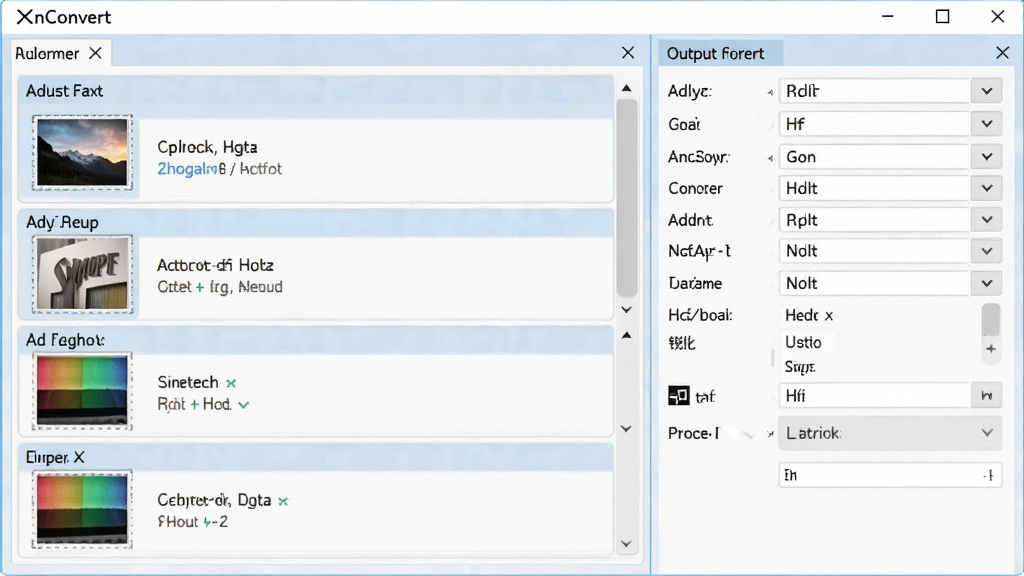
用法与操作说明
| 操作环节 | 具体说明 | 注意事项 |
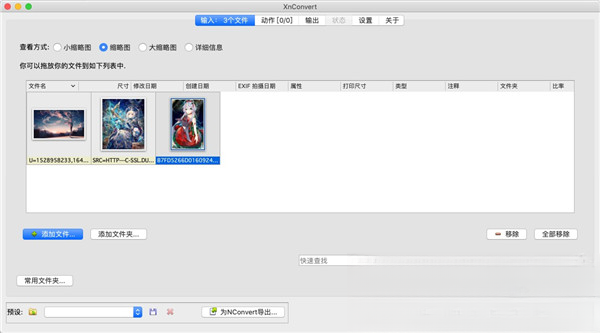
| 导入图片 | 点击「添加文件」或「添加文件夹」,支持拖拽批量导入,可混合多种格式。 | 文件夹导入时可勾选包含子目录,避免遗漏。 |
| 配置动作 | 在「动作」标签页中依次添加所需处理步骤,如调整尺寸、加水印、锐化等。 | 动作顺序影响最终效果,建议先调尺寸后加水印。 |
| 设置输出 | 选择输出格式、质量、目标文件夹及重命名规则。 | 输出前可勾选「保留元数据」或「删除元数据」。 |
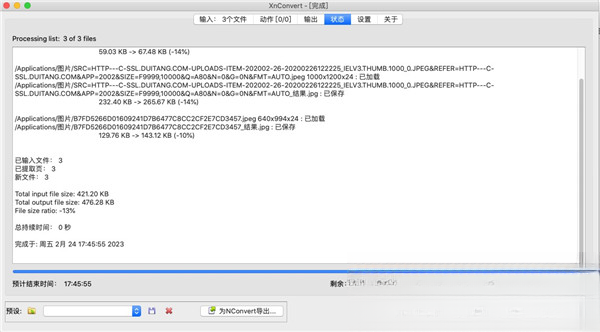
| 开始转换 | 点击「转换」按钮,软件自动批量处理并显示进度。 | 大批量处理时建议关闭其他占用资源的程序。 |
| 查看结果 | 转换完成后可直接打开输出目录查看,或使用内置预览对比效果。 | 若效果不满意,可调整动作参数后重新转换。 |
上手须知
对于初次接触 XnConvert 的用户,建议先从简单的格式转换任务开始,熟悉软件的基本操作逻辑。高危避坑:转换前务必确认输出目录,避免覆盖原文件导致数据丢失,重要图片请先备份。
电脑端安装时,建议从正规下载站获取安装包,安装过程中留意捆绑选项,取消不需要的附加软件。
优化技巧:处理大量图片时,可先将图片按类型分组,分别设置不同的动作流水线,减少重复配置。
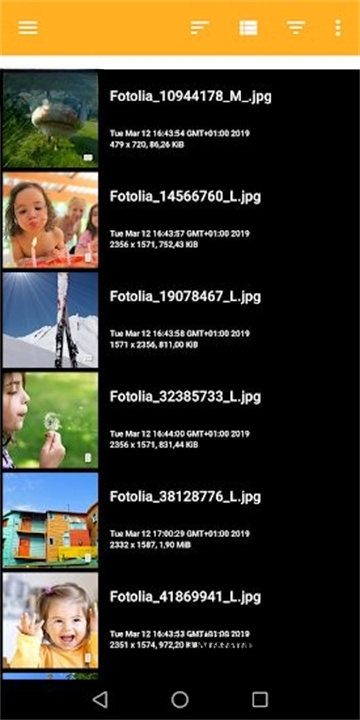
移动端用户如果需要在手机上处理图片,可先通过电脑端 XnConvert 完成批量转换,再将结果传输到手机使用。
基础提示:软件界面语言可在设置中切换为简体中文,方便快速上手。
如果遇到软件闪退或卡顿,首先检查图片数量是否过多,可分批处理;其次确认系统是否缺少必要的运行库组件,可在站内搜索「运行库合集」进行安装。
转换后色彩变白或偏色,通常与色彩配置文件有关,可在输出设置中关闭「保留 ICC 配置文件」或统一转换为 sRGB 色彩空间。
批量修改文件名时,建议先在小范围图片上测试规则,确认无误后再应用到全部文件。
强制操作:删除元数据前请确认图片不依赖 EXIF 方向信息,否则可能导致图片方向错乱。
软件运行过程中,避免同时进行大量磁盘读写操作,以免影响转换速度。
优化技巧:将输出格式设置为 WebP 可在保证画质的同时大幅减小文件体积,适合网页图片优化。
若需要为图片添加水印,建议使用 PNG 透明水印图片,并调整好位置与透明度,避免遮挡主体内容。
转换完成后,可使用软件的「对比」功能查看处理前后差异,确保效果符合预期。
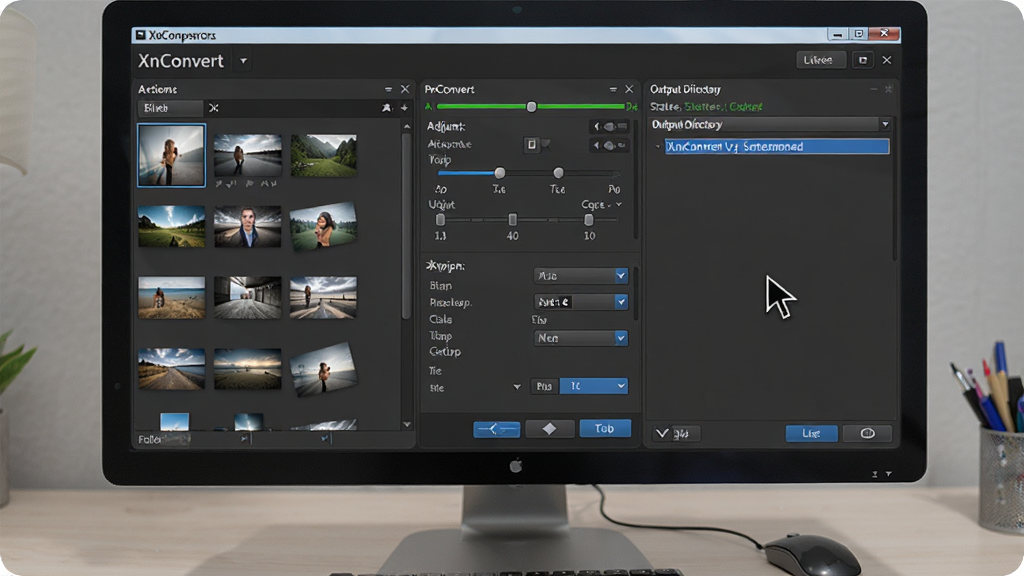
精选同类应用
XnConvert 怎么用才能批量修改图片名称?
在 XnConvert 中批量修改图片名称非常简单。首先将需要改名的图片全部导入到文件列表中,然后切换到「输出」标签页,在「文件名」区域勾选「重命名」选项。接着点击右侧的变量按钮,可以选择原始文件名、序号、日期、EXIF 拍摄时间等作为命名元素,自由组合成新的文件名格式。例如设置为「旅行照片_###」即可生成旅行照片_001、旅行照片_002 这样的连续编号。设置完成后点击转换,软件会按照规则批量重命名并输出到指定目录,原文件不会被改动,安全可靠。
XnConvert 转换照片后色彩突然变白怎么处理?
出现这种情况通常是因为图片本身带有 ICC 色彩配置文件,而 XnConvert 在转换时默认保留了该配置,导致在某些查看器中显示偏白。解决方法是在输出设置中找到「ICC 配置文件」相关选项,将其设置为「转换为 sRGB」或直接取消勾选「保留 ICC 配置文件」,然后重新转换即可。另外,如果原图是 CMYK 模式,转换为 RGB 时也可能出现色彩偏差,建议在动作中添加「色彩空间转换」步骤,统一转为 sRGB 色彩空间,这样在网页和手机上显示都会更加准确。
XnConvert 压缩图片效果怎么样?
XnConvert 的压缩能力相当出色。在输出设置中,用户可以针对 JPG、WebP 等格式调整压缩质量滑块,质量越低文件越小,但画质损失也越明显。对于网页用途,通常将 JPG 质量设为 75 至 85 之间就能在体积和画质之间取得良好平衡。如果需要更极致的压缩,可以将输出格式改为 WebP,同等画质下 WebP 体积比 JPG 小约 30%。此外,还可以在动作中添加「调整尺寸」步骤,将图片长边限制在 1920 像素以内,进一步减小文件体积,非常适合电商详情页和社交媒体配图使用。

 JPG转换成Word转换器2026 图片转文档工具
 PDF图片提取工具2026 官方版 快速提取PDF图片
 Konvertor{package_version_name} 全能格式转换
 图像转换能手{package_version_name} 批量图像转换工具
 Acme CAD ConverterCAD转换器{package_version_name} CAD转换工具
 Word转网页工具Macrobject Word-2-Web Converter{package_version_name} 文档转网页工具
 易杰全能格式转换工厂{package_version_name} 格式转换工具
 PPT全转通{package_version_name} 全能格式转换
 Solid Converter PDF{package_version_name} 全能PDF转换编辑器
 图片合并转PDF助手2026正式版 图片转PDF
 九雷HEIC苹果实况LIVP转换器{package_version_name} 图片转换工具
 九雷OFD转PDF{package_version_name} OFD转PDF工具
 名亭格式转换大师{package_version_name} 全能格式转换
 金舟HEIC图片转换器{package_version_name} 图片格式转换
 奇客PDF2026官方版 PDF全能转换工具
 万能格式工厂{package_version_name} 全能格式转换
 旋风PDF转换器{package_version_name} 全能PDF工具
 GD Color Converter2026 颜色转换工具
 启源PDF转换器v3.2.0 专业版 PDF转换工具






 photo shop合集
 图像处理软件推荐
 Adobe Premiere
 adobe2022合集
 photoshop2022合集
 烁光PDF转换器
 卡饭PDF转换器
 神奇PPT转长图软件
 PDF猫CAD转换器
 旋风CAD转换器
 苹果HEIC图片转换器
 幂果PDF格式转换器
 全能王PDF转换器
热门评论
最新评论