

 同步助手QQ同步助手
 Corel PDF FusionPDF文档处理工具
 QQ五笔输入法
 Beyond Compare
 印象笔记Evernote
 AkelPad文本编辑器AkelPad
 Xmind思维导图Xmind
 海词词典
海词词典 PDF24 CreatorPDF24工具箱
 永中集成Office




编辑点评:经典虚拟光驱工具,镜像编辑刻录全能手
PowerISO是一款功能全面的光盘映像文件处理工具,集虚拟光驱、光盘刻录、ISO编辑与格式转换于一身。无论你是需要挂载游戏镜像安装大型软件,还是想把手中的光盘内容提取成数字备份,它都能轻松胜任。软件原生支持ISO、BIN、NRG、DAA、UDF等数十种主流镜像格式,并且提供了简洁直观的中文操作界面。对于经常与系统盘、游戏盘、工具盘打交道的用户来说,PowerISO就像一把瑞士军刀,既能打开各种镜像文件,也能把普通文件快速打包成ISO,还能直接刻录到CD/DVD或U盘上启动。接下来,我们将从功能特色、实操方法到常见问题,带你全面了解这款经典工具的正确打开方式。
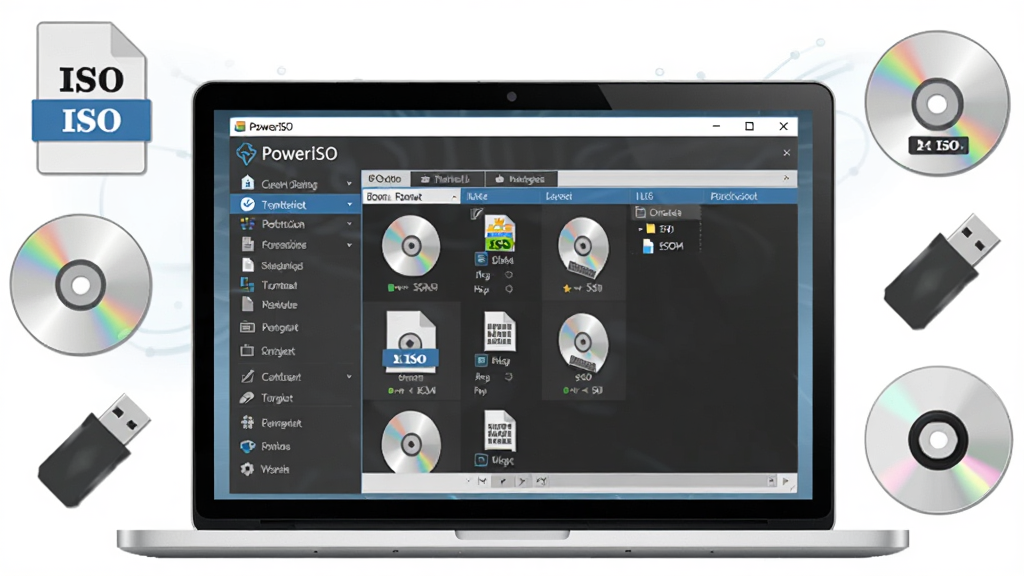
核心特色
全格式光盘映像支持:
PowerISO几乎涵盖了市面上所有常见的光盘映像格式,包括ISO、BIN、NRG、CDI、DAA、UDF、WIM、IMG等。用户无需额外安装解码器或转换工具,直接打开即可浏览、提取或编辑镜像内的文件。对于从网络下载的各类系统盘、游戏盘、工具盘,它都能快速识别并加载,避免了因格式不兼容而反复寻找转换软件的麻烦。
虚拟光驱与实时挂载:
软件内置高性能虚拟光驱模块,最多可同时创建数十个虚拟驱动器。只需右键点击ISO文件选择挂载,系统便会立刻出现一个光驱盘符,所有操作与物理光驱完全一致。这对于安装需要光盘验证的老游戏、运行光盘版软件或观看DVD视频都非常实用,既保护了物理光驱,又提升了读取速度。
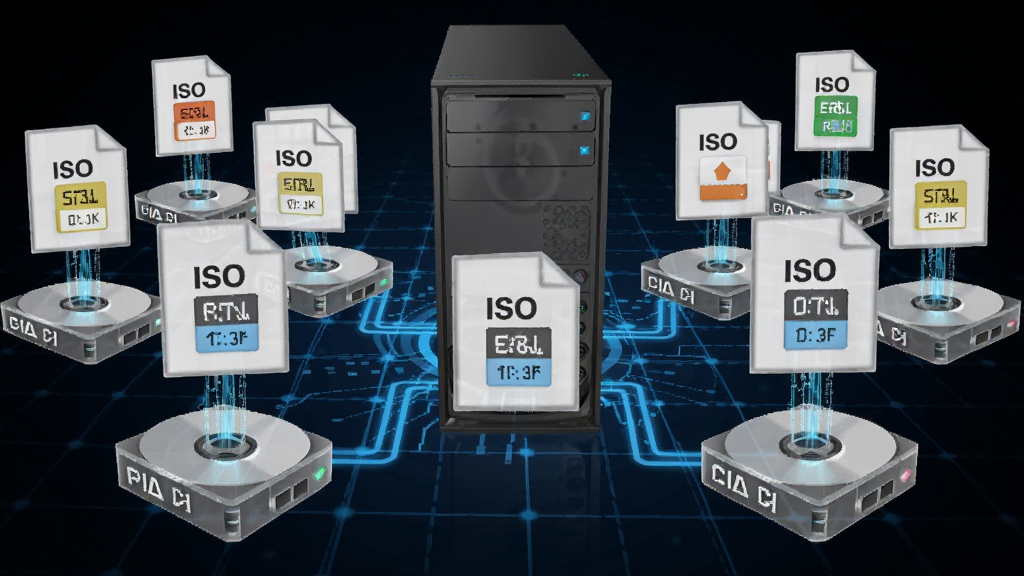
ISO编辑与制作:
PowerISO提供了强大的镜像编辑能力,你可以像操作普通文件夹一样在ISO文件中添加、删除、重命名文件,甚至直接修改启动信息。同时,它也支持将硬盘上的文件夹或文件快速打包成标准ISO映像,并可选设置压缩级别和密码保护。对于需要制作系统启动盘或软件分发盘的用户,这一功能尤其实用。
光盘刻录与U盘启动:
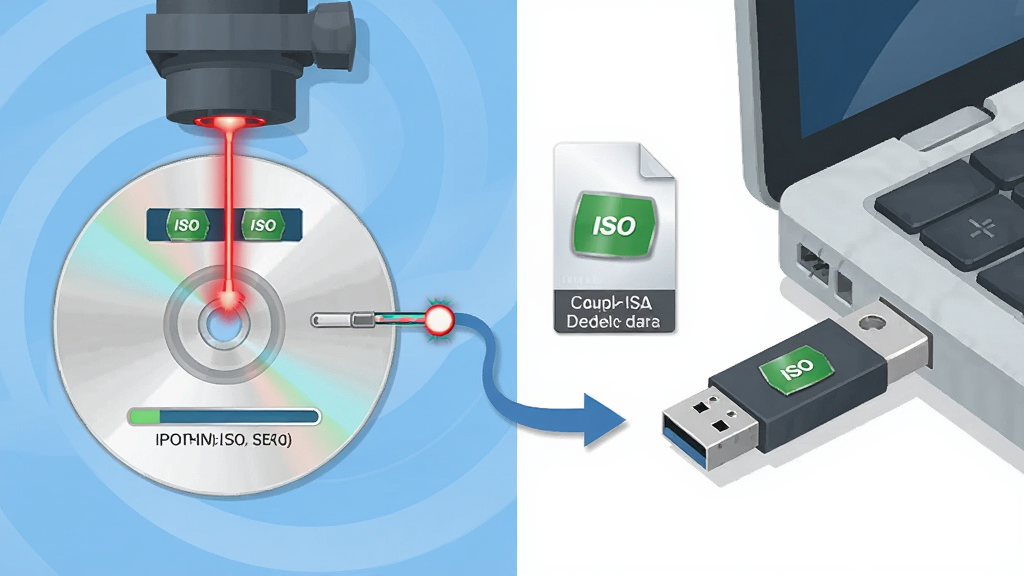
除了处理镜像文件,PowerISO还兼具光盘刻录功能,支持CD、DVD、蓝光光盘的刻录与擦写。更值得一提的是,它可以将ISO文件直接写入U盘,制作成可启动的USB安装盘,方便安装操作系统或进行系统维护。刻录过程中支持速度调节和校验,确保数据写入的准确性。
音频CD抓轨与转换:
软件附带音频CD抓轨功能,可将音乐光盘中的音轨提取为MP3、FLAC、WAV、APE等常用格式,并自动匹配专辑信息。对于喜欢收藏实体CD的用户,可以轻松将老唱片数字化,在手机或播放器上随时聆听。
用法|亮点|操作说明|系统说明
| 项目 | 详细说明 |
|---|---|
| 核心用法 | 打开ISO/BIN等镜像文件,挂载为虚拟光驱,编辑镜像内容,刻录光盘或制作U盘启动盘 |
| 亮点功能 | 支持DAA和UDF格式直接编辑、虚拟光驱数量无限制、U盘启动盘一键制作 |
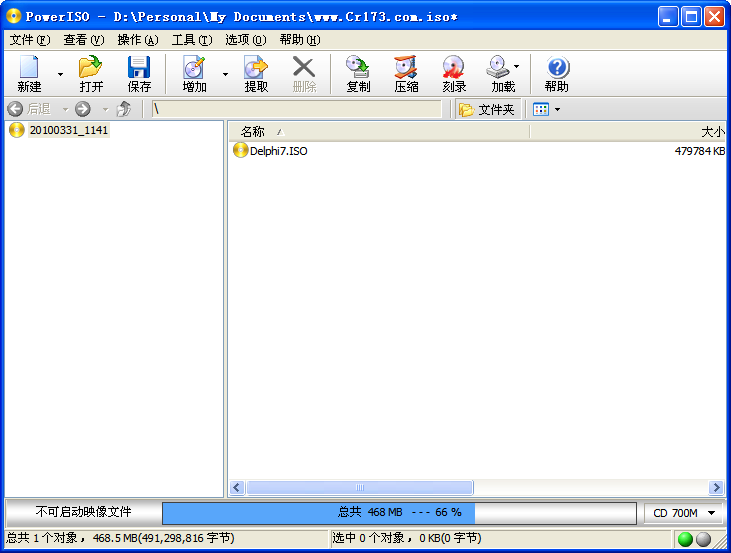
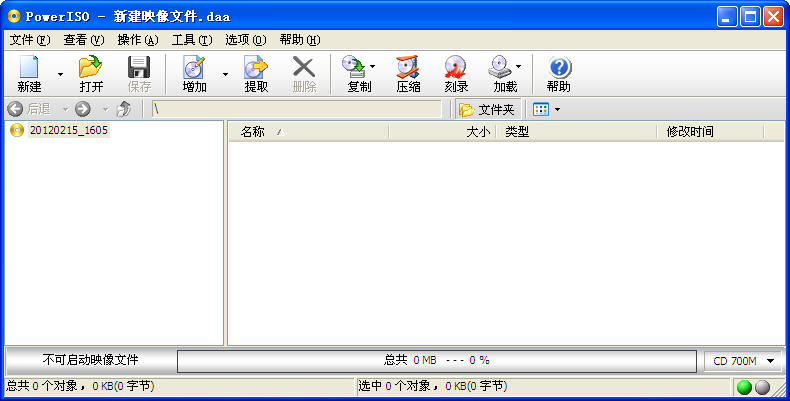
| 操作说明 | 主界面左侧为功能导航,右侧为文件列表;常用操作通过右键菜单完成;工具菜单中可找到刻录、抓轨、制作ISO等高级功能 |
| 系统说明 | 完美兼容Windows 11/10/8/7及Windows Server系列,同时提供Linux和macOS版本,移动端可通过PowerISO deb包在部分Linux发行版上运行 |
| 格式支持 | ISO、BIN、NRG、CDI、DAA、UDF、WIM、IMG、CUE、MDF、B5T、B6T、BWI、ISZ、VCD、VHD等 |
| 授权方式 | 提供免费试用版,功能无限制但会有提示;付费后可获得永久授权与优先技术支持 |
上手须知
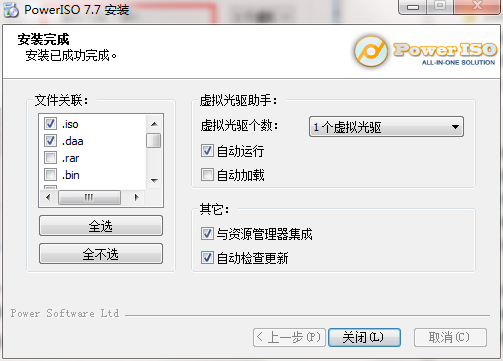
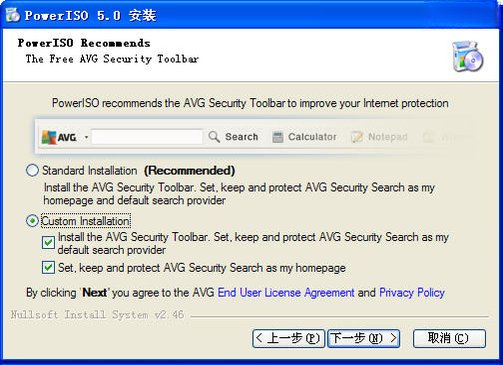
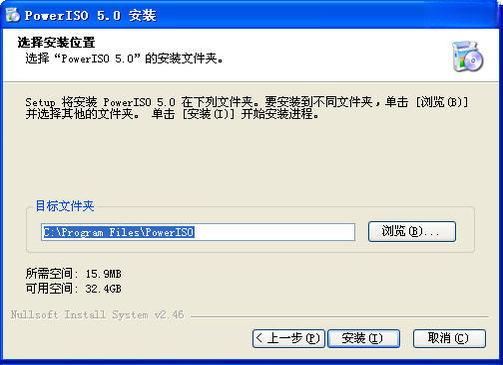
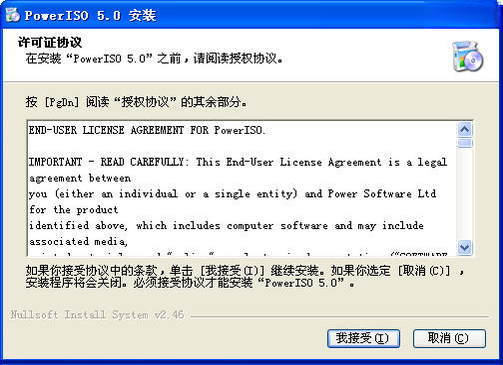
下载安装包后,直接双击运行即可进入安装向导。建议在安装前关闭其他正在运行的光盘工具,避免驱动冲突。安装过程中会询问是否安装虚拟光驱驱动,请务必勾选“安装虚拟光驱”选项,否则挂载功能将无法使用。
如果你使用的是Windows 11系统,可能需要手动允许驱动安装,遇到安全提示时选择“仍要安装”。
完成安装后建议重启一次电脑,让虚拟光驱驱动正常加载。
电脑端用户打开软件后,可以通过“文件”菜单打开镜像,或直接拖拽ISO文件到主窗口。
挂载虚拟光驱时,右键点击镜像文件选择“加载到虚拟光驱”,系统会自动分配盘符。
如果盘符没有自动弹出,可以打开“此电脑”手动查看新出现的驱动器。
刻录光盘前,请确认光驱支持当前光盘类型,切勿在刻录过程中强行弹出光盘或关闭软件,否则可能导致光盘报废。
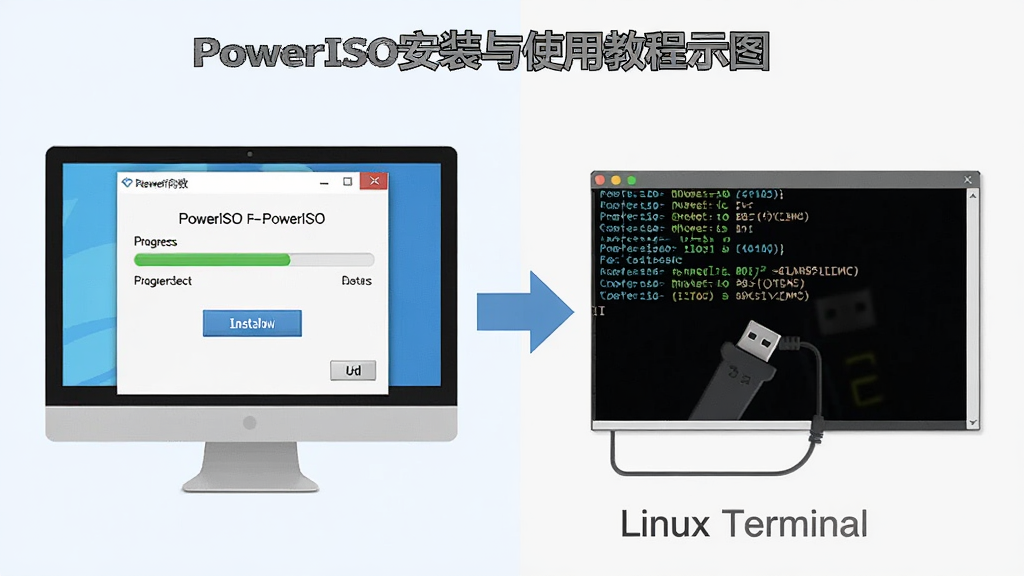
移动端或Linux用户需要注意,PowerISO deb包适用于Debian/Ubuntu系列系统。
安装deb包时,建议使用终端命令“sudo dpkg -i 包名.deb”进行安装,并通过“sudo apt-get install -f”修复依赖。
部分Linux发行版可能需要手动安装FUSE库才能正常挂载镜像。
移动设备存储空间有限时,建议将镜像文件存放在外置SD卡或OTG U盘中。
遇到软件闪退或卡顿时,首先检查是否与杀毒软件冲突,可将PowerISO安装目录加入白名单。
如果虚拟光驱无法挂载,尝试在设备管理器中卸载旧驱动后重新安装。
定期清理虚拟光驱缓存可以提升运行速度。
若提示缺少msvcp140.dll等运行库,请前往站内搜索“微软常用运行库合集”进行安装修复。
对于需要制作启动盘的用户,请确保U盘容量大于镜像文件体积,制作过程会格式化U盘,请提前备份数据。
精选同类应用
PowerISO免费版和付费版有什么区别?
PowerISO免费版在功能上几乎没有限制,可以正常打开、编辑、挂载和刻录镜像文件,但每次启动时会弹出购买提示窗口,且虚拟光驱数量可能受到一定限制。付费版则去除了所有提示,解锁全部虚拟光驱数量,并享受免费技术支持和版本升级。对于普通用户来说,免费版已经足够日常使用,如果觉得频繁弹窗影响体验,可以考虑购买正版授权。
PowerISO虚拟光驱可以从DVD光驱看视频吗?
完全可以。PowerISO挂载DVD镜像后,系统会将其识别为一个真实的光驱设备。你可以使用任何支持DVD播放的软件(如Windows Media Player、VLC、PotPlayer等)打开该虚拟光驱中的视频文件。操作方法与物理DVD光盘完全一致,而且虚拟光驱读取速度更快,不会出现光盘划伤导致的卡顿问题。如果遇到加密的DVD镜像,可能需要配合解密工具使用。
PowerISO deb包怎么安装?
PowerISO deb包主要面向Linux用户,适用于Debian、Ubuntu、Linux Mint等发行版。下载deb包后,打开终端,切换到文件所在目录,执行命令:sudo dpkg -i poweriso-版本号.deb。如果提示缺少依赖,再执行sudo apt-get install -f自动修复。安装完成后,可以在应用程序菜单中找到PowerISO,或直接在终端输入poweriso启动。部分系统需要手动加载fuse模块才能正常挂载镜像,执行sudo modprobe fuse即可。
 Apollo WMV/ASF/ASX to DVD Burner{package_version_name} 视频转DVD工具
 IObit Driver Booster pro9.2.0绿色中文版免安装版
 沙箱增强版电脑版1.0.5 中文安装包
 VMware Workstation虚拟机16.2.2精简版中文简体最新版
 Oracle VM VirtualBox免费版6.1.32 Build149290中文多语免费版
 沙盘Sandboxie已注册激活版5.55.13 中文最新版【64位】
 大小: 35.9M


 小说写作助手
 日历模板电子版
 pdf编辑器免费版
 支持拼音的输入法软件
 PDF阅读器电脑版
热门评论
最新评论