

 Typora
 PeaZip压缩软件PeaZip
 101教育PPT
 微软数字笔记Microsoft Office OneNote
 FastCopy文件快速复制工具
 Beyond Compare
 印象笔记Evernote
 海词词典
海词词典 PDF24 CreatorPDF24工具箱
 永中集成Office







编辑点评:全能笔记工具,搭建个人知识库超方便
Notion 是一款将笔记、任务管理、数据库、看板与协作功能融为一体的全能型生产力工具。它打破了传统笔记软件单一记录的局限,允许用户像搭积木一样自由拖拽模块,构建出完全属于自己的知识库与工作流。无论是学生整理课堂笔记、职场人士规划项目进度,还是团队进行文档协同,Notion 都能提供高度灵活的解决方案。其简洁的界面设计与强大的底层逻辑,让信息管理变得直观而高效,成为全球数千万用户日常离不开的效率利器。

核心特色
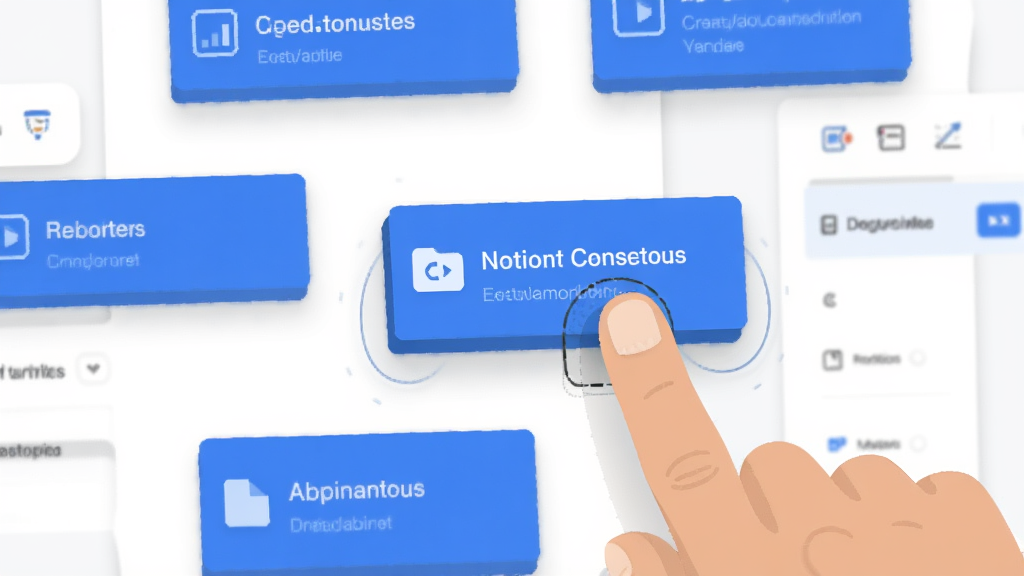
块编辑器与无限层级:
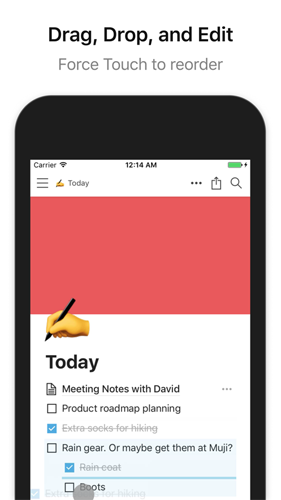
Notion 的核心在于其独特的块编辑器设计。每一个段落、标题、待办事项、图片甚至嵌入的网页,都是一个独立的块。用户可以随意拖拽、嵌套与转换这些块,实现从简单笔记到复杂数据库的无缝切换。页面层级没有限制,你可以在一页笔记中无限向下创建子页面,让知识结构像树枝一样自然生长,彻底告别文件夹套文件夹的繁琐。
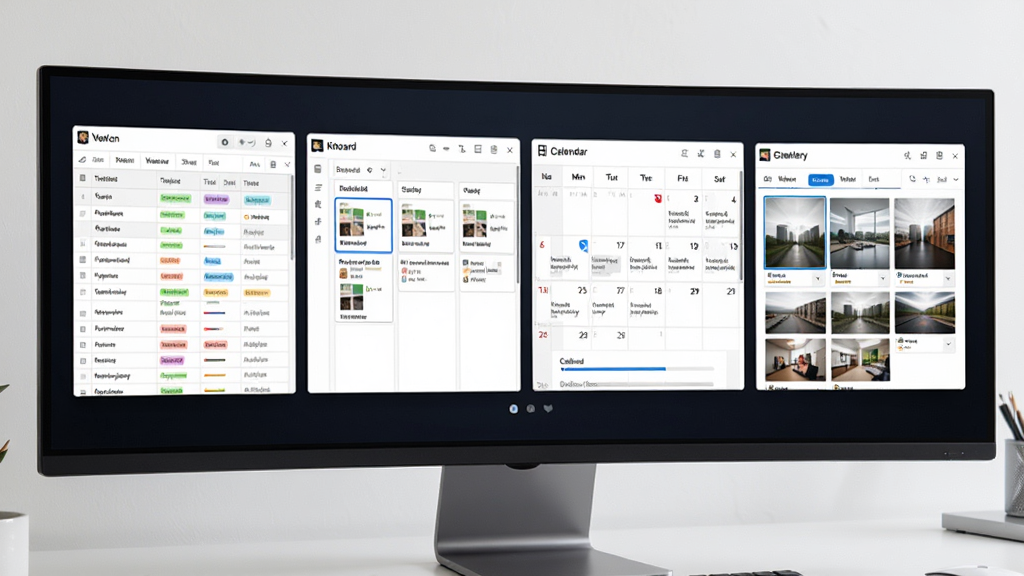
多视图数据库管理:
Notion 内置了强大的数据库功能,同一组数据可以根据需求瞬间切换为表格、看板、日历、时间轴或画廊视图。这意味着你录入一次任务信息,就能从不同维度进行追踪与复盘。例如项目进度可以用看板直观拖动,截止日期可以用日历总览,而资料整理则适合画廊视图。这种一源多用的设计,极大提升了信息复用率与规划效率。
实时协作与评论:
Notion 支持多人同时在线编辑同一页面,光标与修改内容实时同步,团队成员无需反复发送文件版本。通过@提及功能可以快速通知相关成员,评论区内能够直接展开讨论并标记解决状态。权限管理细致到单个页面,可以设置为仅查看、可评论或可编辑,确保敏感信息只对指定人员开放,让团队协作既高效又安全。

模板库与生态集成:
Notion 官方与社区提供了海量模板,覆盖周计划、读书笔记、OKR管理、内容日历等场景,一键套用即可快速上手。同时它开放了API接口,能够与Google Drive、Figma、GitHub、Slack等常用工具深度集成,将散落各处的信息汇聚到同一 workspace 中。通过嵌入功能,你甚至可以在笔记里直接预览网页、视频与地图,减少应用切换的干扰。

上手须知与操作说明
| 操作环节 | 电脑端操作 | 移动端操作 | 注意事项 |
|---|---|---|---|
| 新建页面 | 点击左侧边栏“+”,输入标题后按回车 | 点击底部导航栏“+”按钮,选择页面类型 | 建议先规划好目录结构再批量创建 |
| 插入内容块 | 输入“/”唤出菜单,选择块类型 | 点击键盘上方的工具栏图标,选择块类型 | 输入“/”后可直接键入块名称快速筛选 |
| 创建数据库 | 输入“/database”选择表格或看板 | 在块菜单中选择“数据库”选项 | 数据库属性可自定义,支持公式与关联 |
| 分享页面 | 点击右上角“Share”,输入邮箱或开启链接分享 | 点击右上角“”选择分享,设置权限 | 公开分享前务必检查是否包含隐私信息 |
| 导入数据 | 设置菜单中找到“Import”,支持Markdown/CSV等 | 移动端导入功能有限,建议在电脑端操作 | 导入前备份原数据,避免格式错乱 |

使用经验技巧
很多新手初次打开 Notion 会被空白的页面吓到,其实只要掌握几个核心逻辑就能快速上手。切记不要把所有内容都堆在一个页面里,善用子页面和数据库关联,才能让知识体系保持清爽。
电脑端操作时,善用快捷键能大幅提升效率,比如 Ctrl+N 新建页面,Ctrl+Shift+L 切换深色模式,输入“/”后直接打字筛选块类型。
移动端与电脑端存在明显差异:手机版适合快速记录灵感与查看待办,但复杂数据库搭建、批量导入导出建议还是回到电脑端完成。
安装时请务必从正规渠道下载,避免使用来路不明的破解版,防止账号密码泄露。
如果遇到页面加载缓慢或同步卡顿,可以尝试清理应用缓存或切换网络环境,移动端在设置中找到“清除缓存”选项即可。
部分用户反馈移动端无法上传大文件,这通常与存储权限有关,请检查系统设置中是否允许 Notion 访问相册与文件。
若出现闪退现象,优先确认系统版本是否满足最低要求,安卓用户建议升级到 Android 8.0 以上,iOS 用户建议 iOS 13 以上。
使用免费个人版时,注意单文件上传大小限制为5MB,如需上传大文件可考虑升级套餐或使用外链嵌入。
团队协作时,定期检查分享链接的有效期与访问权限,避免敏感信息长期暴露在公网。
如果误删了重要页面,可以前往“回收站”找回,回收站中的内容会保留30天,超期后将无法恢复。
对于依赖特定组件的用户,如果遇到公式无法计算或嵌入内容不显示,可在站内搜索“Notion 依赖组件”获取解决方案。
精选同类应用
Notion怎么用才能快速上手
对于刚接触 Notion 的用户,建议先从官方模板库中挑选一个“个人主页”或“周计划”模板开始体验。不要急于搭建复杂的数据库,先熟悉块的概念:在空白页面输入斜杠“/”就能唤出所有可插入的元素,试着添加一个待办清单、一段引用和一张图片。接着尝试创建子页面,把相关笔记拖拽到子页面中,感受层级管理的便利。最后再学习数据库的筛选与排序功能,整个过程循序渐进,通常两三天就能掌握核心操作。
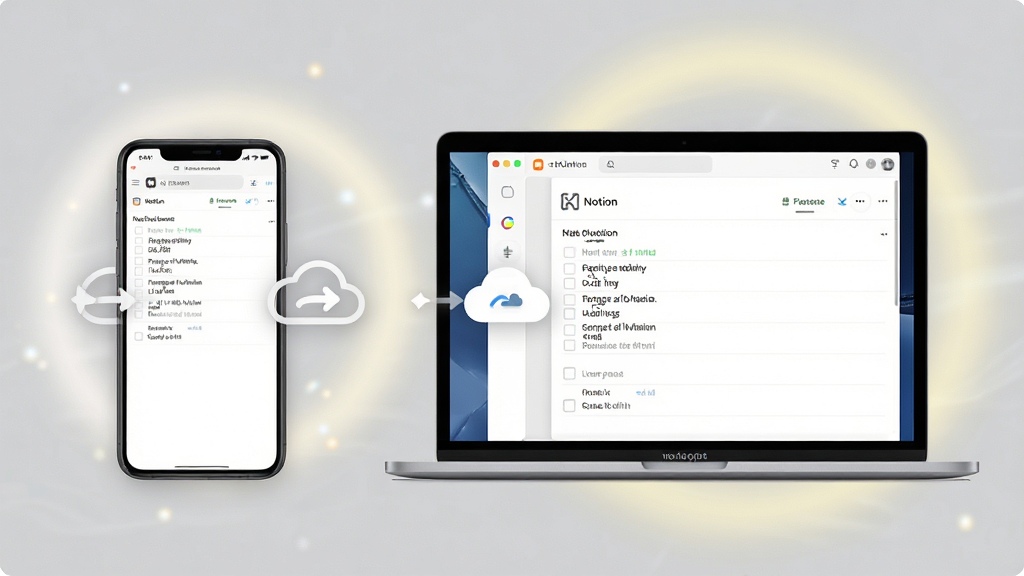
Notion手机版下载后怎么同步
Notion 手机版与电脑端通过云端实时同步,只要登录同一个账号,所有页面与数据库都会自动更新。如果发现移动端内容不是最新,可以下拉页面手动刷新,或者检查网络连接是否稳定。需要注意的是,免费版用户同步速度可能受限于服务器节点,建议在Wi-Fi环境下进行大文件传输。若同步冲突,Notion 会保留两个版本供你选择,不会直接覆盖丢失数据。
Notion软件干什么用
简单来说,Notion 是一个可以替代多个工具的全能工作台。你可以用它写日记、做课堂笔记、管理项目进度、追踪习惯打卡、整理读书清单,甚至搭建团队知识库。它的核心价值在于把零散的信息通过数据库关联起来,让笔记不再是孤岛。无论是个人生活管理还是团队协作,Notion 都能通过自定义配置满足多样化需求,减少在多个软件之间来回切换的麻烦。



 发票助手1.0.0.417 发票管理工具
 转转大师PDF转换器6.0.4.1 全能PDF转换
 MindManager 21思维导图软件21.1.231.0 思维导图工具
 PDF合并分割器2.1.0.10 轻量PDF处理工具
 哨子办公4.1.58 智慧办公助手
 WebOA网络办公自动化软件1.0.0.0 网络协同办公
 亿图组织结构图8.3.2.550 组织架构绘制
 PPT伴侣1.0.0.6 演示辅助工具
 极速PDF转WORD3.0.0.9 2026 极速转换
 EXCEL转PDF免费版2026官方版 Excel转PDF工具
 TeamDoc团队文档管理系统2026 文档安全共享
 Microsoft Office SharePoint Designer 20072007 网页设计工具
 淘小秘自动发货软件{package_version_name} 自动发货工具
 简易笔记Easy Notes1.2.8 轻量笔记工具
 成功GTD时间管理{package_version_name} 高效时间管理
 乐云记事{package_version_name} 云端笔记管理
 白云迷你备忘录{package_version_name} 轻量云备忘
 点聚印章图样生成器{package_version_name} 印章制作工具
 Steelray Project Viewer2026 项目文件查看器
 大小: 156.4M
 大小: 35.5M










 小说写作助手
 日历模板电子版
 pdf编辑器免费版
 支持拼音的输入法软件
 PDF阅读器电脑版
 OpenOffice
 EssentialPIM(个人信息管理软件)
 KeyNote keynote讲演
 iSlide PPT插件
 知犀思维导图
 云之家
云之家
热门评论
最新评论