

 斗鱼直播
斗鱼直播 斗鱼直播
斗鱼直播 Bandicam班迪录屏
 Guitar Pro 7吉他谱制作软件
 HandBrake手刹视频转换器
 吉他谱播放器Guitar Pro 6
 Encore
 XMedia Recode
 录屏吧
录屏吧 央视影音
央视影音








编辑点评:轻量高清录屏工具,支持多模式录制与实时标注,新手也能轻松上手。
迅捷屏幕录像工具是一款面向Windows平台打造的轻量级桌面录屏软件,主打高清画质与低资源占用,适合日常办公演示、网课录制、游戏高光捕捉以及直播内容留存等多种使用场景。软件界面简洁直观,无需专业剪辑基础即可快速上手,支持全屏、区域、摄像头等多种录制模式,并内置了画笔标注、定时录制、音频同步等实用功能。对于经常需要制作教程视频、会议记录或游戏解说素材的用户来说,迅捷屏幕录像工具提供了一套从录制到导出的一站式解决方案,让屏幕内容的采集变得轻松高效。
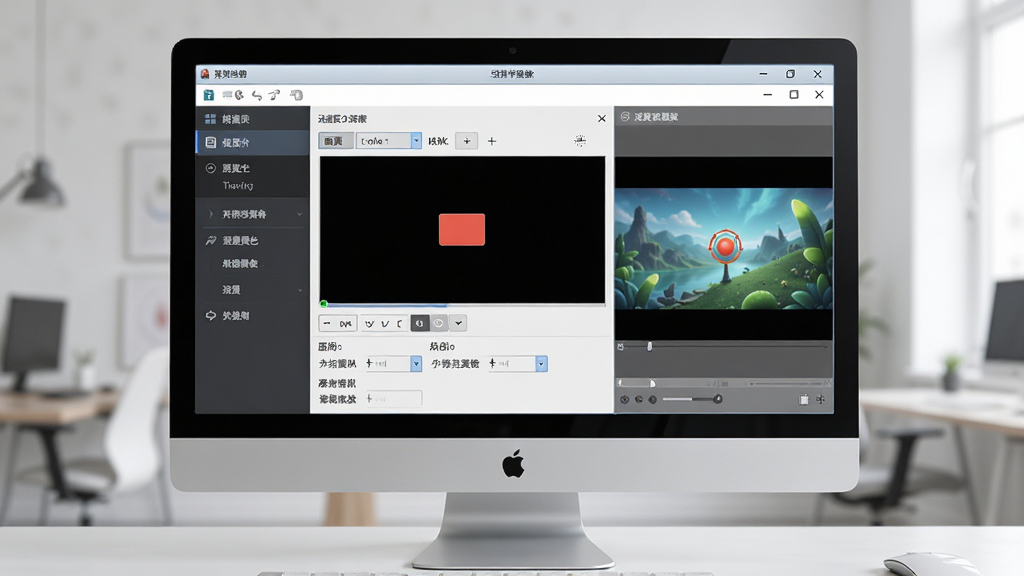
核心特色
高清录制与多模式选择:
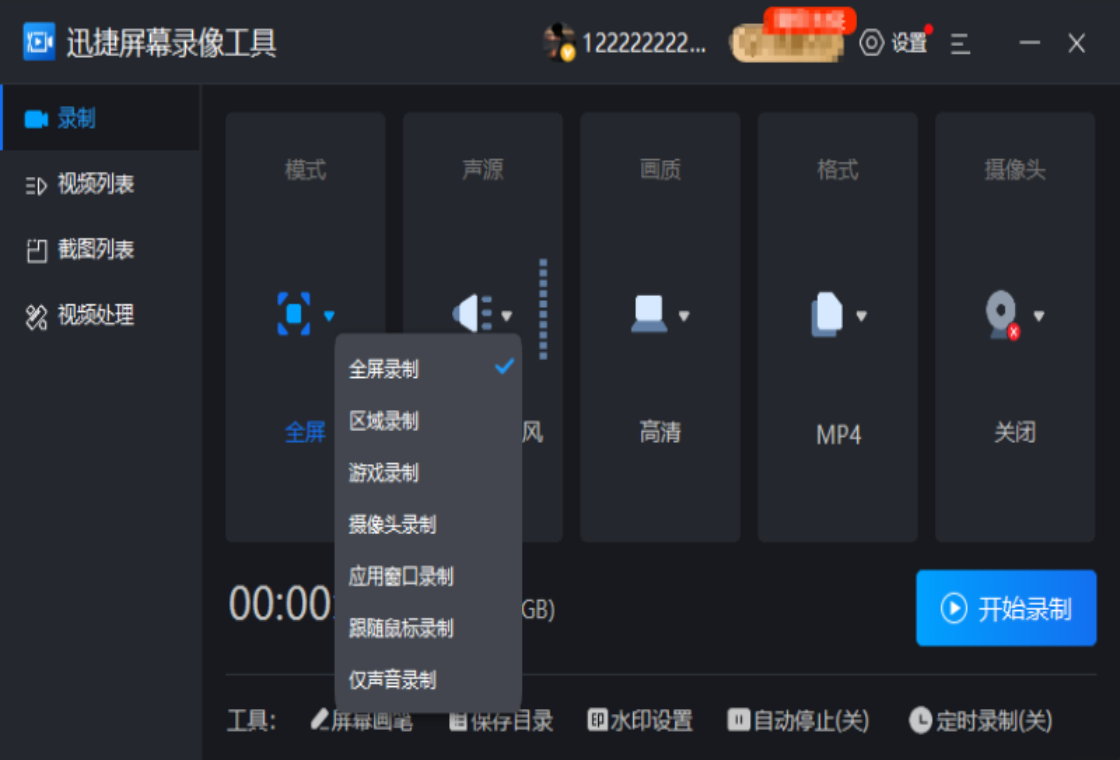
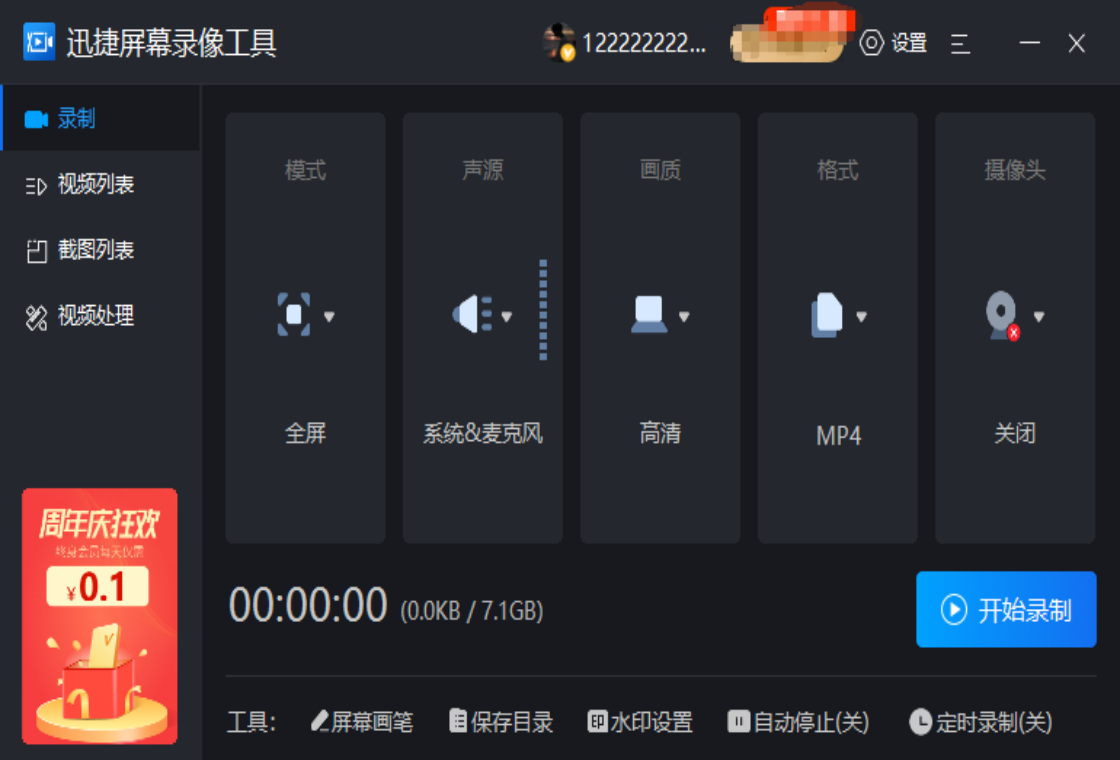
迅捷屏幕录像工具支持原画、高清、标清等多种画质级别,用户可根据实际需求灵活切换。软件提供全屏录制、自定义区域录制、摄像头录制以及仅声音录制等模式,无论是录制整个桌面操作还是只捕捉某个窗口画面,都能轻松应对。录制过程中画面流畅不卡顿,帧率稳定,能够满足教学视频、游戏录像等对画质要求较高的场景。
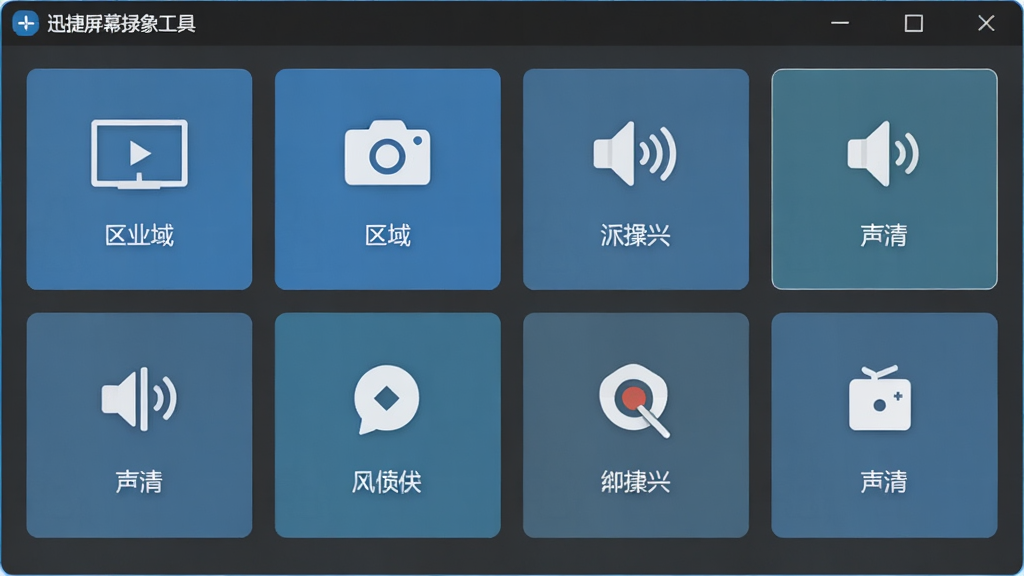
音频同步与麦克风降噪:
软件内置了系统声音与麦克风声音的双轨录制功能,用户可以在录制屏幕画面的同时同步采集电脑内部播放的声音以及自己的解说语音。针对环境噪音问题,迅捷屏幕录像工具提供了麦克风降噪选项,能够有效过滤背景杂音,让录制的解说声音更加清晰纯净,特别适合制作网课讲解和软件操作演示视频。
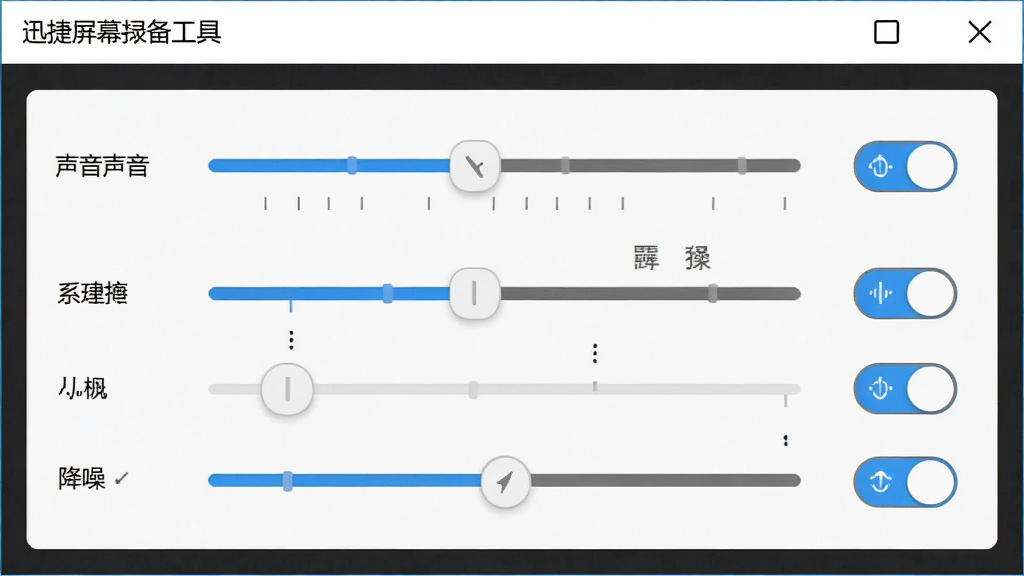
画笔标注与实时编辑:
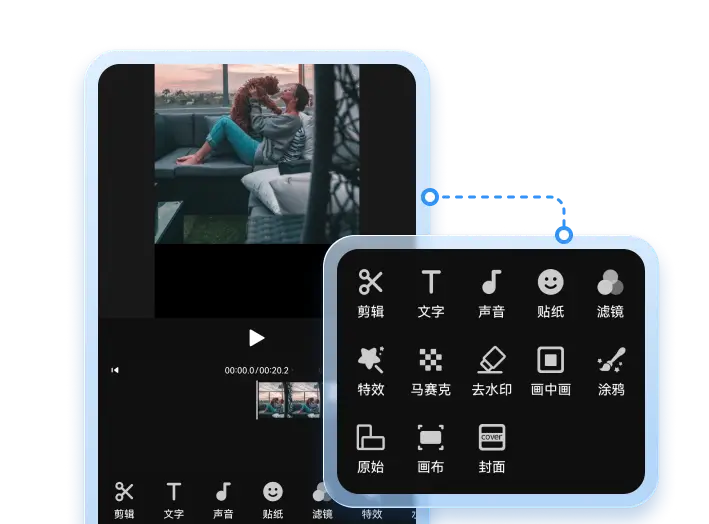
在录制过程中,迅捷屏幕录像工具允许用户调出画笔工具,在屏幕上进行实时标注、画圈、划线、打字等操作。这一功能对于教学演示和会议讲解尤为实用,讲师可以边讲边画,突出重点内容,让观众更容易理解关键信息。标注内容会同步被录制进视频中,无需后期再添加。
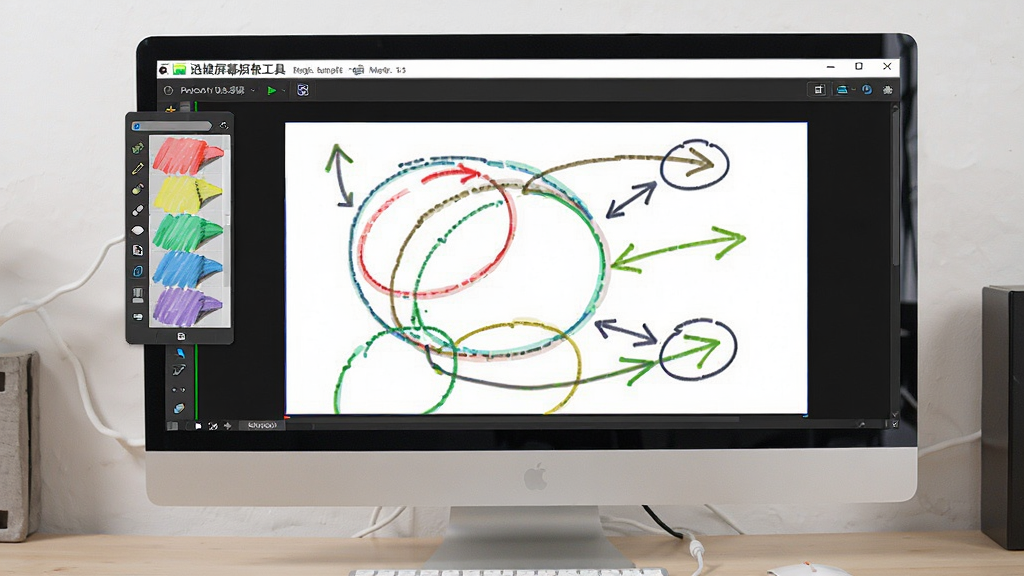
定时录制与计划任务:
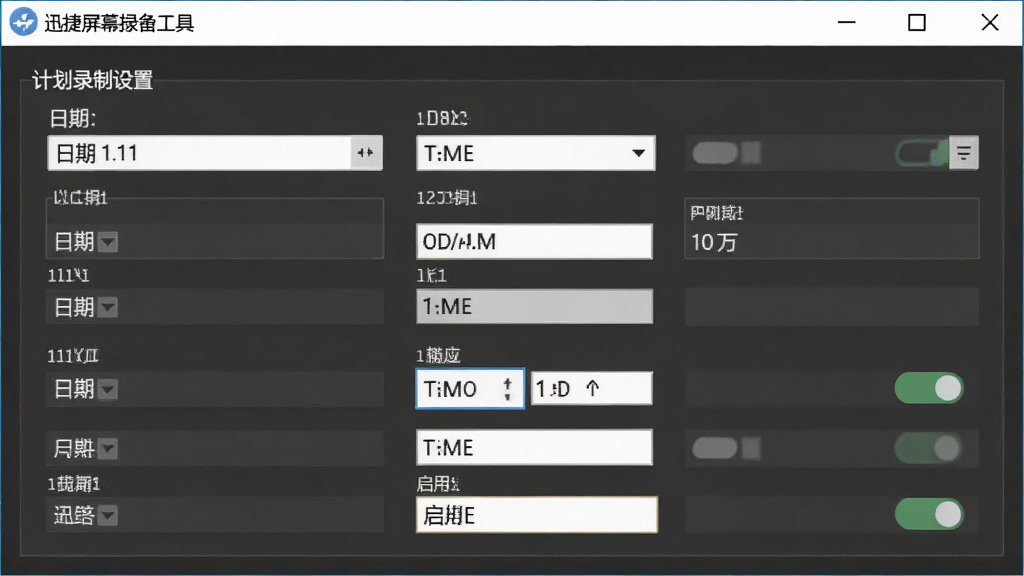
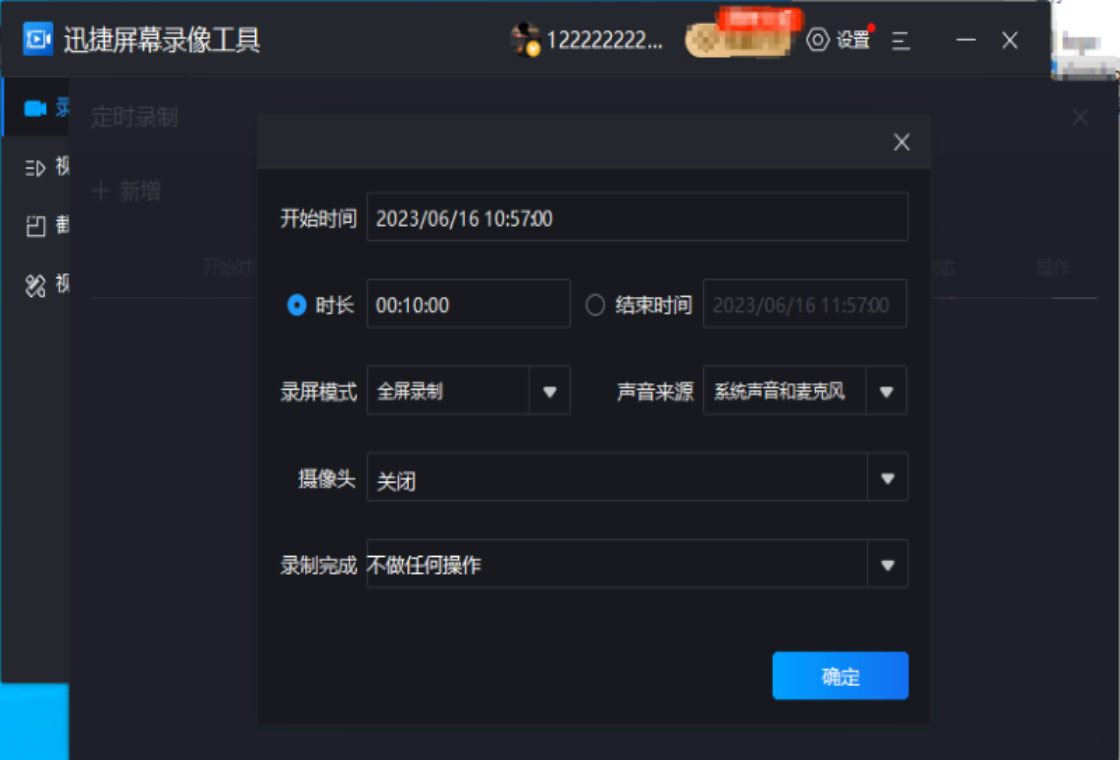
迅捷屏幕录像工具具备定时录制功能,用户可以预先设定录制开始时间和结束时间,软件会在指定时间自动启动录制任务。这一功能适合需要录制固定时段直播节目、定时会议或无人值守场景的用户,避免了手动操作的繁琐,确保重要内容不会错过。
用法|亮点|操作说明|系统说明
| 功能模块 | 操作说明 | 适用场景 |
|---|---|---|
| 录制模式选择 | 打开软件后,在主界面选择全屏、区域或摄像头模式,点击红色录制按钮即可开始 | 网课录制、游戏录像、会议记录 |
| 画质与帧率设置 | 在设置面板中选择原画、高清或标清,帧率可选24fps、30fps或60fps | 高清教程、流畅游戏画面 |
| 音频采集 | 勾选系统声音和麦克风选项,可分别调节音量大小,支持降噪 | 解说视频、直播留存 |
| 画笔标注 | 录制中按快捷键调出画笔,选择颜色和粗细,在屏幕上直接标注 | 教学演示、重点讲解 |
| 定时录制 | 在计划任务中设定开始与结束时间,软件自动执行录制 | 定时直播、无人值守 |
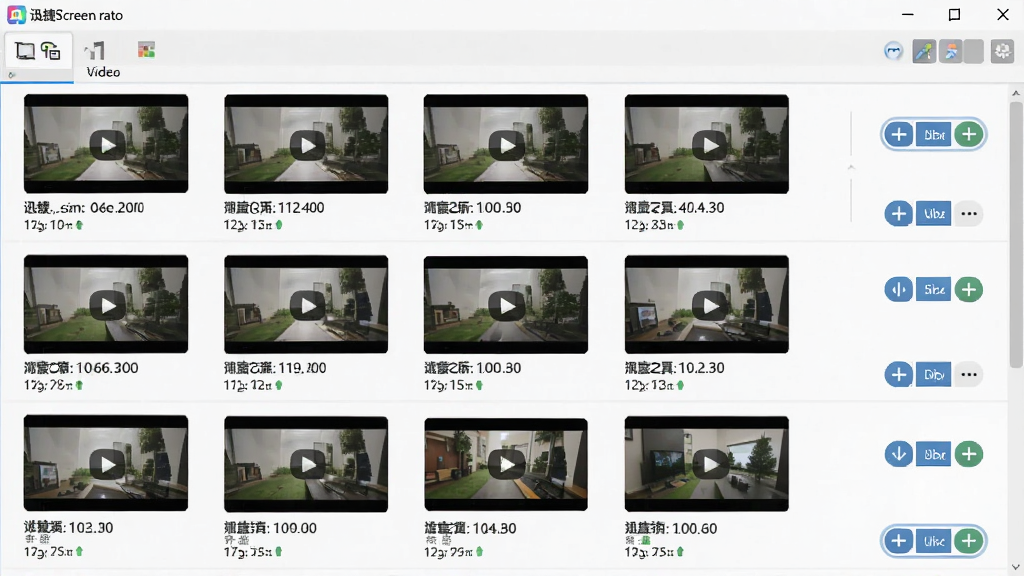
| 视频导出 | 录制完成后在文件列表中预览,支持导出为MP4、AVI等格式 | 视频分享、后期编辑 |
新手避坑指南
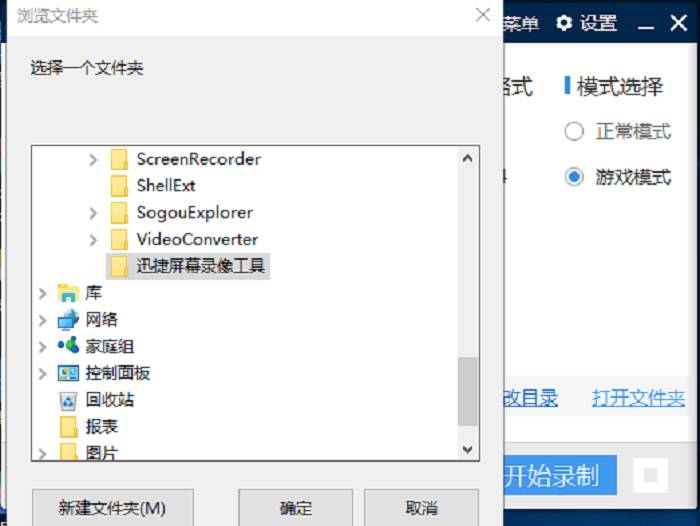
第一次使用迅捷屏幕录像工具时,建议先完成基础设置再开始录制,避免录到一半发现画质或声音不对。高危避坑:安装时务必从正规渠道下载安装包,避免捆绑恶意软件;安装路径不要选在系统盘,防止C盘空间不足导致录制中断。
电脑端与移动端在操作逻辑上有明显差异,电脑端功能更全面,支持区域选择和画笔标注,移动端则以便捷录屏为主。
优化技巧:录制前关闭无关后台程序,释放内存和CPU资源,可有效减少卡顿和掉帧现象。
设备适配方面,迅捷屏幕录像工具对Windows 7及以上系统均有良好支持,建议使用独立显卡以获得更流畅的录制体验。
温馨提示:首次安装后建议先试录一段短视频,检查画面和声音是否正常,确认无误后再进行正式录制。
权限设置方面,如果录制时没有声音,请检查系统声音设置中是否将录音设备设为默认,并确认软件已获得麦克风访问权限。
强制操作:录制重要内容前,务必确认存储路径所在磁盘剩余空间充足,建议预留至少10GB以上空间。
存储选择上,建议将录制文件保存到空间较大的非系统盘,并定期清理旧文件,避免磁盘写满导致录制失败。
优化技巧:在软件设置中将视频格式设为MP4,兼容性更好,方便后续在手机或电视上播放。
运行优化方面,如果遇到闪退或卡顿,可尝试以管理员身份运行软件,或更新显卡驱动到最新版本。
后台管控方面,录制过程中不要同时运行多个占用资源的大型软件,以免影响录制流畅度。
使用禁忌上,避免在录制过程中频繁切换分辨率或拔插外接设备,可能导致录制中断或文件损坏。
常见报错解决:若出现黑屏录制,请检查是否开启了硬件加速,尝试关闭后再录制;若音画不同步,可在设置中调整音频采样率或降低帧率。
缺失依赖组件时,可在站内搜索"DirectX修复工具"或"VC++运行库合集"进行安装补充。
移动端使用时,注意在系统设置中授予录屏权限,并关闭省电模式,防止录制被系统中断。
精选同类应用
| 软件名称 | 功能优势 | 评分 |
| 录屏大师 | 支持高清录制与实时编辑 | ★★★★☆ |
| OBS Studio | 开源免费,直播推流强大 | ★★★★★ |
| 商店录屏 | 系统自带,轻便无广告 | ★★★★☆ |
| 录屏神器 | 体积小巧,操作简单 | ★★★☆☆ |
| 快速录屏 | 一键录制,快速分享 | ★★★★☆ |
| 高清录屏 | 支持4K画质录制 | ★★★★☆ |
迅捷屏幕录像工具收费吗
迅捷屏幕录像工具提供免费版和付费版两种使用方式。免费版可以满足基础的录屏需求,支持全屏和区域录制,但可能在录制时长、导出格式或水印方面有一定限制。付费版则解锁全部功能,包括高清画质、无水印导出、定时录制等高级特性。对于偶尔使用的用户来说,免费版已经足够应对日常简单的录屏任务;如果经常需要制作高质量视频内容,建议考虑升级付费版以获得更完整的体验。具体收费标准和功能差异,可以查看软件内的购买页面或联系官方客服咨询。
迅捷屏幕录像工具音像不合怎么办
音画不同步是录屏过程中比较常见的问题,通常与系统资源占用、音频采样率设置或硬件性能有关。首先建议在录制前关闭不必要的后台程序,释放CPU和内存资源。其次,在迅捷屏幕录像工具的设置中检查音频采样率,尝试将系统声音和麦克风的采样率统一设置为44100Hz或48000Hz。如果问题依旧,可以适当降低录制帧率,比如从60fps降到30fps,减轻系统负担。另外,更新声卡和显卡驱动到最新版本也有助于改善同步问题。若使用外接麦克风,建议直接插入电脑USB接口而非通过扩展坞连接,减少音频延迟。
迅捷屏幕录像工具使用教程
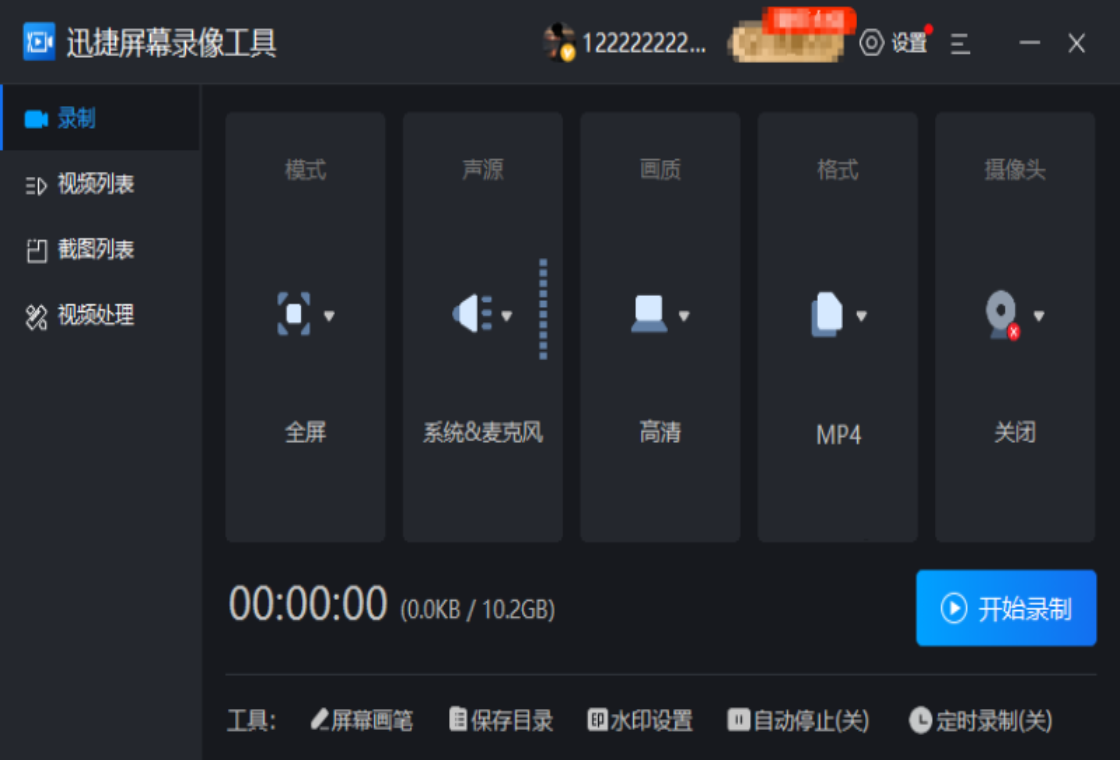
使用迅捷屏幕录像工具录制视频非常简单。第一步,下载并安装软件,打开后进入主界面。第二步,根据需求选择录制模式,比如全屏录制或自定义区域录制。第三步,设置画质和帧率,一般选择高清和30fps即可满足大多数场景。第四步,勾选音频来源,如果需要解说就打开麦克风,同时录制系统声音则勾选系统声音选项。第五步,点击红色录制按钮开始录制,录制过程中可以随时使用画笔工具进行标注。第六步,录制完成后点击停止按钮,视频会自动保存到指定文件夹,可以在软件内的文件列表中预览和导出。整个流程直观易懂,新手也能快速掌握。
 D3DGear5.0.0.2263 录屏工具
 KKCaptureKK录像机2.3.3.0 高清屏幕录像
 英通一百课程录制大师2026 课程录制工具
 KK录像机2026官方版 高清屏幕录制
 轻映录屏{package_version_name} 高清录屏工具
 高能录屏大师v16.35.282.2351 高清录屏工具
 爱录屏大师Captura10.2026 屏幕录制工具
 芦笋1.0.0 高清录屏利器
 福昕录屏大师2026 屏幕录制专家
 录屏君2026 免费录屏神器
 傲软录屏ApowerREC1.7.9 高清屏幕录制工具
 嗨格式录屏大师1.0.0 高清屏幕录制工具
 家软屏幕录制1.0.0 高清录屏专家
 沃方屏幕录制1.0.0 高清录屏专家
 易我录屏助手V1.0 高清屏幕录制
 万能录屏大师2026 免费版
 轻映录屏1.0.4 轻量录屏专家
 大小: 231KB











 电脑剪辑视频软件
 PC端视频播放软件
 直播助手软件合集
 PC网络电视软件合集
 音乐播放器软件推荐
 爱拍录屏
爱拍录屏
 OBS Studio
 EV录屏
EV录屏
 ScreenToGif
 小葫芦OBS直播助手官方版
 斗鱼直播伴侣官方版
 YY伴侣游戏版
热门评论
最新评论