

 Anaconda
 Microsoft .NET Core
 Microsoft .NET Core
 Git
Git DB Browser for SQLite数据库浏览器
 Navicat for PostgreSQL Navicat for PostgreSQL
 Navicat for MySQL
 PowerDesigner数据库建模工具
 AutoHotkey
 Cygwin








编辑点评:前端开发必备神器,智能编码效率翻倍
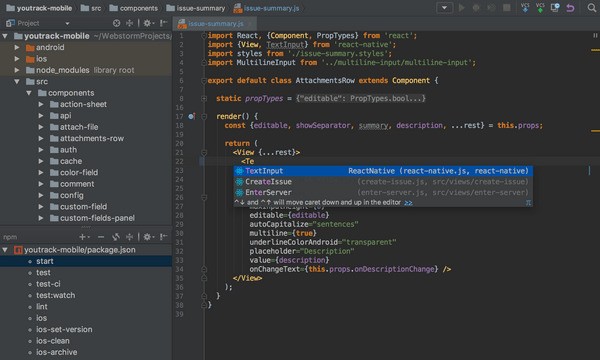
WebStorm 是一款由 JetBrains 打造的轻量级但功能强大的集成开发环境,专为现代 JavaScript 与前端开发量身定制。无论你是刚接触编程的新手,还是经验丰富的前端工程师,WebStorm 都能提供智能代码补全、实时错误检测、强大的调试工具以及无缝的版本控制集成。它深度支持 HTML、CSS、JavaScript、TypeScript、React、Vue、Angular 等主流技术栈,让编写网页代码变得像写文档一样流畅。对于追求效率与代码质量的开发者而言,WebStorm 不仅仅是一个编辑器,更是一套完整的开发工作流解决方案,帮助你在 Windows、macOS 或 Linux 平台上快速构建高质量的 Web 应用。<\/p>
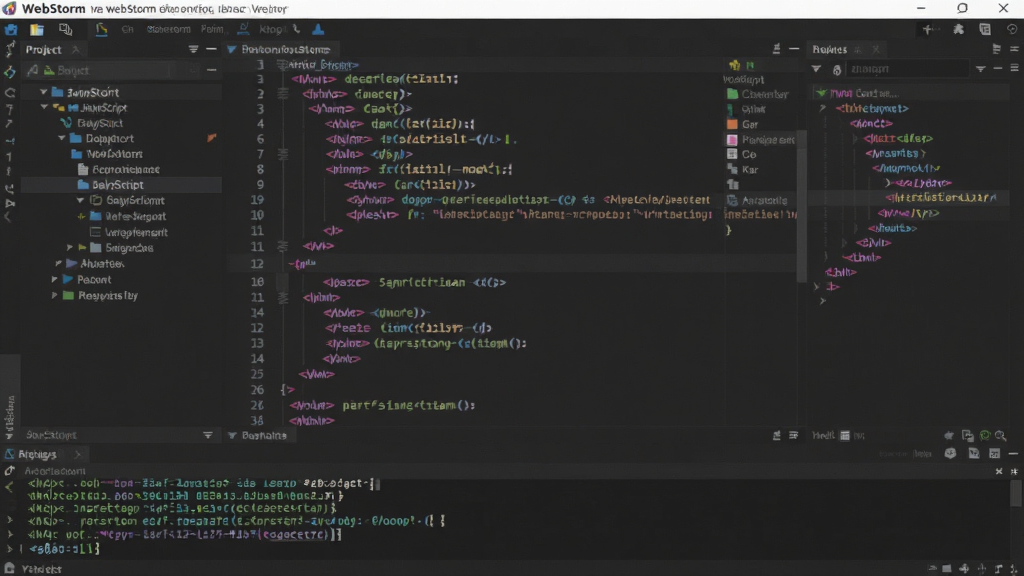
核心特色
智能代码补全与导航:<\/h4>
WebStorm 能够深度理解你的项目结构,提供上下文感知的代码补全建议。无论是 DOM 元素、CSS 类名、JavaScript 函数还是第三方库的 API,它都能精准提示。你可以一键跳转到定义、查找用法、重构变量名,大幅减少手动查找和输入的时间,让代码编写如行云流水。<\/p>
实时错误检测与快速修复:<\/h4>
在编写代码的过程中,WebStorm 会实时分析语法错误、潜在 Bug 和代码异味,并在编辑器中以醒目的波浪线标注。你只需按下快捷键即可查看详细说明并应用快速修复方案,例如自动导入缺失的模块、删除未使用的变量、优化条件判断等,有效提升代码质量与可维护性。<\/p>
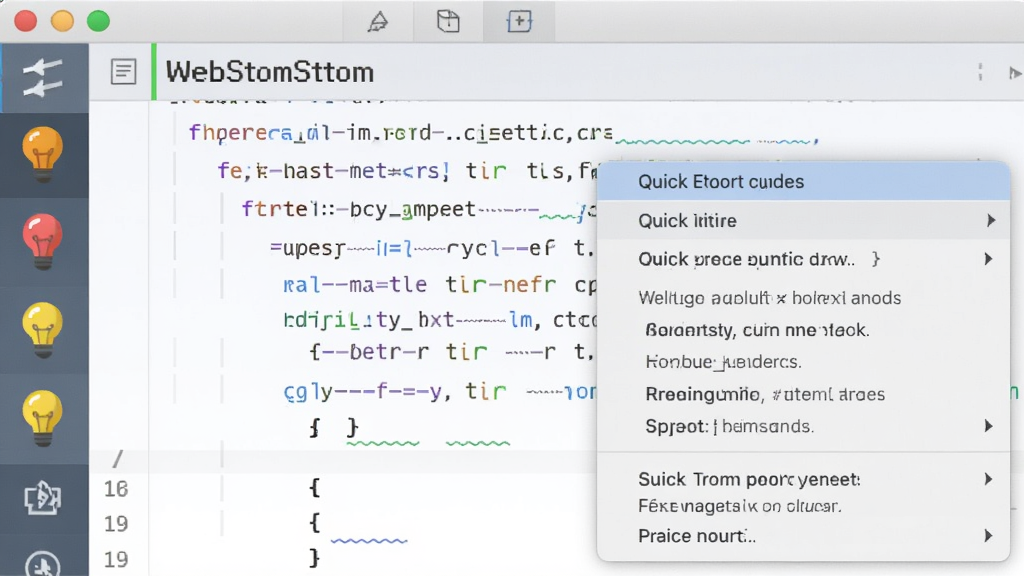
内置调试与测试工具:<\/h4>
WebStorm 集成了强大的 JavaScript 调试器,支持在编辑器内直接设置断点、查看变量值、单步执行代码。同时兼容 Jest、Mocha、Karma 等主流测试框架,你可以直接在 IDE 中运行和调试单元测试,无需切换到命令行,让调试与测试工作变得更加直观高效。<\/p>
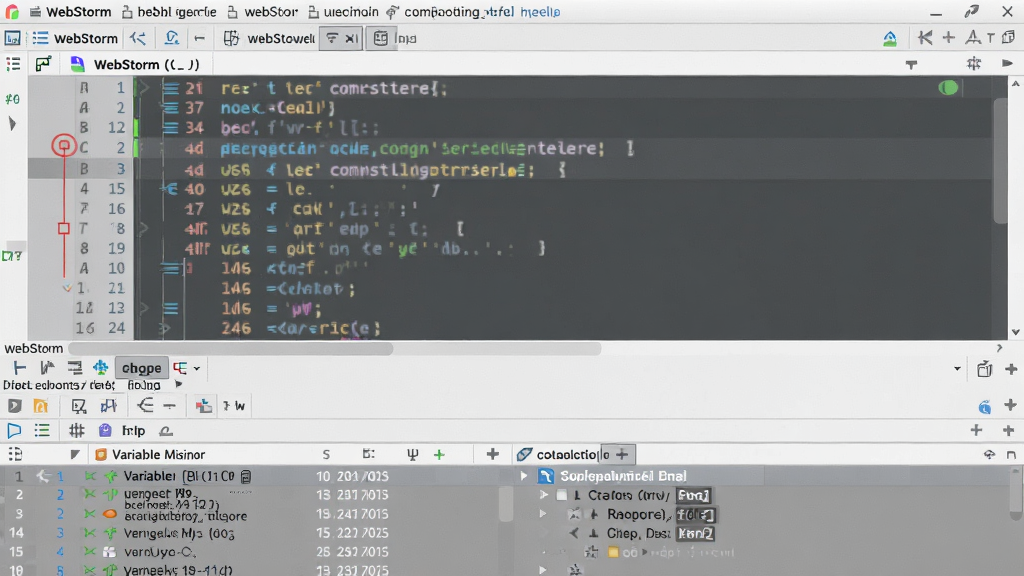
版本控制无缝集成:<\/h4>
WebStorm 内置了对 Git、SVN、Mercurial 等版本控制系统的支持。你可以在编辑器内直接提交代码、查看差异、解决冲突、管理分支,无需安装额外插件或打开第三方工具。统一的界面让版本管理变得简单直观,尤其适合团队协作开发场景。<\/p>
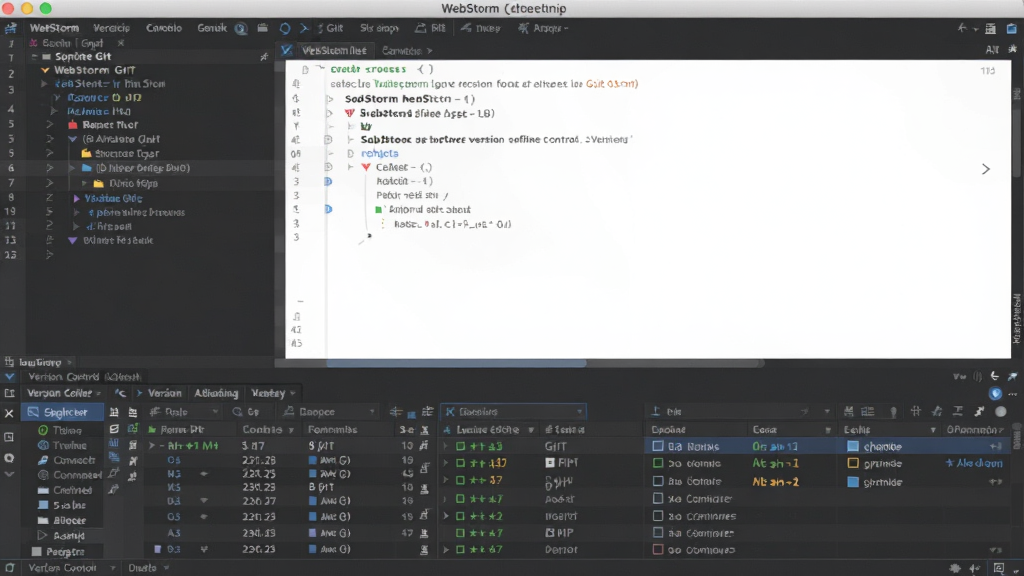
实用小贴士<\/h3>
| 操作场景<\/th> | 快捷键 (Windows)<\/th> | 快捷键 (macOS)<\/th><\/tr> |
|---|---|---|
| 快速查找文件<\/td> | Ctrl + Shift + N<\/td> | Cmd + Shift + O<\/td><\/tr> |
| 全局搜索文本<\/td> | Ctrl + Shift + F<\/td> | Cmd + Shift + F<\/td><\/tr> |
| 代码格式化<\/td> | Ctrl + Alt + L<\/td> | Cmd + Option + L<\/td><\/tr> |
| 重命名变量/文件<\/td> | Shift + F6<\/td> | Shift + F6<\/td><\/tr> |
| 快速修复建议<\/td> | Alt + Enter<\/td> | Option + Enter<\/td><\/tr><\/table>
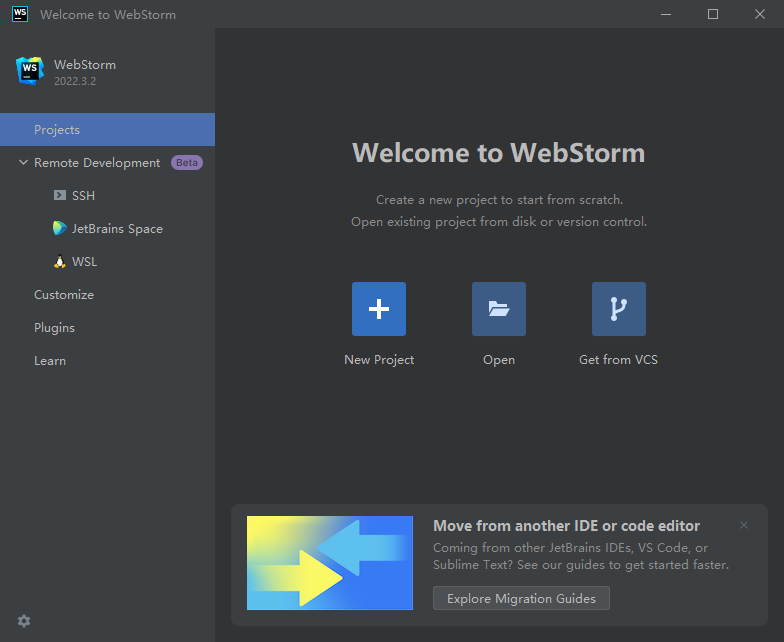
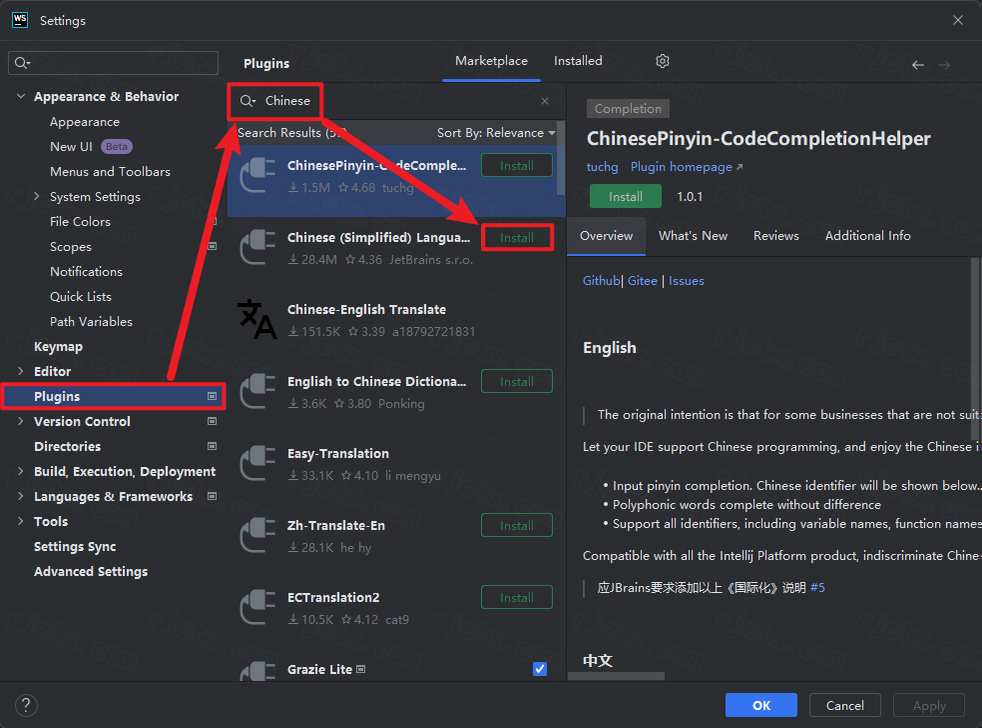
上手须知<\/h3>WebStorm 的安装与初始化设置并不复杂,但新手初次接触时仍需留意几个关键环节。 |
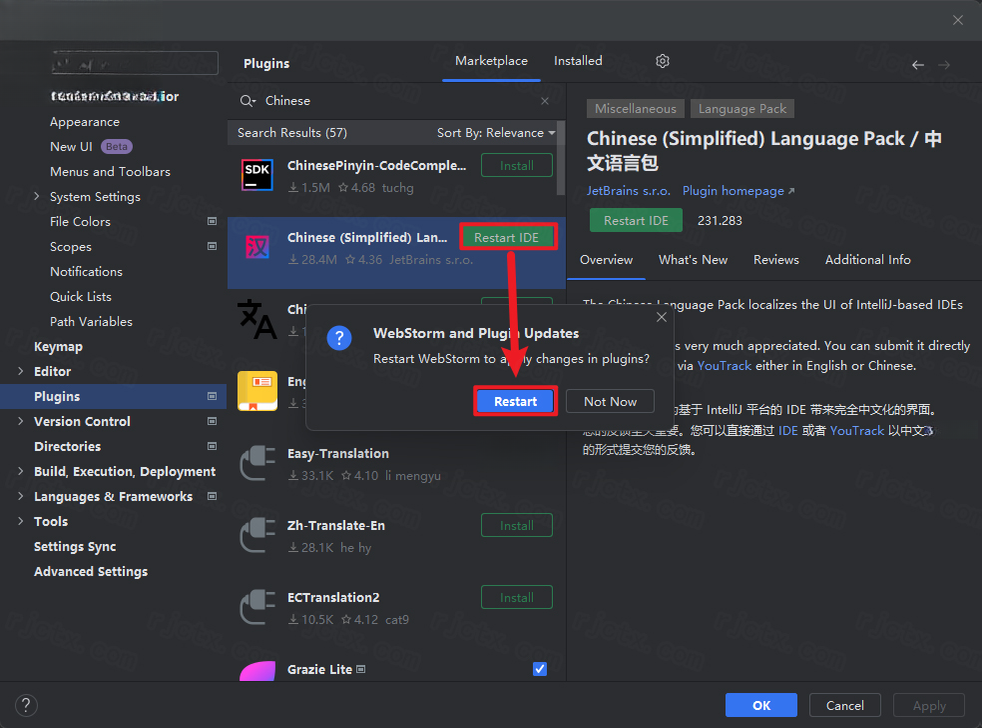
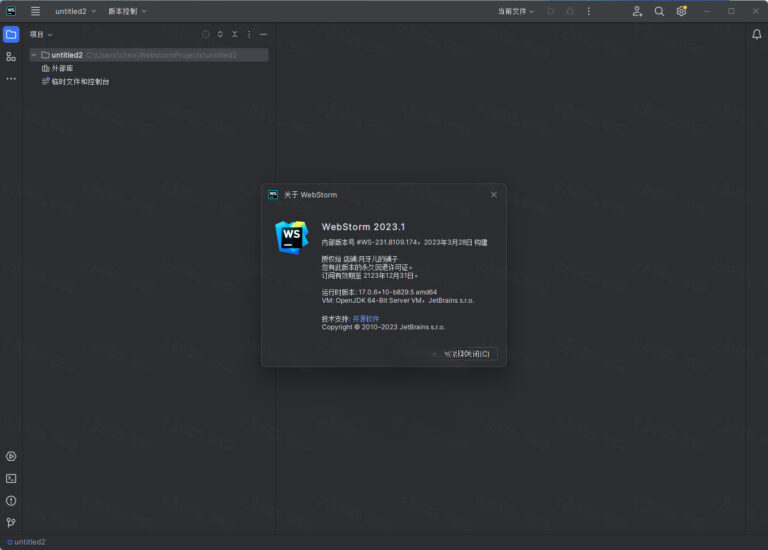
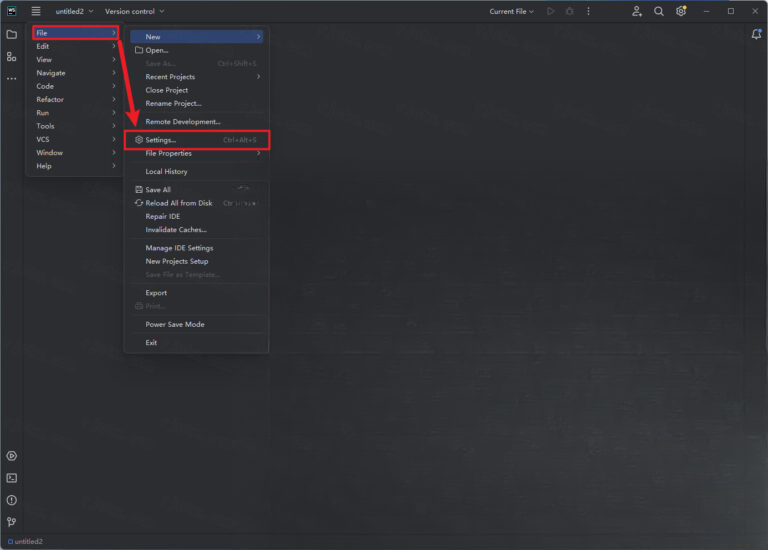
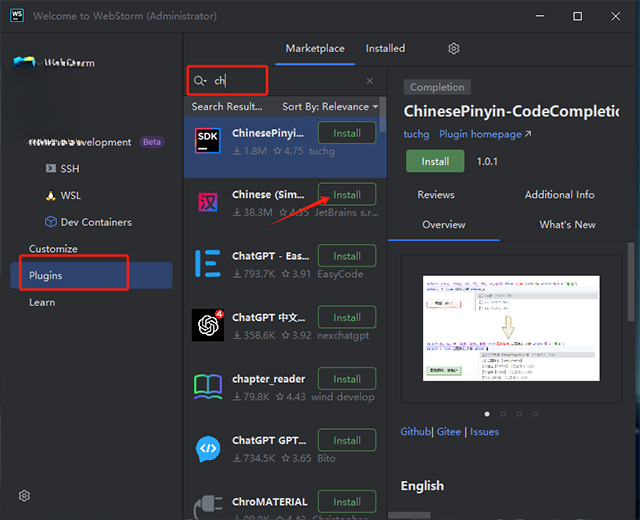
 Microsoft .NET Framework 4.74.7 运行库组件
 SourceTree3.2.6 Git可视化管理
 C-FreeC-Free5.0.0.3314 C/C++集成开发
 Doxygen1.6.2.0 代码文档生成器
 微软SilverlightMicrosoft Silverlight5.1.50918.0 网页多媒体运行库
 Objective for Windows集成实验系统官方版 集成实验平台
 appMakerapp制作软件2026 最新版 零代码制作
 格西CRC计算器1.0 校验码计算工具
 正则表达式测试工具{package_version_name} 正则测试利器
 Flash BuilderAdobe Flash Builder4.7 开发工具
 iTestin移动App自动化测试工具{package_version_name} 移动端自动化测试
 DreamweaverMacromedia Dreamweaver{package_version_name} 网页制作工具
 VC编程词典{package_version_name} 编程词汇速查
 Dev-C++ C++集成开发环境2026 轻量C++开发工具
 HTTP文件上传控件HTTP File Upload ActiveX{package_version_name} 文件上传控件
 大小: 225.7M
 大小: 11.7M







 微软.NET Framework 4.5.2Microsoft .NET Framework 4.5.2
 Python
 R语言R
R语言R
 gVim
gVim
 Eclipse
热门评论
最新评论