

 Guitar Pro 7吉他谱制作软件
 HandBrake手刹视频转换器
 吉他谱播放器Guitar Pro 6
 Encore
 XMedia Recode
 录屏吧
录屏吧 央视影音
央视影音 Adobe Premiere Pro
 视频剪辑格式工厂
 电音基调检测






编辑点评:专业高清录屏工具,游戏教程录制首选
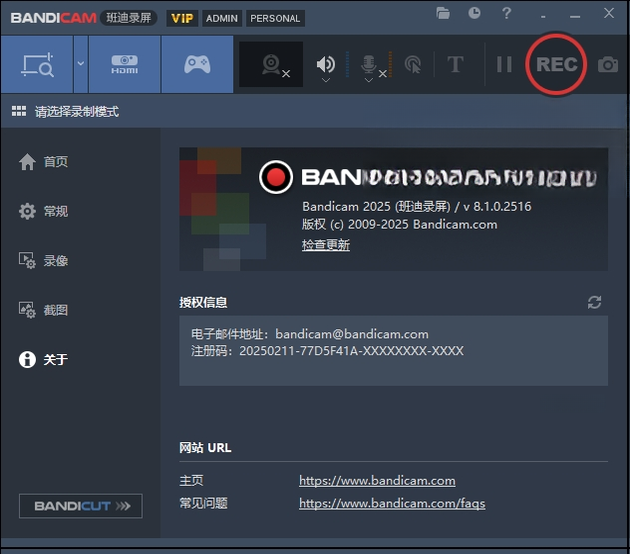
Bandicam(班迪录屏)是一款由韩国Bandisoft公司倾力打造的专业级高清屏幕录制工具,在全球范围内拥有数千万忠实用户。它能够在保证画质清晰的同时,将文件体积控制在极小的范围内,这得益于其独家的压缩算法。无论你是想录制4K超清游戏画面、制作软件操作教程、捕捉网络会议内容,还是记录在线直播精彩瞬间,Bandicam都能提供流畅稳定的录制体验。相比同类软件,它的资源占用极低,即使是配置一般的办公电脑也能轻松驾驭。软件支持Windows全平台,界面简洁直观,新手几分钟就能快速上手。本次提供的是Bandicam 8.2.2.2531版本,功能更加完善,兼容性更强,是日常录屏、游戏解说、微课制作的理想之选。
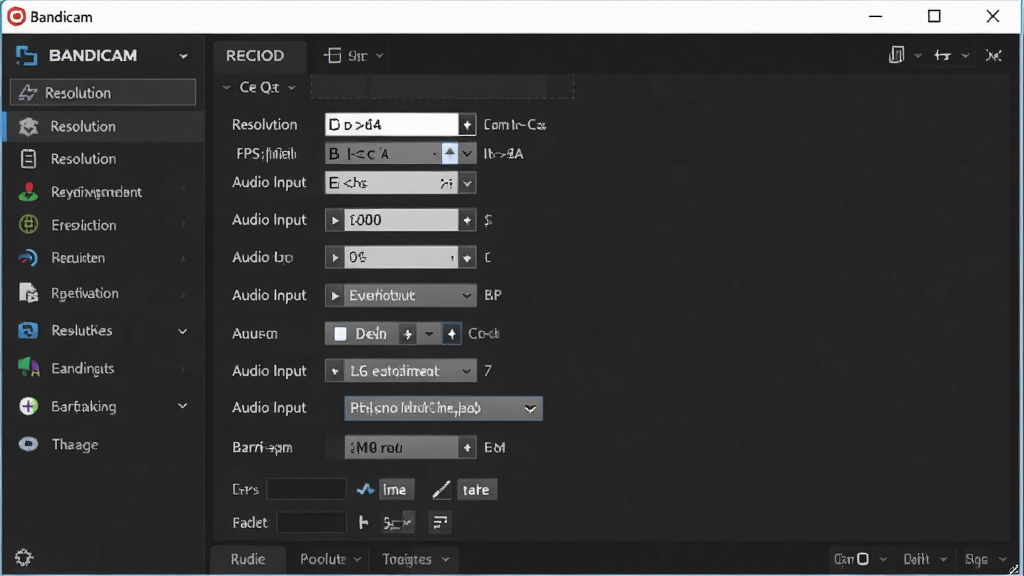
核心特色
高清录制与高压缩比:
Bandicam支持最高4K超高清分辨率录制,同时采用先进的H.264编码技术,在保证画质细节不丢失的前提下,将生成的文件体积压缩到极致。相比未压缩的原始视频,文件大小可缩减至几分之一,让你在有限的硬盘空间里存储更多精彩内容,分享上传也更加迅速便捷。
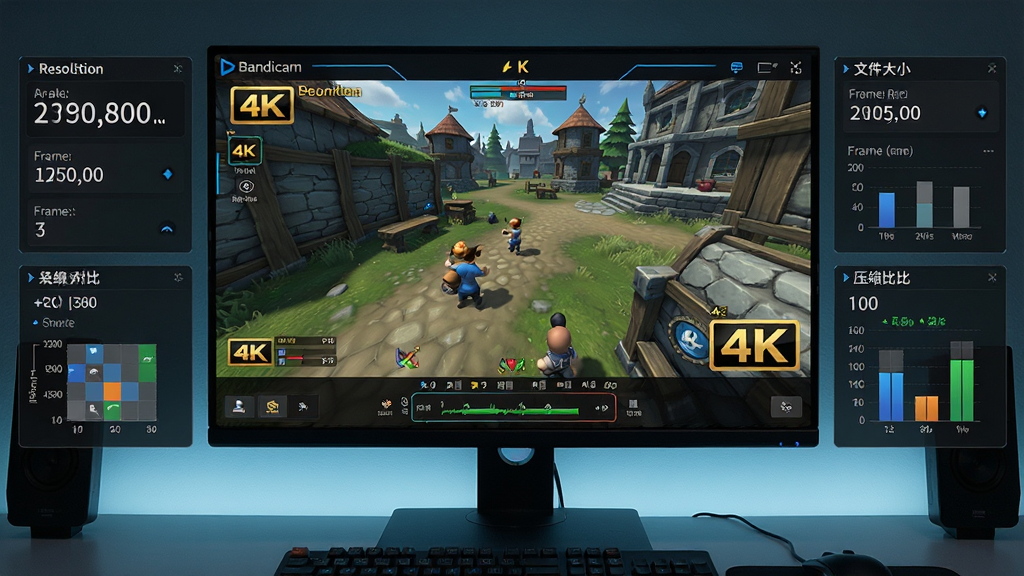
游戏录制与实时标注:
针对游戏玩家,Bandicam提供了专属的游戏录制模式,能够直接捕获DirectX/OpenGL/Vulkan图形接口的画面,确保录制过程不卡顿、不掉帧。更实用的是,你可以在录制时实时添加文字注释、箭头标记或手绘涂鸦,方便在游戏解说或教学演示中突出重点操作,让视频内容更加直观易懂。
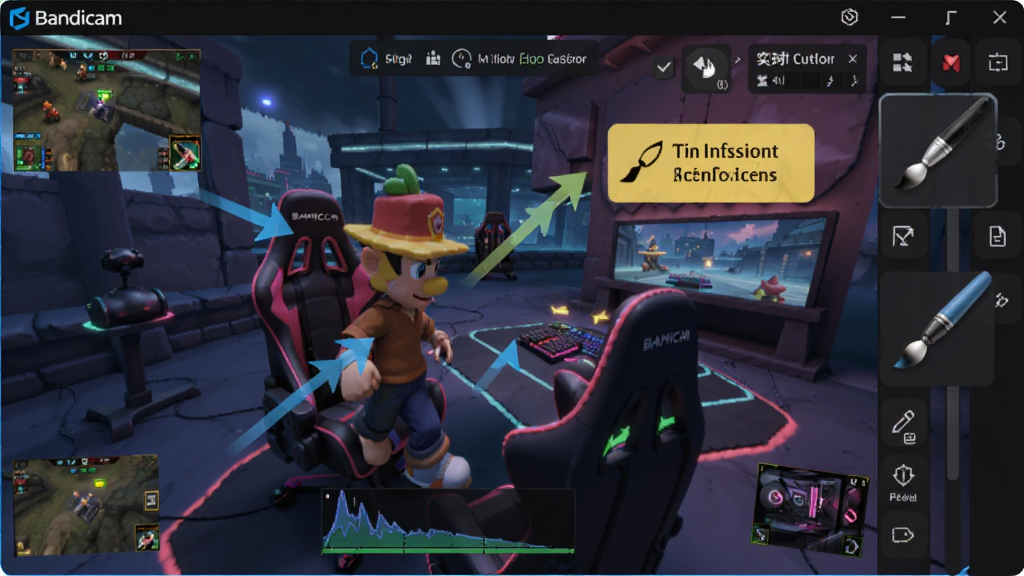
屏幕捕捉与区域选择:
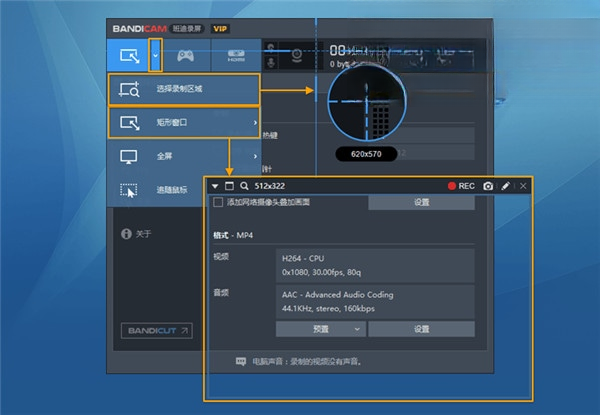
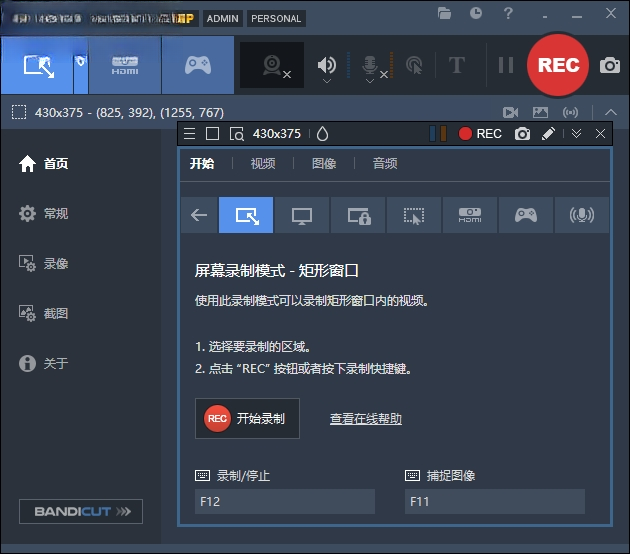
软件提供灵活多样的屏幕捕捉方式,你可以选择全屏录制、自定义区域录制,或者跟随鼠标光标进行录制。对于需要只展示某个窗口或特定操作区域的场景,矩形区域选择功能尤为实用,拖拽框选即可精准锁定录制范围,避免无关内容入镜,后期剪辑更省心。
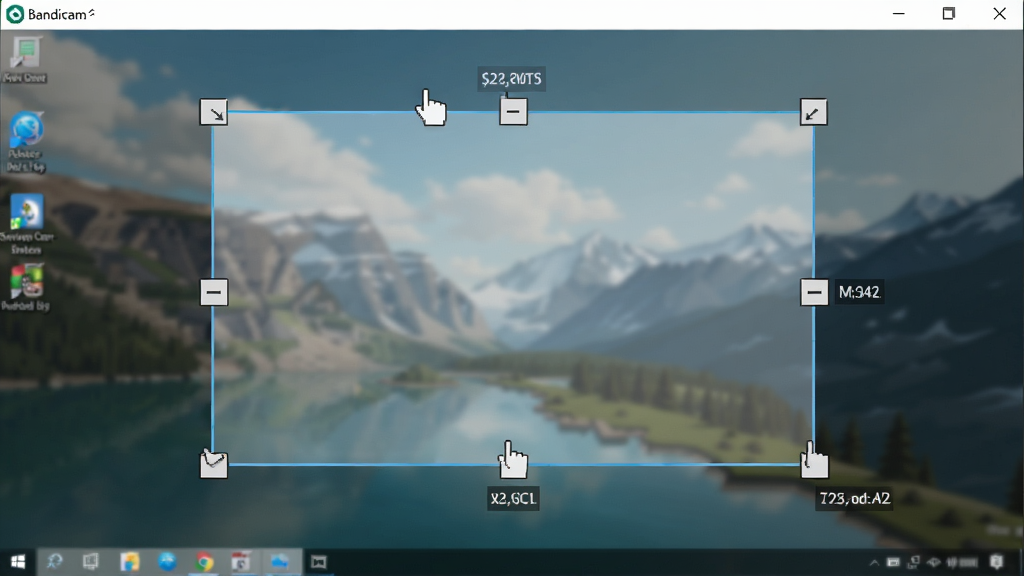
音频同步与麦克风混音:
Bandicam支持系统声音和麦克风声音同时录制,并可分别调节音量大小。这意味着你可以在录制游戏音效或视频原声的同时,同步录入自己的解说旁白,后期无需单独合成音频。软件还提供音频降噪和增益选项,确保人声清晰纯净,满足专业解说和教学录制的需求。
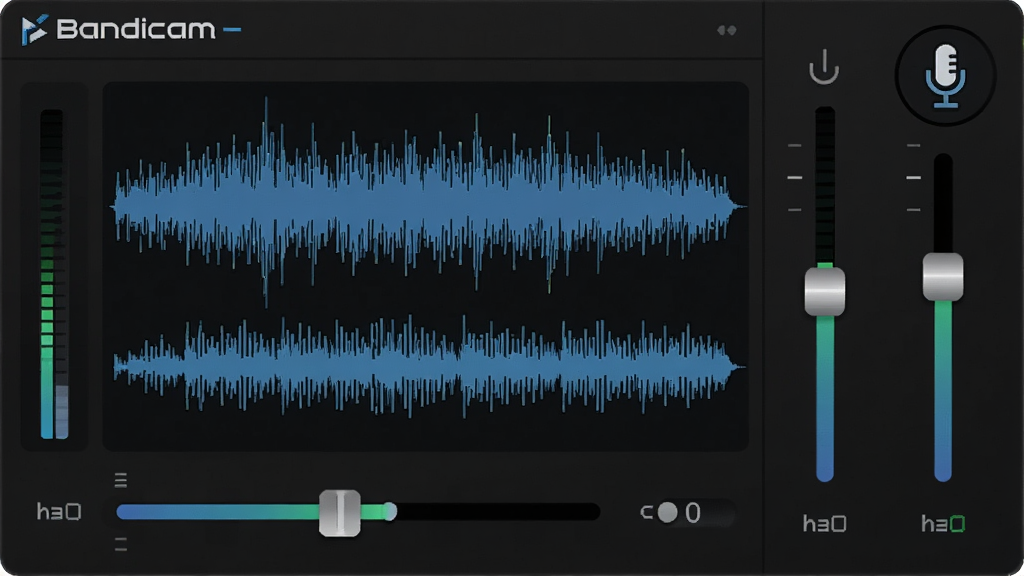
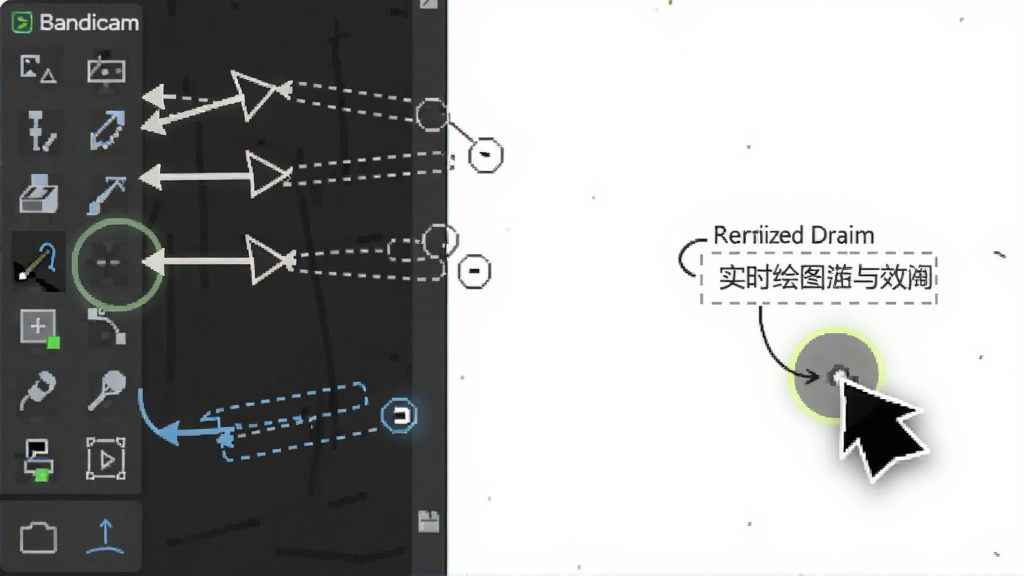
实时绘图与鼠标效果:
在录制过程中,你可以随时调出绘图工具栏,在屏幕上画圈、画箭头、输入文字,或者添加点击动画和鼠标高亮效果。这些实时标注功能对于制作软件教程、演示操作步骤特别有帮助,观众能够一眼看清关键点击位置和操作顺序,大大提升视频的教学效果和观看体验。
Bandicam用法与操作说明
| 功能模块 | 操作方式 | 适用场景 |
|---|---|---|
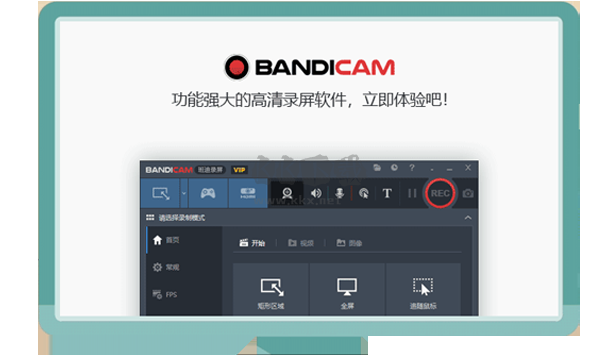
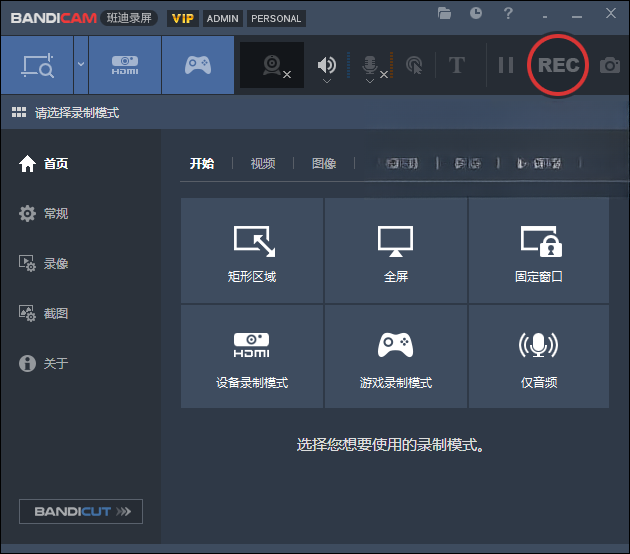
| 屏幕录制模式 | 点击主界面「屏幕录制」→ 选择全屏或矩形区域 → 设置FPS和分辨率 → 点击「REC」开始 | 软件教程、网课录制、操作演示 |
| 游戏录制模式 | 启动游戏后按热键(默认F12)开始录制 → 再次按下停止 → 自动保存至指定文件夹 | 游戏实况、精彩集锦、电竞解说 |
| 设备录制模式 | 连接摄像头或采集卡 → 选择设备 → 调整分辨率和音频 → 开始录制 | 摄像头视频、直播采集、外接设备录制 |
| 音频设置 | 在「录制」选项卡中勾选「系统声音」和「麦克风」→ 分别调节音量滑块 | 游戏解说、教学旁白、会议记录 |
| 格式与编码 | 在「格式」选项卡中选择AVI或MP4 → 设置编码器(H.264/HEVC)→ 调整画质和文件大小 | 视频压缩、上传分享、存档保存 |
| 热键设置 | 进入「热键」选项卡 → 自定义开始/停止/暂停/截图快捷键 → 避免与游戏按键冲突 | 游戏录制、快速捕捉、多任务操作 |
| 实时绘图 | 录制过程中按绘图热键(默认Ctrl+Alt+D)→ 选择画笔/箭头/文字 → 在屏幕上标注 | 教学演示、重点标注、操作指引 |

新手避坑指南
很多朋友第一次用Bandicam录屏,兴冲冲装好却发现录出来的视频没声音,或者画面一卡一卡的,其实这些问题都有简单的解决办法。首先说安装环节,下载时务必认准正规渠道,避免捆绑安装其他无关软件。安装过程中如果杀毒软件弹出拦截提示,请选择允许或信任,否则可能导致录制功能被限制。
安装完成后首次启动,建议右键以管理员身份运行,这样能确保软件获取足够的系统权限,避免录制时出现黑屏或无法捕捉画面的情况。
在「录制」设置里,音频部分要同时勾选「系统声音」和「麦克风」,只勾一个的话另一个就没声音了。
关于存储路径,默认保存位置是C盘用户文件夹下的Video目录,建议手动改到空间较大的D盘或E盘,防止C盘爆满影响系统运行。
录游戏时如果发现帧率不稳定,可以尝试在「格式」里把编码器从H.264切换到HEVC,或者适当降低录制帧率到30FPS。
笔记本用户注意了,一定要插上电源再录制,电池模式下系统会自动降频,导致录制卡顿甚至闪退。
另外,如果遇到录制文件损坏无法播放,多半是录制中途强制关闭软件造成的,正确做法是先按停止热键,等软件完成文件写入后再退出。
对于使用双显卡笔记本的朋友,如果游戏录制黑屏,需要在显卡控制面板里把Bandicam设置为使用独立显卡运行。
移动端用户如果想在手机上录屏,Bandicam本身没有安卓版,但可以搭配AZ录屏等工具使用,电脑端录制依然是它的主战场。
最后提醒大家,不要同时开启多个录屏软件,否则极易造成系统资源冲突,导致蓝屏或死机。
如果录制时长超过半小时,建议分段录制,单文件过大不仅难编辑,一旦损坏损失也更大。
定期清理录制文件夹里的临时文件,能有效释放硬盘空间。
遇到软件打不开、提示缺少dll文件的情况,可以搜索「VC运行库合集」安装修复。
总的来说,Bandicam上手不难,关键是安装时留心权限、录制前调好音频、存储路径选对盘,基本就能稳定运行了。
精选同类录屏工具
Bandicam是什么软件?靠谱吗?
Bandicam是一款来自韩国的专业屏幕录制软件,中文名叫班迪录屏。它在全球拥有大量用户,口碑一直很稳定。它的核心优势在于录制画质清晰、文件体积小、系统资源占用低。无论是录制游戏、制作教程还是捕捉在线视频,都能胜任。软件提供免费版和付费版,免费版有10分钟录制时长限制和水印,付费版则解除所有限制。从安全性来说,只要从正规渠道下载,Bandicam本身不包含病毒或恶意插件,可以放心使用。
Bandicam免费版和付费版有什么区别?
免费版和付费版的主要区别有三点:第一,免费版单次录制最长10分钟,付费版无时长限制;第二,免费版录制的视频左上角会带有Bandicam水印,付费版可以去除水印;第三,免费版在录制超过10分钟后会自动停止,需要手动重新开始。如果你只是偶尔录个短片段,免费版完全够用。但如果是长时间录制游戏或课程,建议购买付费版,价格也不算贵,一次购买永久授权。
被别人用Bandicam录制了视频怎么删除?
这个问题要分情况看。如果视频是别人录制的,文件存在对方的电脑上,你是无法直接删除的,只能联系对方要求删除。如果视频被上传到了网络平台,你可以通过平台的侵权投诉渠道申请下架。如果是你自己电脑上被他人安装了Bandicam并录制了视频,你可以打开Bandicam的录制保存文件夹,找到对应的视频文件手动删除,同时建议修改电脑登录密码,防止他人再次未经允许使用你的设备。
 英通一百课程录制大师2026 课程录制工具
 超级屏幕录像专家{package_version_name} 高清录屏工具
 KK录像机2026官方版 高清屏幕录制
 轻映录屏{package_version_name} 高清录屏工具
 高能录屏大师v16.35.282.2351 高清录屏工具
 爱录屏大师Captura10.2026 屏幕录制工具
 芦笋1.0.0 高清录屏利器
 福昕录屏大师2026 屏幕录制专家
 录屏君2026 免费录屏神器
 傲软录屏ApowerREC1.7.9 高清屏幕录制工具
 嗨格式录屏大师1.0.0 高清屏幕录制工具
 家软屏幕录制1.0.0 高清录屏专家
 沃方屏幕录制1.0.0 高清录屏专家
 易我录屏助手V1.0 高清屏幕录制
 万能录屏大师2026 免费版
 轻映录屏1.0.4 轻量录屏专家
 爱拍录屏1.2.6 高清屏幕录制专家
 LiveView录屏v4.8.2 高清屏幕录制工具
 大小: 2.4M
 大小: 51.1M








 电脑剪辑视频软件
 PC端视频播放软件
 直播助手软件合集
 PC网络电视软件合集
 音乐播放器软件推荐
 OBS Studio
 EV录屏
EV录屏
 ScreenToGif
 小葫芦OBS直播助手官方版
 斗鱼直播伴侣官方版
 YY伴侣游戏版
热门评论
最新评论