

 GIMP(GNU Image Manipulation Program)
 FastStone Capture
 Lightroom Classic(Adobe Photoshop Lightroom Classic)
 PDFCreator(PDF转换工具)
 ZoomIt(屏幕缩放标注工具)
 Eagle
Eagle Krita绘画软件(Krita)
 ShareX
 截图工具Snipaste
 亿图科学绘图软件



编辑点评:专业光标制作工具,轻松打造个性化鼠标指针
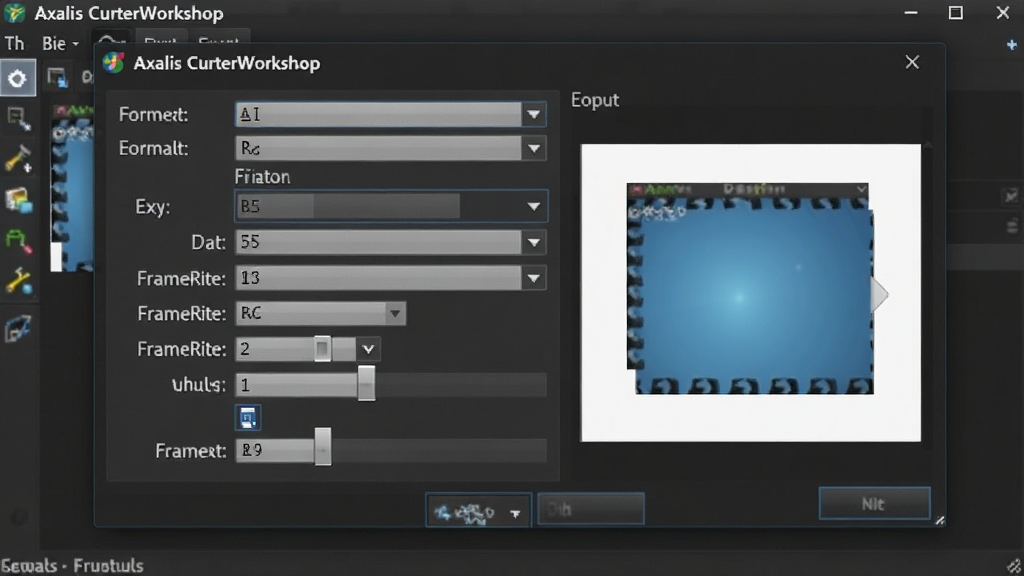
Axialis CursorWorkshop 是一款专注于光标设计与制作的国外专业软件,在界面美化和个性化定制领域有着不错的口碑。它能够帮助用户创建、编辑和转换各种静态与动态光标文件,支持从图片、图标甚至屏幕录像中提取素材来生成光标。对于喜欢折腾电脑桌面、从事UI设计或网页开发的朋友来说,这款工具提供了从入门到进阶的完整光标制作方案。无论是想替换系统默认的箭头指针,还是为网站或软件项目定制专属鼠标样式,Axialis CursorWorkshop 都能提供较为全面的功能支持。
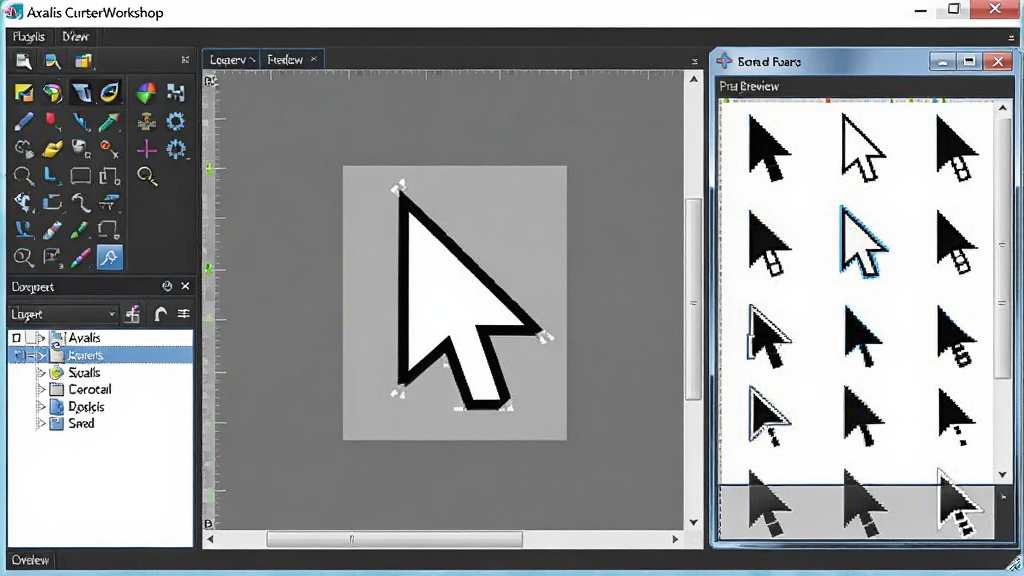
核心特色
多格式光标编辑与转换:
Axialis CursorWorkshop 支持对 .cur、.ani、.ico、.png 等多种图像格式进行导入和导出操作。用户可以直接打开现有的光标文件进行修改,也可以将普通图片转换为符合 Windows 规范的光标资源。软件内置了格式转换向导,能够帮助新手快速完成从静态图片到动态光标的转换流程,减少了手动调整的繁琐步骤。

帧动画编辑与时间轴控制:
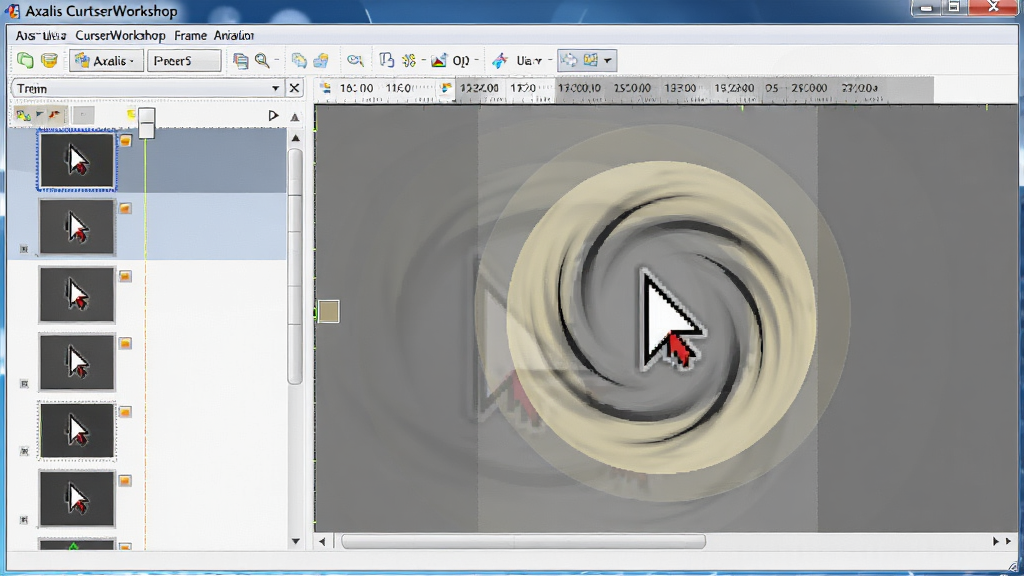
针对动态光标制作需求,软件提供了帧动画编辑功能。用户可以通过时间轴面板逐帧调整动画序列,设置每一帧的停留时间和播放顺序。软件支持洋葱皮功能,方便对比前后帧的差异,让动画过渡更加自然流畅。对于制作加载动画、点击反馈等交互效果的光标来说,这个功能尤其实用。
批量处理与资源管理:
当需要处理大量光标文件时,Axialis CursorWorkshop 的批量处理功能可以显著提升效率。用户可以一次性导入多个文件进行统一格式转换、尺寸调整或色彩优化。软件内置的资源管理器支持对光标库进行分类整理,方便快速查找和调用常用素材,对于需要维护大型光标库的设计团队来说比较友好。
用法|亮点|操作说明|系统说明
| 项目 | 详细说明 |
|---|---|
| 核心用法 | 打开软件后,可以选择新建空白光标项目,或导入现有图片/光标文件作为基础。通过左侧工具栏的画笔、橡皮擦、填充等工具进行像素级编辑,右侧图层面板可管理多个图层。完成设计后,通过文件菜单导出为 .cur 或 .ani 格式即可在系统中使用。 |
| 功能亮点 | 支持从屏幕录像直接生成动态光标,这个功能在制作演示类光标时非常方便。另外软件内置了丰富的光标模板库,涵盖箭头、手型、等待、调整大小等常用类型,可直接调用修改。 |
| 操作门槛 | 软件界面为英文,但布局直观,常用功能都有图标提示。新手建议先从模板修改入手,熟悉图层和帧的概念后再尝试从零创作。对于有 Photoshop 使用经验的用户来说,上手速度会快很多。 |
| 系统兼容 | 完美支持 Windows 11/10/8/7 等主流操作系统,生成的 .cur 和 .ani 文件可直接应用于 Windows 系统光标设置。对于网页开发场景,导出的 PNG 序列可配合 CSS 实现自定义鼠标样式。 |
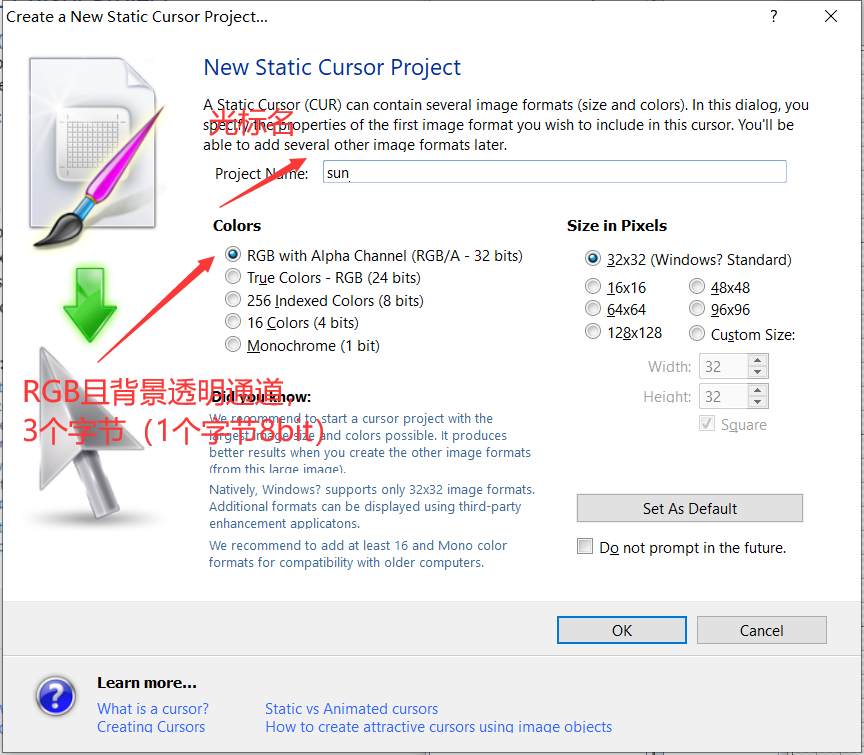
新手避坑指南
第一次接触光标制作的朋友,建议先了解几个基础概念,能少走不少弯路。关于安装环节,下载完成后建议先关闭杀毒软件的实时防护再运行安装程序,部分安全软件可能会对光标文件写入系统目录的操作产生误报。安装路径尽量选择默认的 C 盘程序目录,避免中文路径导致软件读取素材时出现乱码或找不到文件的情况。
高危提醒:千万不要直接在系统盘的光标目录里编辑正在使用的光标文件!如果误操作覆盖了系统默认光标,可能导致鼠标指针显示异常。正确的做法是在软件中编辑完成后,将文件导出到桌面或其他文件夹,再通过控制面板的鼠标设置进行替换。
对于使用笔记本电脑的用户,建议将软件的工作区缓存目录设置到非系统盘,因为处理高分辨率图片或长帧动画时会产生较大的临时文件,占用系统盘空间可能影响运行速度。在软件的首选项设置中可以找到缓存路径修改选项。
遇到软件闪退或卡顿的情况,可以先检查是否缺少 .NET Framework 运行库。部分精简版系统可能未预装该组件,可以通过站内搜索“NET Framework 安装包”获取。另外,如果导入的图片尺寸过大(超过 512x512 像素),建议先用图片压缩工具处理一下再导入,能明显改善编辑流畅度。
制作动态光标时,注意控制帧数和文件体积。Windows 系统对 .ani 文件的帧数和总大小有一定限制,过大的文件可能导致光标无法正常加载。一般建议单帧尺寸不超过 128x128,总帧数控制在 30 帧以内。
移动端用户请注意:Axialis CursorWorkshop 是 Windows 桌面端软件,安卓和 iOS 系统无法直接运行。如果需要在手机上使用自定义光标,需要先在电脑上制作好文件,再通过特定启动器或主题工具导入,具体方法因手机品牌和系统版本而异。
热门同款光标制作工具精选
Axialis CursorWorkshop 制作的光标安全吗
从软件本身来说,Axialis CursorWorkshop 是一款正规的国外共享软件,不包含恶意代码或捆绑插件。制作出的光标文件本质上是图像资源,不会携带可执行脚本,正常使用是安全的。需要注意的是,从网上下载他人制作的光标文件时,尽量选择可信来源,避免下载到被篡改的文件。自己用软件制作的光标可以放心使用。
Axialis CursorWorkshop 怎么安装到电脑上
下载完成后得到的是一个安装包文件,双击运行后按照向导提示操作即可。安装过程中可以选择安装路径和是否创建桌面快捷方式。如果安装时提示缺少运行库,需要先安装对应的 .NET Framework 组件。安装完成后建议先运行一次软件,确认能正常启动再进行后续操作。
Axialis CursorWorkshop 能不能制作动态光标
可以的。软件内置了完整的帧动画编辑功能,支持导入 GIF 或 PNG 序列作为动画素材,也可以通过时间轴逐帧调整动画效果。制作完成后导出为 .ani 格式即可在 Windows 系统中使用。动态光标的帧数和尺寸建议控制在合理范围内,过大的文件可能无法正常加载。

 AveIconifier(图标制作转换工具)2.1.0.0 图标快速制作
 ArtCursors(鼠标指针美化工具)5.22.0.0 鼠标指针替换
 AIconExtract(图标提取工具)3.1.0.12 图标提取器
 悠嘻猴主题2.0 桌面美化主题
 漂亮AI矢量图标1.0 矢量图标制作
 3D卡通周杰伦桌面主题1.0 桌面美化主题
 Folder Colorizer(文件夹颜色修改器)1.2.0.0 文件夹变色工具
 MBarcode二维码生成解码软件v1.0 二维码生成解码
 PK990图标提取{package_version_name} 图标提取工具
 图标提取工具2026 图标提取器
 秃鹫二维码生成器{package_version_name} 二维码生成工具
 大魔头ICO图标转换器{package_version_name} 图标格式转换
 灌篮高手电脑桌面主题 XP版{package_version_name} 经典动漫主题
 巫妖王之怒电脑桌面主题{package_version_name} 魔兽壁纸主题
 火影忍者晓V糖果电脑主题{package_version_name} 桌面主题美化
 优盘桌面主题{package_version_name} U盘图标美化
 微软雅黑Microsoft YaHei{package_version_name} 字体下载
 暴漫表情包1.0.0 表情制作工具
 MyDockFinder1.10.9.5 模拟macOS Dock工具栏
 幂果logo设计1.0.0 一站式Logo创作工具
 大小: 2.5M








 photo shop合集
 图像处理软件推荐
 Adobe Premiere
 adobe2022合集
 photoshop2022合集
热门评论
最新评论