

 ACDSee2022旗舰版
 泼辣修图win7版
 证照之星官方版
 火雨壁纸电脑版
 draw.io流程图制作软件中文版
 浩辰CAD2022中文专业版
 唤境编辑器最新版
 ps2022直装版下载
 Adobe After Effects cc 2022中文版
 Topaz Gigapixel AI破解版






编辑点评:玩摄影的朋友,后期处理是不是总让你又爱又恨?今天推荐的这款Adobe Lightroom Classic,可以说是数码后期绕不开的“神器”。它特别擅长管理海量RAW格式原片,浏览、整理、编辑、打印一条龙,操作起来很顺手。不管是调色、修图还是批量处理,工具都相当专业,桌面端
主要是面向的是数码摄影、图形设计、游戏等涉及到需要对图片进行后期处理的行业,支持各种RAW图像,主要用于数码相片的浏览、编辑、整理、打印等。它还为用户提供了实现优秀摄影效果所需的所有桌面编辑工具
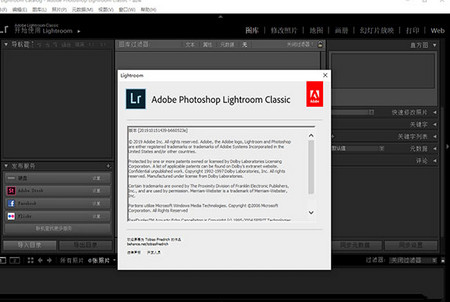
版本说明
本次小编带来的是lrc2022中文破解版,这款软件已经集成了破解补丁,安装即可自动激活,下文还附带了详细的安装教程,总的来说这个版本软件更加的强大,可以轻松的达到用户期望的效果,有需要的朋友快来下载吧。
详细介绍
lrc2022全称为Adobe Photoshop Lightroom Classic 2022,而它更多的是被用户叫做Lightroom Classic,这款软件是由Adobe公司开发的一款图片后期处理软件,它主要是面向的是数码摄影、图形设计、游戏等涉及到需要对图片进行后期处理的行业,支持各种RAW图像,主要用于数码相片的浏览、编辑、整理、打印等。它还为用户提供了实现优秀摄影效果所需的所有桌面编辑工具,可以提亮颜色,是灰暗的摄影更加生动,可以删除瑕疵、将弯曲的画面拉直。而且在处理图像方面,这款软件同样提供了蒙版工具、剪裁工具、魔术棒、铅笔、橡皮、滤镜等功能,为用户的操作带来更多的便利。
而与上一版本相比,这款全新的lrc2022不仅支持了更多的新相机和镜头,修复了一些用户反馈的问题,而且还增加了一些实用的功能,例如使用蒙版增强编辑体验,现在的蒙版面板进行了局部的重塑调整,用户可以更加精确、更加有条不紊的使用画笔、线性渐变和径向渐变工具以及访问颜色范围和明亮度范围工具,这些工具都可以帮助用户选择和调整照片中的特定颜色和亮度。而且现在软件还可以自动选择图像中的主体和天空,并且它的操作也是非常的简单,我们这些一键选择主体和天空即可定义区域和优化编辑,然后达到我们心目中的所需要的效果。除此之外,软件还优化了数据库在磁盘上的存储方式,并将新建新文件,此文件还包含有关照片和编辑的重要信息,并且它以.lrcat-data为扩展名,而且其位置也是跟目录文件位于同一文件夹。另外值得注意的是软件还改进了元数据工作流,可以让用户更好地控制更新和显示元数据的方式,可以按照元数据面板中的首选项自定义元数据并排列元数据。
lrc 2022新功能
1、通过蒙版增强了编辑体验
可轻松使用高级蒙版工具(包括颜色和明亮度范围控件),按照您的设想编辑特定区域。可在浮动的蒙版面板中访问画笔、线性渐变、径向渐变工具。
2、自动选择图像中的主体或天空
现在,可以自动选择图像中的主体或天空。通过一键选择主体或天空,可以定义区域并优化编辑,从而准确地呈现出所需的效果。可在新的蒙版面板中找到这些高级工具以及更多其他工具。
3、改进了元数据工作流
可以更好地控制更新和显示元数据的方式。可以按照元数据面板中的首选项自定义元数据并排列元数据。新增的仅编辑模式大大加快了批量编辑多个图像的元数据的速度。
4、支持新型相机和镜头
可在包含受支持相机的完整数据列表中找到新增的相机和镜头。
5、新的目录文件可减少存储空间
优化了 Lightroom Classic 数据库在磁盘上的存储方式,并将创建新文件。此新文件具有 .lrcat-data 扩展名,将与目录文件位于同一文件夹中。此文件包含有关照片和编辑的重要信息,应包含在您可能拥有的任何备份机制中。
6、批量编辑改进
在此版本中,将设置应用于一批图像后,您将体验到性能改进。在网格、辅助网格和筛选模式中,预览将更快地更新。
7、自动存储到 XMP
此版本引入了在目录设置中选择将更改自动写入 XMP 选项时的多项增强功能。
8、日期过滤增强功能
在此版本中,您可以通过指定年、月和日,按特定日期过滤目录中的所有图像。
9、新的高级预设
Lightroom 中现在提供新的高级预设集,旨在帮助您快速实现创意构想。高级预设现在包括八个新类别:黑白、饮食、景观、城市建筑、生活方式、怀旧、旅行 II 和电影 II
lrc2022破解版安装教程
1、在本网站下载并解压,得到lrc2022中文破解版,已集成补丁,安装即可激活;
2、双击打开Set-up.exe安装包开始安装;
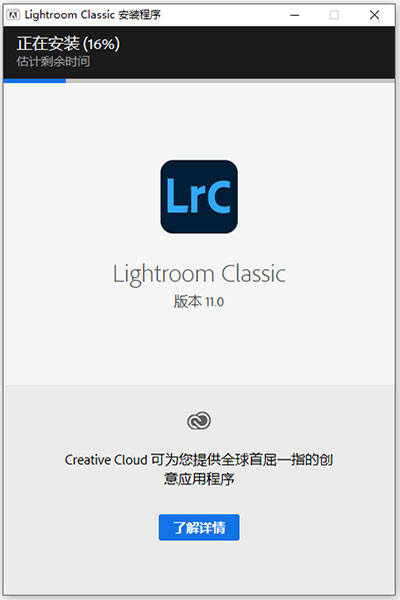
3、耐心等待安装完成;
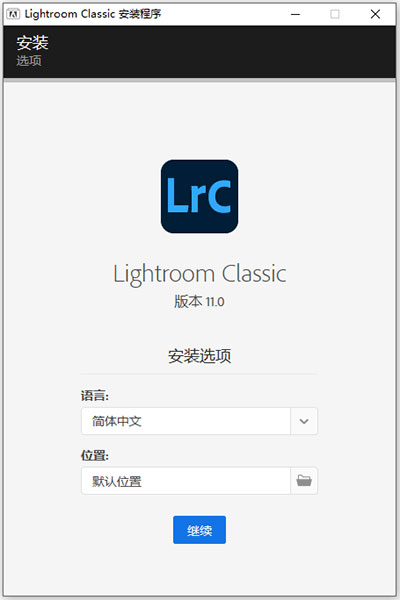
4、成功安装即可使用,以上就是lrc 2022的详细安装教程,希望对用户用帮助。
lrc保存预设的方法
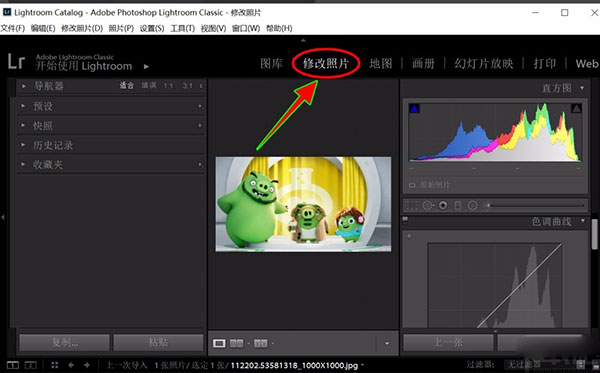
1、首先打开软件,我们在软件中导入一张图片,再点击界面上方的“修改照片”按钮以便对照片进行编辑处理。
2、接着界面右侧就会出现一些图片处理工具选项,我们可以利用这些工具对图片的颜色、细节等进行处理。
3、将照片编辑成想要的预设效果后,我们在界面左上方找到“预设”选项,该选项后面有一个小加号图标。
4、然后我们点击小加号图标,旁边就会出现一个下拉框,在下拉框中找到“创建预设”并点击即可。
5、最后界面上会弹出一个新建预设面板,我们在面板中设置好预设的名称,并勾选想要保存的设置选项,再点击面板右下角的“创建”按钮就可以成功的创建并保存预设了。
lrc预设怎么设置
1、点击修改图片模式;
2、查看左侧面板里面的预设;
3、我们可以移动鼠标,在导航器里面看到实时的效果;
4、如果要应用效果,只要双击鼠标即可;
5、同时我们还能对已经成型的预设进行二次的调整;
6、另外还可以再次建立只属于自己的预设方案,点击上面的小加号;
7、在设置面板里面,全选并重新命名,这样下次我们就可以再次运用这个预设的方案
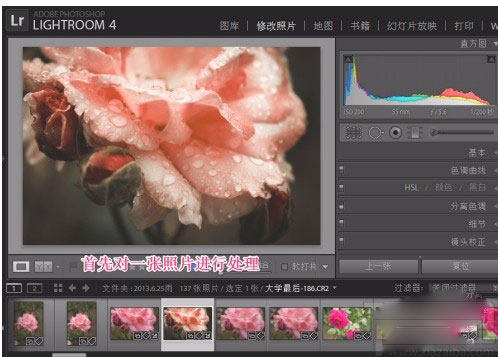
软件特色
1、了解针对桌面进行了优化的应用程序
Lightroom Classic 为您提供了实现优秀摄影效果所需的所有桌面编辑工具。提亮颜色、使灰暗的摄影更加生动、删除瑕疵、将弯曲的画面拉直。在您的桌面上轻松整理所有照片,并以各种方式分享它们。
2、更多的创意控件
使用功能强大的新蒙版工具,您可以进行更精确的调整,从而可以轻松地将编辑技能提升到新水平。
3、更快的编辑方式
通过“选择对象”和“选择天空”功能,只需单击一下,便可快速突出图像的特定区域并进行编辑。基于 AI 的蒙版可帮助您获得所需的效果。
4、专业人员提供的预设
探索专业摄影师针对食物、旅行、建筑等提供的新高级预设,并且只需单击便可添加样式。
5、了解 Lightroom 系列产品
Lightroom Mobile可在手机和iPad上使用,随时随地,为您提供编辑、调色、整理照片需要的功能。
6、Adobe MAX,正在直播
云集众多知名创意人士,更可查看我们最新发布的 Creative Cloud 产品。邀请您前往观看我们的全线上盛会
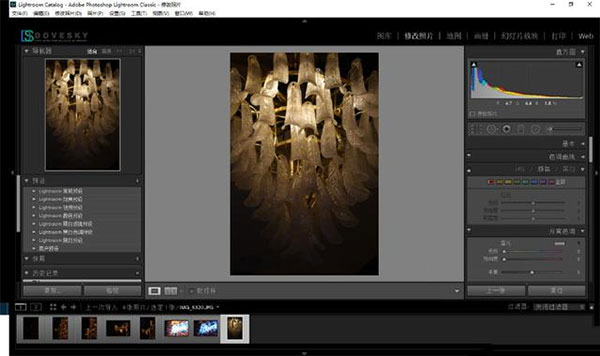
lrc批量处理图片方法
1、首先介绍第一种方法,打开软件,然后在界面上方选择“修改照片”;在下方结合Ctrl和Shift键选择需要同时批处理的所有照片,再点击按钮切换为“自动同步”。
2、然后在界面右侧可以找到各种图片处理的工具,我们根据自己的需要选择工具对图片进行处理,然后从界面下方的缩略图中就会发现所有选中的照片已经进行了同步修改。
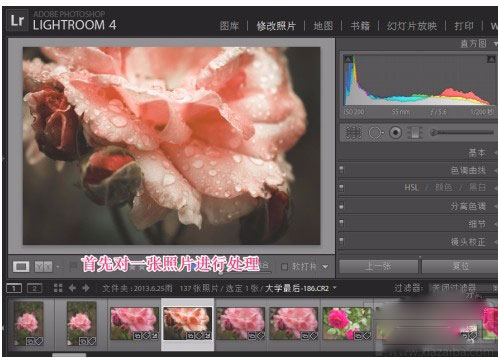
3、下面介绍第二种方法,我们先选择一张照片,利用界面右侧的图像处理工具对该图进行处理。
4、接着在界面底部结合Ctrl和Shift键选择需要同时批处理的所有照片,再点击右侧按钮将其切换为“同步”,然后再点击“同步”按钮。
5、紧接着界面上就会弹出一个同步设置窗口,我们根据自己的需要,在窗口中勾选需要同步处理的所有选项,再点击页窗口右下角的“同步”按钮。
6、完成以上所有步骤后,我们就可以在界面底部查看到刚刚选中的图片都被批量处理好了。
lrc2022调色教程
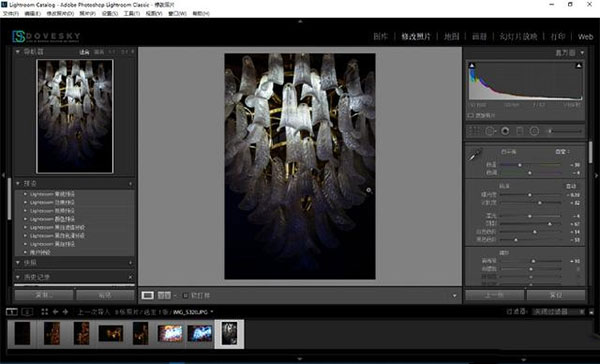
当我们选择完成之后点击导入按钮就可以导入需要调整的图片文件了。接下来我们选择导航栏中的“修改图片”按钮,切换到修图图片操作界面。
好了,在这个界面中我们就可以对图片的颜色进行调整了。
主要调整的功能区在最右边,从上到下由“基本”、“色调曲线”、“HSL/颜色/黑白”,“分离色调”,“细节”、“镜头矫正”这几个参数调整面板进行对图片的参数进行调整。而用到最多的则是基本、色调曲线、细节、镜头矫正。
而如果是对颜色的调整那就是基本、色调曲线、HSL/颜色/黑白这三个板块进行调整。
首先我们进入基本参数调整面板
这个面板的主要功能是针对整个画面的色调、色温进行调节。而下面的清晰度、去朦胧功能其实很少需要去调整;
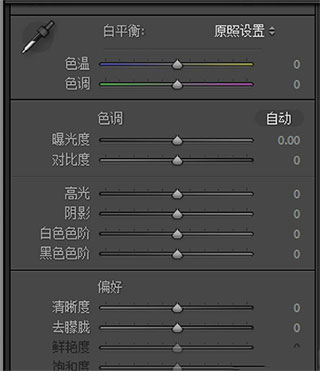
这里的色温调节是调节画面色彩的色温值,将色温值调整到最佳状态。
而色调的调节就很多了。从曝光度、对比度到黑白色阶。
而针对本次的案例图片我将进行如下调节:
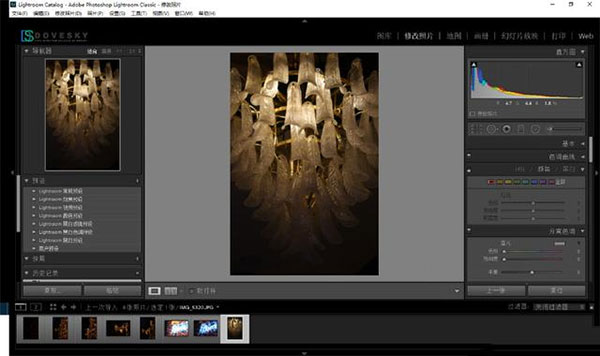
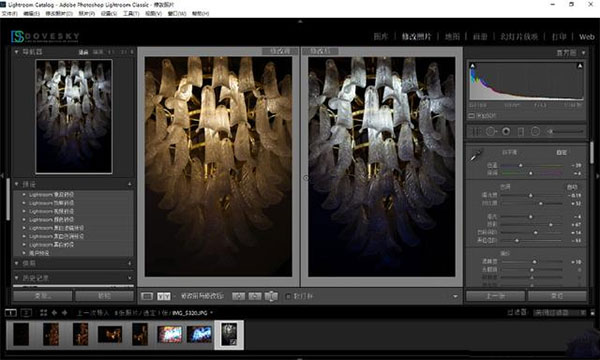
这张图片我首先将色温往冷色调方向调节。让画面回归到真实色彩。接着对色调进行调节。这里将曝光度进行简单压低,让细节呈现更加的明显,而将对比度进行提高是让前景与背景实现高度的反差效果。
最后将高光进行压制,阴影进行提升,这里对阴影进行提升的目的是让暗调区域的零件也能曾现出来。
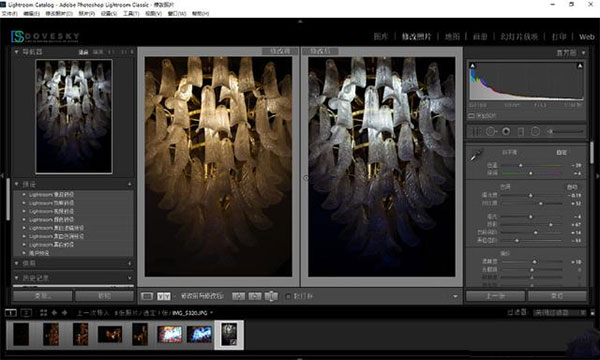
有时候进行细微调整时,我们可以打开对比,然后看一下调整前后的效果。
系统要求
系统最低要求
处理器:具有64位支持的英特尔或AMD处理器;2 GHz或更快的处理器
操作系统:Microsoft Windows 7 Service Pack 1(64位)或Windows 10
内存:4 GB RAM(建议12 GB)
硬盘空间:2 GB的可用硬盘空间用于程序安装。
显示器分辨率:024 x 768显示屏
图形处理器加速要求:
(1)AMD:具有DirectX 12或OpenGL 3.3支持的Radeon GPU。
(2)英特尔:Skylake或具有DirectX 12支持的更新GPU。
(3)NVIDIA:具有DirectX 12或OpenGL 3.3支持的GPU。
(4)支持OpenGL 3.3和DirectX 10的视频适配器,用于与GPU相关的功能。
(5)1 GB视频RAM(VRAM)。2 GB的专用VRAM(建议4 GB)用于大型高分辨率监视器,例如4K和5K分辨率监视器。
Adobe Lightroom Classic2022绿色版特别说明
本版本为v11.3.1中文免费绿色版,无需安装,解压即可使用。注意事项:①解压路径请勿包含中文或特殊符号,建议放在纯英文文件夹;②首次运行前,请关闭杀毒软件(如360、火绒等),以免误删激活文件或组件;③若提示“无法加载核心模块”或“缺少dll”,请安装VC++运行库(2015-2022)及.NET Framework 4.8;④切勿在线更新或登录Adobe账号,否则可能导致软件失效。常见问题:启动报错“应用程序无法正常启动”时,请尝试以管理员身份运行“Lightroom.exe”;使用预设崩溃时,请重置首选项(按Ctrl+Alt+Shift启动)。安装技巧:可先运行“!)绿化工具.bat”进行注册表注入;如需卸载,直接删除文件夹并运行“!)卸载.bat”清理残留。建议定期备份目录和预设,避免因系统重装丢失配置。
Adobe Lightroom Classic2022绿色版特别说明
本版本为v11.3.1中文免费绿色版,已集成破解补丁,解压即用。首次运行请以管理员身份执行“绿化.bat”,自动完成注册表及组件配置。若提示缺失DLL,请安装目录下“运行库”文件夹内所有插件。使用中注意:①导入照片前请先设置暂存盘(建议非系统盘),避免C盘爆满;②若界面显示英文,请按Ctrl+Alt+S打开首选项,将语言改为简体中文并重启;③导出图片若报错“无法写入”,请检查输出路径权限或更换文件夹;④绿色版不支持自动更新,请勿点击“更新”按钮,否则功能失效;⑤部分滤镜(如去朦胧)需GPU加速,请在“性能”中勾选“使用图形处理器”。卸载时运行“卸载.bat”并手动删除残留文件夹即可,无需清理注册表。建议定期备份目录“Lightroom Classic”下的Catalog.lrcat数据库文件,以防图片编辑记录丢失。本版本适用于Win10/11 64位系统,Win7用户请安装兼容补丁。















 DxO PhotoLab8.1中文激活版绿色版
 Adobe Camera Raw18电脑版v18.4.1 最新免费版
 Adobe Camera Raw 18正版v18.2.1 免费版
 Adobe Fresco绘画软件v5.5.5.1416激活版
 Photoshop Elements2025绿色版v25.2 无需激活版
 Photoshop Elements2026免费版v26.2 可激活版
 Adobe Photoshop2026免安装版v27.1.00 精简版
 Adobe Photoshop2024正版v25.12.0.806 绿色免安装版
 Giphy剪辑软件1.1安卓手机版
 达芬奇davinci resolve studio 17破解版v17.4.4 中文绿色版
 PS2022神经网络滤镜离线包(Neural Filters)1.0 官方免费版
 悟空图像软件1.5.1.20124 最新版
 牛学长图片修复工具AI人像处理1.2 官方最新版
 Adobe XD 2022最新版本47.1.22.9 完整破解版
 PS2022磨皮降噪三件套中文版免费版
 IDPhotoStudio证件照打印软件2.16.3.73 绿色中文版
 美图秀秀批处理软件免费版1.2 单文件版
 PUSH Video Wallpaper绿色破解版4.61 最新版
 赢政天下Adobe2022大师版最新版v12.2完整版【百度网盘】
 Adobe Premiere Pro 2022免费版22.1.1 免激活完整版










 photo shop合集
 Adobe Premiere
 adobe2022合集
 photoshop2022合集
 Adobe Photoshop 2021官方正式版安装包
 光影魔术手电脑版
支持( 0 ) 盖楼(回复)
编辑回复:在特别说明那一栏写了