

 FastStone Image Viewer
 GIMP(GNU Image Manipulation Program)
 FastStone Capture
 Lightroom Classic(Adobe Photoshop Lightroom Classic)
 PDFCreator(PDF转换工具)
 ZoomIt(屏幕缩放标注工具)
 Eagle
Eagle Krita绘画软件(Krita)
 ShareX
 截图工具Snipaste






编辑点评:零基础也能快速出图的设计神器
Canva可画是一款面向普通用户的在线平面设计工具,无需专业设计基础,打开浏览器或客户端就能快速制作海报、PPT、简历、公众号封面、电商主图等各类视觉内容。它把复杂的排版、配色、素材搭配流程做了大幅简化,通过拖拽式操作和大量现成模板,让没有设计经验的人也能在几分钟内完成一张像样的作品。目前Canva可画覆盖网页端、电脑客户端以及手机App多个平台,账号数据可以跨设备同步,对于学生、职场人士、自媒体运营者和小微商家来说,都是一款上手门槛低、实用性强的设计辅助软件。
核心特色
海量模板库:
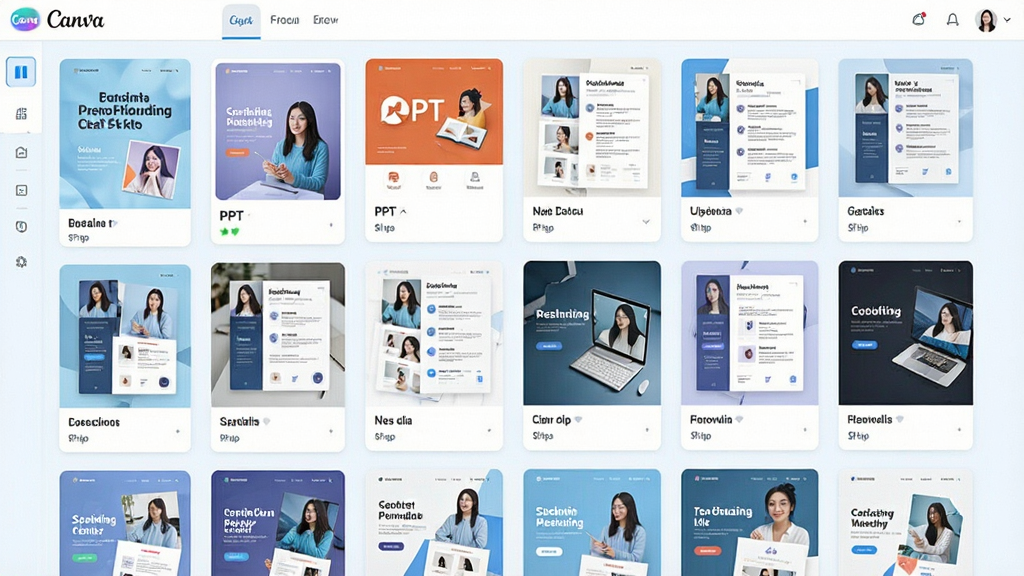
Canva可画内置了覆盖数十个场景的模板资源,包括社交媒体配图、演示文稿、简历、邀请函、宣传单、电商banner等。用户只需输入关键词就能找到对应模板,替换文字和图片即可快速出图,大幅节省从零开始设计的时间成本。
拖拽式编辑器:
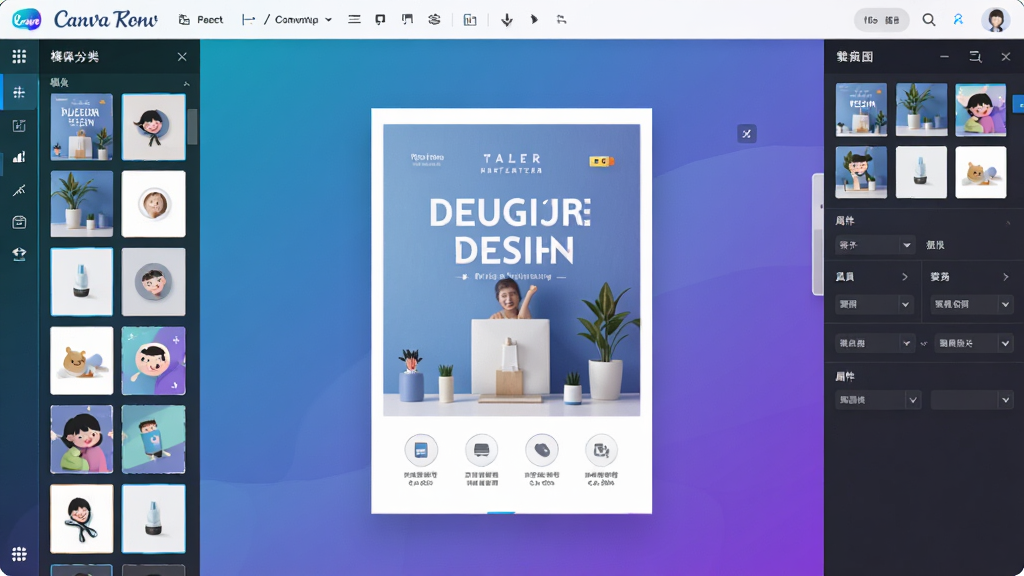
采用所见即所得的编辑方式,所有元素都可以通过鼠标拖拽调整位置和大小。文字、图片、图标、形状、背景等素材支持一键添加,对齐辅助线和智能参考线让排版更加精准,即使没有设计经验也能做出规整的版面。
AI智能辅助:
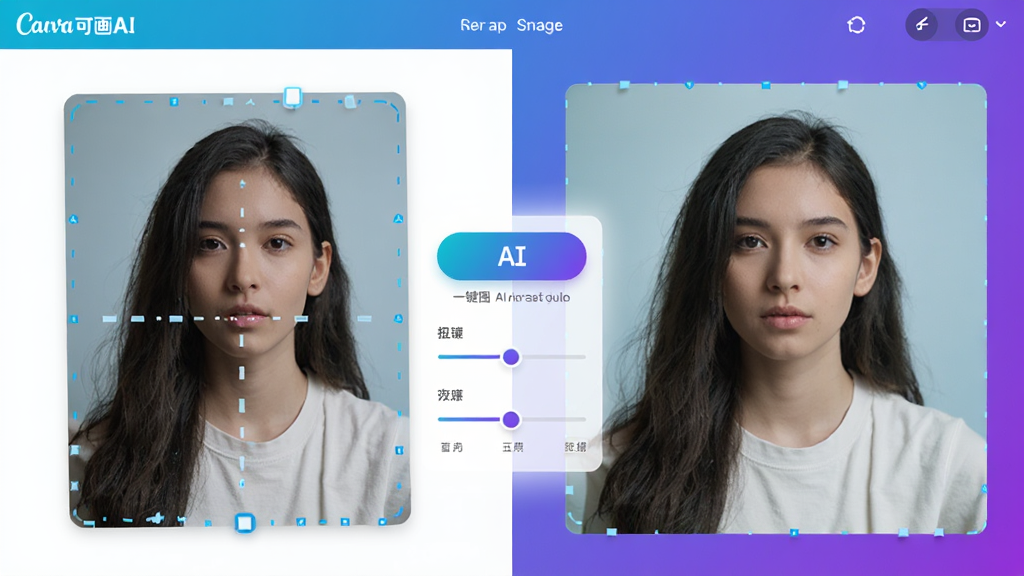
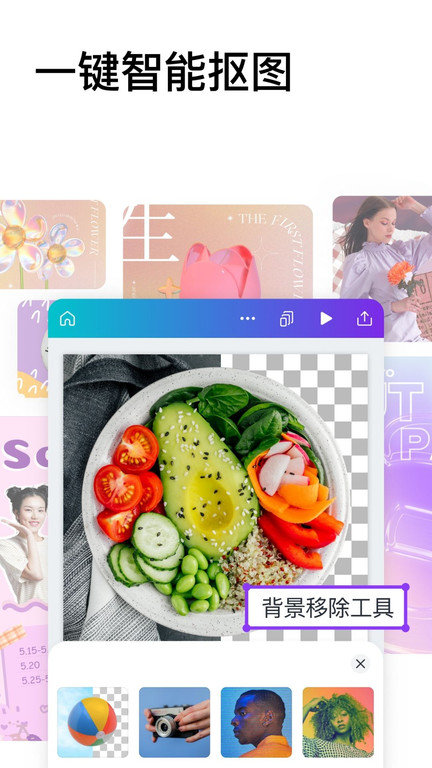
软件集成了多项AI功能,包括一键抠图、智能配色、文案生成、图片扩展等。用户上传图片后可以快速去除背景,输入主题即可获得设计建议,这些功能有效降低了专业设计的操作门槛,让创意落地更加高效。
多人协作与云端同步:
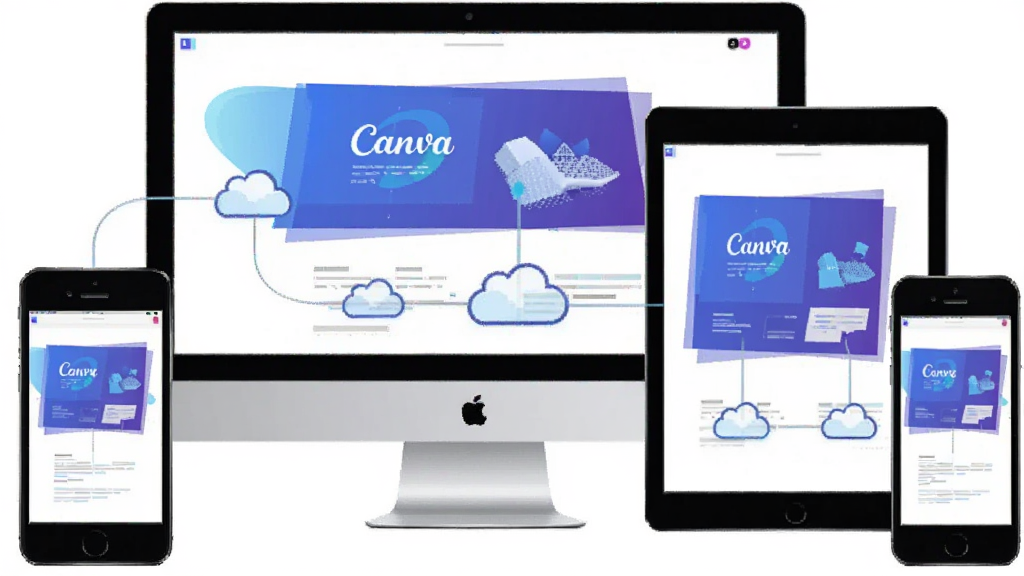
支持团队成员共同编辑同一份设计稿,实时查看彼此修改内容并留下评论。所有作品自动保存至云端,换设备登录账号后可以继续编辑,不用担心文件丢失或版本混乱的问题。
多端适配与导出灵活:
Canva可画提供网页版、Windows客户端、macOS客户端以及iOS和Android移动端应用。完成设计后可导出为PNG、JPG、PDF、PPT等多种格式,满足打印、分享、演示等不同用途。
用法与操作说明
| 功能模块 | 操作说明 | 适用场景 |
| 模板中心 | 在搜索框输入关键词,筛选尺寸和风格后点击模板即可进入编辑 | 快速制作海报、PPT、简历 |
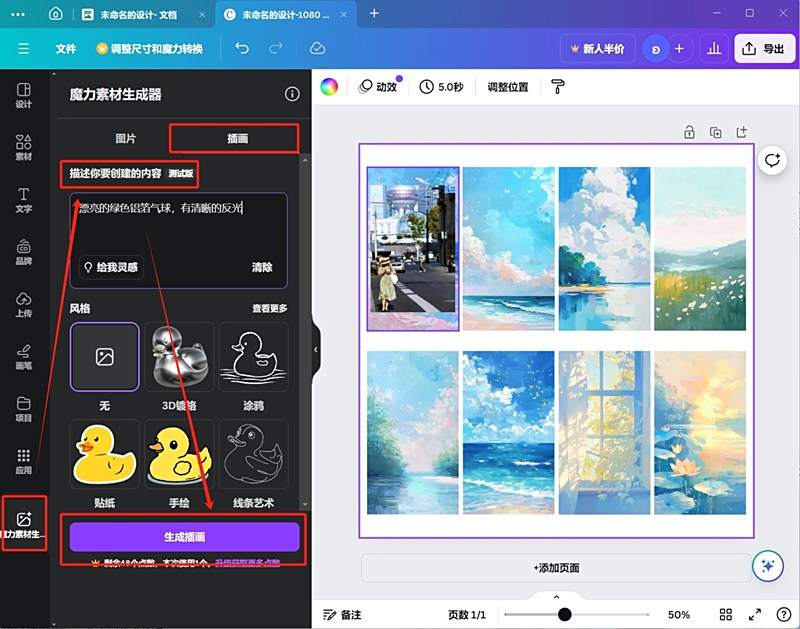
| 素材面板 | 左侧面板可添加图片、文字、图形、贴纸、背景等元素 | 自由创作与个性化排版 |
| AI工具箱 | 上传图片后选择抠图、扩图、配色等AI功能一键处理 | 去背景、图片美化、智能生成 |
| 导出与分享 | 点击导出按钮选择格式和清晰度,也可直接生成分享链接 | 打印、投稿、团队协作 |
上手须知
Canva可画的安装和使用并不复杂,但不同设备端在操作细节上存在一些差异,提前了解可以少走弯路。电脑端安装:从正规渠道下载安装包后双击运行,按照安装向导提示选择安装路径即可。安装过程中务必取消勾选捆绑的第三方软件,避免拖慢系统速度。安装完成后首次启动需要登录账号,可用邮箱、手机号或第三方账号快捷登录。
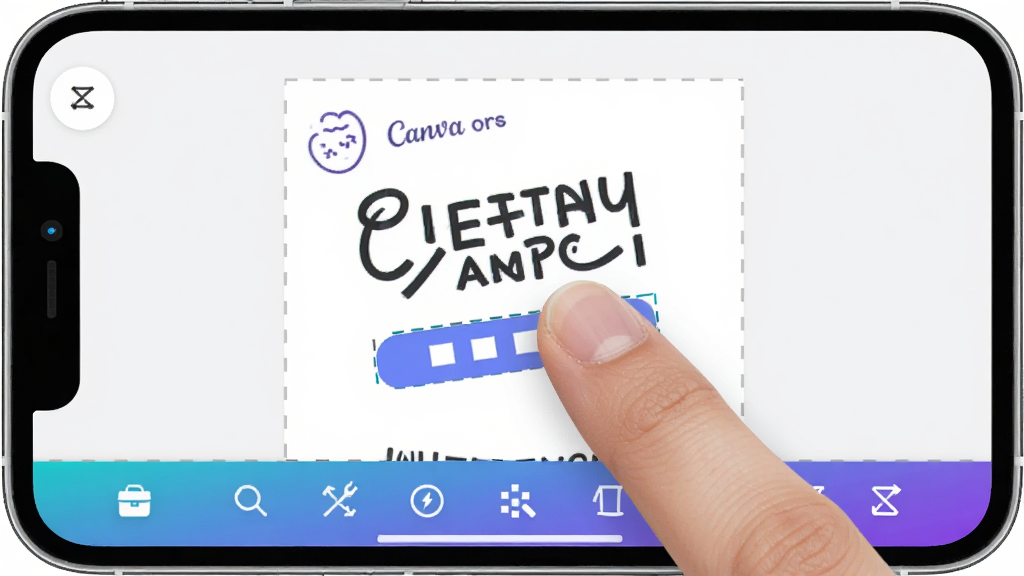
移动端安装:安卓用户可在应用商店搜索Canva可画下载安装,iOS用户在App Store获取。建议在WiFi环境下完成首次安装和素材加载,避免消耗过多流量。移动端界面针对触屏做了优化,双指缩放画布、长按拖动元素是常用操作。
权限设置:移动端首次使用时会请求相册、存储、网络等权限,建议仅开放必要权限,相册权限用于上传图片素材,存储权限用于保存导出作品。如果拒绝授权,部分功能将无法正常使用。
存储与运行:Canva可画的作品默认保存在云端,本地缓存会占用一定空间。建议定期在设置中清理缓存,保持软件运行流畅。电脑端如果出现卡顿,可以尝试关闭其他占用内存较大的程序,或降低画布预览清晰度。
常见报错处理:遇到闪退或黑屏时,先检查软件版本是否为最新,旧版本可能存在兼容性问题。Windows用户如果提示缺少运行库,可前往站内搜索微软常用运行库合集进行安装补充。网络异常导致无法加载模板时,切换网络环境或重启路由器通常可以解决。
使用禁忌:不要将账号借给他人使用,避免作品被误删或泄露。商用素材需注意版权说明,部分模板和素材仅限个人非商业用途。
精选同类应用
Canva可画是干什么的?
Canva可画是一款在线设计工具,主要用来制作各类平面视觉作品。它提供了大量模板和素材,用户不需要掌握Photoshop等专业软件的操作技能,通过简单的拖拽和替换就能完成海报、PPT、简历、封面图、邀请函等设计。无论是学生做课堂展示、职场人做汇报材料,还是商家做促销海报,都可以用它快速完成。
Canva可画怎么读?
Canva的英文读音接近“坎瓦”,中文官方名称为“可画”。在日常交流中,有人直接读英文,也有人叫它“可画”。两种叫法指的都是同一个软件,在搜索时输入“Canva”或“可画”都能找到官方页面和下载入口。
Canva可画下载安全吗?
从官方渠道或正规软件下载站获取的Canva可画安装包是安全的。建议用户优先选择官网或知名下载平台进行下载,避免点击来源不明的链接。安装时留意每一步提示,取消不需要的附加选项。安装完成后可以用安全软件扫描一次,确认无异常后再使用。
 Photoshop(Adobe Photoshop)14.7 图像处理工具
 Fotografix(照片编辑工具)1.5.0.0 轻量图像处理
 Comicenhancer pro2.49 漫画智能上色
 EZ-Pix8.0 图片编辑工具
 龙飞签名设计软件2.2 个性签名设计
 纳克小工2011.1.15.21 图像处理辅助
 Fantasia Photo2.0 图像处理工具
 ExifCleaner1.8 图片元数据清理
 ExcelArt1.1.1.0 表格图表制作
 Defpix1.3.8.14 图像处理工具
 ColorUtility1.72.1337.41 屏幕取色工具
 ColorCop(屏幕取色器)5.4.5.0 屏幕取色工具
 Crimm Imageshop(图片处理工具)2.3.0.0 图像处理
 Chasys Draw IES(图像处理套件)4.0.1.0 全能图像编辑器
 BIMP Lite(批量图像处理工具)1.6.0.2 轻量批量图像处理
 AutoFlash2.8.0.2 图像处理工具
 Artizen HDR2.9.0.6 图像处理工具
 ArcSoft PhotoStudio Darkroom(虹软暗房)4.1.100.52 专业图像处理
 Amazing Photo Editor7.9.2 图片编辑工具
 Aminoxpress7.1.0.1 图像编辑工具
 AlgoLab Photo Vector(照片转矢量图工具)1.0.0.1 图片转矢量工具
 大小: 29.6M
 大小: 7.0M











 photo shop合集
 图像处理软件推荐
 Adobe Premiere
 adobe2022合集
 photoshop2022合集
 Adobe Photoshop 2021官方正式版安装包
 美图秀秀
美图秀秀
 证照之星官方版
 去水印
去水印
 Corel Painter
热门评论
最新评论