

 Canva可画(Canva)
 FastStone Image Viewer
 GIMP(GNU Image Manipulation Program)
 FastStone Capture
 Lightroom Classic(Adobe Photoshop Lightroom Classic)
 PDFCreator(PDF转换工具)
 ZoomIt(屏幕缩放标注工具)
 Eagle
Eagle Krita绘画软件(Krita)
 ShareX






编辑点评:轻量取色工具,快速提取屏幕颜色代码
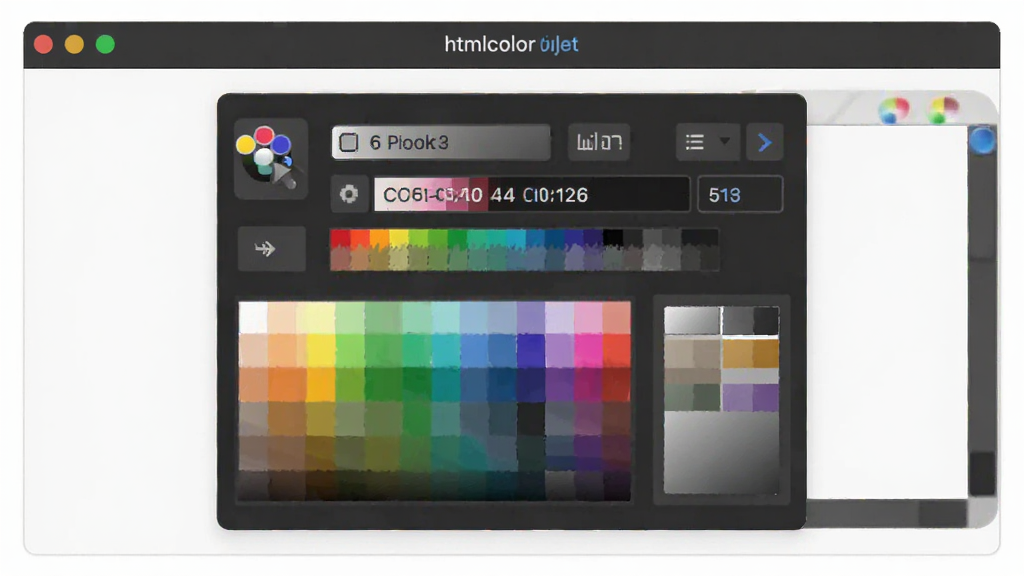
Htmlcolor是一款专为网页设计师、前端开发人员以及色彩爱好者打造的轻量级颜色代码提取与转换工具。在日常的网页制作或UI设计过程中,我们经常需要从图片、网页或者屏幕上的任意位置获取精确的颜色值,而Htmlcolor正是为此而生。它能够帮助用户快速吸取屏幕上的颜色,并即时转换为HTML、RGB、HEX等多种常用颜色格式,极大提升了工作效率。无论你是刚入门的新手,还是经验丰富的资深开发者,这款小巧的工具都能成为你电脑中不可或缺的实用助手。其简洁直观的界面让颜色拾取变得前所未有的轻松,无需复杂设置,打开即用。
核心特色功能
屏幕取色与实时预览:
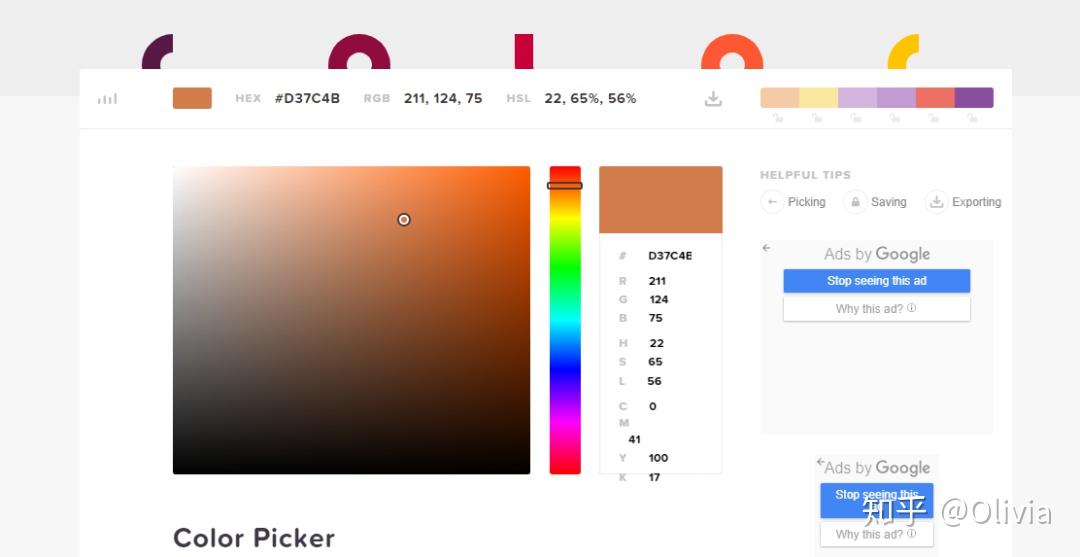
Htmlcolor最核心的功能就是其强大的屏幕取色能力。用户只需将鼠标移动到屏幕上的任意位置,软件就会实时显示该像素点的颜色值,并同步在预览区域展示颜色效果。无论是网页上的某个按钮、图片中的渐变色彩,还是视频播放器里的某一帧画面,Htmlcolor都能精准捕捉。取色过程中,软件会跟随鼠标移动动态更新颜色数据,松开鼠标即可将颜色值复制到剪贴板,操作行云流水,没有丝毫延迟。

多格式颜色代码转换:
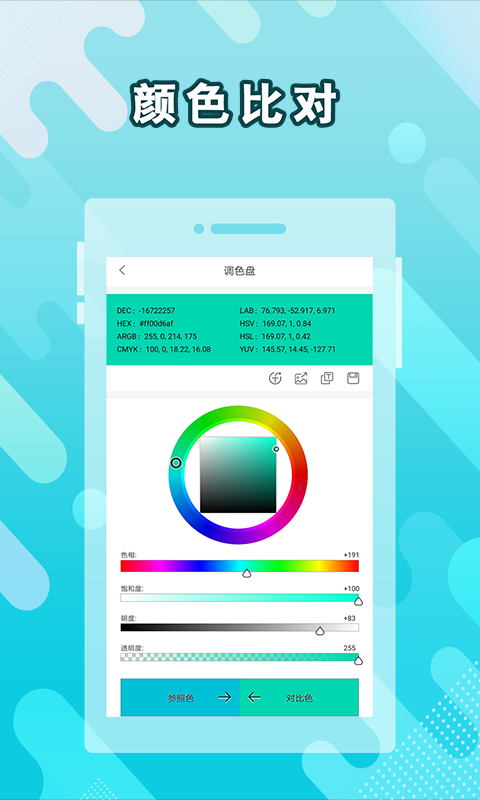
获取颜色只是第一步,Htmlcolor还内置了强大的颜色代码转换引擎。它支持将拾取到的颜色一键转换为HTML十六进制代码(如#FF5733)、RGB十进制代码(如rgb(255,87,51))、HSV、HSL等多种格式。对于需要编写CSS样式表的前端开发者来说,直接复制HEX或RGB值即可粘贴到代码编辑器中,省去了手动换算的繁琐步骤。同时,软件还提供了颜色历史记录功能,方便用户随时回溯之前使用过的颜色,避免重复取色。
调色板与颜色管理:
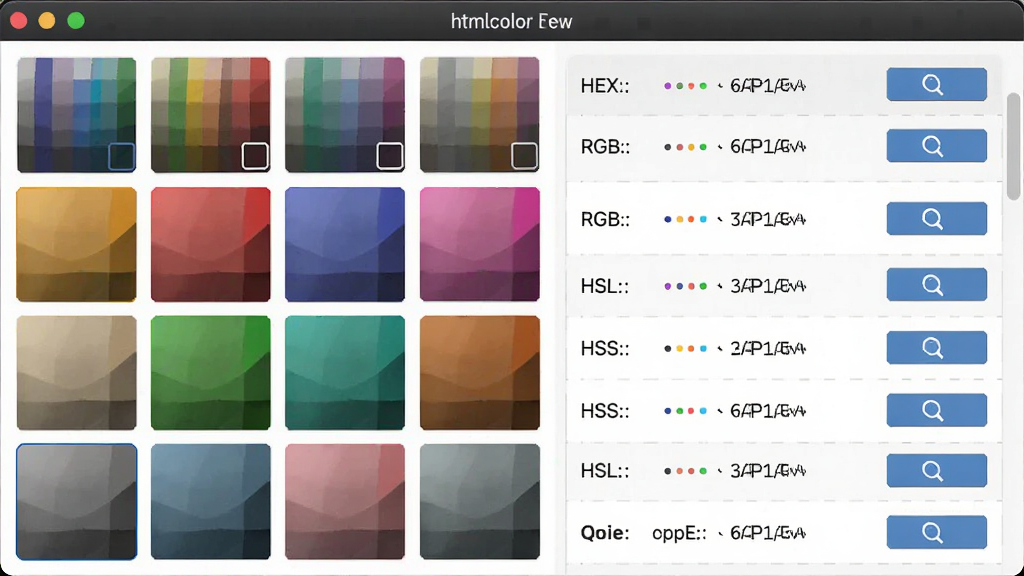
除了基础的取色功能,Htmlcolor还提供了一个实用的调色板模块。用户可以将常用的颜色添加到自定义调色板中,方便在不同项目之间快速调用。调色板支持颜色分组管理,你可以为不同的设计项目创建独立的颜色集合,让色彩管理更加井井有条。此外,软件还支持对调色板中的颜色进行微调,通过滑块调整色相、饱和度和亮度,轻松获得理想的颜色变体。

轻量便携与快捷操作:
Htmlcolor的体积非常小巧,安装包仅有几百KB,几乎不占用系统资源。软件启动速度极快,无需漫长的加载等待。它支持全局快捷键操作,用户可以在任何应用程序中通过快捷键快速呼出取色器,取色完成后自动隐藏,不打断当前工作流程。这种轻量化的设计理念使得Htmlcolor成为一款真正的效率工具,特别适合需要频繁取色的设计师和开发者使用。
实操教程与问题解决方案
初次使用Htmlcolor的用户可能会对取色操作和系统权限设置有些疑问,下面整理了一份详细的上手须知,帮助大家快速掌握这款工具。
首先,在电脑端安装Htmlcolor时,建议从正规下载站获取安装包,避免捆绑恶意软件。安装过程中请务必留意每一个安装步骤,取消勾选任何附加的推广软件或不必要的捆绑组件,这是避免电脑被拖慢的关键操作。
安装完成后,首次运行Htmlcolor时,Windows系统可能会弹出防火墙或安全中心提示,此时需要允许软件通过防火墙,否则取色功能可能无法正常截取屏幕画面。
如果你使用的是Windows 10或Windows 11系统,建议右键点击软件图标,选择“以管理员身份运行”,这样可以确保取色器有足够的权限读取屏幕像素。
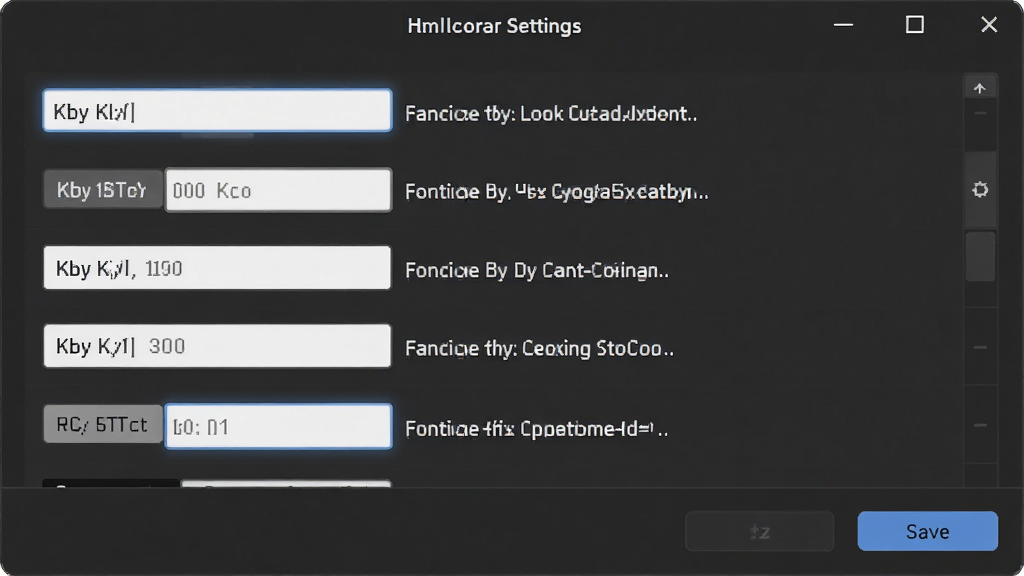
开始取色时,按下软件默认的快捷键(通常是F4或Ctrl+Shift+C,具体可在设置中查看),鼠标指针会变成一个十字准星,移动到目标颜色上单击左键即可完成取色。
取色完成后,颜色代码会自动复制到剪贴板,你可以直接在Photoshop、VS Code或浏览器开发者工具中按Ctrl+V粘贴使用,省去手动输入的麻烦。
如果遇到取色不准或无法取色的问题,首先检查是否开启了多显示器模式。Htmlcolor支持多屏取色,但需要在设置中指定正确的显示器编号。若外接显示器出现色差,可以在系统显示设置中校准颜色配置文件。
关于移动端使用,Htmlcolor目前主要面向Windows PC平台,安卓和iOS用户如果需要类似功能,可以在应用商店搜索“颜色提取器”或“取色器”等关键词,但功能完整度和操作体验与PC版会有一定差异。
在移动端使用任何屏幕取色类应用时,请务必注意隐私安全,避免授予不必要的通讯录或短信权限,防止个人信息泄露。
如果在使用过程中遇到软件闪退、卡顿或黑屏等异常情况,可以尝试以下解决办法:第一,右键点击软件快捷方式,在“兼容性”选项卡中勾选“以兼容模式运行这个程序”,选择Windows 7或Windows 8;第二,更新显卡驱动程序,部分老旧显卡驱动会导致屏幕捕获失败;第三,关闭其他占用屏幕捕获权限的软件,如录屏工具、远程控制软件等,避免冲突。
定期清理Htmlcolor的历史记录和缓存文件,可以保持软件运行流畅,历史记录文件通常位于软件安装目录的Data文件夹内。
如果软件提示缺少.NET Framework或Visual C++运行库,说明系统缺少必要的依赖组件,你可以前往本站搜索“微软常用运行库合集”进行安装补全。
最后提醒大家,在卸载Htmlcolor之前,建议先导出你精心整理的调色板数据,以免重装系统或更换电脑后丢失宝贵的颜色配置。掌握以上要点,你就能充分发挥Htmlcolor的强大功能,让颜色处理变得轻松高效。
精选同类取色工具推荐
| 软件名称 | 功能优势 | 评分 |
|---|---|---|
| 色彩取色器 | 支持多格式转换与历史记录 | ★★★★☆ |
| ColorPix | 小巧快速,屏幕放大取色精准 | ★★★★☆ |
| Just Color Picker | 支持多种颜色代码与平均色计算 | ★★★★★ |
| 取色助手 | 国产轻量工具,支持快捷键呼出 | ★★★★☆ |
| PicPick | 集截图取色于一体,功能丰富 | ★★★★★ |
| 配色助手 | 内置配色方案推荐与色轮工具 | ★★★★☆ |
用户问答专区
htmlcolorcodes怎么用才能准确提取颜色?
使用Htmlcolor提取颜色非常简单。首先运行软件,按下取色快捷键后鼠标会变成十字光标,将光标移动到你想提取颜色的位置,单击左键即可。软件会自动识别该像素点的颜色并在界面上显示对应的HEX、RGB等代码。如果发现取色有偏差,可以尝试在设置中调整采样精度,或者检查系统显示缩放比例是否设置为100%,因为非100%的缩放可能导致取色坐标偏移。另外建议在取色前关闭屏幕护眼模式或夜间模式,这些模式会改变屏幕实际显示的色彩,影响取色准确性。
htmlcolorcodes安全吗?会不会有病毒?
Htmlcolor本身是一款正规的轻量级工具软件,从本站或腾讯软件中心等正规渠道下载的安装包是安全的。但需要提醒的是,网上存在一些打着“颜色提取”旗号的仿冒软件,可能捆绑恶意插件。因此建议大家务必从可信的下载站获取安装包,安装时留意取消勾选捆绑选项。软件运行过程中不会联网上传任何数据,也不收集用户隐私信息,可以放心使用。如果你对安全性有更高要求,可以在沙箱环境或虚拟机中先运行测试。
htmlcolorcodes如何导出调色板数据?
Htmlcolor支持将自定义调色板导出为多种格式。在调色板管理界面中,点击右上角的“导出”按钮,可以选择导出为文本文件、CSV表格或JSON格式。导出的文件会包含所有颜色的HEX、RGB数值以及分组信息。如果你需要在其他设计软件中使用这些颜色,可以选择CSV格式,方便导入到Photoshop或Illustrator的色板中。导出的数据默认保存在软件安装目录的Export文件夹内,你也可以在导出时自定义保存路径。
 魔兽世界电脑主题1.0 桌面美化工具
 阿狸的梦之城桌面主题1.0 桌面美化主题
 Axialis CursorWorkshop(光标工坊)6.3.3.0 光标制作工具
 AveIconifier(图标制作转换工具)2.1.0.0 图标快速制作
 ArtCursors(鼠标指针美化工具)5.22.0.0 鼠标指针替换
 AniFX1.0.0.0 动画图标制作
 AIconExtract(图标提取工具)3.1.0.12 图标提取器
 悠嘻猴主题2.0 桌面美化主题
 漂亮AI矢量图标1.0 矢量图标制作
 3D卡通周杰伦桌面主题1.0 桌面美化主题
 Folder Colorizer(文件夹颜色修改器)1.2.0.0 文件夹变色工具
 MBarcode二维码生成解码软件v1.0 二维码生成解码
 PK990图标提取{package_version_name} 图标提取工具
 图标提取工具2026 图标提取器
 秃鹫二维码生成器{package_version_name} 二维码生成工具
 大魔头ICO图标转换器{package_version_name} 图标格式转换
 灌篮高手电脑桌面主题 XP版{package_version_name} 经典动漫主题
 巫妖王之怒电脑桌面主题{package_version_name} 魔兽壁纸主题
 火影忍者晓V糖果电脑主题{package_version_name} 桌面主题美化
 优盘桌面主题{package_version_name} U盘图标美化
 微软雅黑Microsoft YaHei{package_version_name} 字体下载
 大小: 6.1M






 photo shop合集
 图像处理软件推荐
 Adobe Premiere
 adobe2022合集
 photoshop2022合集
 暴漫表情包
暴漫表情包
热门评论
最新评论