

 Eagle
Eagle Krita绘画软件(Krita)
 ShareX
 截图工具Snipaste
 亿图科学绘图软件
 Snipaste截图工具
 Snipaste截图工具
 美图秀秀
美图秀秀 3ds Max3D MAX
 微软雅黑Microsoft YaHei





编辑点评:微软出品的屏幕放大标注小工具,演示讲解好帮手
ZoomIt 是一款来自微软 Sysinternals 系列的轻量级屏幕缩放与标注工具,专为演示讲解、在线教学、远程会议以及日常电脑操作演示场景而设计。它可以在不安装复杂插件的前提下,通过键盘快捷键快速放大屏幕任意区域,并在放大后的画面上直接进行画笔标注、箭头指引、矩形高亮和文字输入,帮助讲解者把注意力精准引导到关键内容上。ZoomIt 体积小巧、运行安静,常驻后台时几乎不占用系统资源,支持 Windows 各主流版本,是技术人员、教师、产品经理和培训讲师的实用辅助利器。
核心特色
屏幕任意区域放大:
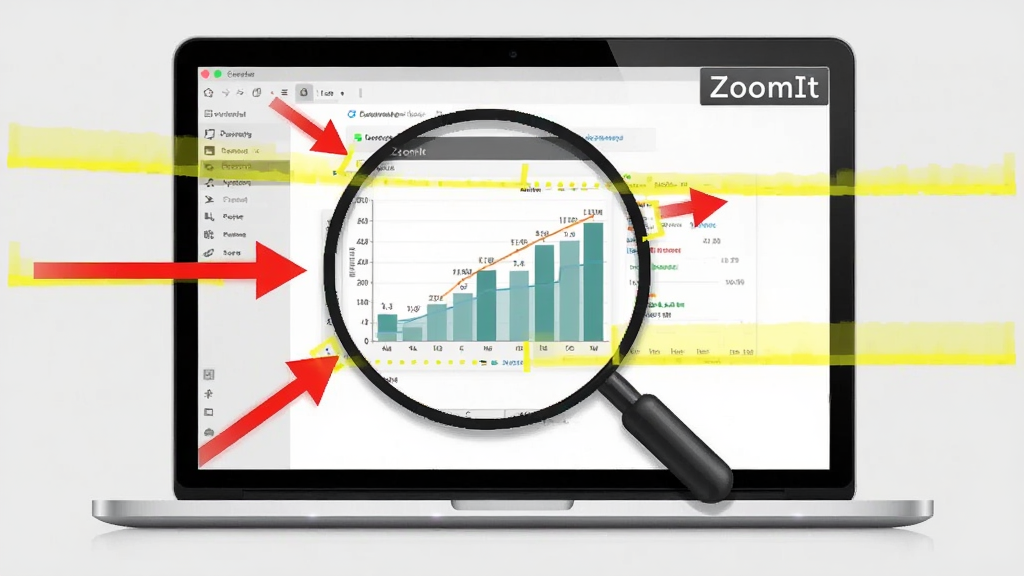
按下快捷键即可瞬间放大鼠标所在位置的屏幕内容,缩放比例可根据需要灵活调整,放大后的画面过渡平滑,没有明显延迟,适合在演示过程中随时放大细节,让观众看得更清楚。
实时画笔与标注:
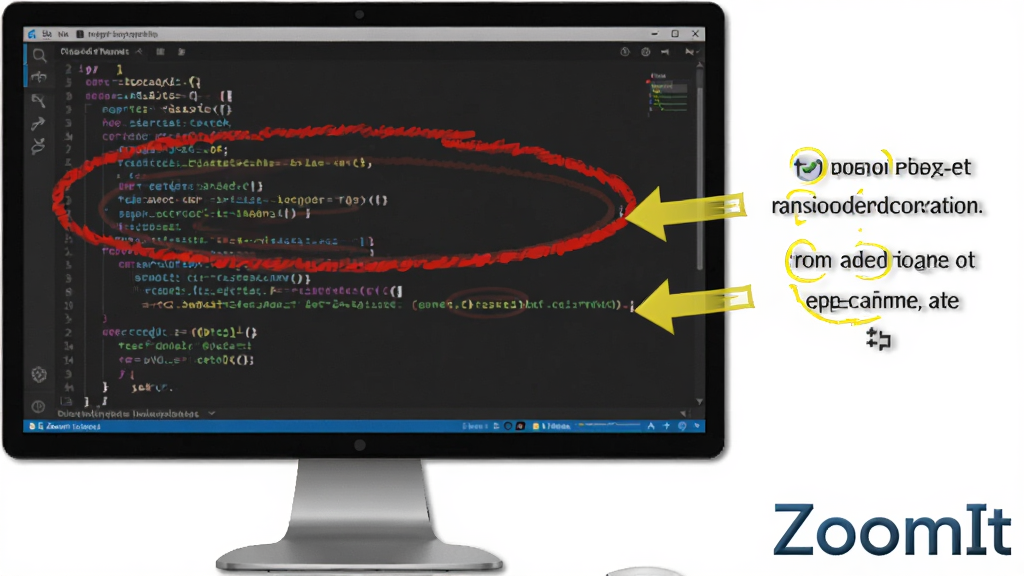
在放大状态下可以直接调用画笔工具,用不同颜色和粗细的线条在屏幕上圈画重点,还支持绘制直线、矩形、箭头和椭圆等图形,讲解逻辑一目了然,无需额外打开画图软件。
屏幕文字输入:
支持在屏幕任意位置直接键入文字说明,字体大小自动适配当前缩放比例,输入完成后文字会停留在画面上,方便对图表、代码或文档进行补充说明。
倒计时与录屏辅助:
内置倒计时功能,可以在休息、讨论或考试环节中显示剩余时间;同时支持将屏幕操作过程录制为视频文件,便于后期整理成教学素材或会议记录。
快捷键高度可定制:
所有核心功能的触发快捷键都可以在设置界面中自由修改,避免与其它软件冲突,用户可以根据自己的操作习惯打造顺手的演示流程。
用法与操作说明
| 功能项目 | 默认快捷键 | 操作说明 |
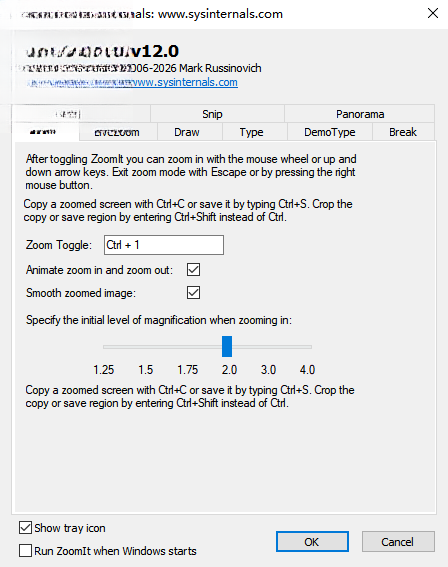
| 屏幕放大 | Ctrl + 1 | 按下后放大鼠标所在区域,滚动滚轮可调整放大倍数,按 Esc 退出 |
| 屏幕标注 | Ctrl + 2 | 进入标注模式,按住鼠标左键即可绘制线条,右键切换颜色 |
| 倒计时 | Ctrl + 3 | 弹出倒计时窗口,可自定义时长,再次按下暂停或重置 |
| 屏幕录制 | Ctrl + 4 | 开始录制屏幕操作,再次按下停止并保存视频文件 |
| 实时缩放 | Ctrl + 5 | 进入实时缩放模式,鼠标移动时画面跟随缩放 |
| 退出当前模式 | Esc | 从放大、标注或倒计时状态返回正常桌面 |
上手须知
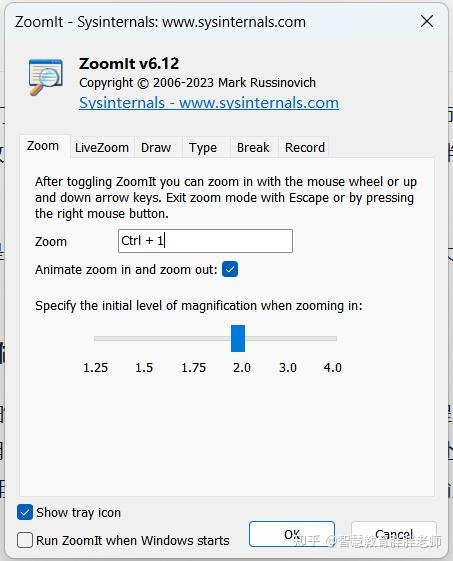
ZoomIt 的安装过程非常简单,下载后双击运行即可使用,无需复杂配置。首次启动时软件会弹出设置窗口,建议先浏览一遍快捷键列表,确认没有与常用软件冲突。
高危避坑:请务必从正规渠道下载安装包,避免捆绑恶意插件或修改版程序,防止系统安全风险。
Windows 10 与 Windows 11 系统下运行稳定,部分精简版系统可能缺少 .NET 运行库,若提示缺少组件可前往站内搜索「.NET 运行库」进行补装。
优化技巧:在设置中勾选「开机自动启动」可以让 ZoomIt 常驻托盘,随时按快捷键调用,无需每次手动打开。
移动端用户需要注意,ZoomIt 目前主要面向 Windows 电脑端,安卓与 iOS 手机暂无官方版本,手机用户可关注系统自带的屏幕放大与标注辅助功能。
温馨提示:标注过程中如需保留画面,可按 Ctrl + S 将当前屏幕截图保存到指定文件夹。
如果遇到放大后画面卡顿或闪烁,建议关闭硬件加速选项,或更新显卡驱动程序。
闪退问题多数与快捷键冲突有关,可尝试更换其它组合键。
黑屏现象通常出现在多显示器环境下,建议在设置中指定主显示器后再使用放大功能。
录制视频时请确保磁盘剩余空间充足,避免因存储不足导致录制中断。
强制操作:使用完毕后请按 Esc 退出所有特殊模式,避免误操作影响正常办公。
软件本身不修改系统注册表,卸载后不会留下冗余文件,可放心使用。
精选同类应用
| 软件名称 | 功能优势 | 评分 |
| Snipaste | 截图贴图标注一体 | ★★★★★ |
| FastStone Capture | 截图录屏编辑全能 | ★★★★★ |
| oCam | 屏幕录制与截图 | ★★★★☆ |
| Epic Pen | 屏幕画笔标注工具 | ★★★★☆ |
| PicPick | 全能截图与取色 | ★★★★☆ |
ZoomIt 官方下载安全吗
ZoomIt 是微软官方 Sysinternals 团队出品的正规工具,本身不包含任何恶意代码、广告插件或捆绑软件。只要从微软官方渠道或正规下载站获取安装包,使用过程是安全可靠的。建议不要随意下载所谓「绿色版」「破解版」,以免引入未知风险。
ZoomIt 怎么在手机上使用
目前 ZoomIt 主要面向 Windows 电脑端,官方并未推出安卓或 iOS 版本。手机用户如果需要类似功能,可以使用系统自带的屏幕缩放辅助功能,或者搜索安装支持屏幕标注的第三方应用,但操作方式和体验与电脑端会有差异。
ZoomIt 如何设置快捷键
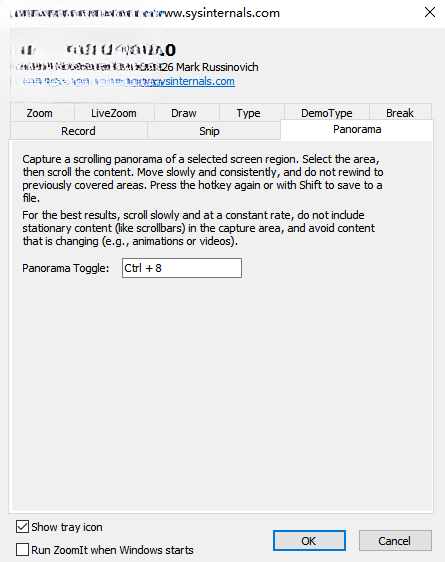
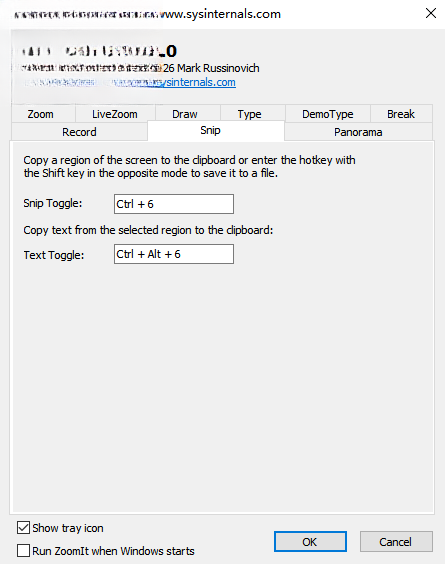
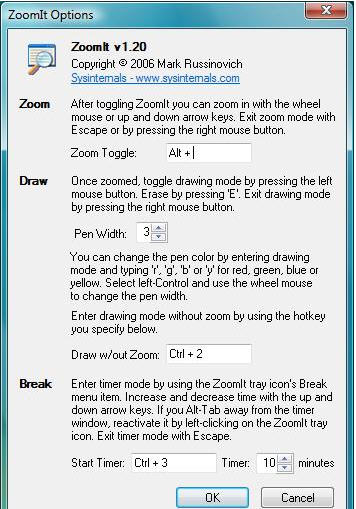
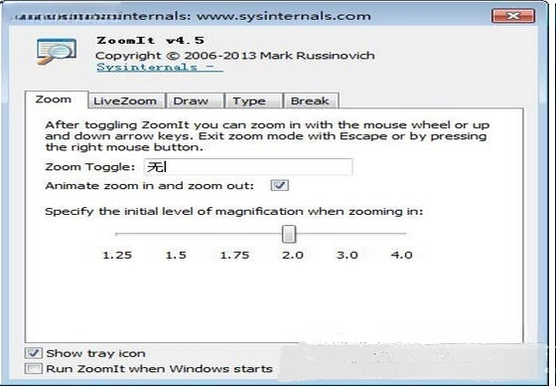
运行 ZoomIt 后,在系统托盘区找到软件图标,右键选择「选项」即可打开设置窗口。在窗口中可以看到各项功能对应的快捷键输入框,点击后按下新的组合键即可完成修改。设置完成后点击确定保存,新的快捷键立即生效。
 元壁纸2.8.5.0 高清壁纸桌面美化
 CAD迷你看图29.8.0.5 轻量览图
 OperaCacheView(Opera浏览器缓存查看器)1.3.7.0 缓存提取工具
 CAD极速看图1.1.0.5 轻量CAD看图工具
 谷歌地球专业版(Google Earth Pro)7.3.2.5776 三维地图浏览
 吉吉看图1.0.0.1 极速看图工具
 咔咔看图精灵1.2.1.8 极速看图
 时光印记1.0.0.7 照片时光机
 TinyPic4.0.3.26 轻量图像处理
 JPEGView1.0.37 极速看图工具
 Seer0.8.1 极速预览工具
 ShowMore1.0.4.0 图片浏览增强
 XnView MPXnViewMP0.94.1 图片浏览管理
 MassiGra图像浏览工具0.3.9.0 极速图像浏览
 极速看图1.2.0.1 极速图片浏览
 相册飞船1.0.12.290 相册浏览管理
 迅捷CAD看图3.6.0.0 CAD快速浏览
 WinDjViewDjVu阅读器2.1.0.0 轻量DjVu文档阅读
 PBB ReaderPBB阅读器2026最新版 加密视频播放
 迷你CAD图纸查看器2026 极速看图工具
 DCEnhancer图片无损放大工具1.0.0 图片智能放大
 大小: 952KB
 大小: 902KB












 photo shop合集
 图像处理软件推荐
 Adobe Premiere
 adobe2022合集
 photoshop2022合集
 Sumatra PDF
 幂果看图王
幂果看图王
 Honeyview蜂蜜浏览器
 迅捷PDF阅读器
 GoldenDict
 FastPictureViewer
 QuickLook
热门评论
最新评论