

 GIMP(GNU Image Manipulation Program)
 Lightroom Classic(Adobe Photoshop Lightroom Classic)
 PDFCreator(PDF转换工具)
 ZoomIt(屏幕缩放标注工具)
 Eagle
Eagle Krita绘画软件(Krita)
 ShareX
 截图工具Snipaste
 亿图科学绘图软件
 Snipaste截图工具




编辑点评:轻巧好用的截图录屏工具,办公必备
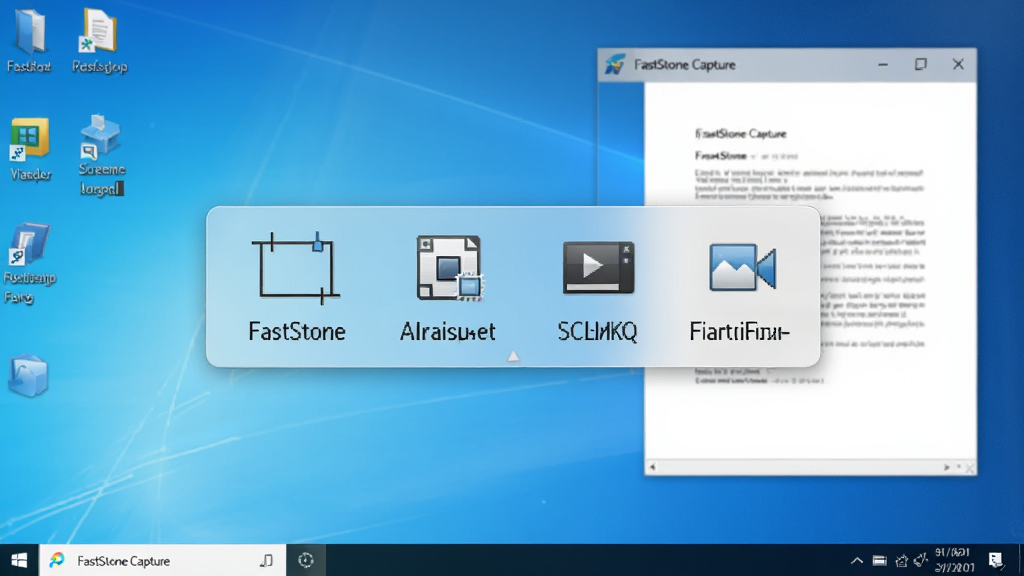
FastStone Capture 是一款集屏幕截图、屏幕录像、图像编辑与格式转换于一体的轻量级工具,在同类软件中一直享有极佳口碑。它体积小巧、启动迅速,却能提供远超普通截图工具的完整功能链路从捕捉屏幕任意区域、滚动窗口、固定区域,到录制屏幕操作、添加标注水印,再到对截取画面进行裁剪、调色、加边框,几乎涵盖日常办公与教学演示中的所有图像采集需求。无论你是需要快速截取网页长图的运营人员,还是录制软件操作教程的讲师,FastStone Capture 都能以极低的学习成本帮你高效完成任务,是 Windows 平台上一款经久不衰的实用型屏幕捕捉利器。
核心特色
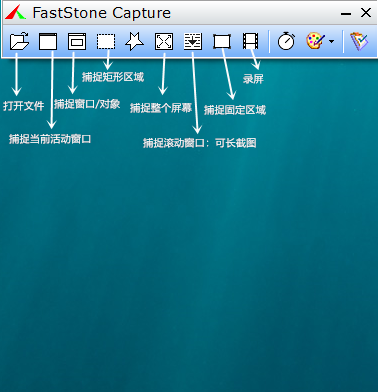
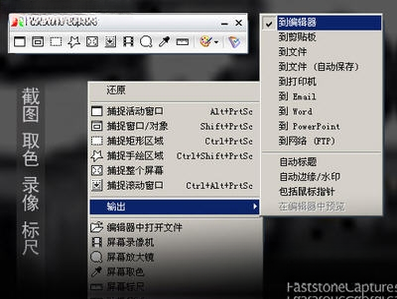
多种捕捉模式:
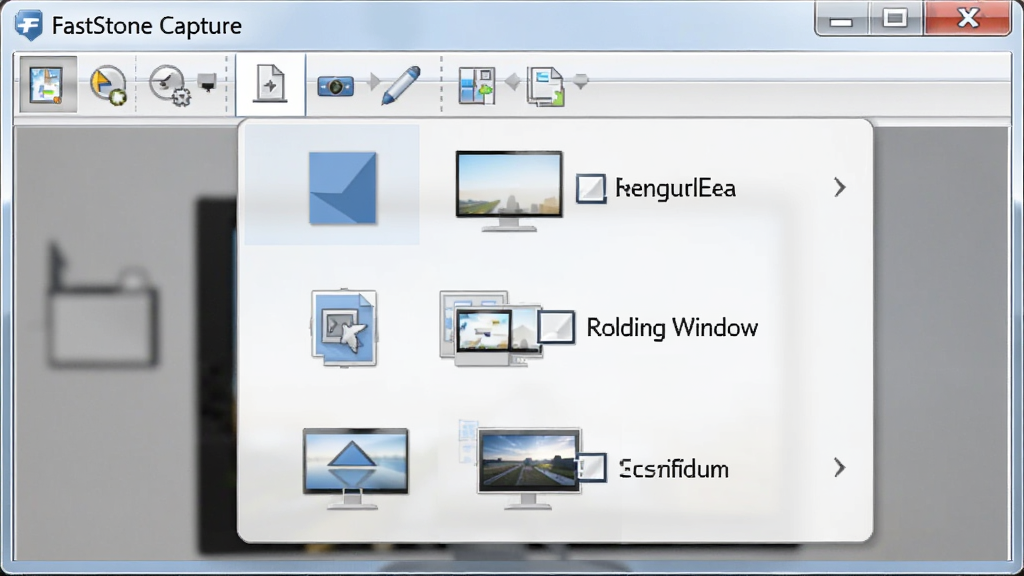
FastStone Capture 提供矩形区域、窗口、全屏、滚动窗口、固定区域、手绘区域等多种捕捉方式,用户可通过悬浮工具栏一键切换,精准应对网页长图、对话框、菜单等不同场景的截取需求,捕捉过程流畅无延迟。
屏幕录像功能:
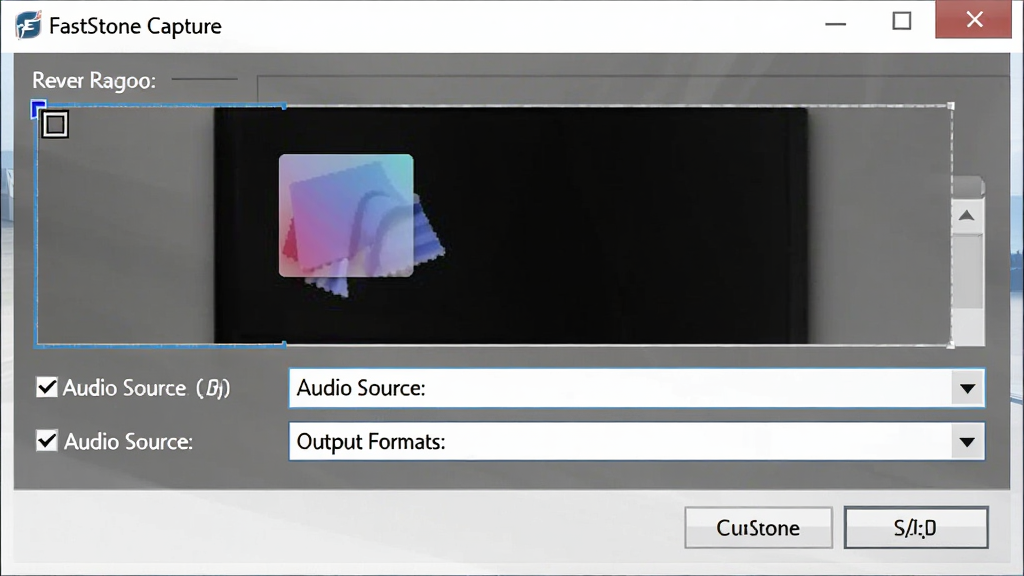
内置屏幕录像器支持录制整个屏幕、指定窗口或自定义区域,可同步采集系统声音与麦克风语音,输出为 WMV 或 MP4 格式。录制过程中可随时暂停、继续,并支持快捷键控制,适合制作软件操作演示、在线课程与问题反馈视频。
图像编辑与标注:
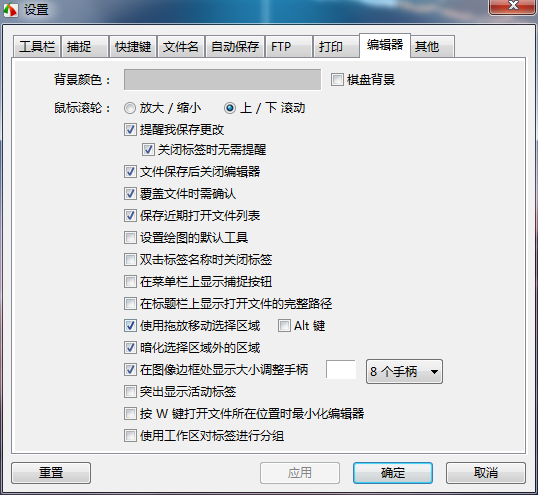
截图后可直接进入内置编辑器,对图像进行裁剪、旋转、调整大小、调色,并可添加箭头、文字、高亮、水印、边框等标注元素。编辑器支持撤销与重做,操作直观,无需跳转第三方软件即可完成全部后期处理。

格式转换与批量处理:
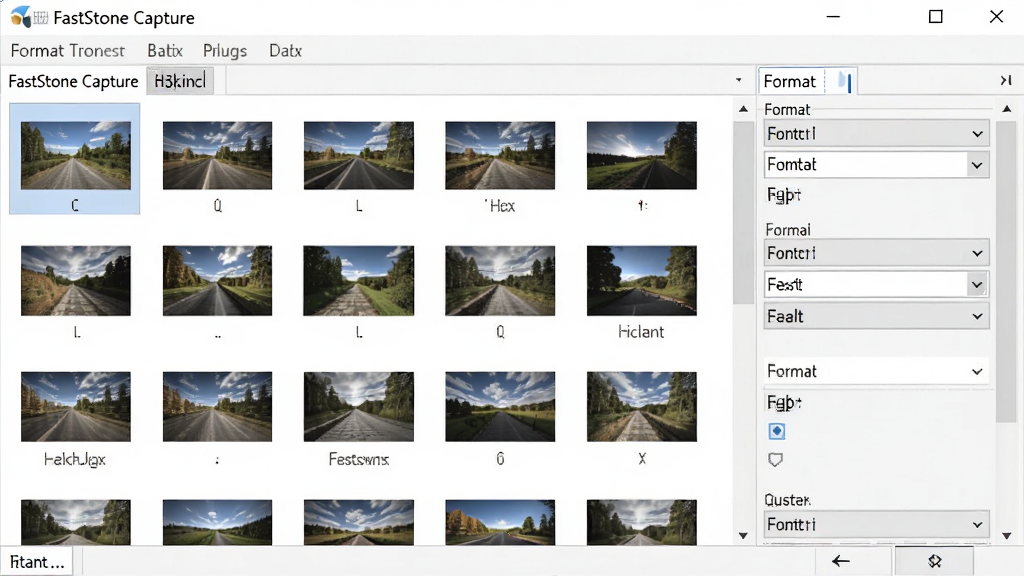
支持将图像保存为 BMP、JPG、PNG、GIF、TIFF、PDF 等主流格式,并可批量转换多张图片。软件还提供自动文件名生成、自动保存到指定目录、复制到剪贴板等便捷选项,大幅提升日常处理效率。
用法与操作说明
| 功能模块 | 操作方式 | 实用说明 |
|---|---|---|
| 矩形截图 | 点击工具栏矩形图标或按快捷键 | 拖动鼠标框选任意区域,松开即完成捕捉 |
| 滚动截图 | 选择滚动窗口图标后点击目标窗口 | 自动滚动页面并拼接长图,适合网页与文档 |
| 屏幕录像 | 点击录像按钮设定区域后开始录制 | 支持麦克风与系统声音同步采集 |
| 图像编辑 | 截图后自动打开编辑器或手动进入 | 添加标注、裁剪、调色一站式完成 |
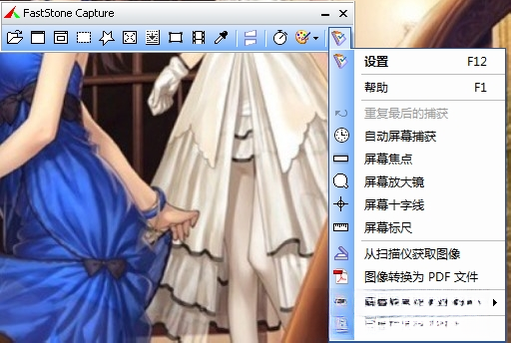
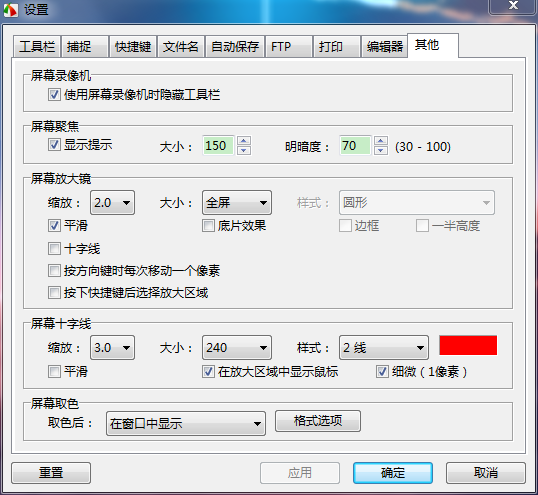
| 输出设置 | 在设置中指定默认保存格式与目录 | 可自动复制到剪贴板或直接发送到 Word/PPT |
新手避坑指南
初次使用 FastStone Capture 时,建议先了解以下要点,能帮你少走弯路。
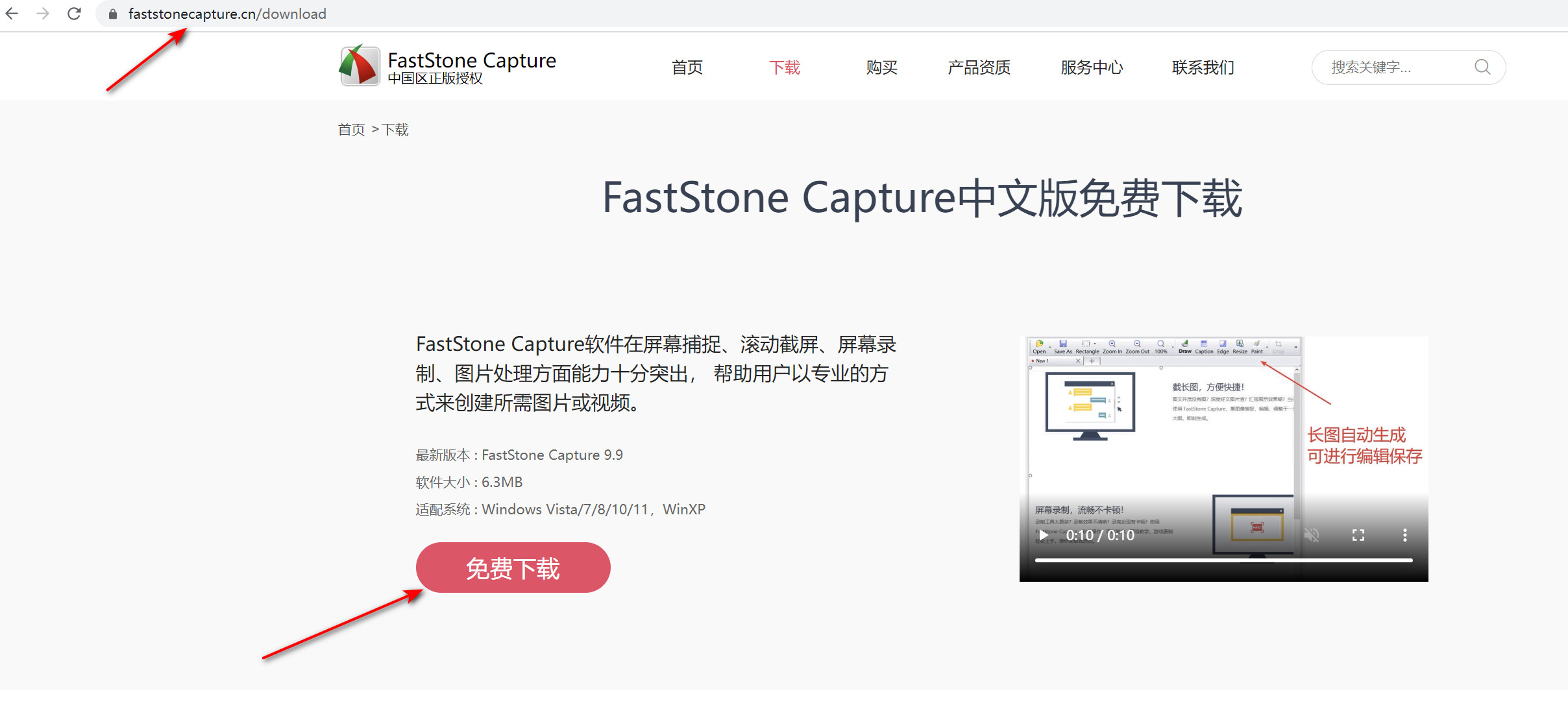
安装时务必从正规渠道获取安装包,避免捆绑恶意插件;安装过程中留意取消勾选附带推广软件。
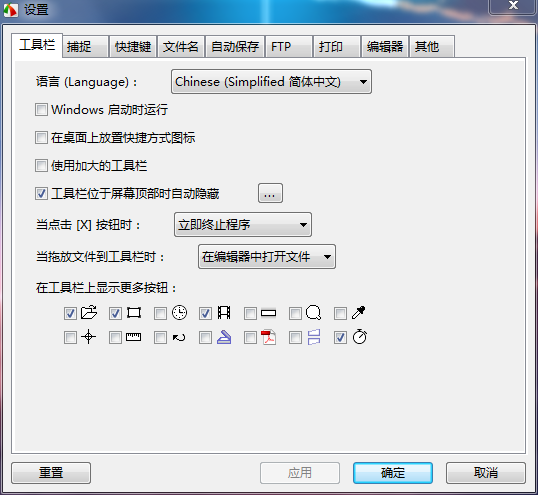
建议将软件设置为开机启动,悬浮工具栏会常驻屏幕边缘,随时点击即可截图,效率翻倍。
如果截图后找不到保存位置,可在设置中指定默认输出文件夹,方便统一管理。
滚动截图时若目标窗口内容过长,请确保窗口处于活动状态且未被其他窗口遮挡,否则可能出现截取中断或拼接错位。
录制视频时若出现卡顿,可适当降低帧率或缩小录制区域,并关闭其他占用显卡资源的程序。
若软件启动后闪退,请检查系统是否缺少 .NET Framework 运行库,可前往站内搜索相关组件进行安装。
移动端用户请注意,FastStone Capture 为 Windows 桌面端软件,安卓与 iOS 设备无法直接安装使用,可寻找同类移动端截图工具替代。
截图快捷键若与系统或其他软件冲突,可在设置中自定义热键组合,避免操作被拦截。
保存长图时建议选择 PNG 格式,可保留更多细节且不易出现压缩噪点。
如需将截图直接插入文档,可开启“复制到剪贴板”选项,粘贴时更加顺手。
软件运行过程中若出现黑屏或花屏,请尝试以兼容模式运行或更新显卡驱动。
定期清理历史截图缓存,可避免占用过多磁盘空间,保持软件运行流畅。
热门同款软件
| 软件名称 | 功能优势 | 评分 |
|---|---|---|
| 微信截图 | 聊天工具自带,快捷方便 | ★★★★ |
| Snipaste | 贴图功能强大,轻量免费 | ★★★★★ |
| 全截图 | 滚动截图流畅,操作简单 | ★★★★ |
| 彩色截图 | 支持多种标注与编辑 | ★★★★ |
| Greenshot | 开源免费,插件扩展丰富 | ★★★★ |
| ShareX | 功能全面,支持自动化上传 | ★★★★★ |
用户问答专区
FastStone Capture 怎么滚动截屏?
滚动截屏是 FastStone Capture 的招牌功能之一。操作方法很简单:点击悬浮工具栏上的“滚动窗口”图标(通常是一个带向下箭头的窗口图形),然后将鼠标移动到需要截取的目标窗口上,软件会自动识别并开始滚动页面,同时逐屏捕捉内容,最后自动拼接成一张完整的长图。需要注意的是,目标窗口必须处于活动状态且未被遮挡,否则滚动过程可能中断。如果遇到截取一半停止的情况,可以尝试先手动滚动到页面顶部再重新操作,或者适当调整滚动速度设置。截取完成后,图像会进入编辑器,你可以直接保存为 PNG 或 JPG 格式。
FastStone Capture 免费版和注册版有什么区别?
FastStone Capture 提供免费试用版和付费注册版。免费版在功能上基本完整,可以正常使用截图、录像、编辑等核心功能,但可能会在保存的图片或视频中带有软件水印,或者在使用一定天数后提示购买。注册版则去除水印与功能限制,享受永久使用权限和后续更新服务。对于偶尔使用的普通用户来说,免费版已经足够应对日常需求;如果你需要频繁用于商业项目或对输出品质有更高要求,建议购买正版授权以支持开发者持续更新。
FastStone Capture 安全吗?安装时要注意什么?
FastStone Capture 本身是一款正规的屏幕捕捉工具,官方版本不包含恶意代码,使用起来是安全的。但需要警惕的是,部分第三方下载站可能会在安装包中捆绑推广软件或修改浏览器主页。因此建议尽量从官方渠道或信誉良好的下载平台获取安装包。安装过程中仔细查看每一步选项,取消勾选“安装XX导航”“推荐安装XX软件”等附带内容。安装完成后,可以使用安全软件进行一次快速扫描,确认无异常后再正常使用。只要来源可靠、安装时留心,FastStone Capture 是一款值得信赖的效率工具。
 截图工具(PrtScr)1.5.0.0 屏幕捕捉
 屏幕连拍助手1.0.0.22 屏幕连拍工具
 截图大师4.3.1 高清截图工具
 HoneyCamGIF录制编辑软件3.31 高清GIF录制工具
 Snipaste截图工具2.11.3 截图贴图神器
 一键截图2026 极速屏幕捕捉
 零度摄像头录像软件{package_version_name} 摄像头录像工具
 极智截图{package_version_name} 高效截图工具
 万能视频截图{package_version_name} 视频截图工具
 截图大师{package_version_name} 截图神器
 CamIn1.0.0 视频录制与直播工具
 EV虚拟摄像头2026最新版 免费虚拟摄像头工具
 金舟截图软件1.0.0 免费版 轻量截图工具
 拍大师2026 屏幕录制剪辑
 白云截屏助手1.0.0 轻量高效屏幕截图工具
 ZD屏幕录像机绿色免激活版11.3.1.0 破解版
 ShareX截图软件13.7.0 绿色免安装版
 大小: 21.5M
 大小: 2.4M





 photo shop合集
 图像处理软件推荐
 Adobe Premiere
 adobe2022合集
 photoshop2022合集
热门评论
最新评论