

 GIMP(GNU Image Manipulation Program)
 FastStone Capture
 Lightroom Classic(Adobe Photoshop Lightroom Classic)
 PDFCreator(PDF转换工具)
 ZoomIt(屏幕缩放标注工具)
 Eagle
Eagle Krita绘画软件(Krita)
 ShareX
 截图工具Snipaste
 亿图科学绘图软件





编辑点评:轻快看图,编辑批量一步到位
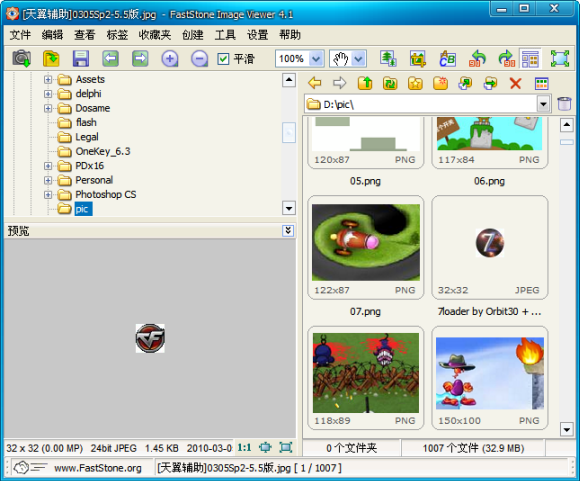
FastStone Image Viewer 是一款备受全球用户推崇的轻量级图像浏览与管理工具,凭借极快的启动速度、清爽直观的界面布局以及全面实用的编辑功能,在众多看图软件中脱颖而出。它不仅能秒开各类常见格式的高清大图,还内置了批量转换、尺寸调整、水印添加、色彩校正等进阶能力,真正实现浏览与处理一体化。无论你是普通家庭用户整理相册,还是设计从业者日常审图,FastStone Image Viewer 都能以极低的系统资源占用带来流畅顺滑的操作体验。该版本在稳定性与兼容性上进一步优化,完美适配当前主流操作系统环境,是替代系统自带看图工具的优质选择。
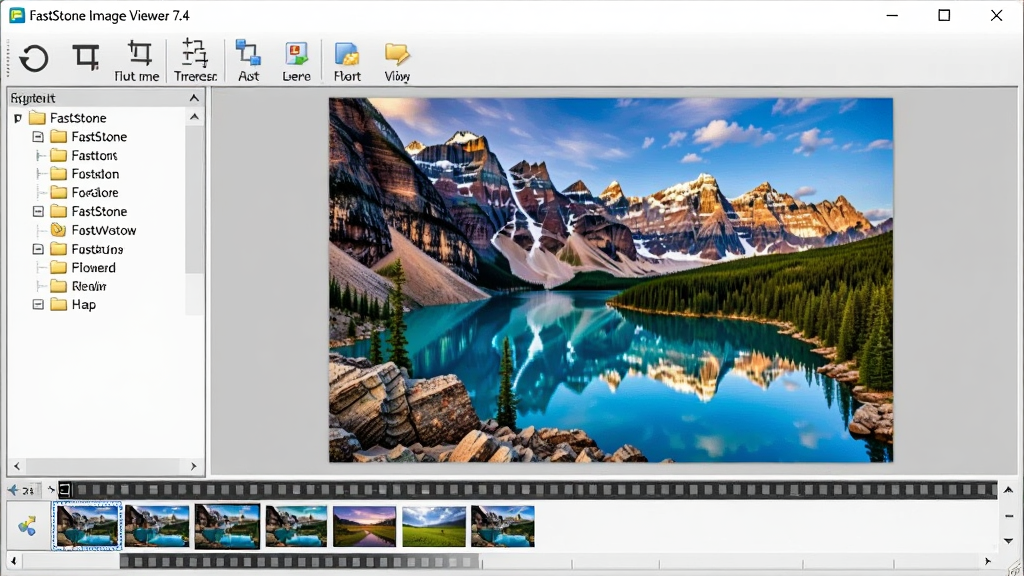
核心特色
极速浏览与广泛格式兼容:
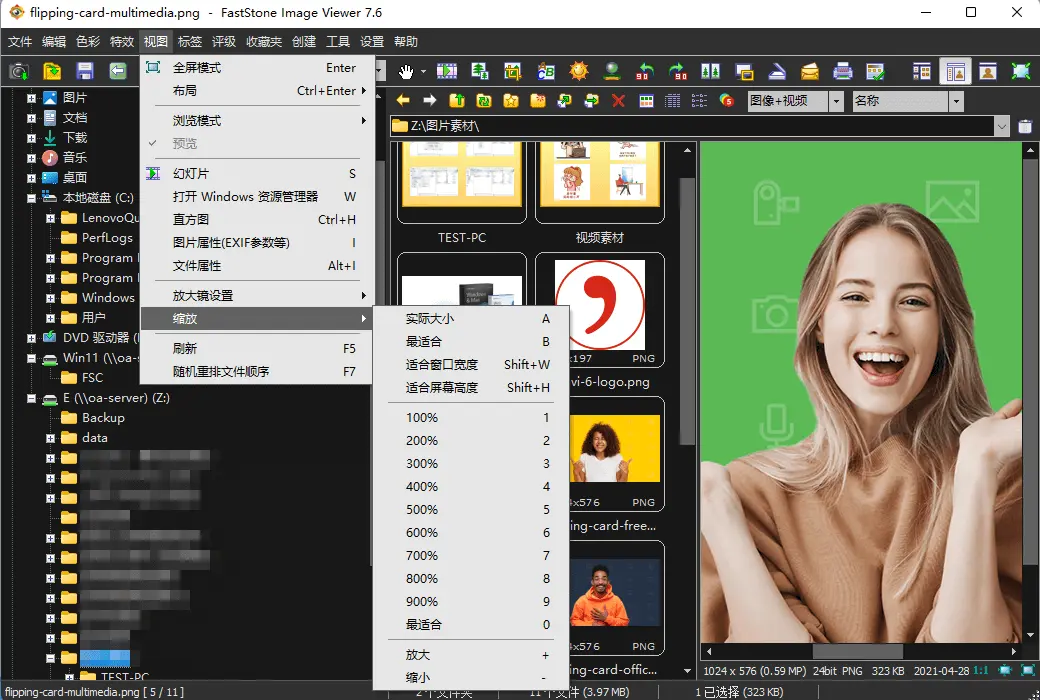
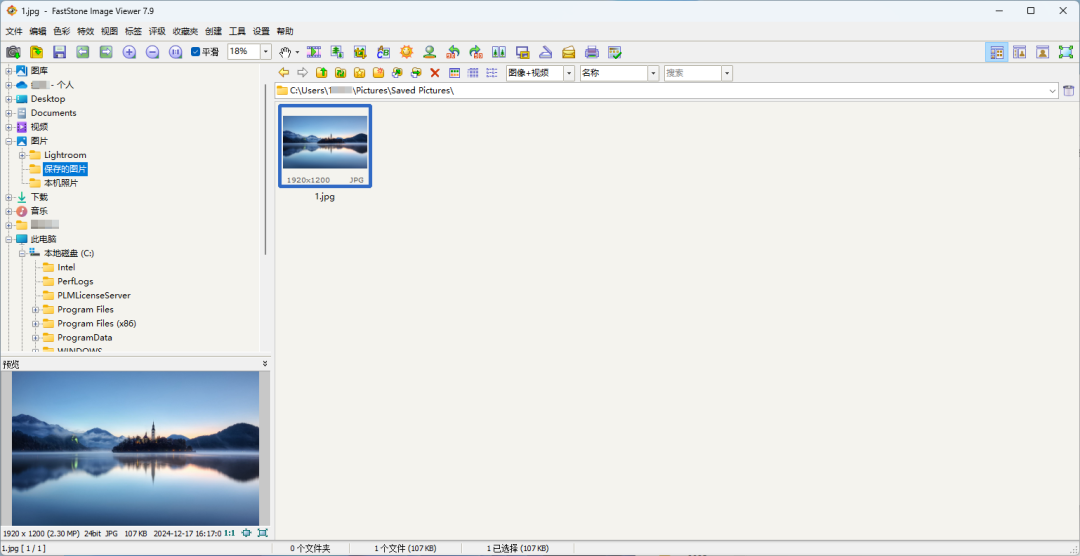
FastStone Image Viewer 采用高效图像解码引擎,打开大尺寸图片几乎零等待,翻页切换行云流水。它支持 JPEG、BMP、GIF、PNG、TIFF、PCX、TGA、WMF、ICO 等主流格式,还能直接读取数码相机 RAW 文件,满足摄影爱好者的预览需求。软件提供窗口、全屏、幻灯片等多种查看模式,并可通过鼠标滚轮随意缩放,细节查看毫不费力。
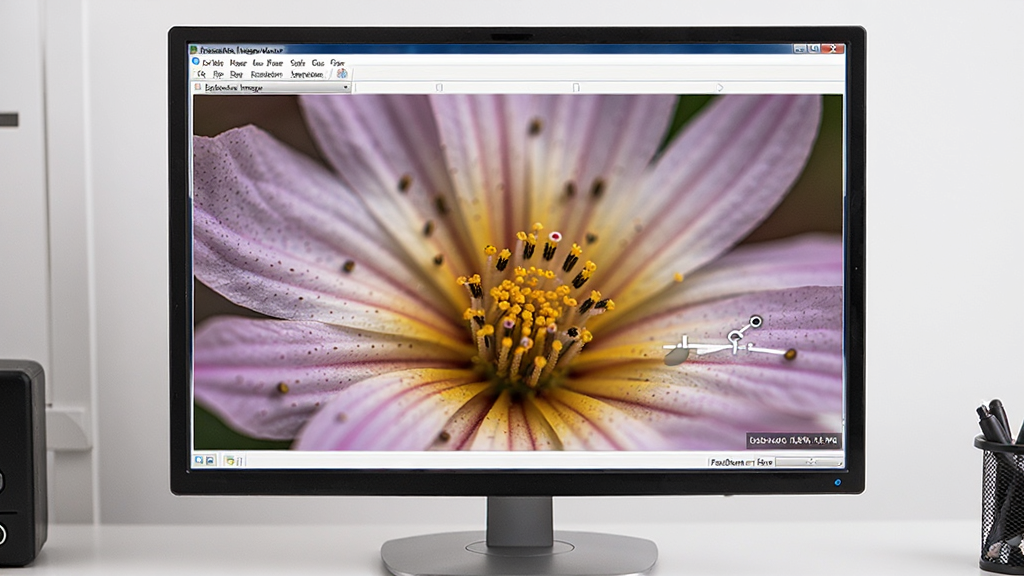
内置实用编辑工具集:
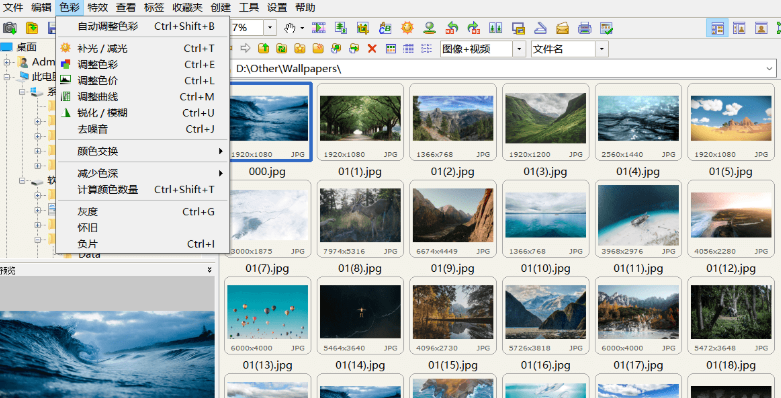
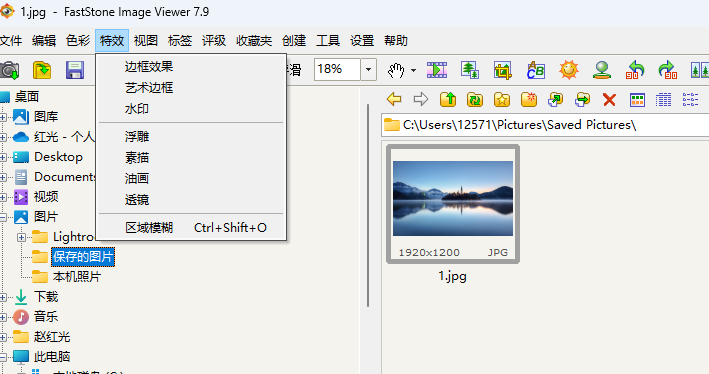
无需调用外部专业软件,FastStone Image Viewer 自身就集成了裁剪、旋转、调整尺寸、色彩平衡、锐化、模糊、去红眼、添加文字与箭头标注等常用编辑功能。所有操作均支持实时预览,确认效果后一键保存,原图自动备份,避免误操作导致数据丢失,特别适合快速修图与素材整理。
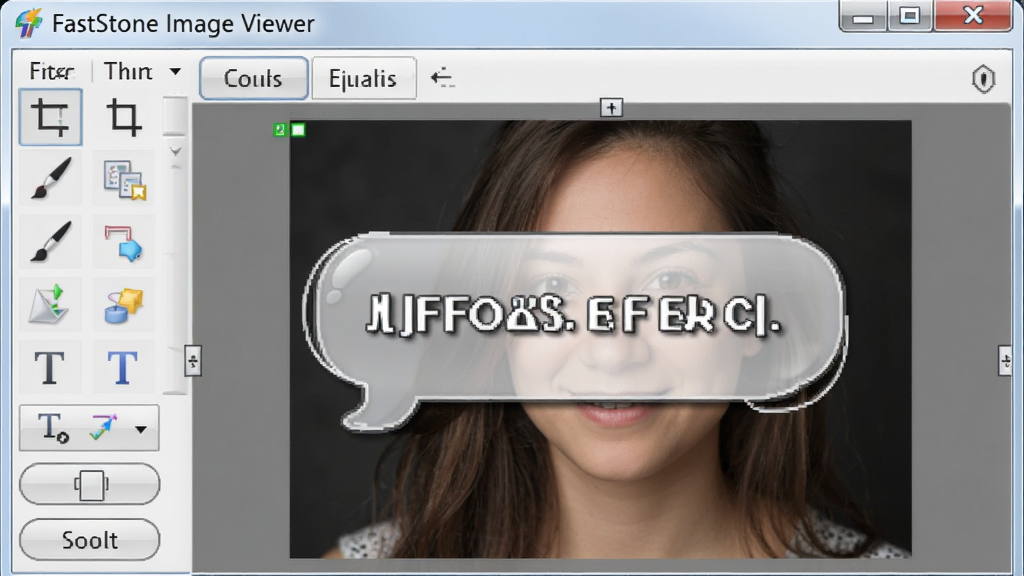
批量处理与格式转换:
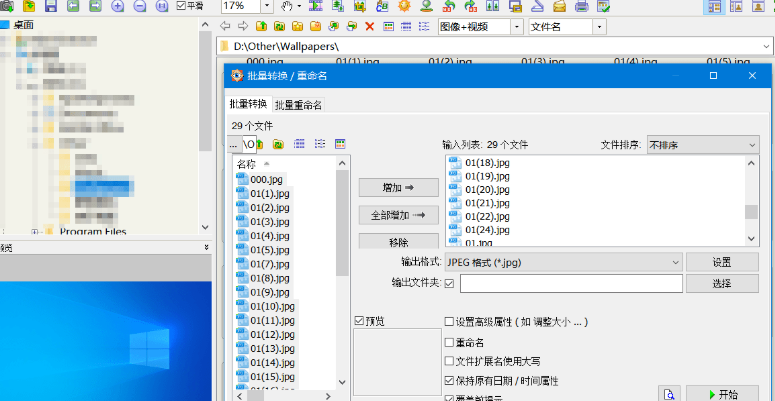
面对大量图片需要统一调整尺寸、重命名、添加水印或转换格式时,FastStone Image Viewer 的批量处理功能显得尤为高效。用户可一次性导入整个文件夹,设定输出规则后由软件自动完成,大幅节省重复劳动时间。批量转换支持多线程处理,速度飞快且输出质量稳定。
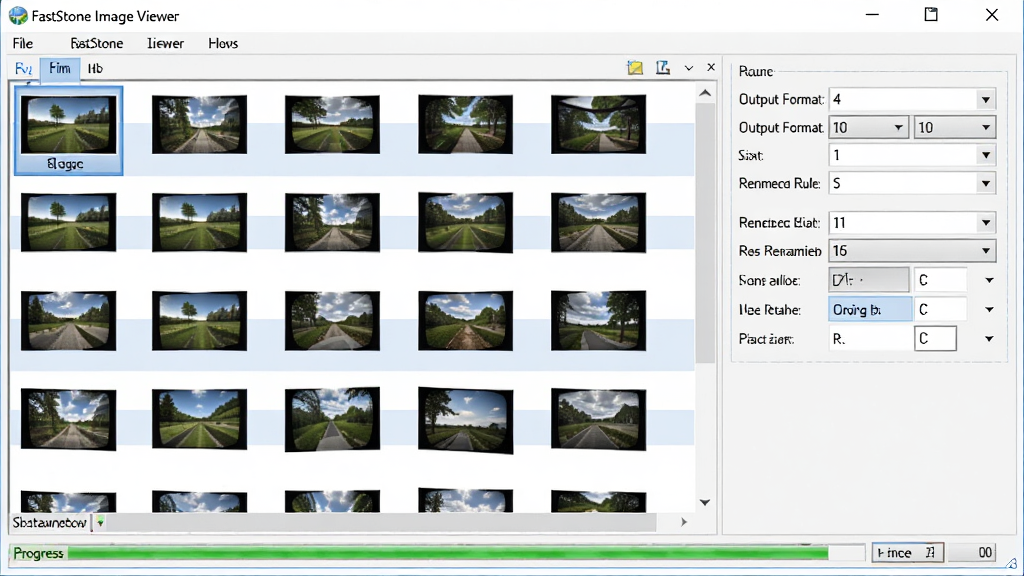
贴心细节与人性化设计:
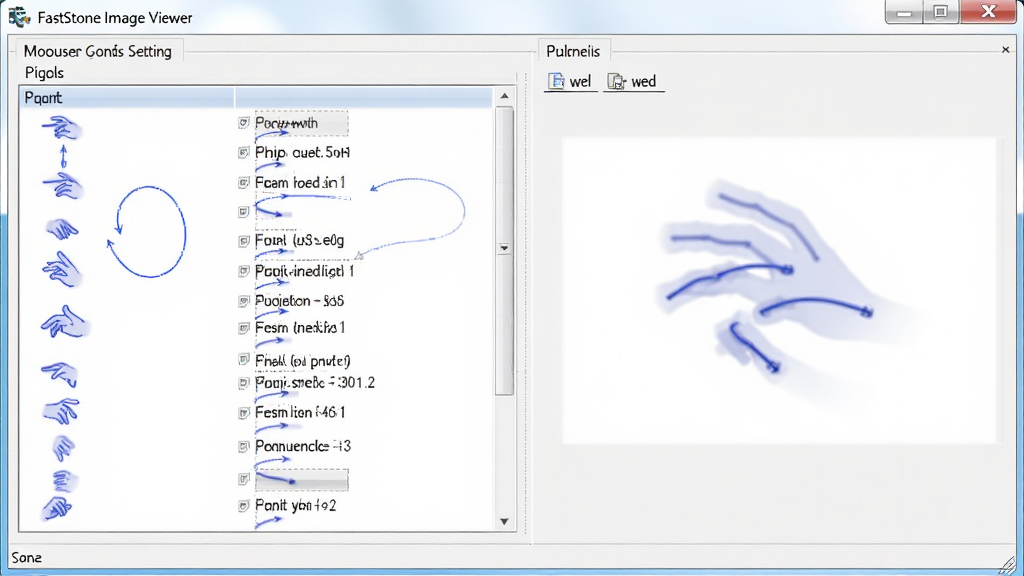
软件支持鼠标手势操作,在图片上画圈、画线即可执行对应命令,熟练后效率倍增。此外还提供屏幕取色、直方图查看、图像比较、无损旋转等贴心小工具。界面颜色可自定义,支持多语言切换,充分照顾不同用户的使用习惯。
用法与操作说明
| 功能分类 | 操作方式 | 实用说明 |
|---|---|---|
| 图片浏览 | 双击图片打开 / 方向键切换 | 支持全屏查看,滚轮缩放,右键呼出快捷菜单 |
| 快速编辑 | 按 E 键进入编辑模式 | 可进行裁剪、旋转、调色、添加文字,保存自动备份 |
| 批量处理 | 菜单工具-批量转换 | 支持格式转换、尺寸调整、重命名、水印添加 |
| 创建幻灯片 | 菜单工具-幻灯片 | 可添加背景音乐、过渡特效,导出为独立可执行文件 |
| 屏幕截图 | 菜单编辑-屏幕截图 | 支持全屏、窗口、区域截图,截图后可直接编辑 |
新手避坑指南
对于初次接触 FastStone Image Viewer 的用户,以下几点能帮你快速上手并避开常见困扰。
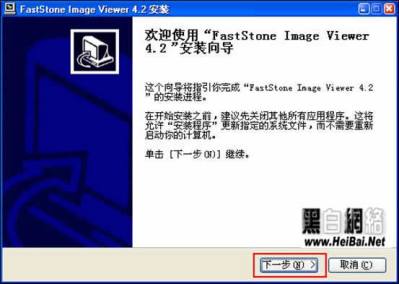
安装时务必注意:从正规渠道获取安装包,安装过程中留意取消捆绑的第三方软件勾选,避免拖家带口。
建议将软件安装在非系统盘:如 D 盘或 E 盘,既能节省系统盘空间,也能在系统重装时保留个人配置。
首次运行后:进入设置菜单,根据习惯调整鼠标滚轮行为、关联文件类型以及缓存目录位置,缓存目录建议指向空间充裕的分区。
如果在打开某些特殊格式图片时提示解码失败,通常是因为缺少对应插件,可在站内搜索 FastStone 插件包 进行补充安装。
警惕闪退与卡顿:当浏览超大尺寸图片或 RAW 文件时,若出现闪退,请先更新显卡驱动,并在设置中关闭硬件加速选项再试。
善用快捷键提升效率:空格键切换下一张,退格键返回上一张,Ctrl+滚轮快速缩放,F 键全屏,E 键编辑,熟练后操作如飞。
移动端用户留意:手机版功能相对精简,主打快速看图与基础裁剪,如需批量处理建议在电脑端完成。
软件运行过程中如果遇到界面显示异常或中文乱码,可尝试在设置的语言选项中重新选择简体中文并重启程序。
定期清理软件缓存目录中的临时文件,能有效避免因缓存堆积导致的响应缓慢问题。
对于需要长期保存的编辑结果,建议另存为新文件而非直接覆盖原图,以防原图丢失。
精选同类应用
FastStone Image Viewer 怎么用才能快速调整图片大小?
在 FastStone Image Viewer 中调整图片大小非常便捷。打开目标图片后,直接按快捷键 Ctrl+R 即可调出调整尺寸对话框,输入想要的宽度或高度数值,软件会自动保持纵横比,避免画面拉伸变形。如果需要对多张图片统一处理,可以选中多张图片后右键选择批量转换,在输出设置中勾选调整大小并设定目标分辨率,一键即可完成批量缩放。操作前建议保留原图备份,以免尺寸改小后无法恢复原始画质。
FastStone Image Viewer 手机版和电脑版功能一样吗?
FastStone Image Viewer 主要面向 Windows 电脑端开发,功能完整且强大,涵盖批量处理、高级编辑、RAW 解码等专业能力。手机端目前没有官方正式版本,市面上所谓的手机版多为第三方仿制或功能简化的看图应用,仅能实现基础浏览与简单裁剪,无法与电脑版相提并论。如果你需要在手机上处理图片,建议选择其他成熟移动端修图软件,而将 FastStone Image Viewer 留在电脑上发挥其全部实力。
FastStone Image Viewer 安全吗?会不会有捆绑?
FastStone Image Viewer 本身是一款干净安全的国外软件,官方安装包不包含恶意程序或强制弹窗广告。但需要特别留意的是,部分第三方下载站可能会在安装包中夹带推广软件,因此务必选择正规渠道获取。安装过程中仔细查看每一步选项,取消勾选不必要的附加组件,即可获得纯净的使用体验。软件运行时不联网上传用户图片,隐私安全有保障,可放心用于个人及办公场景。
 医学DICOM图像浏览器3.1.0.2 影像阅片工具
 Binary Viewer(二进制文件查看器)3.0.12.917 二进制查看
 BR''s PhotoArchiver (照片归档管理器)4.2.14 照片归档工具
 ABRViewer(abrviewer)2.0.2506.20250 图片浏览工具
 Fresh View8.40.0.0 图像浏览工具
 Project Reader5.1.0.0 工程文件阅读器
 鱼缸屏保2.0.0.1 桌面水族美化
 元壁纸2.8.5.0 高清壁纸桌面美化
 CAD迷你看图29.8.0.5 轻量览图
 OperaCacheView(Opera浏览器缓存查看器)1.3.7.0 缓存提取工具
 CAD极速看图1.1.0.5 轻量CAD看图工具
 谷歌地球专业版(Google Earth Pro)7.3.2.5776 三维地图浏览
 吉吉看图1.0.0.1 极速看图工具
 咔咔看图精灵1.2.1.8 极速看图
 时光印记1.0.0.7 照片时光机
 TinyPic4.0.3.26 轻量图像处理
 JPEGView1.0.37 极速看图工具
 Seer0.8.1 极速预览工具
 大小: 61.6M
 大小: 38.3M













 photo shop合集
 图像处理软件推荐
 Adobe Premiere
 adobe2022合集
 photoshop2022合集
 Sumatra PDF
 幂果看图王
幂果看图王
 Honeyview蜂蜜浏览器
 迅捷PDF阅读器
 GoldenDict
 FastPictureViewer
 QuickLook
热门评论
最新评论