

 Topaz Gigapixel AI破解版
 ACDSee2022旗舰版
 泼辣修图win7版
 证照之星官方版
 火雨壁纸电脑版
 draw.io流程图制作软件中文版
 浩辰CAD2022中文专业版
 唤境编辑器最新版
 ps2022直装版下载
 Adobe After Effects cc 2022中文版








编辑点评:做图标这事儿,说难不难,说简单也不简单。今天给大家推荐这款AWicons Pro,算是国外老牌工具里口碑很稳的一个。它最大亮点就是绿色免安装,解压就能用,不占后台,对咱们这种经常要换电脑干活的人来说特别省心。功能上,从画矢量图标到批量导出PNG、ICO这些格式都
国外非常好用的一款图标和光标制作工具,AWicons Pro专来破解版,附上了注册机,可以免费注册,功能很强大,下面还附上了官方使用教程,可以进行参考,需要制作图标的可以下载哟,不用安装打开即用。
图标制作AWicons Pro绿色免费版最新动态
近期,这款深受设计师喜爱的绿色免费版工具迎来多项实质改进。在核心绘图引擎上,优化了矢量路径的平滑算法,使得复杂曲线与锚点调节更加精准流畅,尤其改善了高分辨率屏幕下的显示锯齿问题。同时,新增了批量导入与导出功能,支持将多枚PNG或ICO文件一键转换为统一规格,极大提升了图标套装的制作效率。针对用户反馈集中的图层管理痛点,本次更新重写了图层堆叠逻辑,现在拖拽排序与编组操作响应速度提升近一倍,并增加了“锁定半透明像素”的快捷开关,方便对细节进行精修。在交互体验方面,工具栏图标重绘得更为清晰,且支持自定义快捷键方案,适应不同用户的操作习惯。此外,修复了此前在Win11系统下偶发的预览窗口闪烁问题,并优化了内存占用,使长时间编辑更稳定。许多用户表示,新版本在保持轻量启动的同时,功能深度已接近商业版,尤其对像素级编辑和动画预览的改进给予了高度评价,称其为“免费图标工具中的效率担当”。目前该版本已开放稳定下载通道,供所有设计爱好者免费体验。
图标制作AWicons Pro绿色免费版最新动态
图标制作AWicons Pro绿色免费版迎来10.2版本更新,本次优化重点在于运行稳定性与兼容性。功能方面新增对高DPI屏幕的适配,图标编辑时缩放更为流畅;改进批量导出模块,支持PNG、ICO、ICNS等多种格式一键转换,同时修复了部分Win11系统下工具栏显示异常的问题。用户反馈显示,绿色免安装的特性深受设计者喜爱,解压即用、无后台驻留;编辑器响应速度提升约30%,图层管理逻辑更清晰。此外,官方针对社区提出的“撤销/重做”步骤限制进行了调整,现在支持最多99步操作,极大提升了复杂图标制作的容错率。整体来看,此版本在保持轻量化优势的同时进一步增强了专业级编辑能力,是图标设计师高效创作的可靠选择。
破解注册方法
1、下载软件后,解压出文件AWiconsPro.exe运行它;
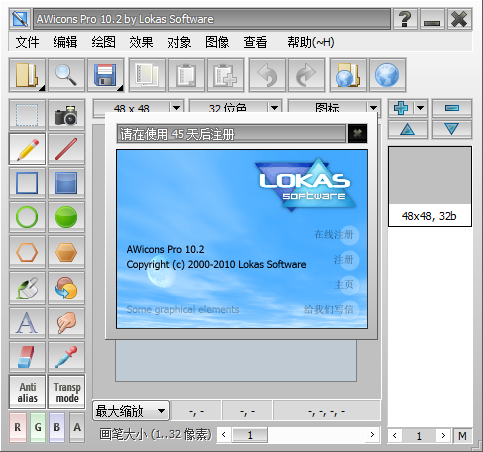
2、打开帮助--关于,这里可以看到软件45天后需要注册;
3、然后打开注册机文件keygen.exe;
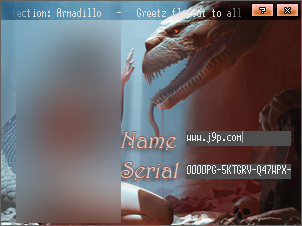
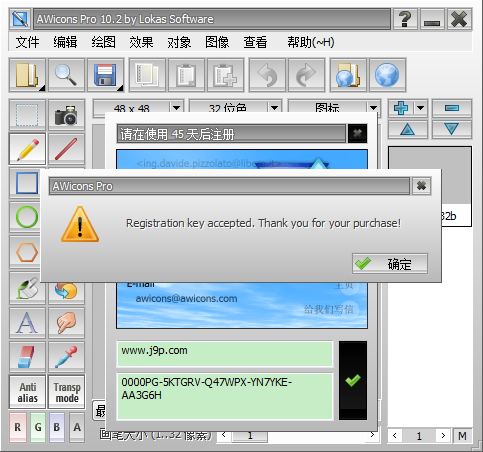
4、在name处输入一个注册名,随意就行,软件会自动生面注册码,将名字和注册码复制;
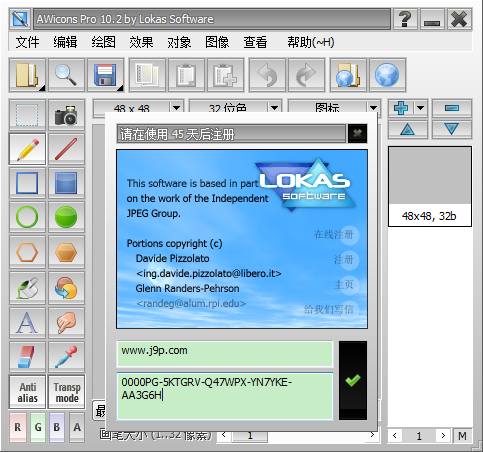
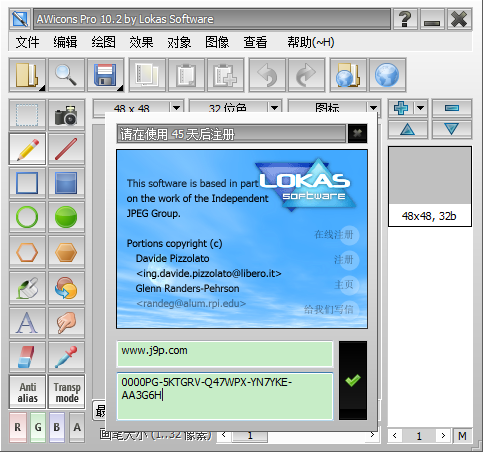
5、粘贴到软件帮助,关于,点图片上面的注册会出现一个窗口;

6、将名字和注册码复制到软件中点√就可以注册成功。
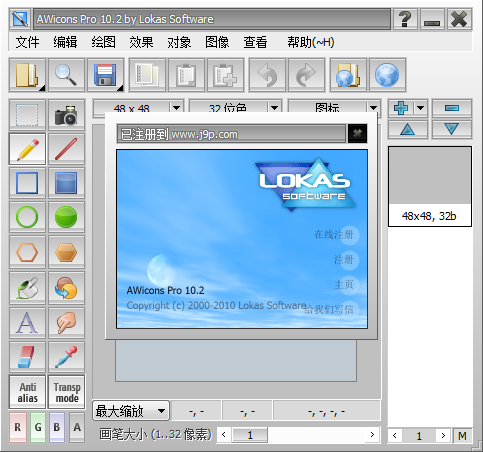
使用说明
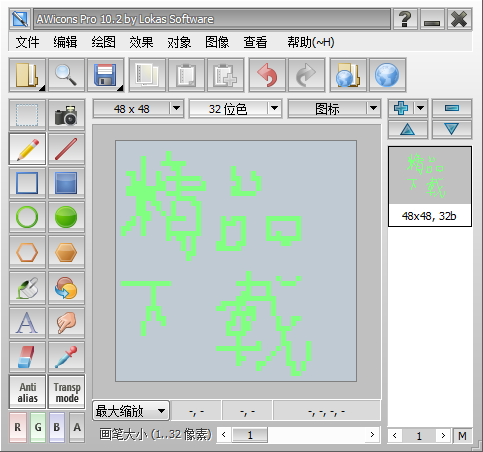
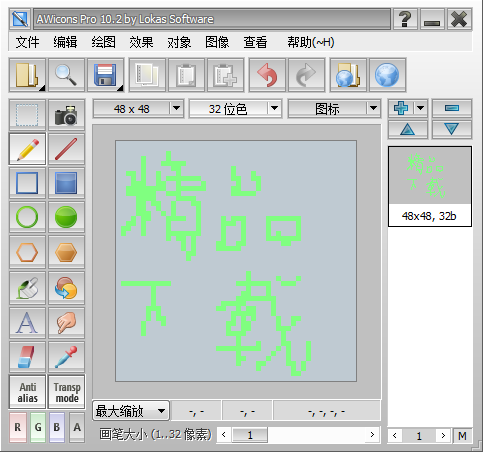
下图代表 AWicons 主工作窗口。以下说明将引导您创建一个新项目,无论是图标还是光标。
要创建一个新项目,只需启动 AWicons ?? 将自动创建一个新的图标项目。该程序现在可以使用了!
首先,让我们看看程序界面(主要工具和窗口)并调整一些选项。
主编辑器窗口(未显示工具栏)
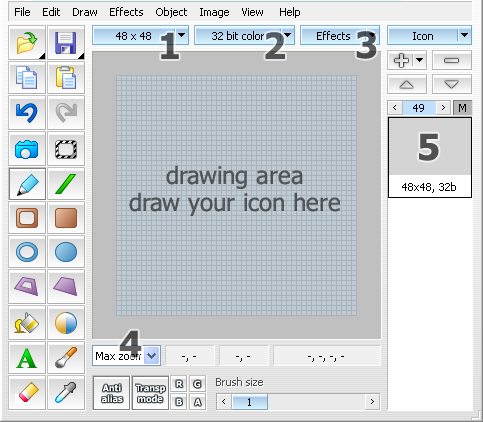
这是您将使用的主窗口。程序启动时它会自动打开。该窗口的最大部分被绘图区占据,允许直接绘制图标(使用内置工具绘制)。绘图区域可以通过使用缩放列表框(4)或键盘快捷键来放大或缩小:“+”放大,“-”缩小。缩放列表框(4)包含预定义设置。
当一个新项目开始时,默认会自动创建一个新的图标空白文件(大小:48x48 和 32 位颜色)。要更改图标大小或颜色深度,请使用按钮(1)和(2)相应地。
要添加大小或颜色深度不同的新图标图像格式,只需单击“+”按钮并为此新图像选择所需的大小和颜色模式。
然后,将添加新的图标图像格式。所有创建的图标图像都列在绘图区域(5)的右侧。
删除图标图像就像添加它们一样简单:只需在列表中选择要删除的图标图像(5)然后单击工具栏上的“-”按钮。您可以同时对多个图标图像删除或应用一些效果(例如?? 亮度?? 强度?? 对比度等)。要在图标图像之间切换,请使用工具栏上的“向上箭头”和“向下箭头”按钮。
接下来,我们将看看您将使用的程序工具栏。
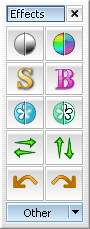
效果工具栏:它可以让您为图标图像添加不同的效果。最常用的效果可直接从工具栏访问。可以使用“其他”按钮选择其他效果。使用 AWicons 内置效果,您可以赋予图标独特的外观。我们将在这里介绍所有的效果。
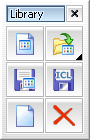
库工具栏:允许您管理图标库。借助工具栏按钮,您可以创建新库、将图标序列保存为库、打开现有或内置库以及从库中添加或删除图标。
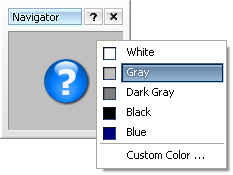
导航器:预览所选图标的当前状态。您可以预览不同背景的图标。要更改背景颜色,请在导航器窗口内双击,然后选择一种颜色。
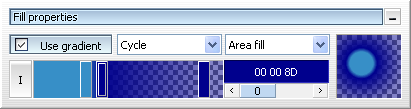
填充属性:包括渐变和填充属性。您可以在此处调整填充属性并更改渐变模式和颜色。阅读“使用渐变和透明度”课程以获得更详细的概述。
我们建议您开始使用以下方案:
启动 AWicons 并调整您的工作空间(定位工具栏、绘图区域缩放)
首先,创建一种图标图像格式(大小:48x48,颜色模式:32 位),AWicons 也允许您创建其他格式。操作:使用(1)按钮选择 48x48并在(2)按钮的帮助下设置 32 位颜色模式。然后您就可以创建您想要的任何其他图标格式。要添加新的图标格式,请使用工具栏上的“+”按钮。
借助内置工具或使用现有图像开始绘制图标。
功能介绍
1.全面支撑Windows XP的图标!
2.支撑包含ico, cur, ani, png, gif, bmp, jpg在内的多种文件格局!
3.支撑一切的色彩格局!包含mono, 16, 256, true-color, true-color with alpha!
4.最大能够创立128 x 128 巨细的图标!
5.能够主动对硬盘里的图标,光标和图片进行扫描!
6.自带多种画笔,多种强力虑镜,使你的修改创立愈加轻松自如!
7.支撑直接从dll,EXE文件中提取图标!
8.支撑图标库!
软件亮点
最新的 Pro 版本提供了先进的图形处理机制,即使在领先的照片编辑应用程序中也很少见??从支持高细节真彩色 alpha 混合图标到高级绘图修饰符,如抗锯齿、多色渐变和透明度,一切都包括在内!
AWicons 软件包中包含用户友好的完全交互式界面、在线文档、多个教程和示例图标库,即使对于以前从未尝试过创建图形的人来说,它也易于学习和使用。不用说专业的计算机艺术家和 UI 设计师会在 AWicons 中找到所有可能的图像编辑工具。
图标制作AWicons Pro绿色免费版特别说明
本版本为10.2注册破解版,已集成绿色免安装机制,解压后直接运行主程序即可使用,无需写入系统注册表。使用前请先关闭杀毒软件或添加信任目录,避免误删破解文件。若遇到启动闪退,请右键以管理员身份运行,或安装VC++运行库(2005-2019全系列)。常见问题:导出图标时若提示“格式不支持”,请在“文件-另存为”中手动选择.ico或.png格式;若工具栏按钮灰显,需先新建项目或打开现有图标。安装技巧:建议将整个文件夹放在非中文路径下(如D:\Tools\AWicons),避免因路径编码导致部分字体或资源加载异常。本版已内置所有专业滤镜和批量处理功能,无需连接网络验证,可无限次使用。注意:请勿覆盖官方原版文件或在线升级,否则会破坏破解补丁。若需保存为透明背景,请确保画布模式为32位(Alpha通道)。最后,建议定期备份自定义调色板与画笔预设到独立文件,以防误删配置文件导致界面重置。
 桌面图标隐藏AutoHide Desktop Icons免费版5.44 中文绿色版
 图标编辑IcoFX中文破解版3.7.0 便携版
 2k4k桌面壁纸自动更换1.0python版
 阿里巴巴矢量图标库免费商用下载1.0最新绿色版
 海龙画图工具箱破解版3.2免费版
 iThoughts(思维导图绘制工具)5.25中文绿色版
 大小: 52.6M






 photo shop合集
 图像处理软件推荐
 Adobe Premiere
 adobe2022合集
 photoshop2022合集
热门评论
最新评论