

 PDFCreator(PDF转换工具)
 ZoomIt(屏幕缩放标注工具)
 Eagle
Eagle Krita绘画软件(Krita)
 ShareX
 截图工具Snipaste
 亿图科学绘图软件
 Snipaste截图工具
 Snipaste截图工具
 美图秀秀
美图秀秀



编辑点评:一键给文件夹换颜色,桌面整理更高效
Folder Colorizer 是一款专为 Windows 系统打造的轻量级文件夹美化工具,它能够帮助用户快速为电脑中的任意文件夹更换颜色,让原本千篇一律的黄色文件夹变得五彩缤纷。在日常使用电脑的过程中,我们常常面对满屏相似的文件夹图标,查找特定资料时费时费力。Folder Colorizer 正是为解决这一痛点而生,它直接集成到系统右键菜单中,无需打开额外窗口,选中文件夹右键即可一键换色。无论是整理工作文档、区分家庭照片,还是标记重要项目资料,这款小工具都能让文件夹管理变得直观高效。软件体积小巧、运行流畅,兼容主流 Windows 操作系统,是提升桌面整理效率的实用助手。
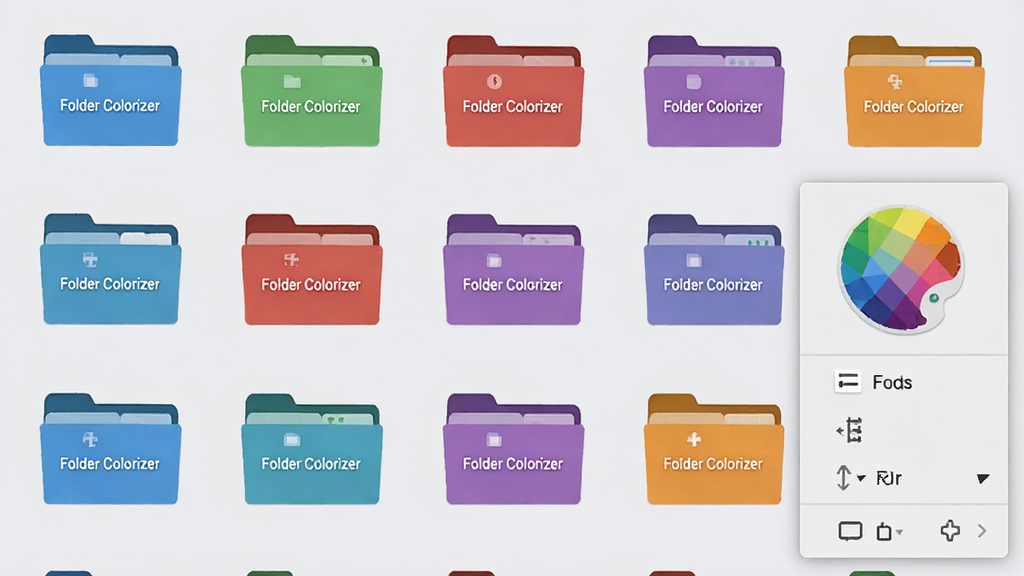
核心特色
右键集成一键变色:
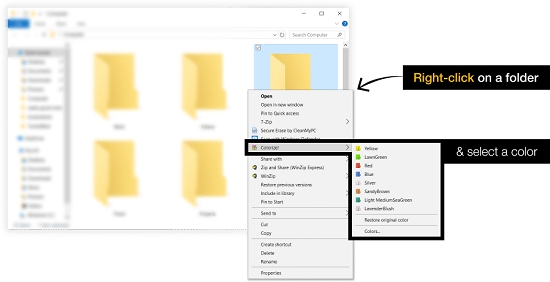
Folder Colorizer 最引人注目的特色就是与 Windows 资源管理器右键菜单的无缝集成。安装完成后,用户只需在任意文件夹上点击鼠标右键,就能在菜单中看到颜色选择选项。软件内置了多种预设颜色方案,涵盖红、橙、黄、绿、蓝、紫、粉等常用色系,点击即可即时生效,无需重启电脑或刷新桌面。这种操作方式极大降低了使用门槛,即便是对电脑操作不太熟悉的用户也能轻松上手。
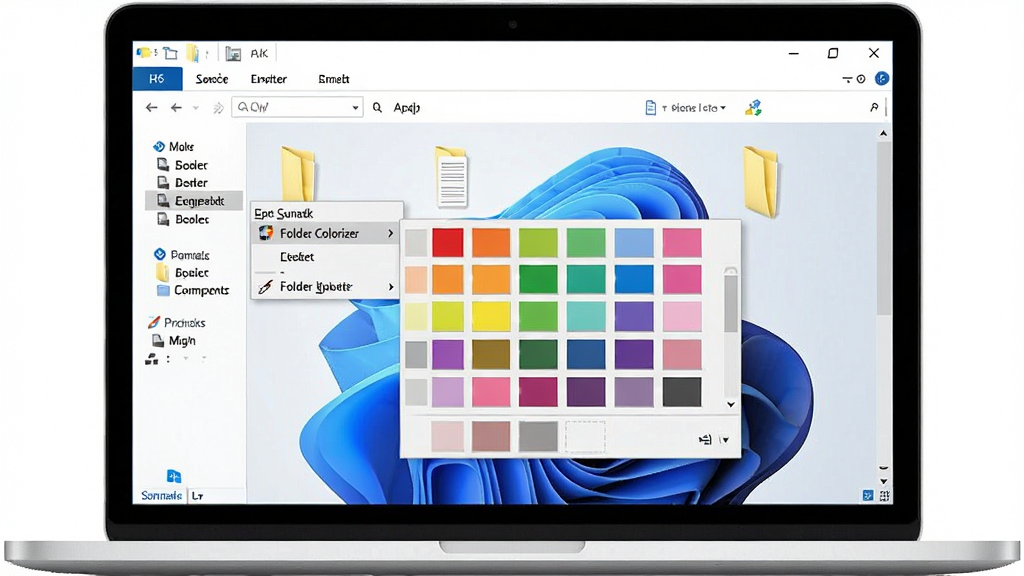
丰富色彩随心定制:
除了软件自带的预设颜色之外,Folder Colorizer 还支持用户自定义颜色。如果你对默认色板中的颜色不满意,可以通过自定义选项调出取色器,输入精确的 RGB 或十六进制色值,调出完全符合个人审美的专属颜色。这一功能对于有品牌视觉规范的设计师、需要统一项目文件夹配色的团队用户来说尤其实用,让文件夹颜色管理不再受限于固定色板。
轻量无感后台运行:
Folder Colorizer 安装包体积非常小巧,安装后占用的系统资源极低,几乎不会对电脑运行速度产生任何影响。软件在后台静默运行,不弹窗、不推送广告、不修改系统关键设置,用户可以完全忽略它的存在,只在需要给文件夹换色时才会用到它。这种轻量无感的体验让它成为许多办公人士常驻系统的必备小工具。
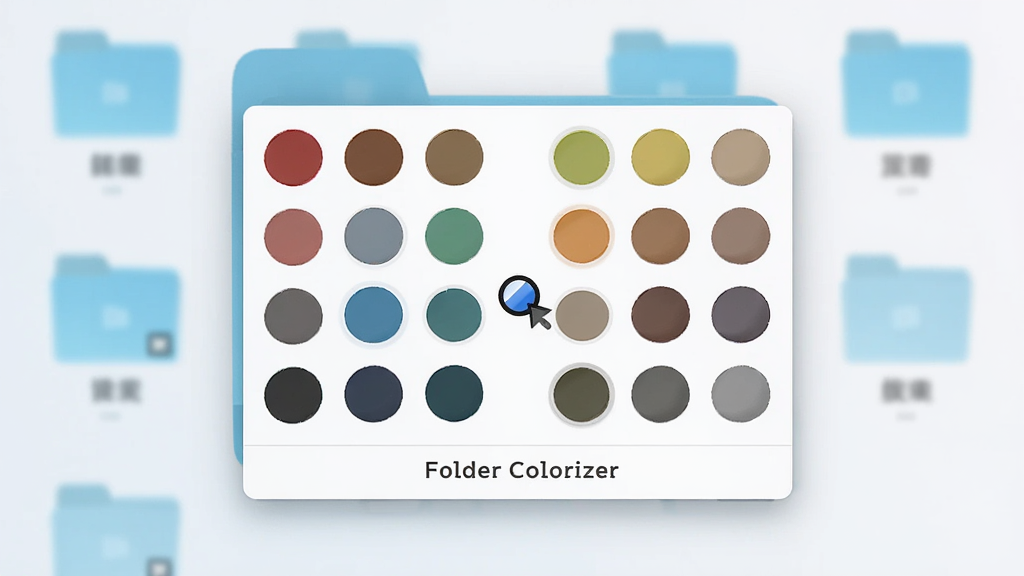
快速还原默认颜色:
如果用户对更改后的文件夹颜色不满意,或者需要将文件夹恢复为系统默认的黄色图标,Folder Colorizer 同样提供了便捷的还原选项。在右键菜单中点击恢复默认颜色即可一键还原,操作可逆且不会对文件夹内的文件造成任何影响。这一设计让用户可以放心大胆地尝试各种配色方案,不必担心无法恢复。
用法与操作说明
| 操作项目 | 具体说明 |
| 安装方式 | 下载安装包后双击运行,按照向导提示完成安装,过程约需十几秒,无需复杂配置 |
| 系统要求 | 支持 Windows 7 / 8 / 10 / 11 操作系统,32位与64位均兼容 |
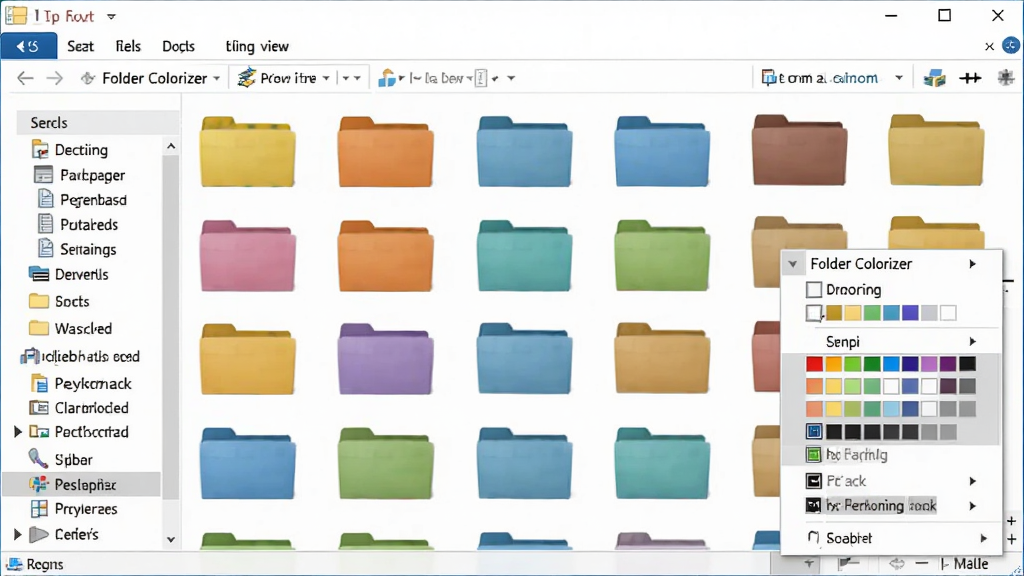
| 换色操作 | 在文件夹上右键单击,选择 Colorize 子菜单,点击目标颜色即可完成换色 |
| 自定义颜色 | 在颜色子菜单中选择自定义选项,通过取色器或输入色值调出专属颜色 |
| 恢复默认 | 右键文件夹选择恢复默认颜色选项,文件夹图标立即还原为系统默认样式 |
| 适用范围 | 仅改变文件夹图标显示颜色,不影响文件夹内文件内容与属性 |
| 卸载方式 | 通过控制面板程序卸载功能正常卸载,卸载后文件夹颜色自动恢复默认 |
新手避坑指南
Folder Colorizer 安装与使用过程中,有几个关键点需要特别注意。安装时务必选择与系统位数匹配的版本,虽然安装包通常会自动识别,但手动确认一下更稳妥,避免因版本不匹配导致右键菜单不显示。
软件安装完成后,建议先在一个测试文件夹上试用换色功能,确认右键菜单正常出现且颜色生效后,再批量应用到重要文件夹。
部分用户反馈安装后右键菜单没有出现颜色选项,这通常是因为系统资源管理器未刷新或软件服务未启动,可以尝试重启电脑或在任务管理器中重启资源管理器进程来解决。
如果遇到文件夹换色后图标显示异常或变成空白的情况,先检查系统图标缓存是否损坏,可以通过清理图标缓存文件来修复,也可以尝试卸载后重新安装软件。
需要提醒的是,Folder Colorizer 仅改变文件夹的显示颜色,不会对文件夹内的文件进行任何加密或隐藏操作,重要资料的安全仍需依靠专业的加密工具来保障。
在 Windows 11 系统中,由于右键菜单采用了全新的设计,部分用户可能需要在显示更多选项中找到 Folder Colorizer 的菜单项,这是系统层面的变化,并非软件故障。
如果安装过程中杀毒软件弹出拦截提示,请选择允许或信任该程序,这是正常的安全防护机制,并非软件含有恶意代码。
对于需要频繁整理大量文件夹的用户,可以配合文件管理工具一起使用,先批量重命名再统一换色,效率更高。
若软件使用中出现闪退或卡顿,首先确认系统是否缺少 .NET Framework 运行库等依赖组件,可在站内搜索相关运行库进行安装补充。
最后提醒大家,下载软件请务必从正规渠道获取,避免从不明来源下载到捆绑了恶意程序的安装包,保障电脑安全。
同类型实用工具精选
Folder Colorizer 安全吗
Folder Colorizer 是一款正规的 Windows 文件夹美化工具,软件本身不包含病毒、木马或恶意代码,不会窃取用户隐私信息,也不会修改系统关键文件。它仅在资源管理器右键菜单中添加颜色选项,所有操作都是对文件夹显示图标的修改,不涉及文件内容的变动。建议用户从正规下载站获取安装包,安装前可用杀毒软件扫描确认,即可放心使用。
如何卸载 Folder Colorizer
卸载 Folder Colorizer 非常简单,打开 Windows 控制面板中的程序和功能选项,在列表中找到 Folder Colorizer,点击卸载按钮按照提示操作即可。卸载完成后,之前更改过颜色的文件夹会自动恢复为系统默认的黄色图标,无需手动逐个还原。如果卸载后右键菜单中仍有残留选项,重启电脑即可清除。
Folder Colorizer 支持 Win11 吗
Folder Colorizer 支持 Windows 11 操作系统。不过由于 Win11 采用了全新的右键菜单设计,部分用户可能需要在右键菜单中点击显示更多选项才能看到 Folder Colorizer 的颜色选择功能。这是系统层面的正常变化,不影响软件的正常使用。如果遇到兼容性问题,可以尝试以管理员身份运行安装程序或更新到最新版本。
 MBarcode二维码生成解码软件v1.0 二维码生成解码
 PK990图标提取{package_version_name} 图标提取工具
 图标提取工具2026 图标提取器
 秃鹫二维码生成器{package_version_name} 二维码生成工具
 大魔头ICO图标转换器{package_version_name} 图标格式转换
 灌篮高手电脑桌面主题 XP版{package_version_name} 经典动漫主题
 巫妖王之怒电脑桌面主题{package_version_name} 魔兽壁纸主题
 火影忍者晓V糖果电脑主题{package_version_name} 桌面主题美化
 优盘桌面主题{package_version_name} U盘图标美化
 微软雅黑Microsoft YaHei{package_version_name} 字体下载
 暴漫表情包1.0.0 表情制作工具
 MyDockFinder1.10.9.5 模拟macOS Dock工具栏
 幂果logo设计1.0.0 一站式Logo创作工具
 字加1.0.0 字体管理工具
 BitDockv2.1.5 桌面美化工具
 桌面图标隐藏AutoHide Desktop Icons免费版5.44 中文绿色版
 图标制作AWicons Pro绿色免费版10.2 注册破解版
 图标编辑IcoFX中文破解版3.7.0 便携版
 2k4k桌面壁纸自动更换1.0python版
 阿里巴巴矢量图标库免费商用下载1.0最新绿色版
 海龙画图工具箱破解版3.2免费版
 大小: 207.2M
 大小: 9.6M


 photo shop合集
 图像处理软件推荐
 Adobe Premiere
 adobe2022合集
 photoshop2022合集
热门评论
最新评论