

 Aegisub
 Foobar2000(foobar2000音乐播放器)
 优酷PC客户端
 Shotcut(视频编辑软件)
 MPC-BE(Media Player Classic - Black Edition)
 斗鱼直播
斗鱼直播 斗鱼直播
斗鱼直播 Bandicam班迪录屏
 Guitar Pro 7吉他谱制作软件
 HandBrake手刹视频转换器






编辑点评:轻松录制屏幕动画,教程演示好帮手
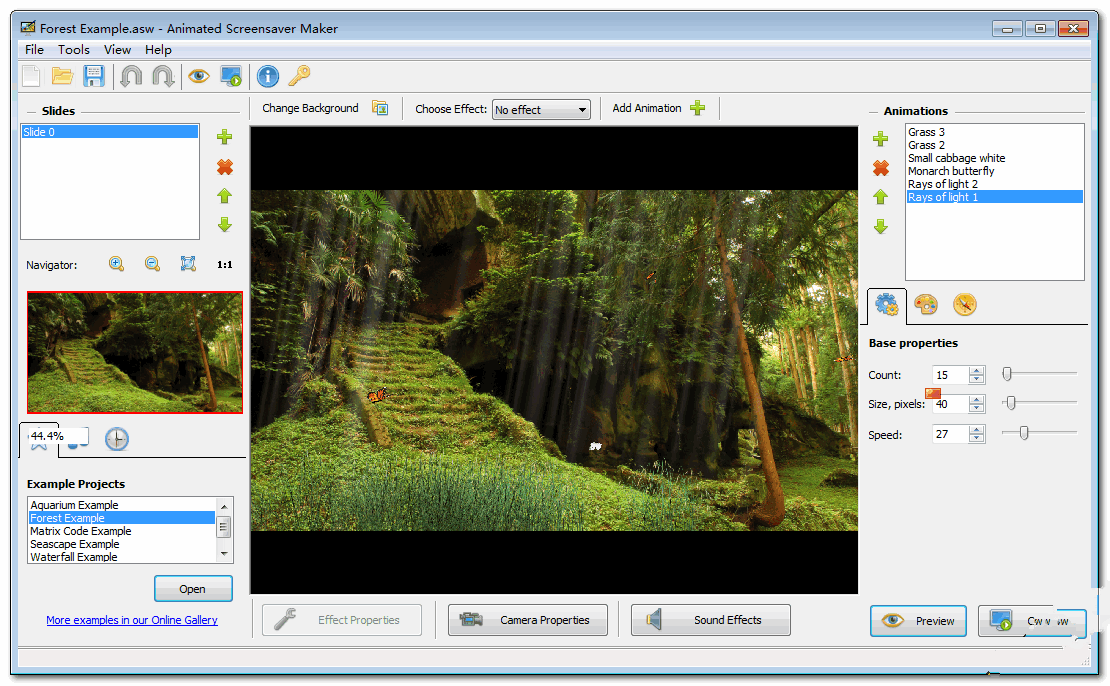
Animated Screen 是一款专注于屏幕动画录制与动态图像制作的实用工具,能够帮助用户轻松捕捉屏幕上的动态画面并生成高质量的动画文件。无论是制作教学演示、游戏录像还是软件操作教程,Animated Screen 都能提供流畅稳定的录制体验。该软件界面简洁直观,即使是初次接触屏幕录制的新手也能快速上手,支持多种输出格式满足不同场景需求,是日常办公与内容创作的得力助手。
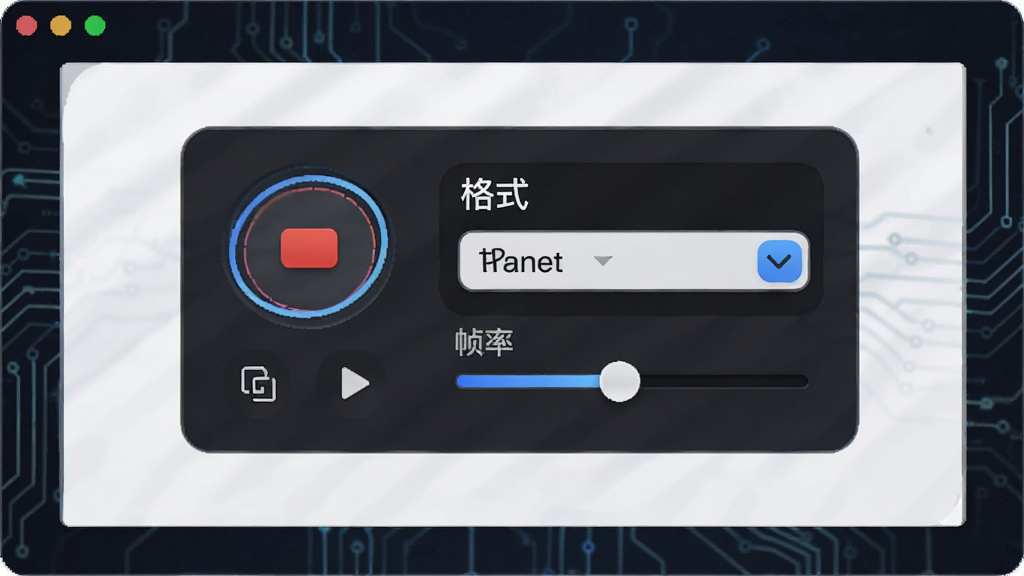
核心特色
高清屏幕录制:
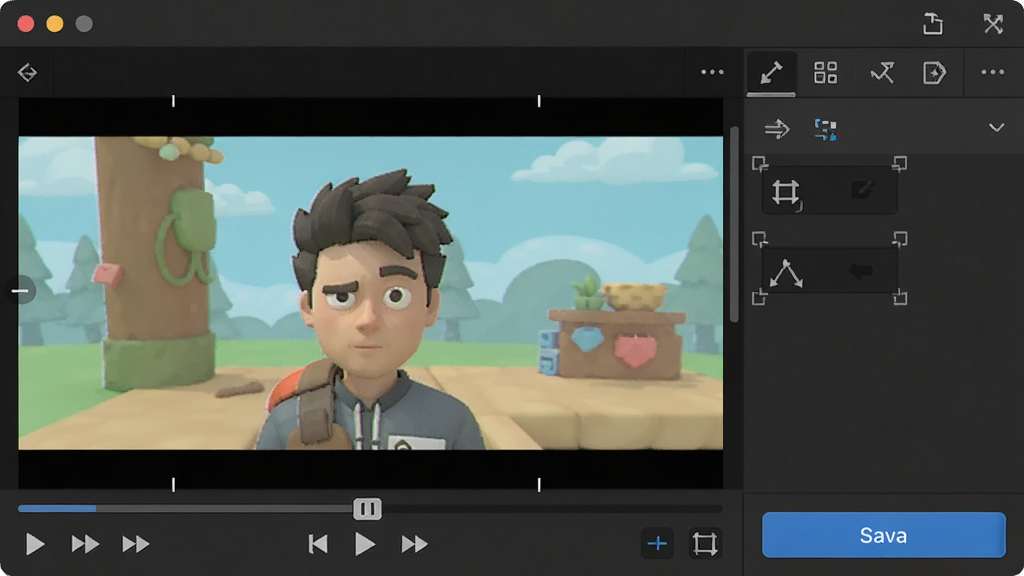
Animated Screen 支持高分辨率屏幕捕捉,能够完整记录桌面操作、窗口活动与全屏动态,确保输出画面清晰细腻,细节保留完整,适用于制作专业级演示视频与教程内容。
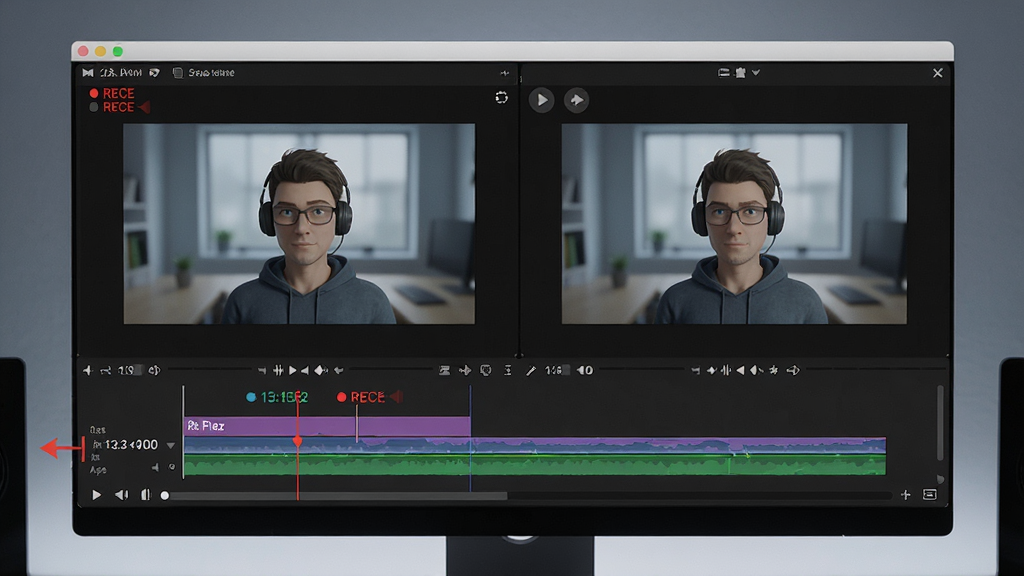
多格式输出:
软件内置多种主流视频与动画格式导出选项,用户可根据发布平台或播放设备灵活选择,无需额外转换工具即可直接使用,大幅提升工作效率。
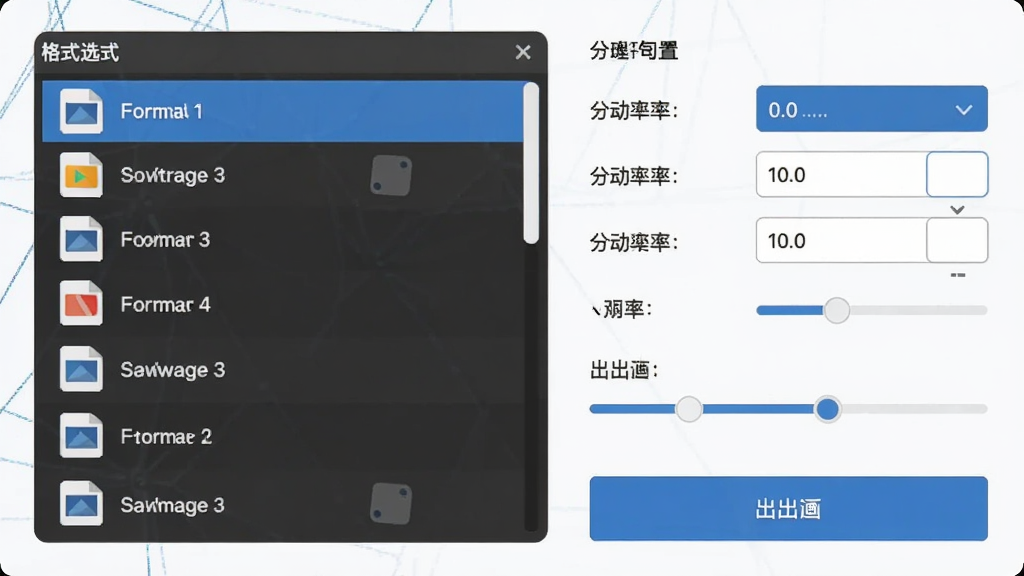
区域与全屏捕捉:
Animated Screen 允许用户自定义录制区域,可精确框选屏幕任意范围进行捕捉,同时也支持全屏录制模式,满足从局部细节展示到整体操作演示的不同需求。
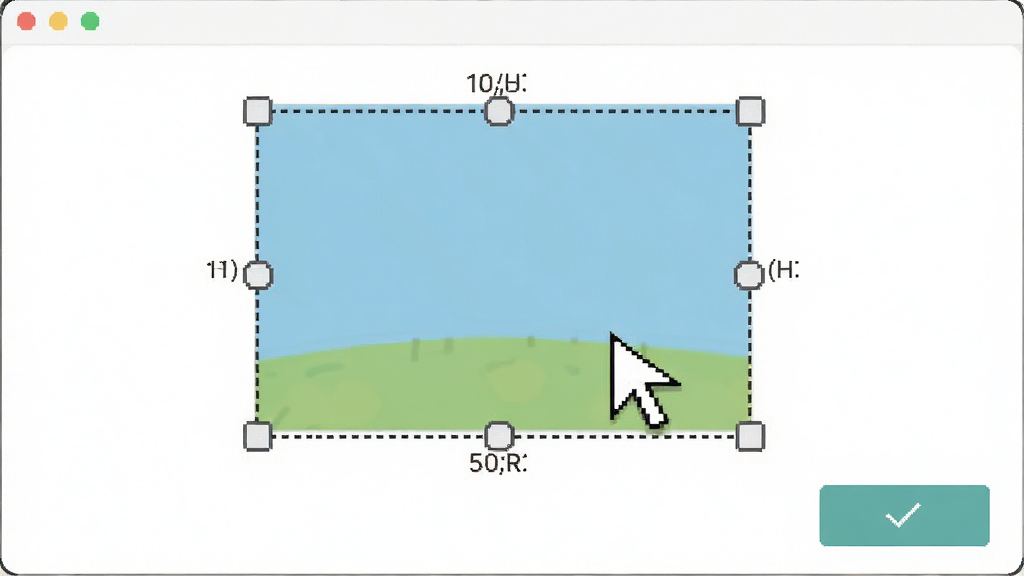
实时预览与编辑:
录制过程中可实时预览画面效果,录制完成后还能进行简单的裁剪与调整,帮助用户快速获得理想的动画成品,减少后期处理环节。
轻量稳定运行:
软件占用系统资源较少,运行稳定流畅,长时间录制不易出现卡顿或崩溃现象,兼容多种Windows操作系统版本,适合各类配置的电脑使用。
用法与操作说明
| 功能模块 | 操作说明 | 适用场景 |
| 新建录制 | 点击主界面新建按钮,选择录制区域或全屏模式,设置帧率与格式后开始录制 | 教程制作、操作演示 |
| 区域选择 | 拖动鼠标框选需要录制的屏幕范围,可自由调整选框大小与位置 | 局部细节展示、软件功能聚焦 |
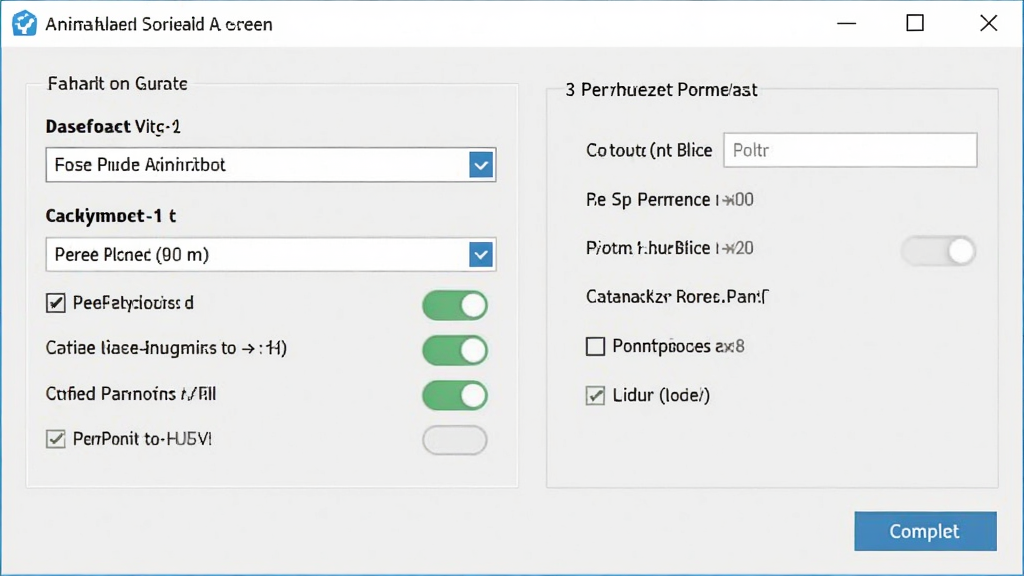
| 参数设置 | 在设置面板中调整视频帧率、画质等级、输出格式与保存路径 | 不同平台发布、设备适配 |
| 开始录制 | 点击红色录制按钮或使用快捷键启动,录制中可随时暂停或停止 | 游戏录像、会议记录 |
| 预览导出 | 录制结束后在预览窗口查看效果,确认无误后导出保存为指定格式 | 视频分享、文件归档 |
上手须知
Animated Screen 的安装与使用整体较为简单,但为了让录制过程更加顺畅,建议提前了解以下要点。安装前请关闭杀毒软件或添加信任,避免录制组件被误拦截导致无法正常捕获画面。
电脑端安装时,建议选择非系统盘作为安装路径,预留足够磁盘空间用于存放录制文件。
首次启动后先进入设置面板,将默认保存目录修改到空间充裕的分区,并确认帧率与画质参数符合实际需求。
录制前请确认屏幕分辨率与录制区域匹配,避免出现画面拉伸或黑边问题。
若软件提示缺少运行库或组件,可通过站内搜索关键词「运行库合集」查找并安装对应依赖。
移动端用户请注意,Animated Screen 在手机上的操作逻辑与电脑端略有差异,录制前需在系统设置中授予屏幕捕捉与存储权限。
安卓设备录制时请关闭电池优化,并将应用加入后台白名单,否则录制过程中可能被系统强制中断。
iOS 设备受系统限制,屏幕录制功能需在控制中心添加录屏按钮后配合使用。
录制高帧率视频时建议关闭其他占用显卡资源的程序,以保证画面流畅不掉帧。
如果遇到录制文件无法播放的情况,可尝试更换输出格式或降低编码复杂度。
长时间录制前请检查硬盘剩余空间,避免因空间不足导致录制中断或文件损坏。
软件运行过程中如出现闪退,可尝试以管理员身份运行或重新安装最新版本。
切勿在录制过程中强制关闭软件,否则可能导致当前录制文件丢失且无法恢复。
使用快捷键操作时,请确保快捷键未被其他软件占用,以免功能冲突。
精选同类应用
Animated Screen 录制的视频怎么导出
录制完成后,在软件主界面的预览窗口中确认画面效果,点击导出或保存按钮,在弹出的对话框中选择目标格式与保存路径,确认后即可完成导出。建议导出前先预览一遍,确保没有多余片段。
Animated Screen 安全吗
Animated Screen 是一款正规的屏幕录制工具,从官方渠道下载安装即可放心使用。安装过程中如遇安全软件提示,选择允许或添加信任即可,软件本身不包含恶意程序。
Animated Screen 怎样设置录制区域
启动软件后点击新建录制,选择区域录制模式,此时屏幕上会出现可拖动的选框,用鼠标调整选框大小和位置,框选需要录制的范围后点击开始即可。全屏录制则直接选择全屏模式。
 金飞翼屏幕录像大师25.10.0.0 高清录屏工具
 迅捷苹果录屏精灵1.0 苹果录屏工具
 迅捷屏幕录像工具4.0.0.0 高清录屏
 D3DGear5.0.0.2263 录屏工具
 LICEcapGIF屏幕录制工具1.26 轻量录屏制作
 KKCaptureKK录像机2.3.3.0 高清屏幕录像
 英通一百课程录制大师2026 课程录制工具
 超级屏幕录像专家{package_version_name} 高清录屏工具
 KK录像机2026官方版 高清屏幕录制
 轻映录屏{package_version_name} 高清录屏工具
 高能录屏大师v16.35.282.2351 高清录屏工具
 录屏吧3.2.1.2026 屏幕录制专家
 爱录屏大师Captura10.2026 屏幕录制工具
 芦笋1.0.0 高清录屏利器
 福昕录屏大师2026 屏幕录制专家
 录屏君2026 免费录屏神器
 傲软录屏ApowerREC1.7.9 高清屏幕录制工具
 嗨格式录屏大师1.0.0 高清屏幕录制工具
 家软屏幕录制1.0.0 高清录屏专家
 大小: 7.9M
 大小: 20.1M











 电脑剪辑视频软件
 PC端视频播放软件
 直播助手软件合集
 PC网络电视软件合集
 音乐播放器软件推荐
 爱拍录屏
爱拍录屏
 OBS Studio
 EV录屏
EV录屏
 ScreenToGif
 小葫芦OBS直播助手官方版
 斗鱼直播伴侣官方版
 YY伴侣游戏版
热门评论
最新评论