

 Canva可画(Canva)
 FastStone Image Viewer
 GIMP(GNU Image Manipulation Program)
 FastStone Capture
 Lightroom Classic(Adobe Photoshop Lightroom Classic)
 PDFCreator(PDF转换工具)
 ZoomIt(屏幕缩放标注工具)
 Eagle
Eagle Krita绘画软件(Krita)
 ShareX







编辑点评:让文件夹告别单调黄色,一键换色分类更高效
windows7彩色文件夹是一款专为Windows系统打造的桌面美化辅助工具,能够帮助用户快速为电脑中的任意文件夹更换颜色标识。在日常使用中,我们常常面对满屏千篇一律的黄色文件夹,很难在第一时间找到自己需要的资料。这款软件正是为解决这一痛点而生,它通过修改文件夹图标颜色的方式,让不同类别、不同用途的文件夹拥有各自鲜明的视觉特征。无论是工作文档、个人照片还是娱乐资料,只需简单几步就能赋予它们独特的色彩标签,让桌面与资源管理器瞬间变得井井有条。windows7彩色文件夹体积小巧、运行稳定,兼容主流的Windows操作系统,无需复杂设置即可轻松上手,是提升电脑文件管理效率的实用小工具。
核心特色
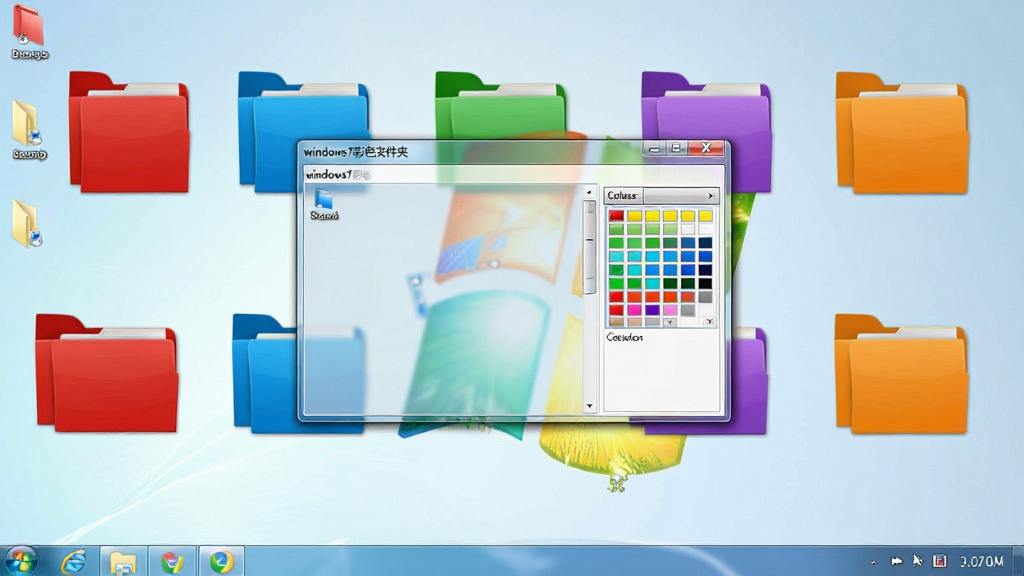
一键换色:
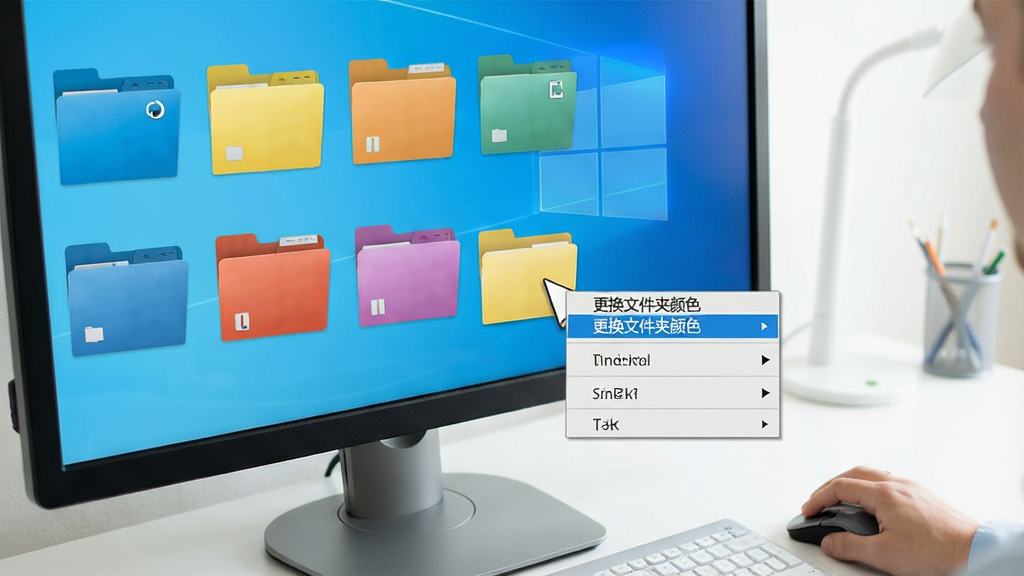
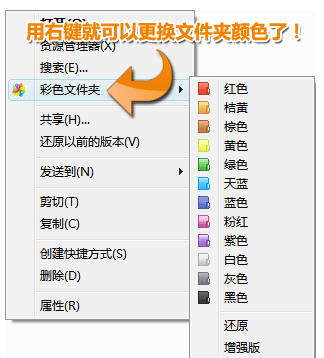
windows7彩色文件夹提供了丰富的颜色方案,用户只需右键点击目标文件夹,即可从调色板中挑选心仪的颜色,整个过程无需进入复杂设置,一键即可完成文件夹图标颜色的替换,即时生效,所见即所得。
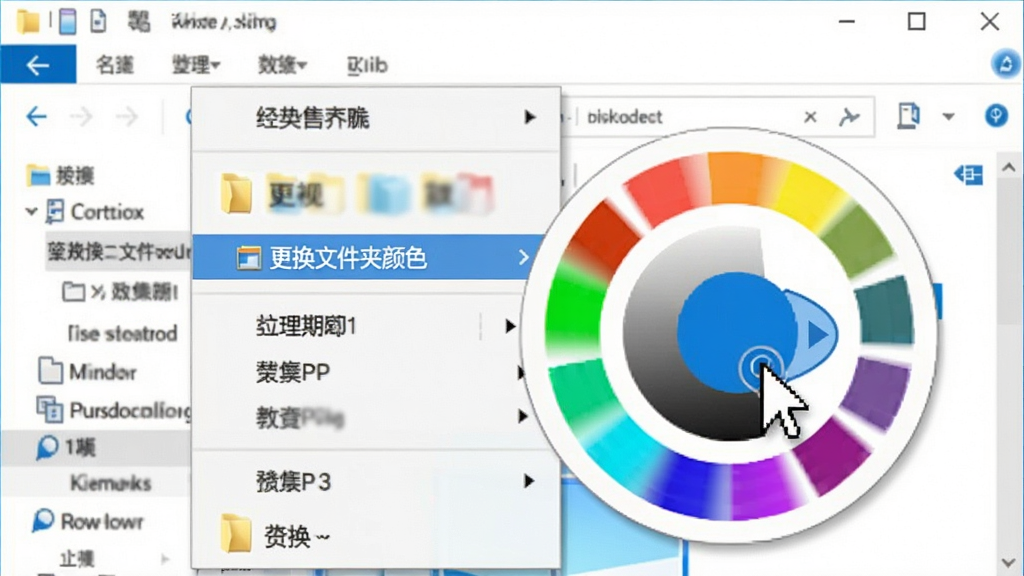
批量处理:
面对大量需要分类的文件夹,软件支持批量选择与统一换色功能。用户可以一次性选中多个文件夹,为其指定同一种颜色标识,也可以分组赋予不同色彩,大幅节省了逐个操作的时间成本,让文件整理效率成倍提升。

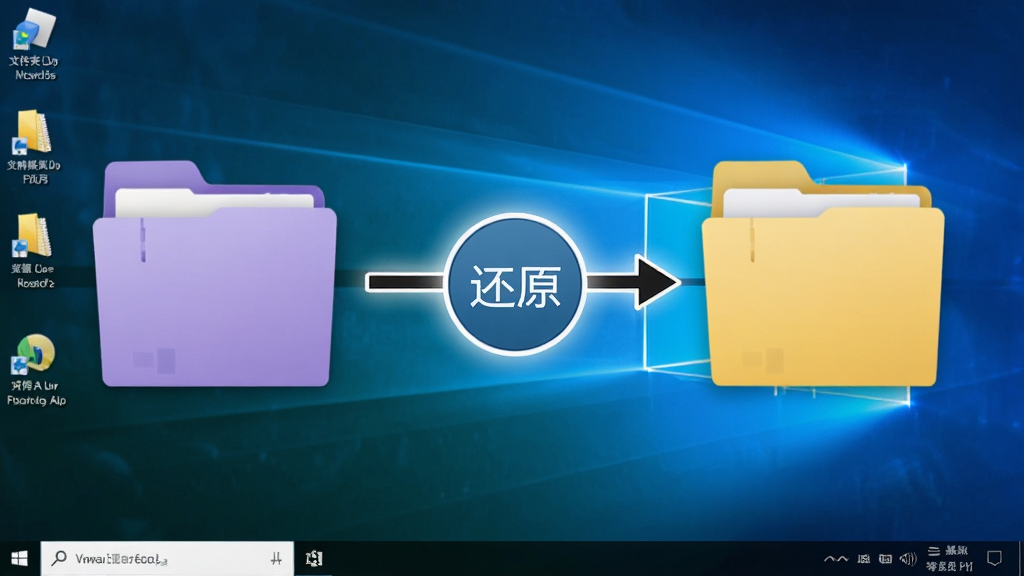
图标还原:
如果对更换后的颜色不满意,或者需要将文件夹恢复为系统默认样式,windows7彩色文件夹内置了还原功能。用户可随时将文件夹图标重置为原始状态,不会残留任何修改痕迹,确保系统图标库的整洁与安全。
兼容性强:
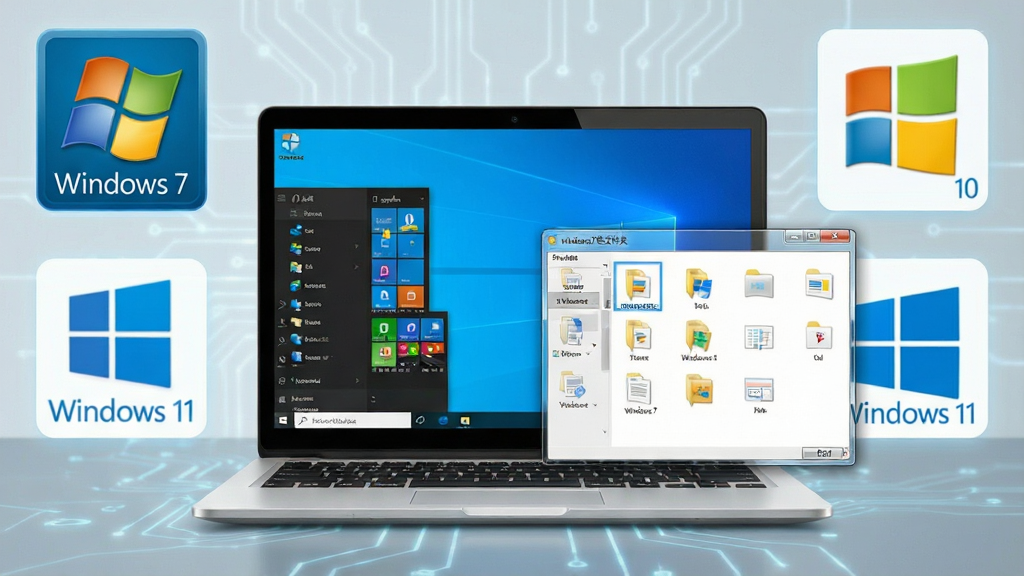
软件针对Windows 7、Windows 10、Windows 11等主流操作系统进行了深度适配,无论是32位还是64位系统均能稳定运行。同时,它不依赖额外的运行库或插件,安装包体积小,占用系统资源极低,不会影响电脑的正常运行速度。
操作说明与亮点
| 操作项目 | 具体说明 | 亮点提示 |
|---|---|---|
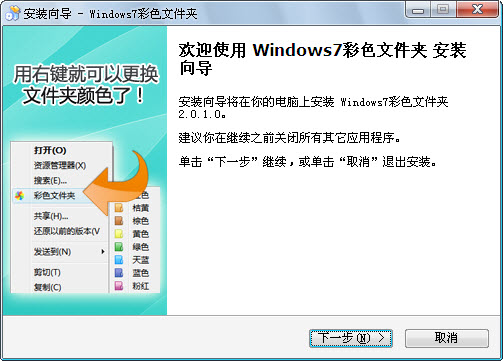
| 安装步骤 | 从正规下载站获取安装包后,双击运行,按照向导提示选择安装路径,点击“下一步”即可完成安装,全程无需额外配置。 | 安装包纯净无捆绑,安装速度快。 |
| 更换颜色 | 在文件夹上点击右键,选择“更换文件夹颜色”菜单项,在弹出的调色板中单击目标颜色,文件夹图标立即变色。 | 实时预览,一键生效,无需重启。 |
| 批量修改 | 按住Ctrl键多选文件夹,右键调出菜单,选择统一颜色,即可为所有选中文件夹批量应用同一种色彩。 | 支持多选,效率翻倍。 |
| 恢复默认 | 在右键菜单中选择“恢复默认颜色”,文件夹图标将还原为系统原始样式,清除所有自定义修改。 | 安全还原,不留痕迹。 |
| 颜色管理 | 软件内置多种预设颜色,用户也可以自定义颜色值,满足个性化需求,所有修改仅作用于图标外观,不影响文件夹内容。 | 颜色丰富,自由定制。 |
| 系统兼容 | 支持Windows 7及以上版本操作系统,自动适配32位与64位环境,无需手动切换版本。 | 广泛兼容,稳定可靠。 |

上手须知
windows7彩色文件夹虽然操作简单,但在实际使用中仍有一些细节需要留意,尤其是不同系统版本和权限设置下的差异。首先,在Windows 10和Windows 11系统中,用户账户控制可能会拦截对系统图标的修改操作,此时需要右键以管理员身份运行软件,否则可能出现颜色无法生效的情况。
高危提示:修改系统文件夹或受保护目录的图标前,请务必确认该文件夹不是系统关键目录,避免因权限冲突导致系统异常。
其次,移动端用户需要注意,windows7彩色文件夹是专为Windows PC端设计的工具,安卓和iOS设备无法直接安装使用。如果你在手机上需要类似的文件夹美化功能,可以搜索安卓版的文件夹颜色修改器或桌面主题工具。
优化技巧:建议将常用文件夹统一设置为同一种颜色,比如工作类用蓝色、个人类用绿色,这样在资源管理器中可以快速定位,减少查找时间。
在安装过程中,部分用户可能会遇到缺少.NET Framework或Visual C++运行库的提示,导致软件无法启动。此时可以在站内搜索“运行库合集”或“NET Framework安装包”进行补全安装。
温馨提示:下载软件时请认准正规渠道,避免从不明来源获取安装包,以防捆绑恶意软件。
如果软件运行中出现闪退或卡顿现象,可以尝试关闭其他占用系统资源较大的程序,或者将软件添加到杀毒软件的白名单中,防止误拦截。
对于使用固态硬盘的用户,建议将软件安装在系统盘以外的分区,以减少系统盘读写压力,保持电脑整体流畅度。
另外,在更换文件夹颜色后,如果发现图标显示异常或变为空白,可以通过右键菜单中的“刷新”选项或重启资源管理器来恢复显示。
强制操作:若文件夹颜色修改后无法还原,请先卸载软件,再手动将文件夹属性中的“自定义图标”恢复为默认值,切勿直接删除系统图标缓存文件。
最后,建议定期清理软件产生的临时文件,保持系统盘空间充足,避免因磁盘空间不足导致软件功能异常。
精选同类实用工具
| 软件名称 | 功能优势 | 评分 |
|---|---|---|
| 文件夹美化大师 | 支持图标替换与颜色修改 | ★★★★☆ |
| 桌面图标管家 | 一键整理桌面图标布局 | ★★★★☆ |
| 文件夹图标修改器 | 自定义文件夹图标样式 | ★★★★☆ |
| 系统美化大师 | 全面定制系统视觉风格 | ★★★★☆ |
| 文件分类助手 | 智能分类管理电脑文件 | ★★★★☆ |
| 桌面美化工具 | 壁纸图标一体化美化 | ★★★★☆ |
文件夹颜色怎么改
很多用户第一次接触文件夹变色功能时,不清楚具体操作入口在哪里。其实使用windows7彩色文件夹非常简单,安装完成后,在任意文件夹上点击鼠标右键,菜单中会多出一个“更换文件夹颜色”的选项,点击后弹出调色板,选择你想要的颜色即可。整个过程不需要打开软件主界面,也不需要重启电脑,颜色即时生效。如果你使用的是Windows 11系统,右键菜单可能需要点击“显示更多选项”才能看到该功能入口。
文件夹可以标颜色吗
当然可以。Windows系统本身并不提供直接修改文件夹颜色的功能,但通过windows7彩色文件夹这类第三方工具,就可以轻松实现。给文件夹标颜色的好处很多,比如可以把工作相关的文件夹统一标成蓝色,把个人资料标成绿色,把临时文件标成灰色,这样在资源管理器中一眼就能区分不同类型的内容,大大提升查找效率。而且颜色修改只影响图标外观,不会改变文件夹内的任何文件,安全无风险。
彩色文件夹免安装吗
windows7彩色文件夹目前提供的是标准安装版,需要运行安装程序完成部署。安装过程很快,通常几十秒即可完成,安装后会在右键菜单中注册功能入口。如果你希望使用免安装版本,可以关注软件的后续更新动态,或者选择其他绿色版的文件夹美化工具。不过安装版的好处是功能更稳定,卸载也更干净,不会在系统中留下冗余文件。
 Sothink Logo Maker3.5.0.0 标志设计制作
 Noteicon(桌面便签图标管理工具)1.28 桌面图标整理
 图标提取工具(IconsExtract)1.4.7.0 图标提取器
 Icon to any(图标转换工具)3.21 图标格式转换
 Iconcool Editor(图标编辑工具)5.5.0.0 图标编辑制作
 Htmlcolor1.4.0.0 颜色代码提取
 魔兽世界电脑主题1.0 桌面美化工具
 阿狸的梦之城桌面主题1.0 桌面美化主题
 Axialis CursorWorkshop(光标工坊)6.3.3.0 光标制作工具
 AveIconifier(图标制作转换工具)2.1.0.0 图标快速制作
 ArtCursors(鼠标指针美化工具)5.22.0.0 鼠标指针替换
 AniFX1.0.0.0 动画图标制作
 AIconExtract(图标提取工具)3.1.0.12 图标提取器
 悠嘻猴主题2.0 桌面美化主题
 漂亮AI矢量图标1.0 矢量图标制作
 3D卡通周杰伦桌面主题1.0 桌面美化主题
 Folder Colorizer(文件夹颜色修改器)1.2.0.0 文件夹变色工具
 MBarcode二维码生成解码软件v1.0 二维码生成解码
 PK990图标提取{package_version_name} 图标提取工具
 图标提取工具2026 图标提取器
 秃鹫二维码生成器{package_version_name} 二维码生成工具






 photo shop合集
 图像处理软件推荐
 Adobe Premiere
 adobe2022合集
 photoshop2022合集
 微软雅黑Microsoft YaHei
 暴漫表情包
暴漫表情包
热门评论
最新评论