

 浩辰CAD2022中文专业版
 唤境编辑器最新版
 ps2022直装版下载
 Adobe After Effects cc 2022中文版
 Topaz Gigapixel AI破解版
 光影魔术手电脑版
 ACDSee2022旗舰版
 Adobe PhotoShop CC 软件+视频安装教程+激活文件
 Adobe Photoshop 2021官方正式版安装包
 draw.io流程图制作软件中文版








编辑点评:导读:还在为Premiere Pro的昂贵订阅费发愁?这款CS6中文破解版直接帮你省掉烦恼!安装后就是完整中文版,不用找序列号、不用打补丁,一步到位。虽然版本比较经典,但剪辑、调色、特效功能依然够硬,特别适合老电脑或刚入门的朋友练手。Mac用户也别急,手动汉化包已
premiere cs6 破解版中文版不需要破解补丁和序列号,也不需要汉化补丁,为pr cs6直装破解版,安装后就是中文版的,Premiere_Pro_CS6手动汉化包适用于 Mac 版的 Abobe Premiere Pro CS6(6.0.0或6.0.5)
Adobe Premiere Pro CS6中文破解版最新动态
近期,Adobe Premiere Pro CS6中文破解版在用户社区中迎来了新一轮关注。该版本在原有基础上优化了中文字幕与界面的本地化适配,修复了部分汉化包导致的菜单乱码问题,同时针对64位系统下的破解稳定性进行了补丁更新,减少了意外闪退现象。功能方面,破解版重点改进了对QuickTime格式及部分H.264编码文件的兼容性,提升了多轨道素材协同编辑的响应速度。用户反馈显示,新补丁在老旧硬件(如i5-4代处理器+8GB内存)上的剪辑流畅度有所提升,但仍有部分用户指出,破解版在导出4K高码率视频时可能出现渲染中断,建议配合官方修复补丁使用。总体而言,CS6中文破解版作为经典版本,仍被不少短视频创作者用作轻量级入门工具,社区持续提供汉化优化与疑难解答支持。
软件介绍
Premiere_Pro_CS6手动汉化包适用于 Mac 版的 Abobe Premiere Pro CS6(6.0.0或6.0.5)
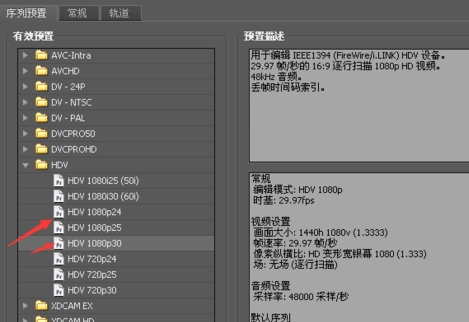
压缩包内含6.0.0和6.0.2(支持6.0.5)两版不同汉化包,主要是预设上略有不同,别的基本一样。6.0.2 将 ARRI 的预设修改了,原 2K 预设被修改为 2880p。
使用6.0.2汉化前,请首先更新程序到6.0.2或6.0.5版!
这是2012年10月20日更新后的汉化,重点完善了 AAC 文件导出的大量提示性语句翻译。其他方面略有修正。
目前因为程序底层语言代码不兼容的原因,视频特效部分(特效控制台与各类滤镜)汉化后空白显示,因此保留英文。视频过渡效果没有问题。
汉化步骤
将汉化包内各文件夹下的文件逐个拷贝,替换对应的原版目录下的相应文件,切忌用文件夹替换文件夹(提醒:所有汉化文件中,只有 settings 文件夹内,
打开 SequencePresets 目录后,可全选其中的有关文件夹,拷贝后,粘贴并替换原版对应目录中的有关文件夹及文件)!
如果拷贝的汉化文件或文件夹是原版目录所没有的,粘贴到相应位置即可。
2. 汉化后请执行一次手动清理,以使程序恢复到初始化状态。
清理目录:
“用户-您的用户名-资源库-Application Support-Adobe-Premiere Pro-6.0”
建议将“6.0”目录清空,或者将整个目录移至废纸篓。
3. 在新版 Lion (10.7)以上系统,用户目录中的【资源库】默认被隐藏,要打开它,请执行以下步骤:
(1) 按 Option 键,点 Finder 菜单上的【前往】,就可以出现属于用户的隐藏的【资源库】;
(2) 到【应用程序】 - 【实用工具】里面找到【终端】这个程序,打开终端后,输入如下:
chflags nohidden ~/Library/
就可以设定为显示资源库。
如果还是想隐藏它,可输入:
chflags hidden ~/Library
3分钟上手Pr的超简单小白教程
不管你是不是从事新媒体行业的人员,剪辑这项技能都是非常重要的,现在已经应用到各行各业了,有许多的小伙伴跟我说想学习剪片子,但是一点基础都没有又不知道从何下手,真的是很羡慕那些可以做出好看视频的人。
为什么我不发 Pr 的教程呢?因为我也不会,哈哈哈开玩笑,作为资深自媒体搬砖工来说怎么能不会 Pr 呢,但这确实是一个需要耐心的软件,入门简单,但是精通很难,既然有很多小伙伴想要学那我就开始做剪辑的教程。
为了能让零基础的同学跟上进度我们就从最基础的来开始说。
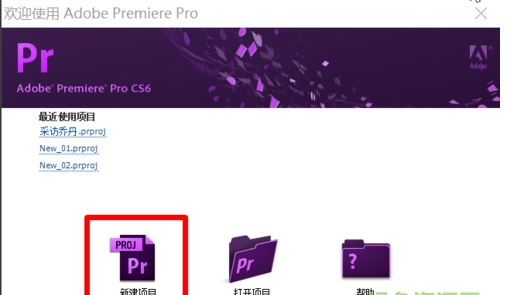
1. 新建项目
新建项目的快捷键是 Ctrl+Alt+N。
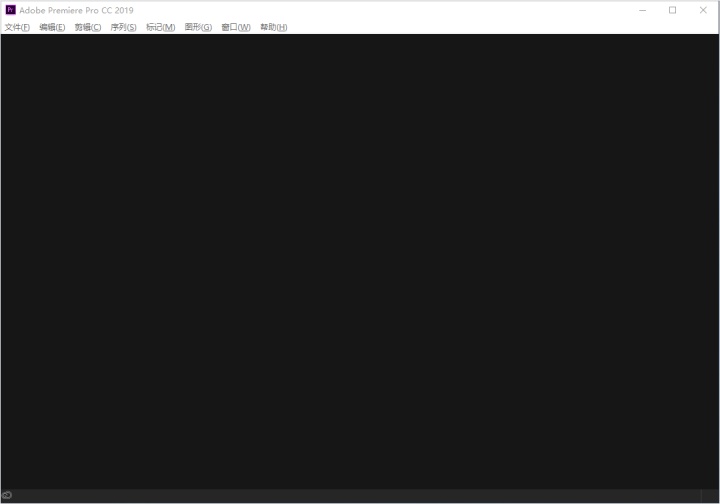
我们来看这个新建项目的页面,最上面就是项目名称和保存位置,这个不用多说自己设置就好了,下面有常规、暂存盘、收录设置三个选项卡。
先来说常规,渲染程序选默认的第一个就可以,视频和音频在初学的时候没有特殊要求也是默认就OK,捕捉的话有两种格式一种是DV,一种是HDV就是高清格式,根据需求来选。
下面是暂存盘,暂存盘是各种视频音频项目等保存的路径,如果改变暂存盘位置你在找视频材料的时候有可能就会找不到,一般都是和你最开始选择的路径一样就好了。
第三个收录设置暂时还没啥用处,就不说了。
2. 序列
Pr 里面非要重要的一个元素就是序列,它就相当于一个小的项目,可以编辑视频,对视频音频等素材进行剪辑,组织,添加效果等操作。
一个序列还可以当作素材导入另一个序列,如果是比较复杂项目可以创建多个序列,最后再拼接在一起,可以避免时间线上过多的素材片段。
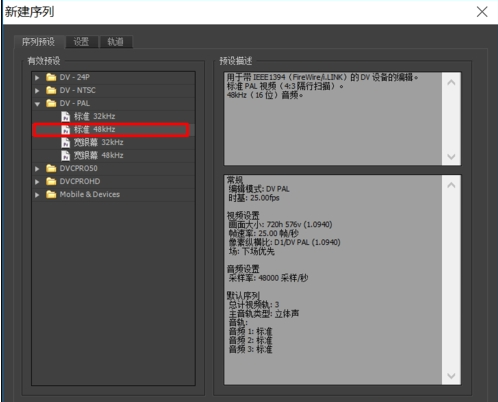
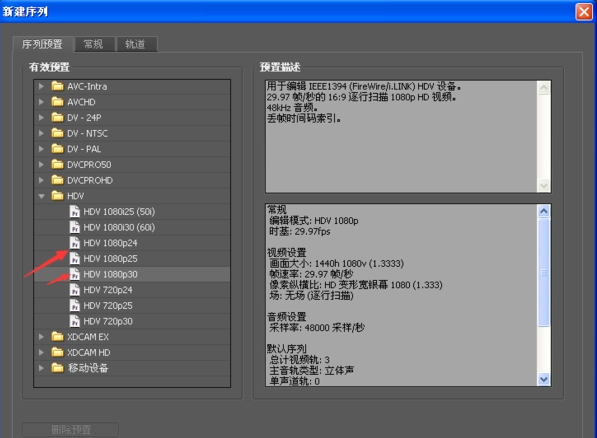
下面给大家一个序列预设的参考:
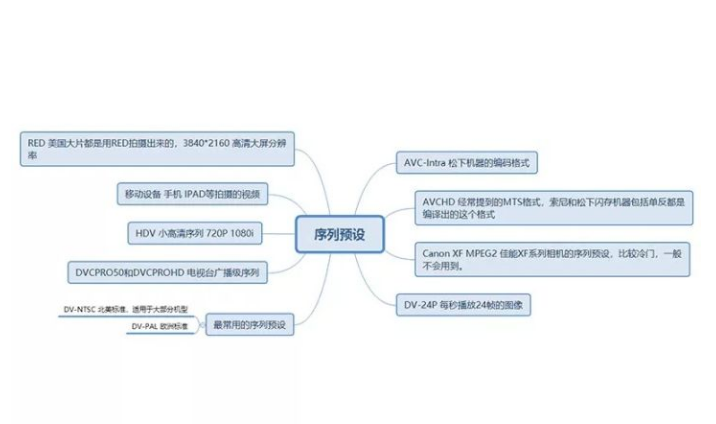
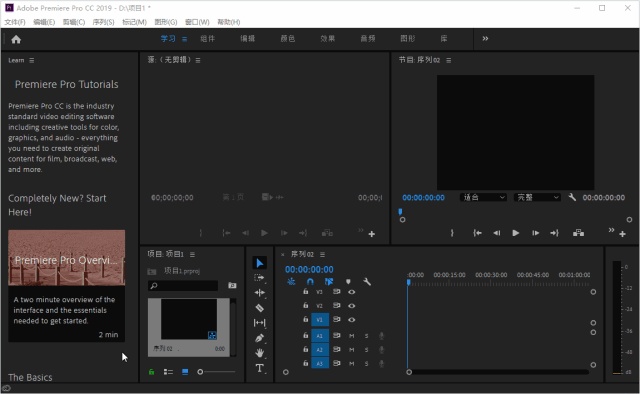
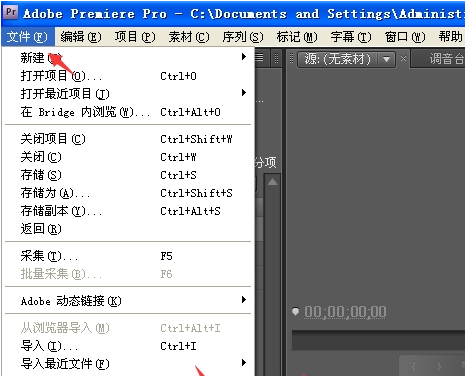
差点忘了说,新建项目之后快捷键 Ctrl+N 是新建序列。
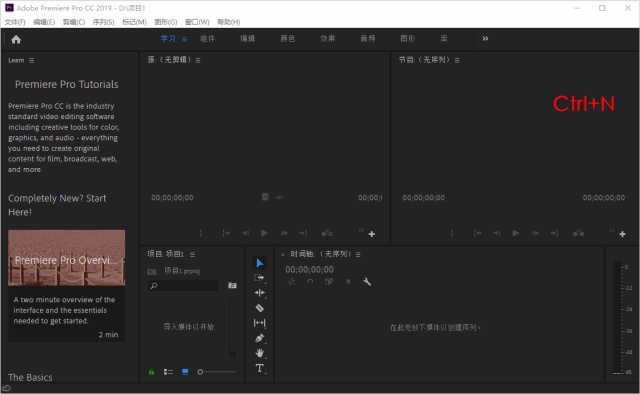
那么我们应该怎么选择序列呢,在新建序列的时候在右边都会有序列的属性信息,我们可以根据自己的需要来选择要制作什么质量的视频。
我们主要看视频分辨率的大小和帧率,越大视频占用内存就越大,反之则反。
3. 操作界面简介
说完了新建项目和序列,下面就要介绍一下我们的操作界面了,操作界面大致分为素材管理模块,视频预览模块和视频编辑模块。

12个premiere的操作技巧
1、复制剪辑 只需使用Alt并拖动即可。
2、选择左侧/右侧的所有内容单击A(右侧的所有内容),然后按A键(左侧的所有内容)。
3、放入剪辑源监视器 只需单击F(无需在项目文件夹中搜索)。
4、将剪辑替换为时间线中剪辑的不同部分 在时间线中的剪辑上双击剪辑,然后在源监视器中拖动进出点,即可转到剪辑中的另一部分,它将替换剪辑使用剪辑的其他部分(您也可以使用滑动条来执行此操作,但这并不方便,因为屏幕限制了您)。
5、从源代码拖动到程序窗口 这提供了几个有趣的选项您可以将剪辑放在之前/之后/中间/替换/上方等。非常酷。
6、滚动编辑工具 此工具允许您通过按N来使两个相邻的剪辑扩展或变短(以另一个剪辑为代价)。
7、全部静音/锁定 按住shift键并静音时间线中的第一个剪辑,它将全部静音。这也适用于其他功能,例如锁定等。
8、快速准确地提高音量 这是非常有用的使用[]括号将音量提高1db(只需确保选择了音频剪辑。
9、一次扩展/折叠所有轨道 使用移位和滚动轮一次扩展或折叠所有视频/音频轨道(只需选择音频/视频轨道),可节省大量时间。
10、在曲目之间跳转 按向上箭头键可以向前或向下移动。如果按上/下移位键,则只会选择您所在的特定曲目。
11、在轨道上上/下移动剪辑这是我们经常使用的东西。按下一个剪辑,然后向上或向下按Alt,它会将它移动到位(比鼠标更精确),请注意不要在此过程中删除剪辑(仍然有用)。
12、主视频通道效果 这使您可以在视频的其他部分中更改片段,但可以更改其所有不同部分(对于颜色分级也很重要,但也可以更改其他内容)。只需在Lumetri颜色上选择母版,然后选择一个LUT,就会影响时间线中剪辑的所有部分。
小编推荐同类软件
- DaVinci Resolve:免费专业调色与剪辑一体化软件
- Final Cut Pro:仅限Mac的极致剪辑性能与流畅体验
- Sony Vegas Pro:经典PC剪辑软件,操作直观易上手
- Avid Media Composer:好莱坞电影剪辑的行业标准工具
- Lightworks:免费专业视频编辑,支持多平台输出
- HitFilm Express:免费视频编辑与视觉特效结合
- Shotcut:开源跨平台视频剪辑,功能全面无广告
- iMovie:Mac用户免费入门剪辑工具,简单高效











 Adobe Camera Raw18电脑版v18.4.1 最新免费版
 Adobe Camera Raw 18正版v18.2.1 免费版
 Adobe Fresco绘画软件v5.5.5.1416激活版
 Photoshop Elements2025绿色版v25.2 无需激活版
 Photoshop Elements2026免费版v26.2 可激活版
 Adobe Photoshop2026免安装版v27.1.00 精简版
 Adobe Photoshop2024正版v25.12.0.806 绿色免安装版
 Giphy剪辑软件1.1安卓手机版
 达芬奇davinci resolve studio 17破解版v17.4.4 中文绿色版
 PS2022神经网络滤镜离线包(Neural Filters)1.0 官方免费版
 悟空图像软件1.5.1.20124 最新版
 牛学长图片修复工具AI人像处理1.2 官方最新版
 Adobe XD 2022最新版本47.1.22.9 完整破解版
 PS2022磨皮降噪三件套中文版免费版
 IDPhotoStudio证件照打印软件2.16.3.73 绿色中文版
 美图秀秀批处理软件免费版1.2 单文件版
 PUSH Video Wallpaper绿色破解版4.61 最新版
 赢政天下Adobe2022大师版最新版v12.2完整版【百度网盘】
 Adobe Premiere Pro 2022免费版22.1.1 免激活完整版
 PhotoZoom8专业免费版8.1 绿色中文免安装版【32位/64位】










 photo shop合集
 图像处理软件推荐
 adobe2022合集
 photoshop2022合集
 证照之星官方版
 泼辣修图win7版
支持( 2 ) 盖楼(回复)