

 Canva可画(Canva)
 FastStone Image Viewer
 GIMP(GNU Image Manipulation Program)
 FastStone Capture
 Lightroom Classic(Adobe Photoshop Lightroom Classic)
 PDFCreator(PDF转换工具)
 ZoomIt(屏幕缩放标注工具)
 Eagle
Eagle Krita绘画软件(Krita)
 ShareX






编辑点评:小巧免安装的图标提取神器,一键抓取程序图标。
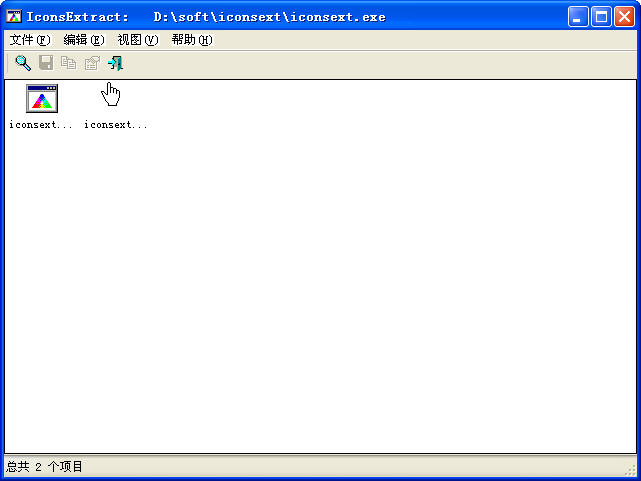
IconsExtract 是一款来自知名工具厂商 NirSoft 的轻量级图标提取利器,专门用于从各类可执行文件、动态链接库以及系统缓存中精准抓取图标资源。对于经常折腾电脑美化、软件汉化或 UI 设计的朋友来说,这款工具几乎算得上是必备神器。它体积小巧到可以塞进 U 盘随身携带,无需安装即可运行,打开后界面简洁直观,左侧选择扫描目标,右侧实时预览提取结果,支持批量导出为 PNG、BMP、ICO 等多种格式。无论你是想找回某个老软件里经典的像素图标,还是需要为项目快速收集素材,IconsExtract 都能在几秒内帮你搞定,省去手动截图抠图的繁琐过程。

核心特色
全盘扫描与精准定位:
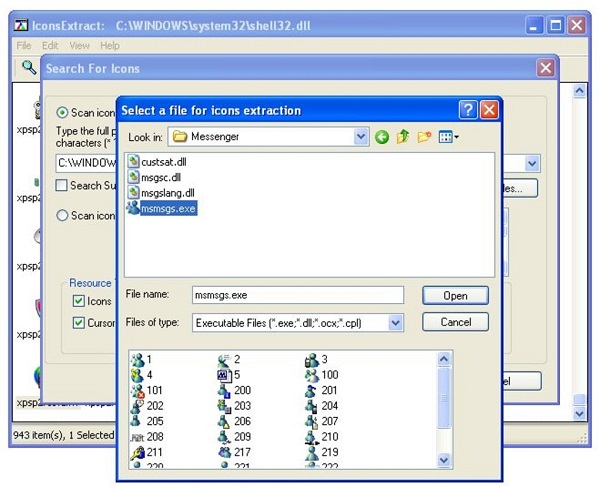
IconsExtract 支持对单个文件或整个文件夹进行递归扫描,能够深入系统目录、Program Files 以及用户自定义路径,自动识别 EXE、DLL、OCX、CPL 等包含图标资源的文件类型。扫描过程中会实时显示进度,完成后以列表形式呈现所有图标及其来源文件,方便你快速定位目标。

批量导出与格式转换:
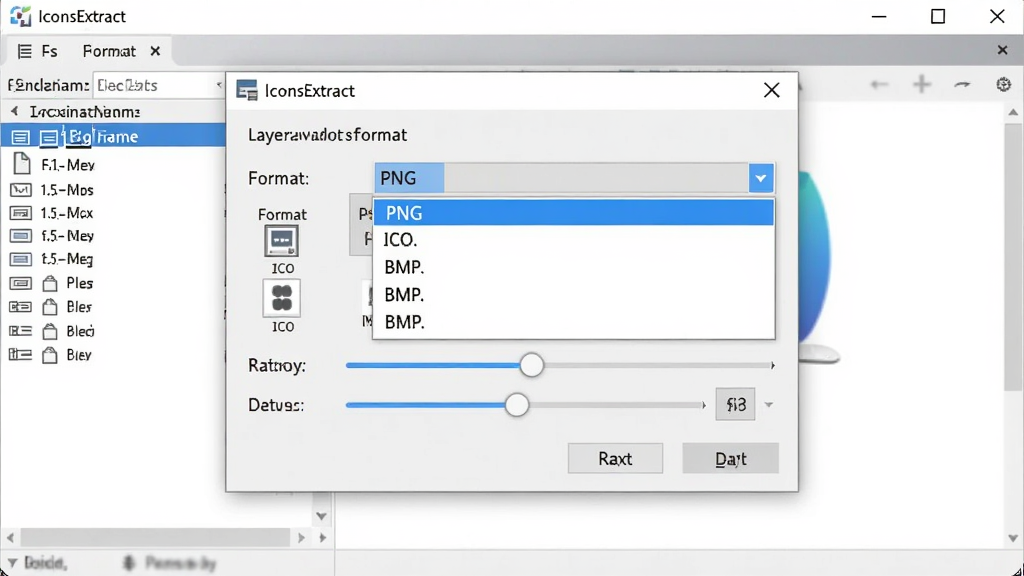
用户可一次性选中多个图标,右键即可将它们统一导出到指定文件夹,支持保存为 ICO、PNG、BMP、JPEG 等常见图片格式。更贴心的是,你还能自定义导出尺寸,从 16x16 到 256x256 自由调整,满足不同场景下的分辨率需求,免去二次转换的麻烦。
资源预览与详细信息:
在提取之前,你可以通过预览窗格放大查看每个图标的实际效果,避免导出后才发现模糊或不符合预期。同时软件会列出图标的尺寸、颜色深度、资源 ID 等元数据,对于需要精确匹配系统图标的开发者来说非常实用。

系统图标与缓存提取:
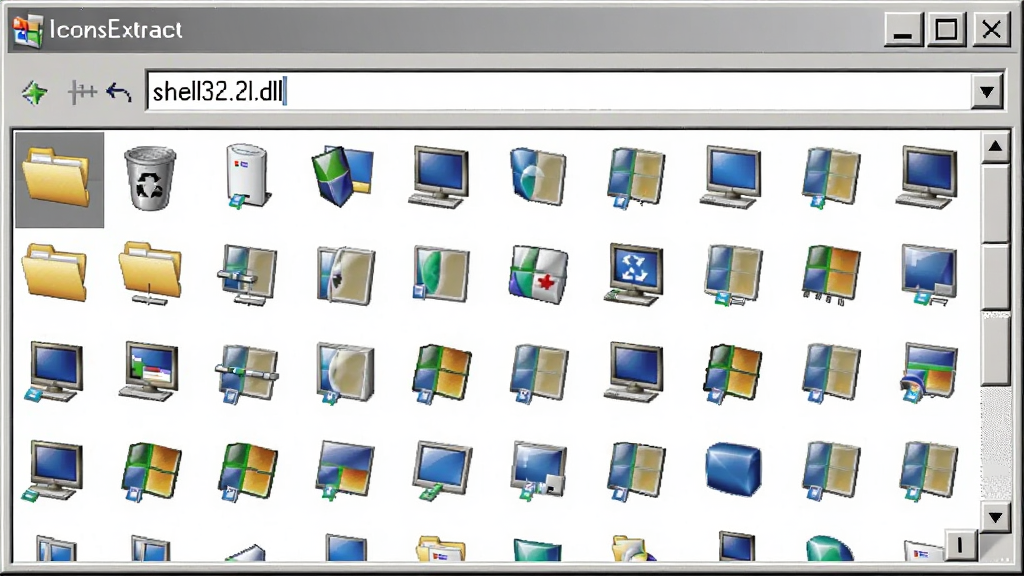
除了常规文件,IconsExtract 还能直接从 Windows 系统缓存、shell32.dll、imageres.dll 等核心库中提取原生图标,甚至能读取当前桌面图标缓存,帮你找回因误操作而丢失的系统图标,是系统美化爱好者的救星。
用法与操作说明
| 功能模块 | 操作步骤 | 实用亮点 |
|---|---|---|
| 选择扫描源 | 点击「File」菜单选择单个文件,或「Folder」选择整个目录,也可直接拖拽文件到窗口 | 支持拖拽,省去浏览路径时间 |
| 执行提取 | 点击工具栏绿色三角按钮开始扫描,下方列表自动填充图标 | 扫描速度极快,千个文件几秒完成 |
| 筛选图标 | 在「Filter」框输入尺寸或颜色深度条件,如 32x32 快速过滤 | 精准定位所需尺寸,避免大海捞针 |
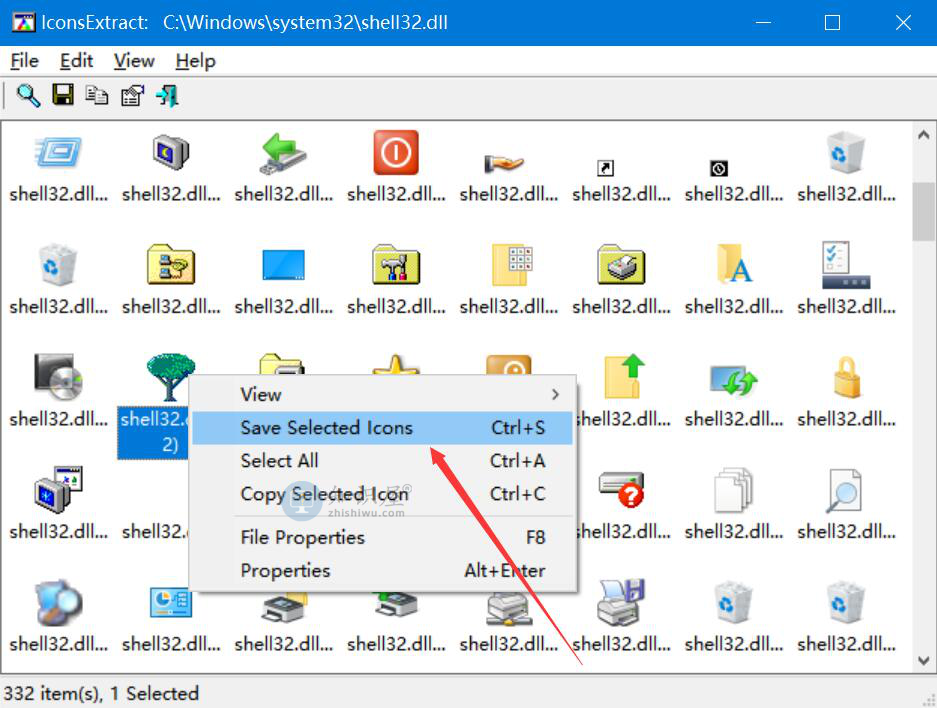
| 导出保存 | 选中图标后右键「Save Selected Icons」,设置格式与目录即可 | 支持批量命名,保留原始资源 ID |
| 复制到剪贴板 | 右键选择「Copy Icons」可直接粘贴到 Word、PS 等软件 | 无需生成临时文件,即取即用 |
使用经验技巧
如果你刚开始接触 IconsExtract,下面这些实操经验能帮你少走弯路。高危避坑:切勿直接扫描整个 C 盘根目录,系统保护文件众多,不仅扫描耗时极长,还可能因权限不足导致软件无响应,建议精准定位到具体文件夹。
电脑端操作时,优先以管理员身份运行程序,这样在提取系统目录(如 System32)下的图标时才不会报错。
优化技巧:在「Options」中勾选「Scan Subfolders」可递归提取子目录,但若只想要当前层图标,取消勾选能大幅提升速度。
移动端用户请注意,IconsExtract 仅有 Windows 桌面版,安卓或 iOS 设备无法直接运行,若想在手机上查看图标资源,可先用电脑提取后导出为 PNG,再传输到手机相册。
温馨提示:导出 ICO 格式时,若目标图标包含多个尺寸,建议选择「Save All Sizes」以保留完整图层。
遇到软件闪退或卡顿时,先检查是否开启了过多扫描线程,在「Advanced Options」中将线程数降为 1 可缓解。
若提取出的图标显示为黑块或花屏,通常是颜色深度不兼容,尝试切换导出格式为 PNG 即可解决。
强制操作:导出路径严禁包含中文或特殊符号,否则可能导致保存失败或文件损坏。
对于需要频繁提取图标的用户,可以将 IconsExtract 加入右键菜单,通过「Shell Integration」一键调用。
存储空间不足时,建议将导出目录设在非系统盘,避免占用宝贵 C 盘容量。
后台管控方面,IconsExtract 运行时几乎不占内存,但扫描大型 DLL 时 CPU 会短暂升高,属正常现象,扫描结束即恢复。
若软件启动报错缺少 mfc42.dll 等组件,请前往站内搜索「VC 运行库合集」安装补丁。
精选同类应用
用户问答专区
IconsExtract 安全吗?
非常安全。IconsExtract 由 NirSoft 开发,该厂商在系统工具领域口碑极佳,软件本身不包含任何广告、捆绑或恶意代码。它仅读取文件资源,不会修改系统文件或注册表,且无需联网即可运行。不过建议从正规下载站获取,避免第三方篡改版本。
如何提取安卓应用的图标?
IconsExtract 仅支持 Windows 平台,无法直接解析 APK 文件。若想提取安卓图标,可先在电脑上使用解压软件打开 APK,找到 res/mipmap 或 res/drawable 目录下的 PNG 文件,再用 IconsExtract 批量处理这些图片。或者直接在站内搜索「APK 图标提取器」获取专用工具。
怎样批量导出不同尺寸的图标?
在软件中选中多个图标后,右键点击「Save Selected Icons」,在弹出的保存对话框中,将「Save as type」设置为 ICO,然后勾选「Save all sizes」选项,这样每个图标包含的所有尺寸都会被独立保存为单独文件,方便你后续按需选用。
 Icon to any(图标转换工具)3.21 图标格式转换
 Iconcool Editor(图标编辑工具)5.5.0.0 图标编辑制作
 Htmlcolor1.4.0.0 颜色代码提取
 魔兽世界电脑主题1.0 桌面美化工具
 阿狸的梦之城桌面主题1.0 桌面美化主题
 Axialis CursorWorkshop(光标工坊)6.3.3.0 光标制作工具
 AveIconifier(图标制作转换工具)2.1.0.0 图标快速制作
 ArtCursors(鼠标指针美化工具)5.22.0.0 鼠标指针替换
 悠嘻猴主题2.0 桌面美化主题
 漂亮AI矢量图标1.0 矢量图标制作
 3D卡通周杰伦桌面主题1.0 桌面美化主题
 Folder Colorizer(文件夹颜色修改器)1.2.0.0 文件夹变色工具
 MBarcode二维码生成解码软件v1.0 二维码生成解码
 秃鹫二维码生成器{package_version_name} 二维码生成工具
 大魔头ICO图标转换器{package_version_name} 图标格式转换
 灌篮高手电脑桌面主题 XP版{package_version_name} 经典动漫主题
 巫妖王之怒电脑桌面主题{package_version_name} 魔兽壁纸主题
 大小: 6.3M





 photo shop合集
 图像处理软件推荐
 Adobe Premiere
 adobe2022合集
 photoshop2022合集
 微软雅黑Microsoft YaHei
 暴漫表情包
暴漫表情包
热门评论
最新评论