

 DirectX 9.0C(Microsoft DirectX 9.0C)
 DirectX11
 驱动精灵万能网卡版
 驱动天使电脑版
 驱动精灵标准版
 鲁大师2020正式版
 驱动人生标准版下载
 飞印无线打印机驱动
 camlife摄像头驱动
 Audio Stream Input Output (ASIO)






编辑点评:英特尔官方无线网卡管理工具,网络配置与诊断利器
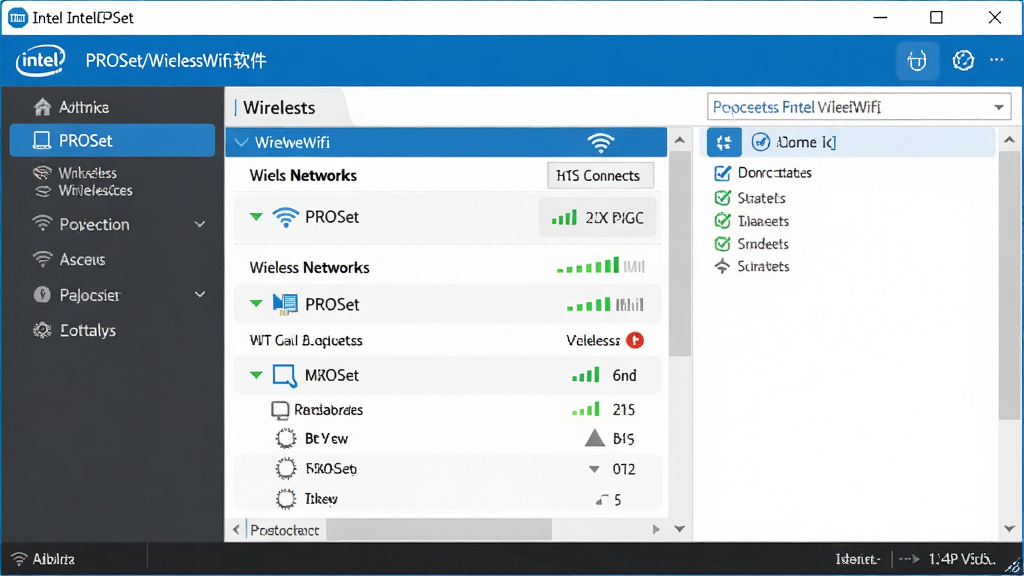
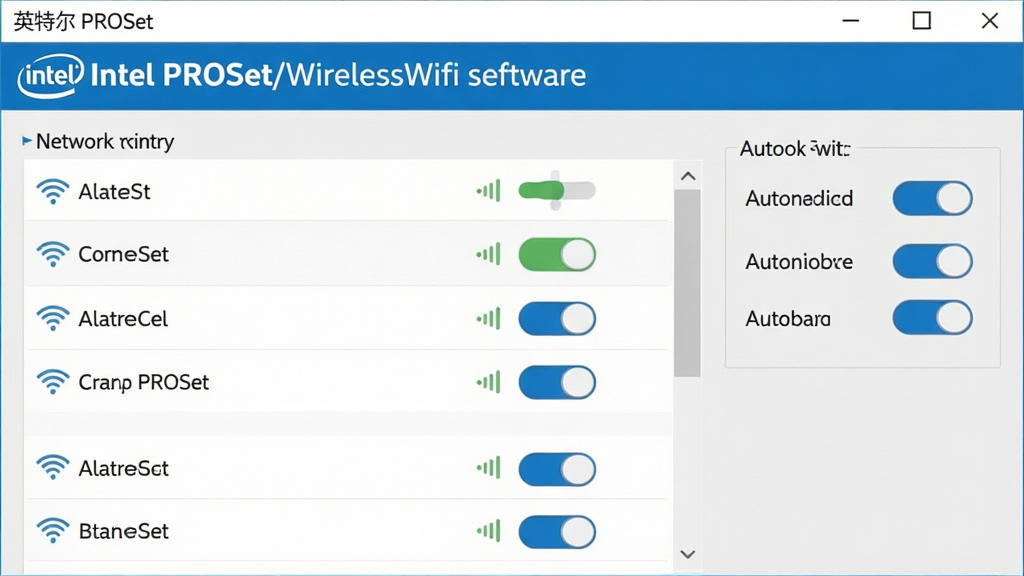
英特尔Intel PROSet/无线Wifi软件是英特尔官方为旗下无线网卡产品量身打造的一款专业管理工具,旨在帮助用户更加高效地配置、管理和诊断无线网络连接。与Windows系统自带的简陋无线管理界面不同,这款软件提供了更为丰富和直观的功能选项,让用户可以深度掌控无线网卡的各项参数。无论是家庭用户还是企业IT管理员,都能通过它快速完成无线配置文件创建、网络优先级调整、安全策略部署以及连接状态实时监控等操作。对于经常需要切换不同Wi-Fi环境、对网络稳定性有较高要求的用户来说,这款软件能够显著提升无线连接的管理效率与使用体验。
核心特色
全面的无线配置管理:
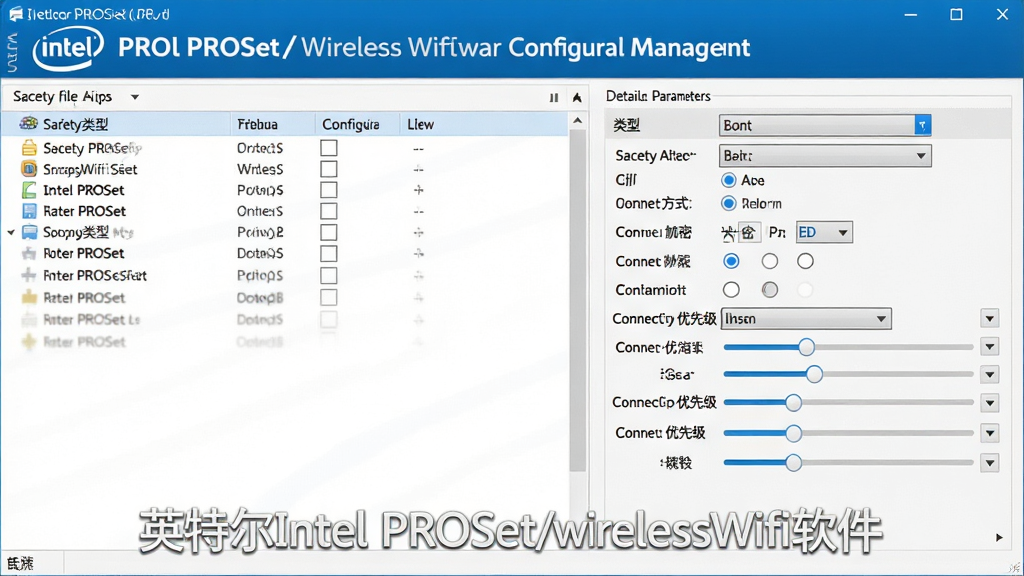
英特尔Intel PROSet/无线Wifi软件提供了远超系统自带功能的无线网络配置选项。用户可以创建多个无线配置文件,每个配置文件可独立设置网络名称、安全类型、加密方式以及自动连接优先级。软件支持WPA、WPA2、WPA3等多种主流安全协议,并允许用户对每个配置文件进行详细的参数微调。此外,配置文件可以导出和导入,方便在多台设备之间快速迁移网络设置,大大减少了重复配置的繁琐操作。
实时连接监控与诊断:
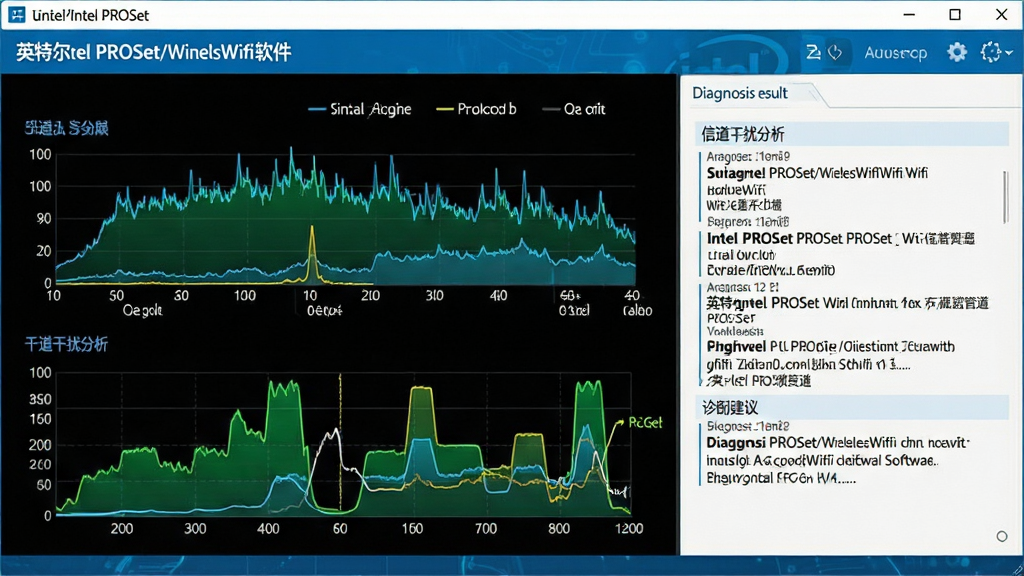
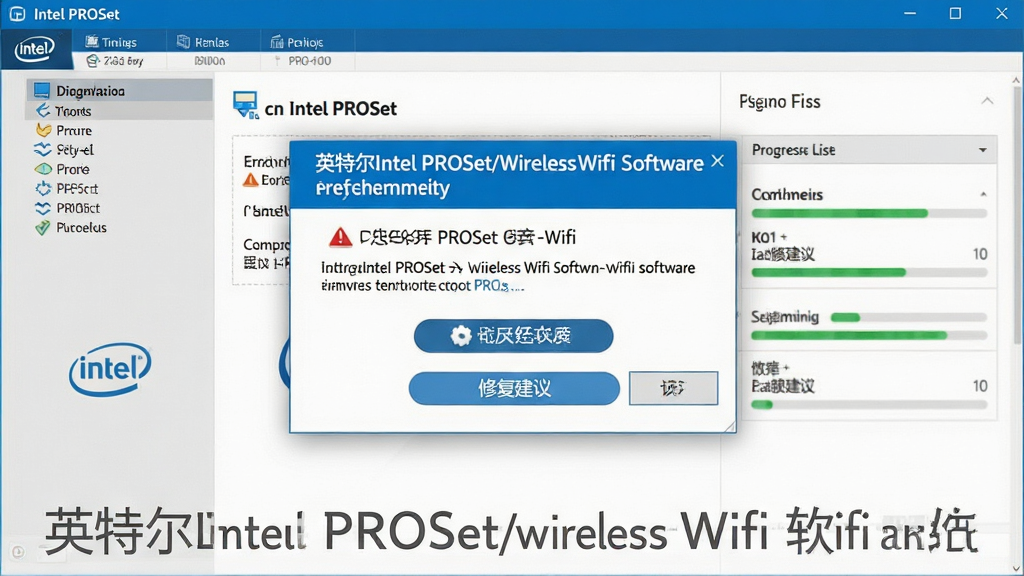
软件内置了强大的连接监控与诊断工具,能够实时显示当前无线连接的详细信息,包括信号强度、连接速率、信道占用情况、IP地址分配状态等关键指标。当网络出现异常时,诊断功能可以自动检测常见问题并提供修复建议,帮助用户快速定位故障原因。对于需要排查网络问题的用户来说,这一功能极大降低了技术门槛,无需专业网络知识也能轻松完成基本的故障排查工作。
企业级安全策略支持:
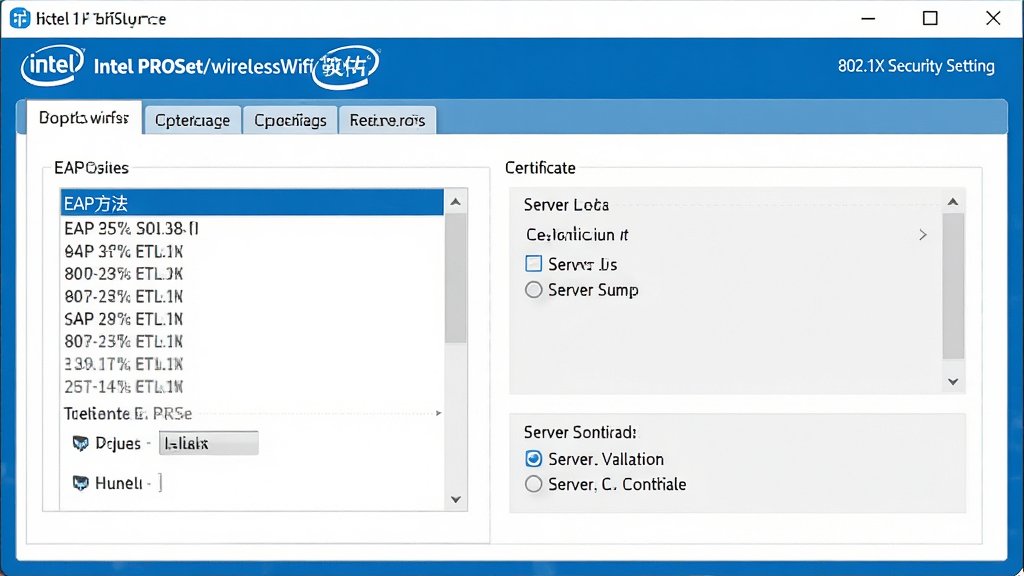
针对企业用户,英特尔Intel PROSet/无线Wifi软件提供了完善的802.1X认证支持,兼容EAP-TLS、PEAP、TTLS等多种企业级认证协议。IT管理员可以通过软件统一部署安全策略,确保企业无线网络接入的合规性与安全性。同时,软件还支持IT管理员进行远程配置管理,便于大规模企业环境下的集中运维。
智能网络切换与优化:
软件具备智能网络切换功能,能够根据信号强度和网络质量自动在多个可用网络之间进行切换,确保用户始终连接到最优的无线网络。同时,软件还提供了无线网卡的高级电源管理选项,用户可以根据使用场景在性能优先和节能优先之间灵活调整,有效延长笔记本电脑的电池续航时间。
使用指南与操作说明
| 操作项目 | 具体说明 | 难度等级 |
|---|---|---|
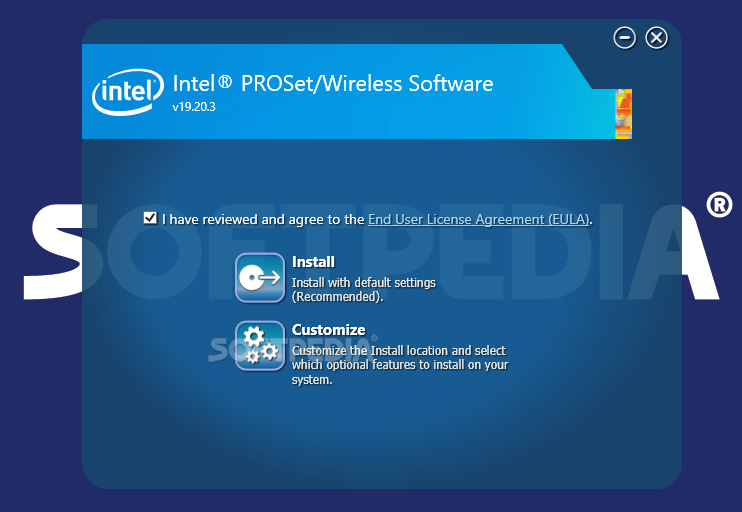
| 安装软件 | 下载安装包后双击运行,按照向导提示完成安装,安装过程中会自动检测并安装匹配的无线网卡驱动 | 简单 |
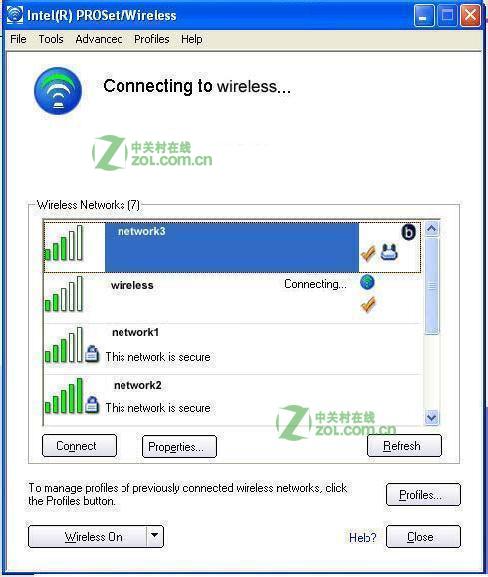
| 创建无线配置文件 | 打开软件主界面,点击"配置文件"菜单,选择"添加"按钮,输入网络名称和安全密码,根据需要调整高级设置后保存 | 简单 |
| 管理网络优先级 | 在配置文件列表中,通过上移/下移按钮调整各网络的连接优先级顺序,软件将按照列表顺序自动选择可用网络 | 中等 |
| 运行连接诊断 | 点击"诊断"选项卡,选择需要诊断的项目,点击"运行测试"按钮,等待诊断完成后查看结果报告并根据建议进行修复 | 简单 |
| 配置企业安全认证 | 在配置文件高级设置中选择802.1X认证方式,配置EAP类型、服务器证书和用户凭据,保存后即可连接到企业无线网络 | 较难 |
| 导出导入配置文件 | 通过"工具"菜单中的导出功能将配置文件保存为文件,在其他电脑上使用导入功能即可快速恢复网络设置 | 中等 |
上手须知与常见问题解决方案
英特尔Intel PROSet/无线Wifi软件在安装和使用过程中可能会遇到一些常见问题,以下为各位用户整理了详细的操作要点与排错指南。高危避坑:安装前务必确认你的无线网卡型号为英特尔出品,非英特尔网卡无法使用此软件,强行安装可能导致网络功能异常。
首先,在下载安装包之前,请右键点击"此电脑"选择"管理",进入"设备管理器"查看"网络适配器"中是否包含Intel Wireless或Intel Wi-Fi字样,确认硬件兼容性后再进行安装。
温馨提示:建议在安装前创建系统还原点,以便在出现意外情况时快速恢复系统状态。
安装过程中,请务必关闭所有正在运行的网络连接程序,并暂时断开VPN连接,避免安装程序与现有网络组件发生冲突。
如果在安装过程中遇到"找不到无线网卡"的提示,通常是因为驱动程序未正确安装。此时可以前往设备管理器手动更新驱动程序,或先安装英特尔官方无线网卡驱动后再重新运行本软件安装程序。
对于使用Windows 11系统的用户,部分旧版本可能存在兼容性问题。建议右键点击安装程序,选择"以兼容模式运行"并勾选"以管理员身份运行",可有效解决大部分安装失败问题。
软件安装完成后,如果出现界面显示异常或功能无法使用的情况,可以尝试在"控制面板-程序和功能"中修复安装,或卸载后重新启动计算机再重新安装。
移动端用户请注意,本软件为Windows桌面端专用工具,安卓和iOS设备无法直接安装使用。安卓用户如需管理Wi-Fi连接,可在系统设置中直接操作,或使用路由器管理APP进行网络配置。
关于权限设置,软件需要管理员权限才能正常修改无线网卡的高级设置,普通用户权限下部分功能将无法使用。
存储选择方面,软件本体占用空间较小,默认安装在C盘即可,无需特别调整。
运行优化方面,如果发现软件启动缓慢或界面卡顿,可以在任务管理器中检查是否有其他网络管理软件同时运行,两者可能产生冲突。
后台管控方面,软件默认会在系统托盘区显示图标并随系统启动,如不需要可以右键点击托盘图标选择退出,或在软件设置中关闭开机自启选项。
使用禁忌方面,切勿同时安装多个品牌的无线网卡管理软件,这会导致网络配置冲突,出现无法连接Wi-Fi的严重问题。
如果遇到软件闪退、卡顿或黑屏等异常情况,首先尝试结束所有英特尔相关进程,然后重新启动软件;若问题依旧,建议卸载后清理注册表残留再重新安装。
对于连接诊断功能无法正常运行的报错,通常是由于Windows Management Instrumentation服务未启动所致,可在服务管理器中手动启动该服务。
若软件提示缺少.NET Framework或Visual C++运行库等依赖组件,可在本站搜索"运行库合集"下载安装后重试。
精选同类网络管理工具
英特尔proset无线软件能删吗
很多用户在清理电脑软件时会产生这个疑问。答案是:可以删除,但删除后你的无线网卡将改由Windows系统自带的无线管理功能接管。对于普通家庭用户来说,系统自带功能已经足够日常使用,删除后不会导致无法连接Wi-Fi。但如果你需要使用802.1X企业认证、高级配置文件管理或诊断工具等专业功能,建议保留。另外需要注意的是,直接删除软件文件夹可能导致驱动残留,建议通过控制面板的"程序和功能"进行标准卸载,卸载后重启电脑让系统重新加载默认驱动。如果卸载后出现网络异常,可以重新安装英特尔官方驱动来恢复。
英特尔proset无线工具怎么用
使用这款工具其实并不复杂。安装完成后,你会在系统托盘区看到英特尔无线图标,双击即可打开主界面。首次使用时,软件会自动扫描周围可用的无线网络,你只需要在列表中找到自己的Wi-Fi名称,点击"连接",输入密码即可。如果需要更精细的管理,可以点击"配置文件"创建独立的连接配置,设置自动连接优先级。对于企业用户,在"安全"选项卡中可以配置802.1X认证参数。软件还提供了"诊断"功能,当网络出现问题时可以一键检测并给出修复建议。总体来说,日常使用只需掌握连接和配置文件管理两个核心功能即可。
电脑英特尔无线怎么开启
如果你发现电脑搜索不到Wi-Fi信号,首先检查笔记本键盘上的无线开关是否打开,通常是Fn加F2或F12等组合键。其次,在Windows设置中确认飞行模式是否误开启。如果硬件开关正常但依然无法连接,可以右键"此电脑"进入"管理",在"设备管理器"中查看无线网卡是否被禁用,如有禁用标识则右键选择"启用"。另外,部分笔记本电脑在BIOS中也有无线网卡开关选项,如果以上方法都无效,可以重启进入BIOS检查无线网络设置是否被关闭。安装了英特尔PROSet软件的用户,还可以通过软件界面快速查看网卡状态并进行启用操作。

 Acer宏Aspire 4750G笔记本网卡驱动14.4.0.4 网卡驱动安装包
 VMware ESXi 9.0集成成网卡驱动v9.0.1.0-24957456 中文完整版
 VMware ESXi 8.0U3i集成网卡驱动版8.0U3i-25205845 完整版
 英特尔千兆网卡驱动光盘提取ISO镜像文件2.1 完整版
 小米随身WiFi驱动2.4.839 官方版
 Intel win10以太网驱动20.4.2 官方版
 水星UD6S无线网卡驱动1.0 官方版
 腾达u6无线网卡驱动v3.0 最新版
 360随身wifi驱动5.3.0.5005 官方版
 大小: 80.7M
 大小: 11.4M


 硬件驱动
硬件驱动
热门评论
最新评论