

 DirectX 9.0C(Microsoft DirectX 9.0C)
 DirectX11
 驱动精灵万能网卡版
 驱动天使电脑版
 驱动精灵标准版
 鲁大师2020正式版
 驱动人生标准版下载
 camlife摄像头驱动
 Audio Stream Input Output (ASIO)
 Acer宏Aspire 4750G笔记本网卡驱动



编辑点评:老电脑声卡无声修复必备驱动
VIAAC97声音芯片Combo驱动是一款专为老旧主板与声卡设备打造的音频驱动合集包,主要面向仍在使用VIA AC97系列声音芯片的台式机与部分笔记本用户。该驱动由VIA官方推出,版本号5.52,能够兼容Windows 98、Windows 2000、Windows XP以及部分Windows 7系统环境,帮助用户解决重装系统后声卡无法识别、没有声音、麦克风失灵等常见故障。对于很多老机器来说,原厂驱动光盘早已丢失,网上零散下载又容易遇到捆绑或版本不匹配的问题,而这款Combo驱动把多个芯片型号的驱动整合在一起,安装时自动检测硬件并匹配对应方案,省去了手动查找硬件ID的麻烦。无论是日常听歌、看视频,还是进行语音通话,只要声卡芯片在支持列表内,安装后基本都能恢复正常的音频输出与录音功能。
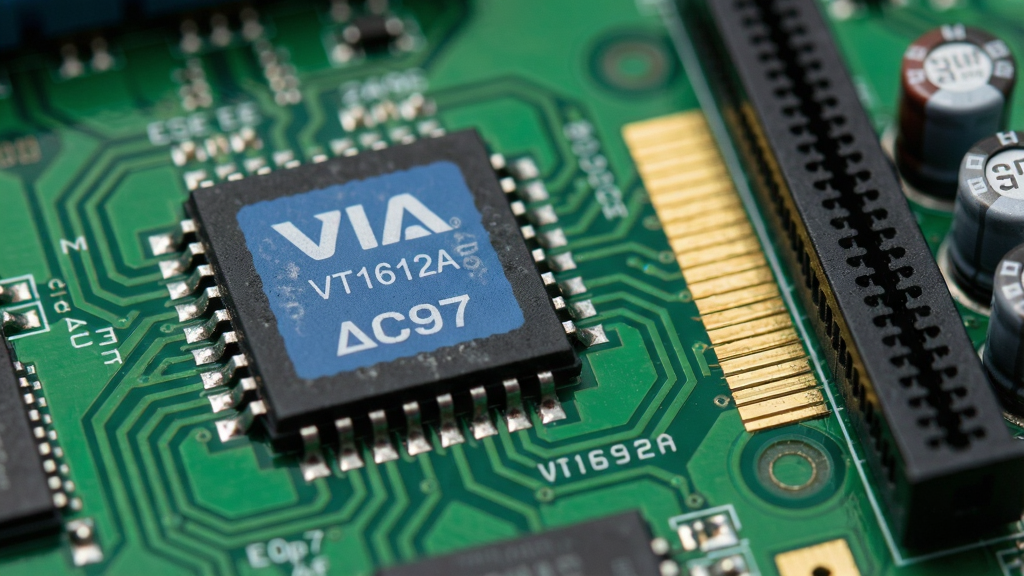
核心特色
多芯片整合支持:
VIAAC97声音芯片Combo驱动最大的特点在于将VIA VT1612A、VT1616、VT1617、VT1618、VT1708等多款AC97音频芯片的驱动整合在同一个安装包内。用户无需逐一确认自己主板上具体是哪一颗芯片,安装程序启动后会自动扫描硬件ID并匹配对应的驱动文件,大大降低了因型号选错导致的安装失败概率。对于经常帮别人修老电脑的技术人员来说,一个包就能覆盖绝大多数VIA AC97声卡,省时省力。
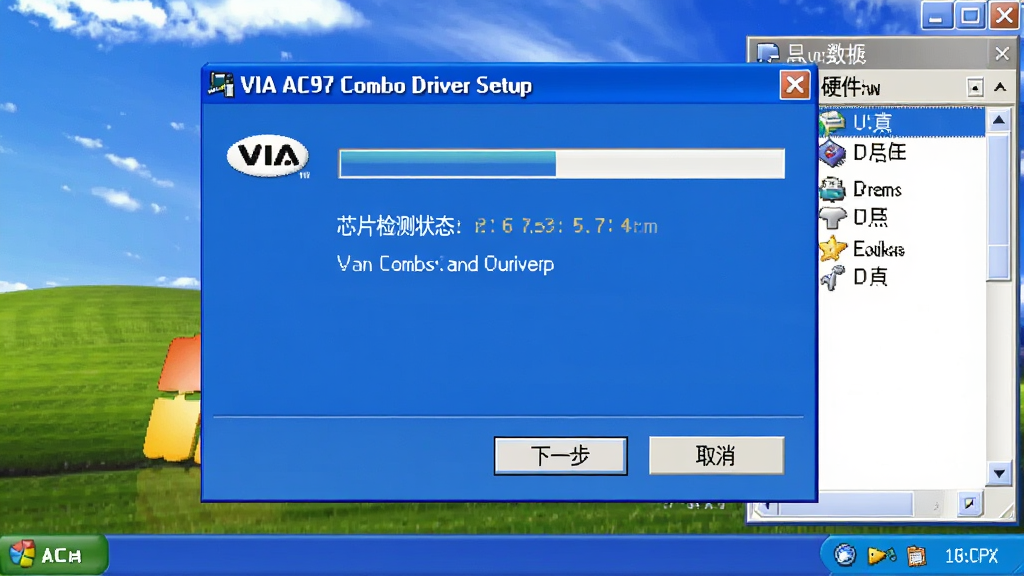
系统兼容范围广:
该驱动版本5.52覆盖了从Windows 98 SE到Windows XP的多个操作系统版本,同时对Windows 2000 Professional与Windows Server 2003也有良好的适配表现。部分用户在Windows 7 32位系统下通过兼容模式安装也能正常发声。这种跨代兼容性让它在老机器维护场景中非常实用,尤其是那些还在运行XP系统的工控机、收银机或老旧办公电脑。
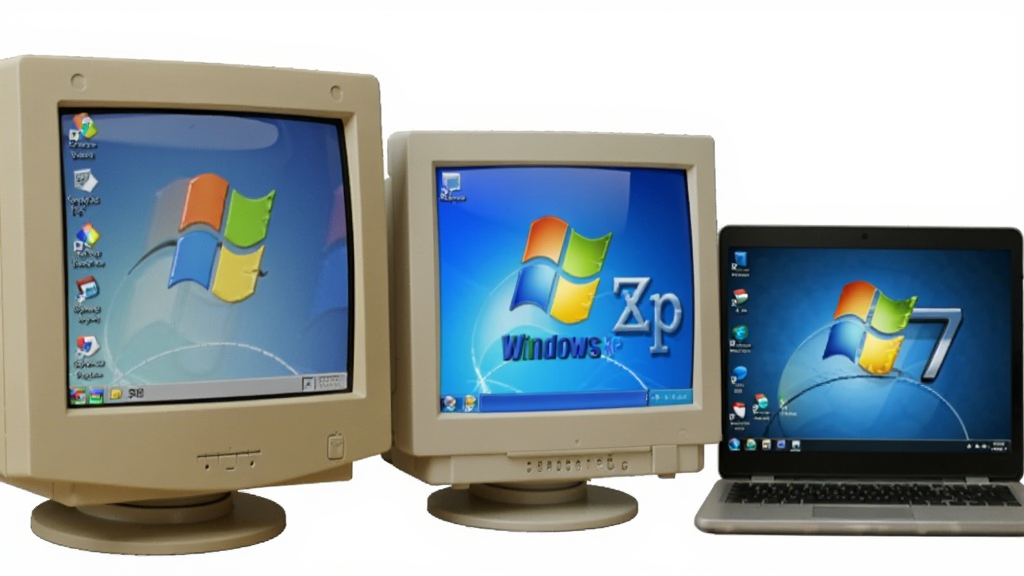
安装流程自动化:
驱动包内置了自动安装脚本,双击Setup.exe后程序会先解压驱动文件到临时目录,然后调用系统设备管理器接口进行硬件扫描。如果检测到已存在的声卡驱动,会提示用户是否覆盖安装;如果是全新安装,则直接复制文件并注册相关组件,完成后提示重启计算机。整个过程只需要点击两三次鼠标,对不熟悉设备管理器手动更新驱动的用户非常友好。
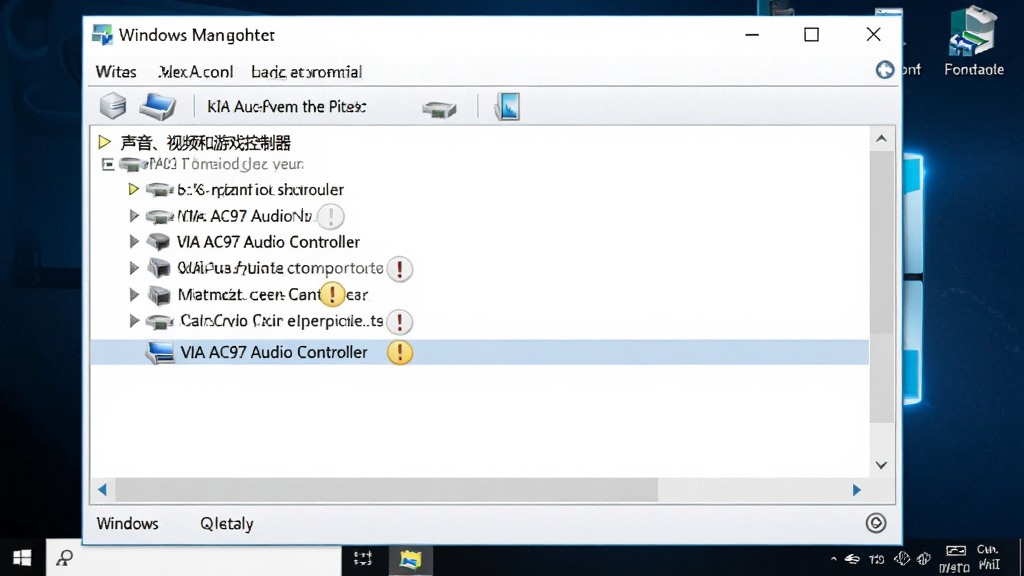
修复常见音频故障:
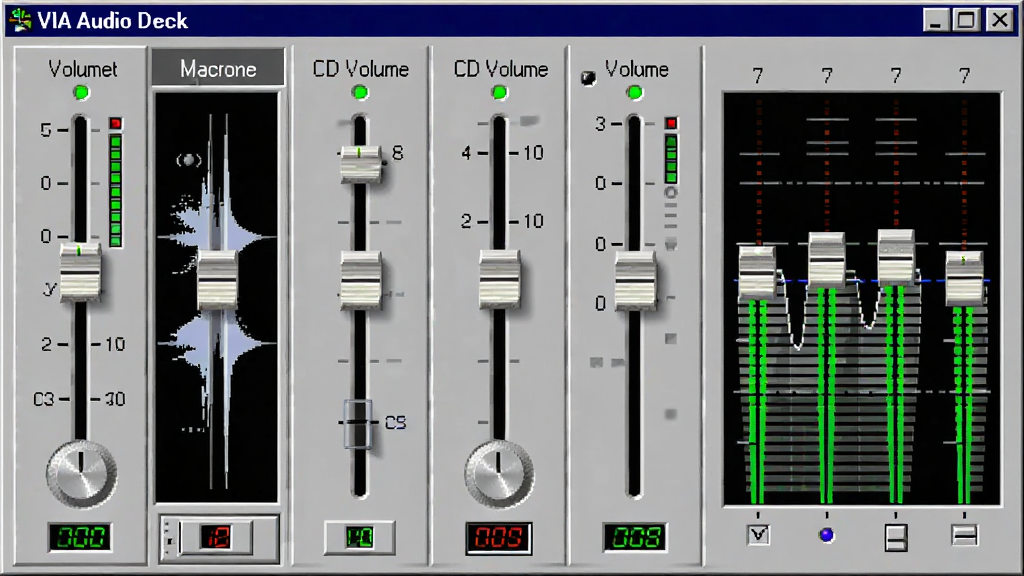
很多老电脑在重装系统后会出现“未安装音频设备”的提示,或者任务栏小喇叭图标消失、麦克风无法录音、播放声音时断断续续有爆音。VIAAC97声音芯片Combo驱动针对这些典型问题进行了优化,重新注册了音频编解码器接口,修复了部分因驱动缺失导致的DirectSound加速异常。安装完成后,用户可以在控制面板中看到VIA Audio Deck或Sound Effect管理面板,方便调节均衡器与麦克风增益。
安装操作说明
| 操作步骤 | 具体说明 | 注意事项 |
| 第一步:下载解压 | 从本站下载VIAAC97声音芯片Combo驱动5.52压缩包,使用WinRAR或7-Zip解压到任意文件夹,建议解压到D盘根目录下新建的VIAAC97文件夹中,避免路径包含中文或空格。 | 解压前请关闭杀毒软件的实时监控,部分安全软件会误报老驱动中的安装脚本。 |
| 第二步:运行安装程序 | 进入解压后的文件夹,找到Setup.exe或Install.exe,右键选择“以管理员身份运行”。如果系统提示是否允许程序更改计算机,点击“是”。 | Windows 7及以上系统建议右键属性中设置兼容模式为Windows XP SP3。 |
| 第三步:等待硬件检测 | 安装向导启动后会显示进度条,自动扫描PCI总线上的多媒体音频设备。如果检测到VIA AC97芯片,会列出芯片型号与当前驱动状态。 | 如果检测不到硬件,请先检查设备管理器中是否有未知设备或带黄色感叹号的音频设备。 |
| 第四步:确认安装 | 点击“下一步”开始复制驱动文件,期间屏幕可能闪烁一两次,属于正常现象。文件复制完成后提示是否立即重启,建议选择“是”。 | 重启前请保存好正在编辑的文档,避免数据丢失。 |
| 第五步:验证声音 | 重启后进入系统,右下角任务栏应出现小喇叭图标。右键点击小喇叭选择“调整音频属性”,在音量面板中测试左右声道是否均有输出。 | 如果仍无声音,请进入设备管理器查看声音设备是否正常启用,必要时手动指定驱动路径。 |
使用经验技巧
很多朋友在安装VIAAC97声音芯片Combo驱动时容易忽略系统版本与驱动签名的匹配问题,这里结合实际操作经验给大家梳理几条关键要点。高危避坑:在Windows 7 64位系统下直接安装本驱动大概率会失败,因为5.52版本主要针对32位系统编译,64位系统缺少对应的数字签名。如果确实需要在64位系统下使用,请先按F8进入高级启动选项,选择“禁用驱动程序强制签名”后再尝试安装。
优化技巧:安装前先在设备管理器中卸载原有的声卡驱动,并勾选“删除此设备的驱动程序软件”选项,重启后再运行Combo驱动安装包,这样可以避免新旧驱动文件冲突导致的爆音或无声问题。
基础温馨提示:安装过程中如果遇到“找不到hdaudbus.sys”或“需要ksuser.dll”等缺失依赖组件的报错,说明系统缺少必要的音频核心库文件,可以在本站搜索“DirectX 9.0c 完整安装包”与“KB835221 音频补丁”进行补充安装。
对于移动端用户来说,VIAAC97声音芯片属于桌面级硬件,手机和平板无法直接使用该驱动。但如果你是通过OTG线连接外置USB声卡并遇到兼容性问题,建议在手机设置中开启“USB音频路由”选项,部分安卓机型需要在开发者选项中关闭“禁用USB音频自动路由”。
在运行优化方面,安装完成后可以在控制面板的VIA Audio Deck中把采样率设置为48000Hz,缓冲区大小调整为中等,这样在播放音乐和游戏音效之间能取得较好的平衡。如果出现声音卡顿或断断续续,优先检查是否开启了过多后台程序占用CPU资源,尤其是杀毒软件的全盘扫描任务。
使用禁忌:切勿在安装本驱动的同时安装Realtek或C-Media的声卡驱动,多个音频驱动共存会导致系统音频服务崩溃,表现为开机后音量图标红叉或播放设备消失。如果已经误装,请进入安全模式卸载所有音频驱动后重新安装。
优化技巧:对于经常使用麦克风录音的用户,可以在VIA Audio Deck中把麦克风增强调低到+10dB左右,避免录音出现削波失真。同时关闭“麦克风回放”选项,防止扬声器产生啸叫。
如果安装后出现蓝屏或开机卡在滚动条界面,大概率是驱动与主板芯片组存在冲突。此时可以尝试进入最后一次正确配置模式,或者用PE启动盘引导后删除系统盘WindowsSystem32drivers目录下的viaudios.sys文件。
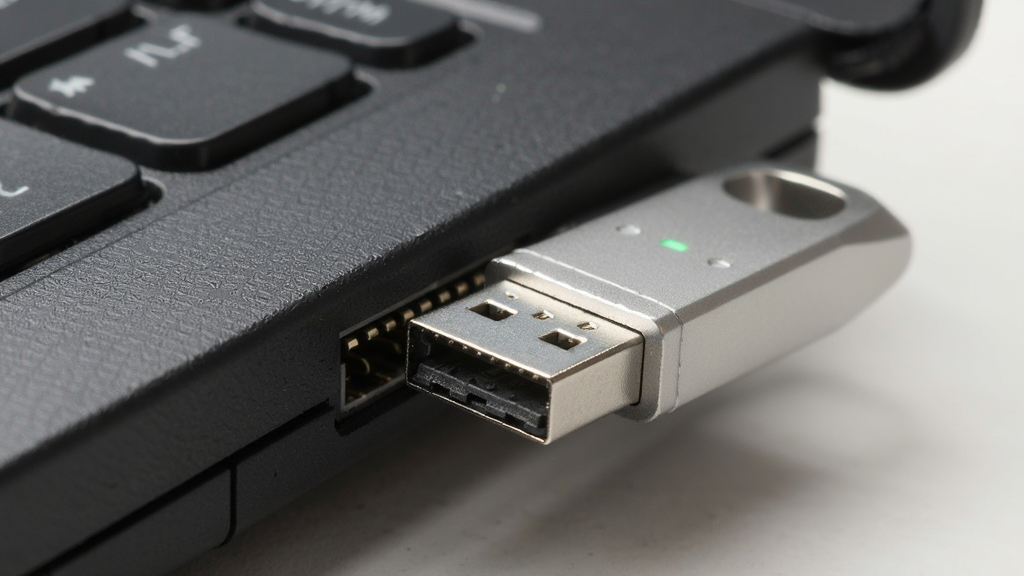
对于没有光驱的老笔记本,可以把驱动文件拷贝到U盘根目录,在设备管理器中手动更新驱动,浏览到U盘路径下的WinXP文件夹,系统会自动搜索并安装匹配的inf文件。
精选同类应用
ac97声卡驱动器官方下载靠谱吗
很多用户在百度搜索“ac97声卡驱动器官方下载”时,会看到大量第三方下载站提供的安装包。需要明确的是,VIA官方早已停止对AC97系列芯片的驱动更新,目前网上流传的5.52版本大多是当年官方发布后由各主板厂商打包分发的版本。只要下载来源是正规软件站且文件带有数字签名,通常是安全可靠的。建议下载后先用杀毒软件扫描压缩包,安装前核对文件版本号是否为5.52,避免下载到被篡改的捆绑版本。如果安装过程中杀毒软件弹出注册表修改警告,选择允许即可,因为声卡驱动需要写入系统音频服务相关键值。
ac97声卡驱动WindowsXP下载怎么安装
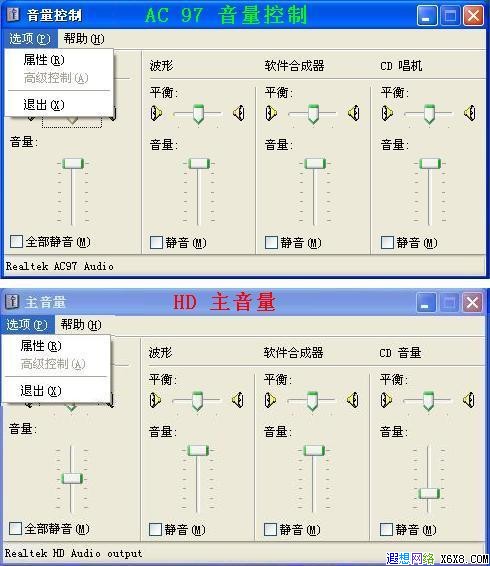
在Windows XP系统下安装VIAAC97声音芯片Combo驱动非常简单。首先确认系统已安装Service Pack 3补丁,然后解压驱动包,双击Setup.exe。如果系统弹出“硬件安装”对话框提示驱动未通过Windows徽标测试,点击“仍然继续”。安装完成后重启电脑,进入控制面板的声音和音频设备,检查音量选项卡中是否有VIA AC97 Audio设备。如果设备显示正常但依然无声,请检查音箱线是否插在绿色的音频输出孔上,并在音量控制中取消静音。对于部分品牌机,可能需要在BIOS中把Onboard Audio选项设置为Enabled。
集成Realtek ALC883 8声道音效芯片驱动下载与AC97驱动有什么区别
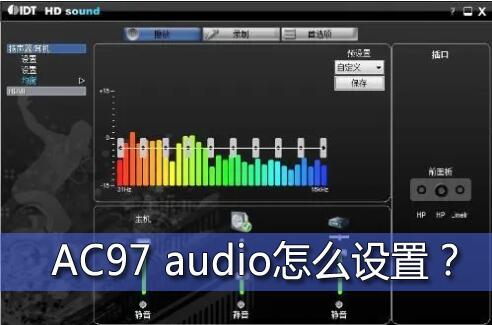
Realtek ALC883属于HD Audio高清音频芯片,而VIAAC97声音芯片Combo驱动针对的是AC97架构的老式芯片,两者在硬件接口与驱动模型上完全不同。ALC883支持8声道输出和更高的采样率,驱动包体积也更大;AC97芯片通常只支持双声道或6声道,且依赖系统音频加速。如果你主板上集成的是ALC883,请勿安装本AC97驱动,否则会导致设备无法发声。判断方法很简单:查看主板说明书或使用硬件检测工具,确认声卡芯片型号后再选择对应驱动。

 ASIO驱动(跳线版)2026 虚拟声卡跳线工具
 戴尔G5声卡驱动6.0.1.8579 官方版
 大小: 11.4M

 硬件驱动
硬件驱动
热门评论
最新评论