

 微信电脑版客户端
 钉钉pc客户端
 向日葵企业版
 FileZilla
 比特彗星(BitComet)
 qBittorrent
 Motrix(下载工具)
 淘宝直播
淘宝直播 巴别鸟客户端
 Zoom(Zoom Workplace)



编辑点评:专业终端仿真工具,远程连接稳定高效。
SecureCRT 是一款面向专业运维人员与网络工程师的终端仿真软件,凭借稳定的远程连接能力与丰富的协议支持,在服务器管理、网络设备调试等场景中被广泛使用。该软件支持 SSH、Telnet、Rlogin、Serial 等多种连接方式,能够在 Windows、macOS 与 Linux 平台上提供一致的会话体验。对于需要频繁登录交换机、路由器或 Linux 主机的用户来说,SecureCRT 提供了标签式会话管理、多窗口并排、脚本自动化、日志记录等实用能力,帮助用户在复杂的运维环境中保持高效与条理。本次上架的 9.7.0 版本在会话稳定性与界面响应方面做了进一步优化,适合追求可靠连接与长期使用的用户下载安装。
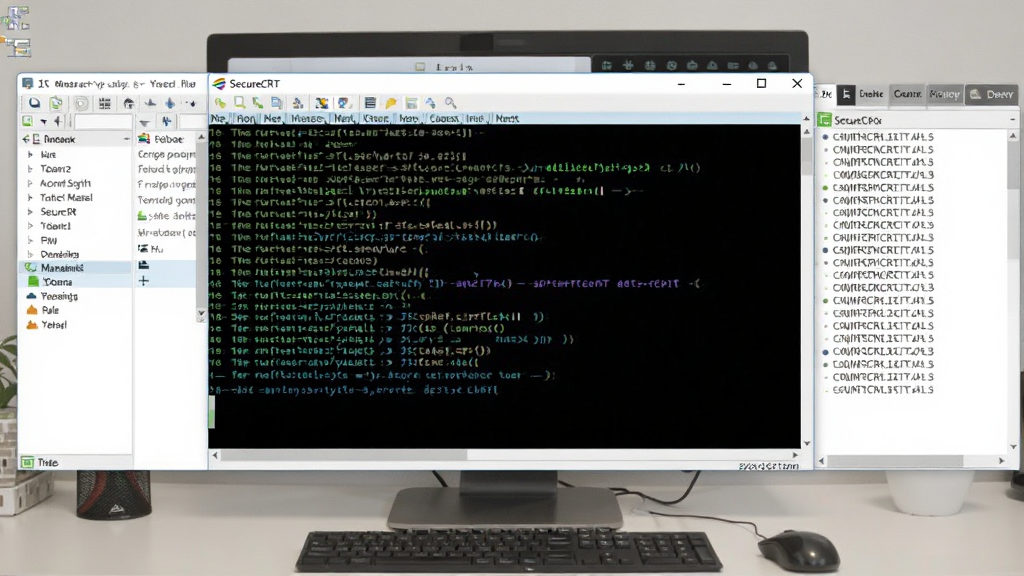
核心特色
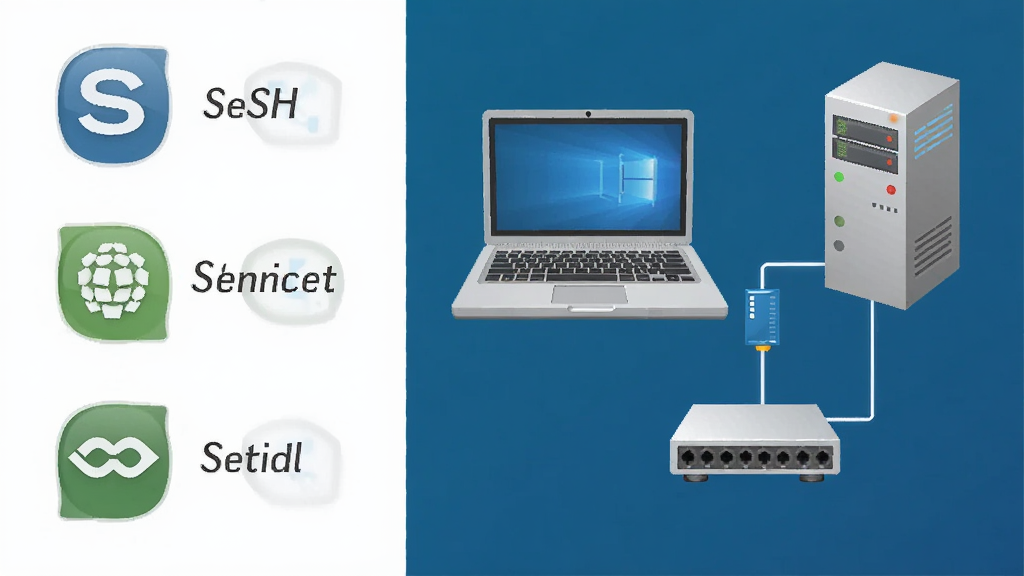
多协议远程连接:
SecureCRT 内置对 SSH1、SSH2、Telnet、Rlogin、Serial 以及 TAPI 等多种协议的支持,用户无需额外安装插件即可连接不同品牌的网络设备与服务器。软件对 SSH 加密算法保持持续更新,确保远程会话在安全性与兼容性之间取得平衡,满足企业内网与公网环境下的连接需求。
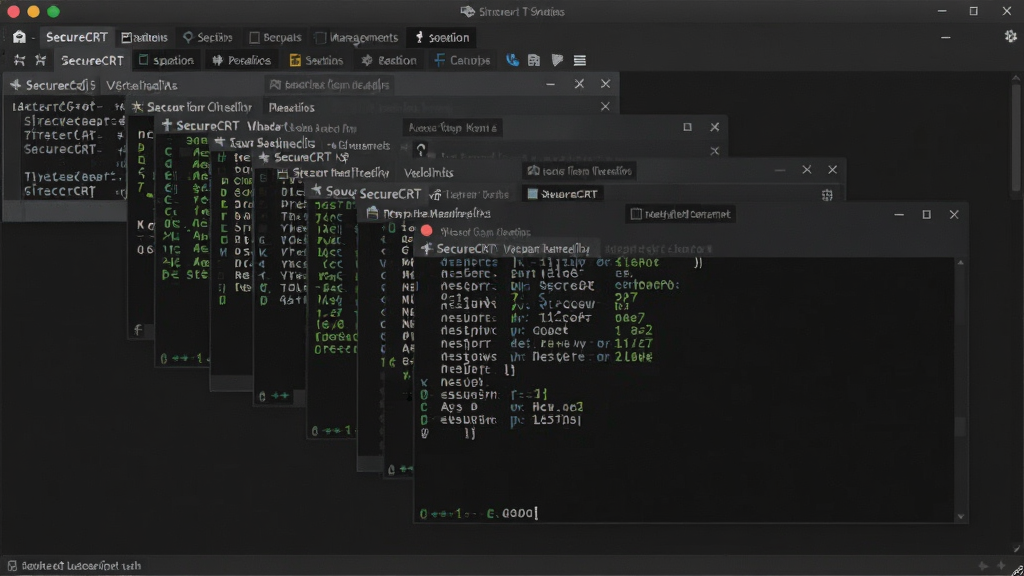
标签式会话与多窗口管理:
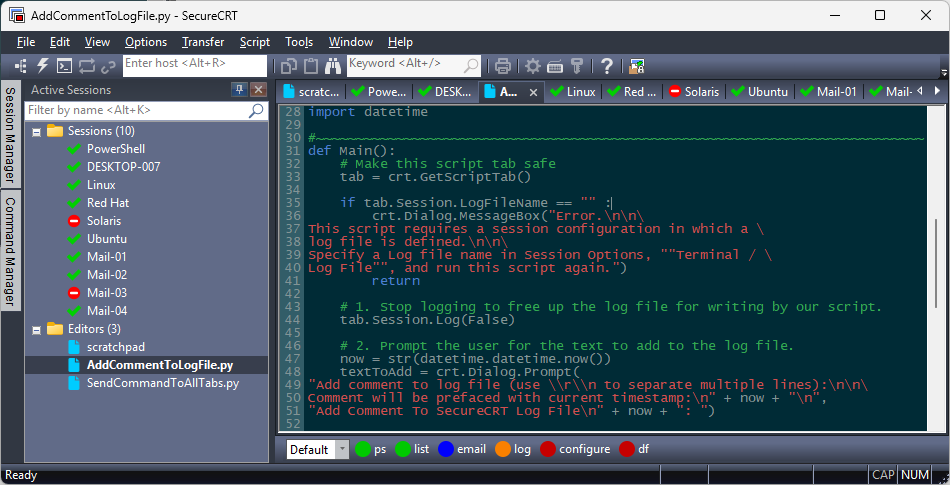
软件采用标签页方式组织多个会话,用户可以在同一窗口中快速切换不同设备,也可以将标签拖出形成独立窗口,实现多台设备并排监控。会话管理器支持按文件夹分组、快速筛选与批量操作,对于维护大量网络节点的工程师而言,能够显著减少窗口切换带来的操作成本。
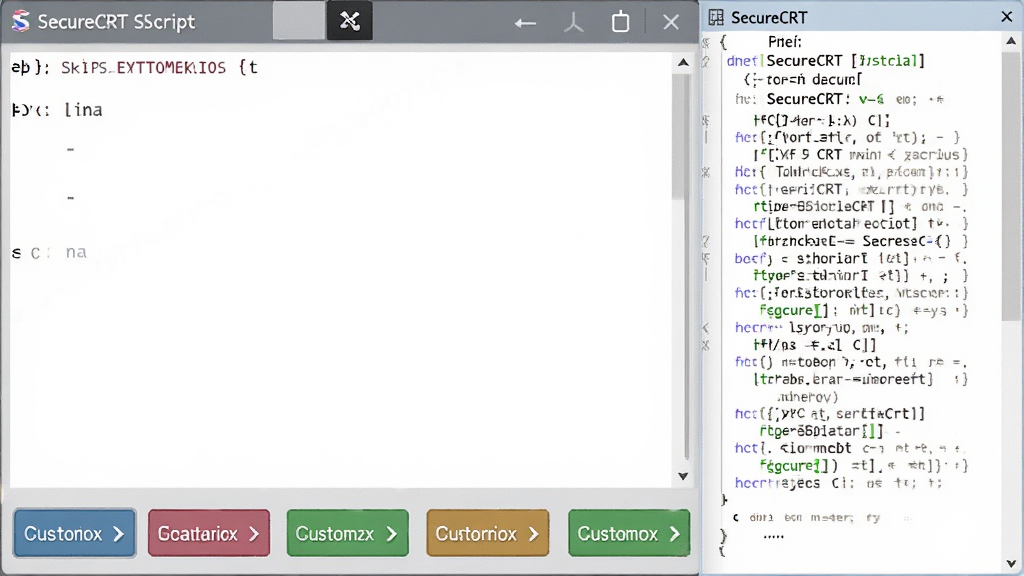
脚本自动化与按钮栏:
SecureCRT 提供脚本录制与回放功能,支持 VBScript、Python、Perl 等脚本语言,用户可以将重复性的配置命令、巡检流程编写为脚本一键执行。配合自定义按钮栏,常用命令可以固定到界面底部,点击即可发送到当前会话,降低人工输入错误率。
会话日志与数据安全:
软件支持自动记录会话日志,可按时间、会话名称生成独立文件,方便事后审计与问题追溯。SecureCRT 还提供密码管理器与公钥认证机制,用户可以将敏感凭据加密保存,避免明文记录带来的安全隐患,同时支持会话配置的导入导出,便于团队之间共享标准化连接方案。
用法与操作说明
| 功能模块 | 操作入口 | 实用说明 |
|---|---|---|
| 新建会话 | File → New Session | 输入目标设备 IP 与协议类型,保存后可重复调用 |
| 会话分组 | Session Manager 右键菜单 | 按项目或机房建立文件夹,便于批量管理 |
| 日志记录 | Options → Session Options → Log | 建议开启自动日志,路径避免使用中文目录 |
| 脚本执行 | Script → Run | 支持 Python 脚本,适合批量巡检与配置下发 |
| 按钮栏 | View → Button Bar | 可将常用命令固定为按钮,一键发送 |
| 多窗口并排 | 标签右键 → Move to New Window | 适合同时监控多台设备状态 |
使用经验技巧
对于初次接触 SecureCRT 的用户,建议先从基础会话配置入手,逐步熟悉界面布局与常用功能。高危避坑:安装过程中请务必从正规渠道获取安装包,避免使用来源不明的汉化补丁,防止捆绑恶意程序或导致会话凭据泄露。
电脑端安装时,建议将软件安装到非系统盘目录,并在安装向导中取消勾选不必要的附加组件。
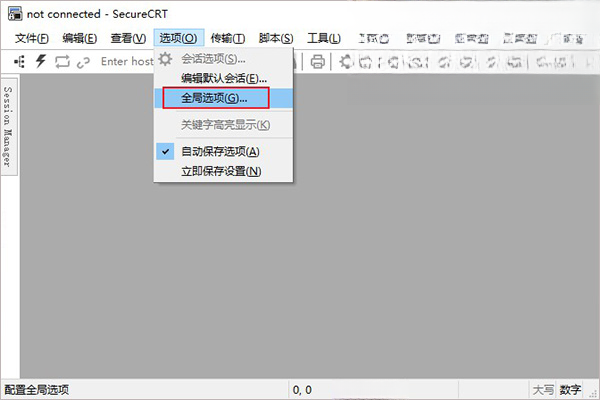
优化技巧:在全局选项中开启“复制粘贴使用 Ctrl+Shift+C/V”,可减少与系统快捷键的冲突,提升操作流畅度。
移动端用户如果通过远程桌面或网页终端访问 SecureCRT 所在主机,需注意触屏操作在长命令输入时容易误触,建议搭配外接键盘使用。
基础温馨提示:首次连接交换机或服务器时,建议先确认设备已开启对应协议服务,并核对端口号是否被防火墙拦截。
若遇到软件启动后界面空白或连接后无响应,可尝试以管理员身份运行,或检查本地网络代理设置是否干扰了 SSH 握手过程。
对于需要保存日志的用户,建议将会话日志目录设置为独立分区,并定期清理历史文件,避免长期运行后占用过多磁盘空间。
当软件提示缺少运行库或组件时,可在站内搜索“运行库合集”获取对应依赖安装包。
强制操作:卸载旧版本前请先导出会话配置,避免升级后丢失已保存的连接信息。
如果出现闪退或卡顿,可尝试关闭硬件加速选项,并更新显卡驱动到稳定版本。
优化技巧:在会话选项中调整回滚缓冲区大小,可以在保留更多输出记录的同时控制内存占用。
多窗口并排使用时,建议将不活跃的会话设置为低刷新频率,以降低整体资源消耗。
基础温馨提示:长时间不操作时,可启用空闲超时断开功能,减少无效连接对设备资源的占用。
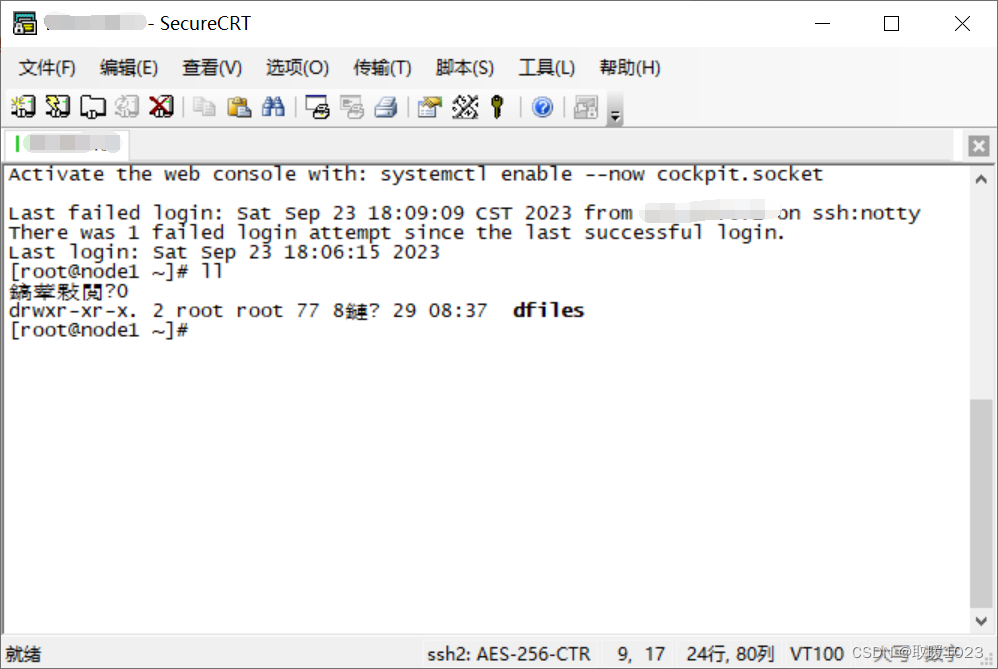
若连接后出现中文乱码,需在会话字符编码中手动选择 UTF-8 或与设备匹配的编码格式。
对于需要频繁传输文件的场景,可配合 SFTP 标签页使用,避免在终端中手动输入传输命令。
热门同款软件
| 软件名称 | 功能优势 | 评分 |
|---|---|---|
| Xshell | 界面友好,支持多标签与脚本 | ★★★★★ |
| PuTTY | 轻量免费,SSH连接稳定 | ★★★★☆ |
| FinalShell | 集成服务器监控与文件管理 | ★★★★☆ |
| MobaXterm | 多协议支持,内置X服务器 | ★★★★☆ |
| Termius | 跨平台同步,移动端体验好 | ★★★★☆ |
| SecureCRT Portable | 免安装便携版,随带随用 | ★★★★☆ |
SecureCRT 怎么保存日志
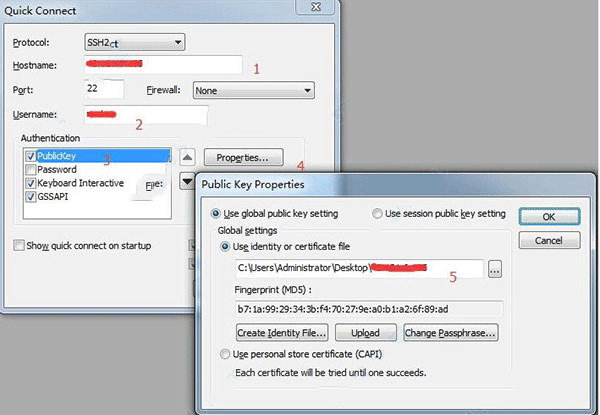
在 SecureCRT 中保存日志可以通过会话选项进行配置。打开 Options 菜单,选择 Session Options,进入 Log File 选项卡,勾选“Start log upon connect”即可在每次连接时自动记录。日志文件名称支持变量,例如 %H 代表主机名,%Y%M%D 代表日期,方便按设备与时间归档。如果只需要临时记录,也可以在会话中点击 Script 菜单下的“Start Log”手动开启。建议将日志目录设置在非系统盘,并定期清理,避免占用过多空间。
SecureCRT 中文乱码怎么办
中文乱码通常是由于字符编码不一致导致的。在 SecureCRT 中,打开 Session Options,找到 Terminal → Appearance,在 Character encoding 下拉菜单中选择 UTF-8。如果设备使用的是 GBK 编码,则选择 GBK 或 GB2312。部分老旧设备可能需要选择“Default”并配合字体设置。修改后重新连接会话即可生效。如果仍然乱码,可以检查设备端的语言编码配置是否与本地一致,并确认字体支持中文显示。
SecureCRT 连接后空白怎么解决
连接后出现空白界面,首先检查网络是否连通,确认目标设备的 SSH 或 Telnet 服务已启动。其次查看本地防火墙或安全软件是否拦截了连接请求。如果使用的是 Serial 连接,需确认串口号与波特率设置正确。部分交换机在连接后需要按回车键才能唤醒命令行界面,可以尝试发送一个回车。若问题依旧,可在会话选项中调整终端类型为 VT100 或 Linux,并检查回滚缓冲区是否被清空。

 花生壳8.2.0.40892 内网穿透映射
 ADSL宽带拨号王6.0.0.0 宽带拨号工具
 TCP-Z(网络连接查看工具)2.6.1.72 网络连接监控
 DSL WebHosting2.1 虚拟主机管理
 CurrPorts(网络端口监控工具)1.8.3.0 端口连接查看
 DEKSI网络资产清点工具(DEKSI Network Inventory)10.4 网络设备资产清点
 Ability FTP Server2010.4.0.0 轻量FTP服务端
 APMServ5.2.6 服务器环境搭建
 Zend Optimizer3.3.3 PHP加速优化器
 小米路由器1.2.1.301 管理路由器
 Fiddler22.6.2.3 抓包调试工具
 小鸟云应用1.1.18.1 云电脑客户端
 WinGate代理服务器WinGate9.4.0.5993 网络共享代理
 WampServer1.6.1.33 Web服务器集成环境
 ADExplorer1.44.0.0 域管工具
 网通宽带拨号客户端1.3.0.0 宽带拨号连接
 VertrigoServ2.37 集成环境






 PC下载工具合集
 淘宝双十二工具合集
 不限速的PC下载软件
 pc网盘客户端
 电脑浏览器合集
 Apache HTTP Server
 Xshell
热门评论
最新评论