

 ShareX
 截图工具Snipaste
 亿图科学绘图软件
 Snipaste截图工具
 Snipaste截图工具
 美图秀秀
美图秀秀 3ds Max3D MAX
 微软雅黑Microsoft YaHei
 After EffectsAdobe After Effects
 浩辰CAD2022中文专业版






编辑点评:开源免费的批量图像处理利器
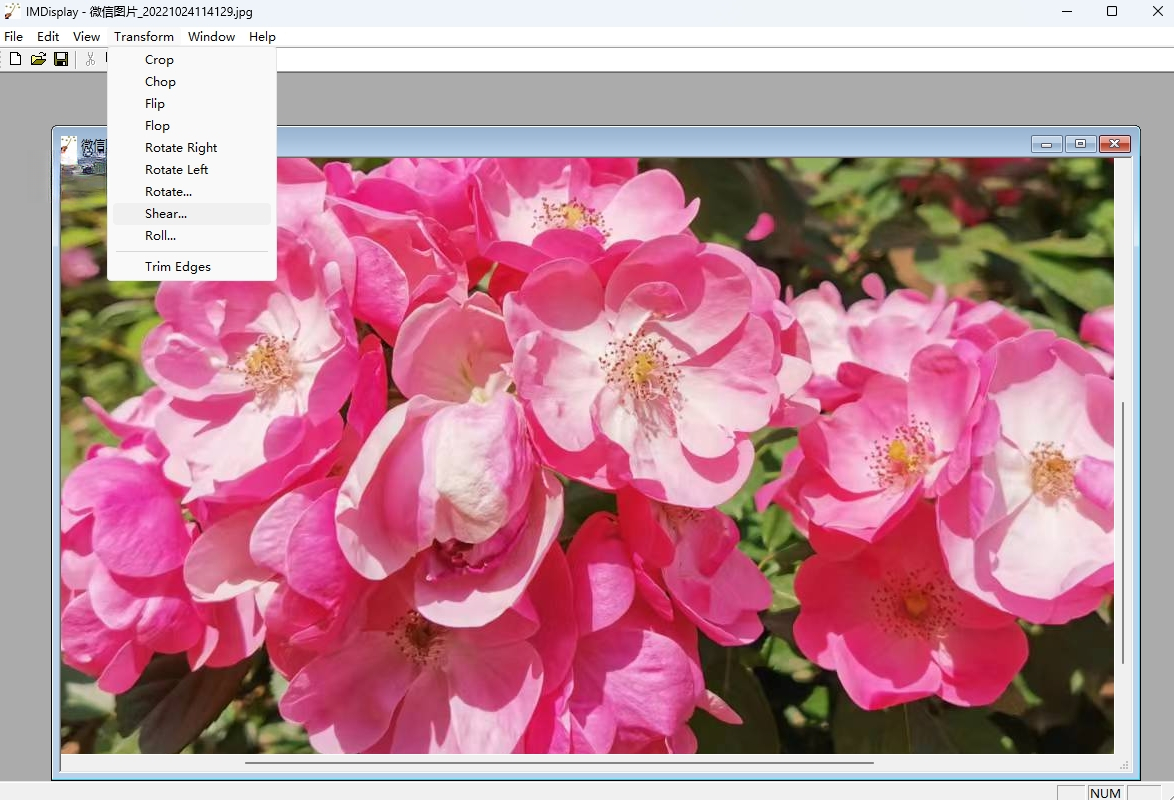
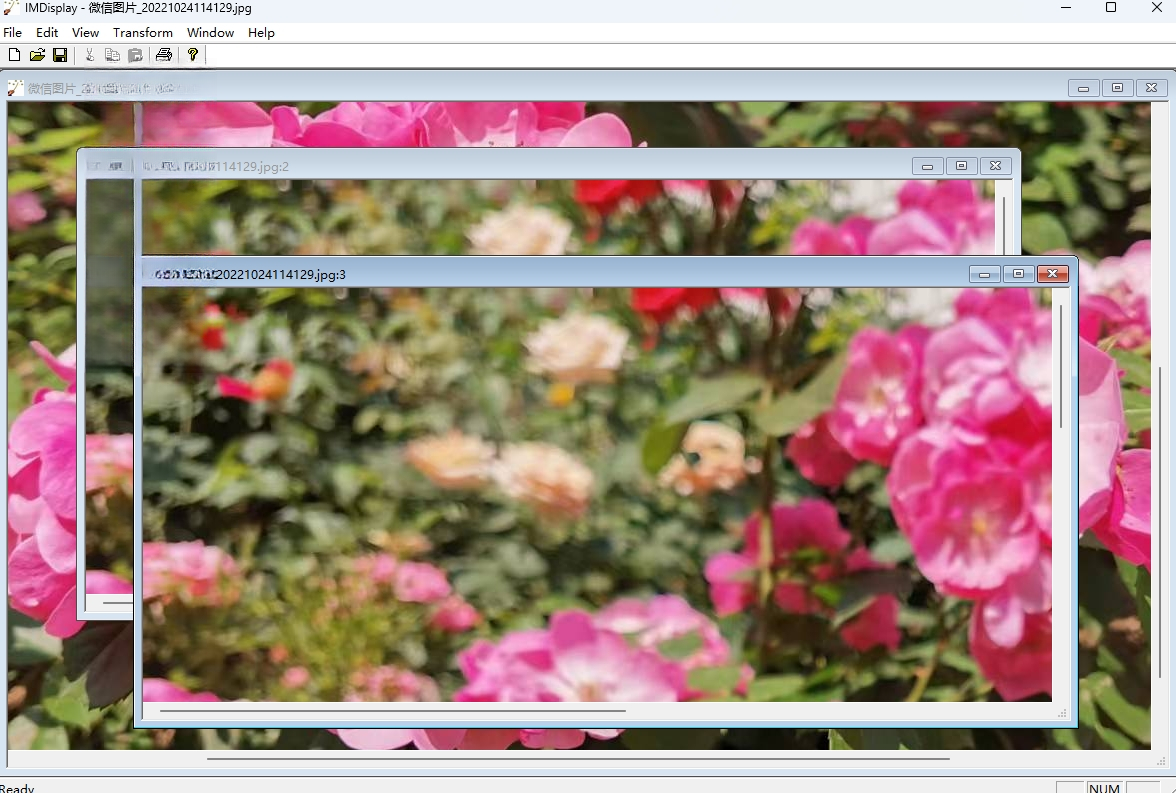
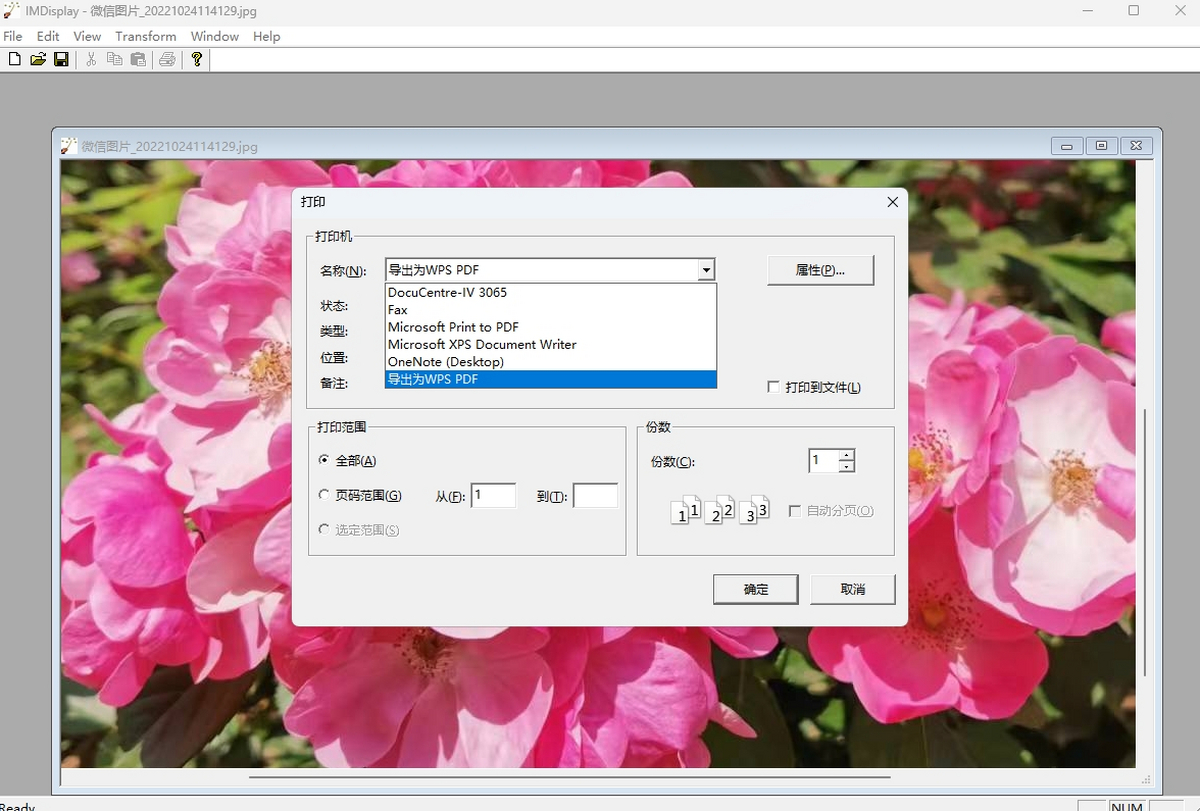
ImageMagick 是一款功能强大的开源图像处理工具,广泛应用于图片编辑、批量转换、格式互转、水印添加等场景。无论你是设计师、开发者还是普通用户,都能通过命令行或图形界面完成复杂的图像操作。ImageMagick 支持超过 200 种图像格式,包括 PNG、JPEG、GIF、TIFF、WebP 等主流格式,并且可以在 Windows、macOS、Linux 等多个平台上稳定运行。其核心优势在于批量处理能力和脚本化操作,能够大幅提升工作效率,尤其适合需要频繁处理大量图片的用户群体。ImageMagick 完全免费,源代码开放,社区活跃,更新迭代稳定,是图像处理领域不可或缺的实用工具。
核心特色
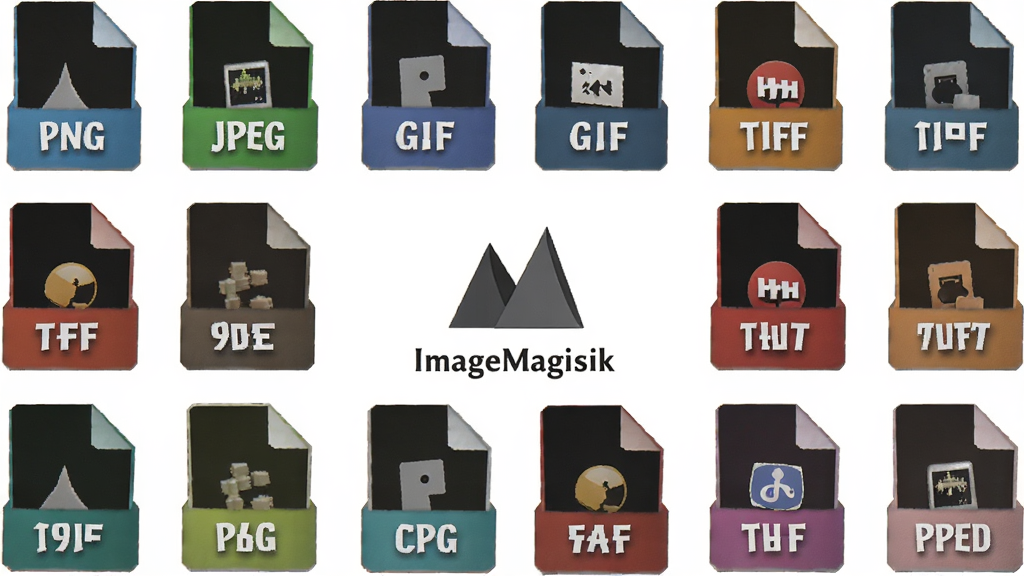
支持超过200种图像格式:
ImageMagick 能够读取和写入超过 200 种图像格式,涵盖常见的 JPEG、PNG、GIF、BMP、TIFF、WebP、SVG、PDF 等,同时也支持一些专业格式如 DPX、EXR、HDR 等。这意味着无论你手头是什么格式的图片,ImageMagick 都能轻松应对,无需额外安装插件或转换器。对于需要跨格式协作的用户来说,这一特性极大简化了工作流程,避免了因格式不兼容而导致的反复转换问题。
强大的批量处理能力:
ImageMagick 最受推崇的功能之一就是批量处理。用户可以通过一条命令同时对成百上千张图片进行裁剪、缩放、旋转、加水印、调色等操作,无需逐张手动处理。对于电商运营、摄影后期、网站管理员等需要处理大量图片的用户来说,这一功能可以节省大量时间和精力。配合脚本使用,还能实现自动化定时处理,进一步提升效率。
命令行与脚本支持:
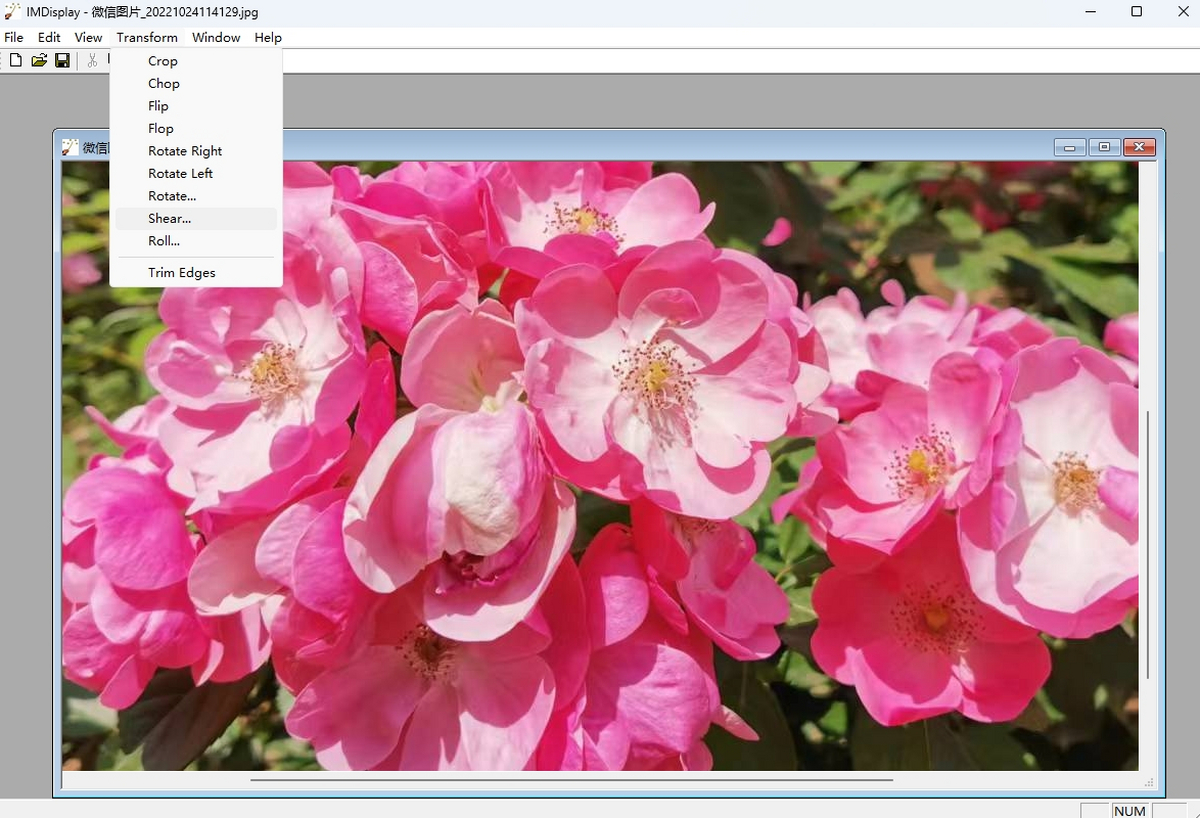
ImageMagick 提供了丰富的命令行工具,如 convert、magick、mogrify 等,用户可以通过命令行精确控制图像处理的每一个细节。同时,它还支持多种编程语言的接口,包括 C、C++、Perl、Python、Ruby、PHP 等,方便开发者将其集成到自己的应用程序中。对于高级用户来说,命令行操作不仅灵活,还能通过脚本实现复杂的图像处理流水线。
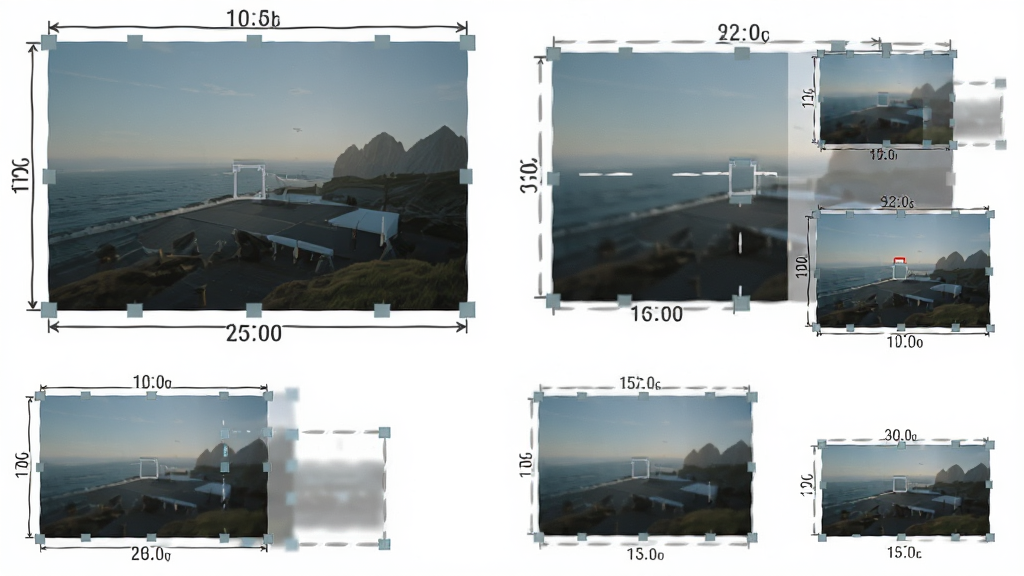
图像裁剪与缩放:
ImageMagick 提供了精准的图像裁剪和缩放功能,支持按像素、百分比、比例等多种方式调整图像尺寸。用户还可以指定裁剪区域的位置和大小,实现灵活的图像构图调整。无论是制作缩略图、适配不同屏幕尺寸,还是进行艺术化裁剪,ImageMagick 都能轻松胜任。缩放算法支持多种插值方式,确保图像质量在调整过程中得到最大程度的保留。
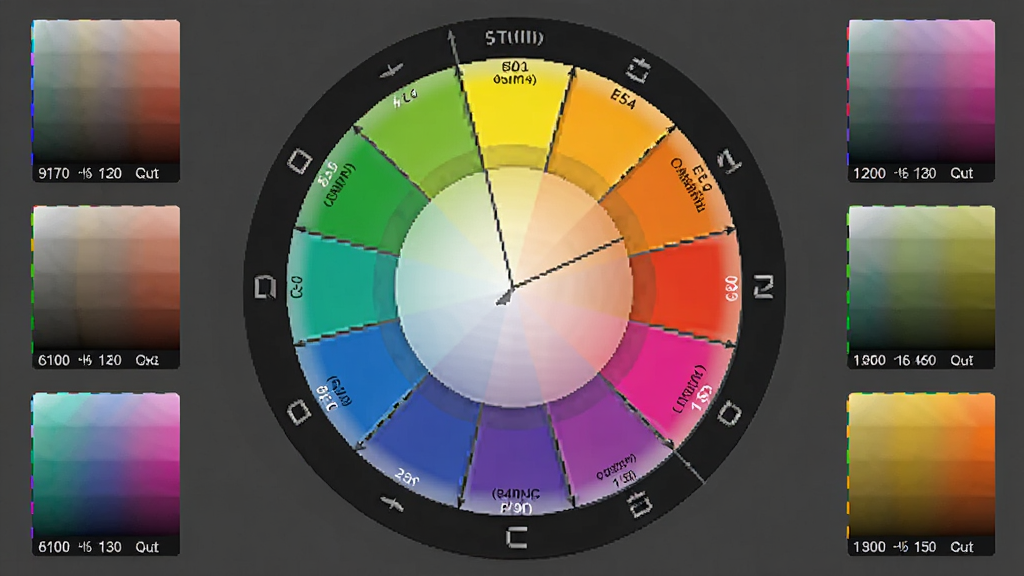
色彩管理与调整:
ImageMagick 内置了强大的色彩管理功能,支持色彩空间转换、亮度对比度调整、色调饱和度调节、伽马校正等操作。用户可以对图像进行精细的色彩校正,也可以批量应用统一的色彩风格。对于需要保证色彩一致性的专业用户来说,ImageMagick 提供了可靠的解决方案。此外,它还支持 ICC 色彩配置文件,确保在不同设备上呈现一致的色彩效果。
用法|亮点|操作说明|系统说明
| 项目 | 详细说明 |
|---|---|
| 核心定位 | 开源图像处理工具,支持命令行与脚本操作,适合批量处理与自动化任务 |
| 主要功能 | 格式转换、批量裁剪、缩放旋转、水印添加、色彩调整、图像合成、特效滤镜 |
| 操作方式 | 命令行输入指令(如 magick convert)、脚本调用、编程语言接口集成 |
| 系统支持 | Windows、macOS、Linux、Unix 等主流操作系统 |
| 适用人群 | 设计师、开发者、电商运营、摄影后期、网站管理员、普通用户 |
| 亮点优势 | 完全免费、开源、格式支持广泛、批量处理高效、脚本灵活、社区活跃 |
| 安装方式 | 官网下载安装包,Windows 版为 exe 安装程序,Linux 可通过包管理器安装 |
新手避坑指南
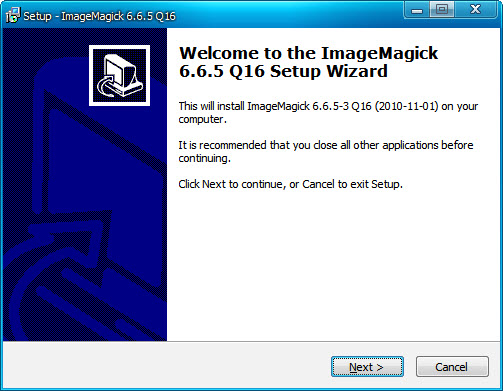
ImageMagick 虽然功能强大,但初次使用时容易遇到一些坑,这里为你整理了一份避坑指南,帮你快速上手。高危避坑:安装时务必勾选“Add to PATH”选项
在 Windows 上安装 ImageMagick 时,安装向导会询问是否将 ImageMagick 添加到系统环境变量 PATH 中。如果你不勾选这个选项,安装完成后在命令行中输入 magick 或 convert 命令时会提示“不是内部或外部命令”,导致无法正常使用。如果已经安装但忘记勾选,可以手动将 ImageMagick 的安装目录(如 C:\Program Files\ImageMagick-7.0.7-Q16)添加到系统环境变量 Path 中。
优化技巧:使用 magick 命令代替 convert
在 ImageMagick 7.x 版本中,官方推荐使用 magick 命令作为统一入口,而旧版的 convert 命令仍然可用但已被标记为遗留命令。建议新手直接学习 magick 命令的用法,例如 magick input.jpg -resize 800x600 output.jpg,这样更符合新版规范,也能避免与系统自带的 convert 命令冲突。
基础温馨提示:注意图片路径中的空格和中文
在命令行中处理图片时,如果图片路径包含空格或中文字符,需要用英文双引号将路径括起来,例如 magick "C:\My Images\photo 01.jpg" -resize 50% output.jpg。否则命令行会无法正确识别路径,导致处理失败。建议尽量将图片放在英文路径下操作,减少不必要的麻烦。
移动端与电脑端操作差异
ImageMagick 本身是桌面端工具,没有官方移动端应用。如果你在手机上需要类似功能,可以尝试使用 Termux 等终端模拟器安装 ImageMagick,但操作体验远不如电脑端。安卓用户建议优先使用专门的图片处理 App,如 Snapseed、PicsArt 等,ImageMagick 安卓版并非官方出品,下载时需谨慎辨别。电脑端则可以直接享受完整的命令行功能和批量处理能力。
常见报错与解决办法
如果运行 magick 命令时提示“无法加载模块”或“缺失 DLL 文件”,通常是因为缺少 Visual C++ 运行库。可以前往微软官网下载并安装最新的 Visual C++ Redistributable 组件。如果遇到“内存不足”的报错,可以尝试减少单次处理的图片数量,或增加系统虚拟内存。如果图片处理结果异常,检查是否安装了对应的图像格式支持库,部分特殊格式需要额外安装依赖。建议在安装 ImageMagick 时选择完整安装,避免精简安装导致功能缺失。
存储选择与后台管控
批量处理大量图片时,建议将输入和输出目录设置在同一磁盘分区,避免跨盘操作导致速度下降。处理前务必备份原始图片,ImageMagick 的某些操作会直接覆盖原文件(如使用 mogrify 命令),一旦出错可能无法恢复。在服务器上运行时,注意控制并发数量,避免占用过多内存导致系统卡顿。
精选同类应用
| 软件名称 | 功能优势 | 评分 |
|---|---|---|
| 美图秀秀 | 傻瓜式修图,一键美颜 | ★★★★★ |
| Photoshop | 专业图像处理,功能全面 | ★★★★★ |
| GIMP | 开源免费,插件丰富 | ★★★★☆ |
| FastStone | 轻量看图,支持批量转换 | ★★★★☆ |
| XnConvert | 批量转换,操作简单 | ★★★★☆ |
| IrfanView | 快速浏览,支持插件扩展 | ★★★★☆ |
| Paint.NET | 轻量编辑,界面友好 | ★★★★☆ |
ImageMagick是什么?
ImageMagick 是一款开源的跨平台图像处理软件,主要用于通过命令行对图片进行批量处理。它可以完成格式转换、裁剪、缩放、旋转、加水印、调色等操作,支持超过 200 种图像格式。与 Photoshop 等图形界面软件不同,ImageMagick 更侧重于自动化和脚本化处理,适合需要批量操作图片的用户。无论是开发者集成到程序中,还是普通用户批量处理照片,ImageMagick 都能提供高效可靠的解决方案。
ImageMagick怎么用?
使用 ImageMagick 主要分为三步:首先从官网或可信渠道下载安装包并完成安装,注意勾选“Add to PATH”选项;然后打开命令行工具(Windows 下为 cmd 或 PowerShell),输入 magick 命令加上具体参数即可处理图片。例如,要将一张图片转换为 PNG 格式,可以输入 magick input.jpg output.png;要批量缩放图片,可以输入 magick mogrify -resize 800x600 *.jpg。新手建议先学习常用命令,再逐步尝试复杂操作。网上有大量教程和示例可以参考。
ImageMagick安装需要注意什么?
安装 ImageMagick 时,Windows 用户需要特别注意安装向导中的“Add to PATH”选项,务必勾选,否则安装后无法在命令行中直接调用。此外,建议选择完整安装而非精简安装,以确保所有图像格式支持库都被正确安装。如果安装后运行报错提示缺少 DLL 文件,可以安装 Visual C++ Redistributable 运行库解决。Linux 用户可以通过包管理器安装,如 sudo apt-get install imagemagick。macOS 用户可以使用 Homebrew 安装:brew install imagemagick。安装完成后,可以在命令行输入 magick -version 验证是否安装成功。
 网页雪碧图制作专家1.0.0.0 雪碧图合成工具
 照片魔术师Photo Magician1.8.7.0 图片特效处理
 易笔易画7.0.0.0 绘画创作工具
 银河台卡批量生成器2.0.0.0 台卡批量制作
 PocoMaker魅客1.0.0.0 电子杂志制作
 图片工厂2.6.0.0 图片编辑处理
 Neat Image专业图像降噪软件8.3.5.0 图像降噪
 照片大挪移1.2.5.0 图像移动工具
 Easy Image X 简易图片处理器1.60 批量图像处理
 56iCan32026官方版 图像处理工具
 Artweaver7.0.0.0 数字绘画创作
 FramePhotoEditor边框照片编辑器2026 照片边框编辑工具
 可牛拍照2026官方版 拍照修图
 Adobe InDesign CS5专业排版设计软件CS5 专业排版利器
 Photo-Bon2026 图像处理工具
 Ulead Cool 360友立全景制作2026 全景拼接工具
 照片卡通化2026官方版 一键照片转卡通











 photo shop合集
 图像处理软件推荐
 Adobe Premiere
 adobe2022合集
 photoshop2022合集
 证照之星官方版
 Adobe Photoshop 2021官方正式版安装包
 去水印
去水印
 Corel Painter
 神狐水印克星
 KeeWeb
 SketchBook
 MediBang Paint Pro
热门评论
最新评论