

 截图工具Snipaste
 亿图科学绘图软件
 Snipaste截图工具
 Snipaste截图工具
 美图秀秀
美图秀秀 3ds Max3D MAX
 微软雅黑Microsoft YaHei
 After EffectsAdobe After Effects
 浩辰CAD2022中文专业版
 草图大师Google SketchUp



编辑点评:轻巧图片浏览助手,资源管理器直接看大图
ShowMore 是一款专注于提升 Windows 平台图片浏览与管理效率的实用工具,当前版本为 1.0.4.0。它并非要取代系统自带的照片查看器,而是以一种更轻巧、更智能的方式,让用户在文件夹中浏览图片时获得更流畅的体验。无论是日常整理手机导出的照片,还是设计师快速翻阅素材图库,ShowMore 都能在资源管理器中直接提供大图预览、快速筛选与格式转换入口,减少反复打开专业软件的繁琐步骤。对于经常与海量图片打交道的用户而言,它更像是一个安静的后台助手,在不改变原有操作习惯的前提下,把查看、筛选、简单处理这几件事变得顺手许多。
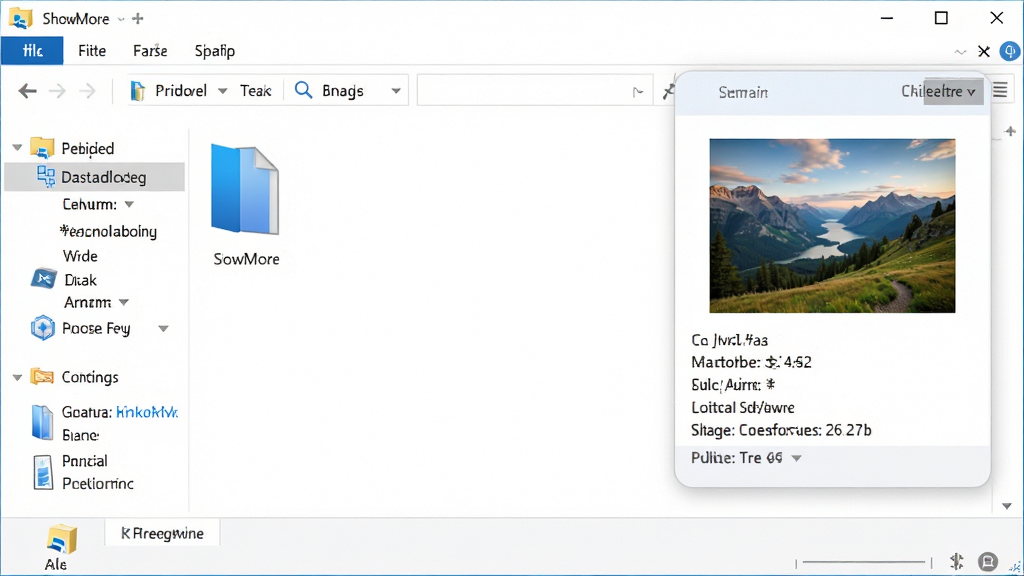
核心特色
资源管理器内嵌预览:
ShowMore 最直观的亮点在于深度整合了 Windows 资源管理器。安装完成后,用户无需打开独立主程序,只需在任意文件夹中选中图片文件,右侧即可自动弹出预览窗口。该窗口支持 JPG、PNG、BMP、GIF、WebP 等常见格式,甚至能读取部分 RAW 文件的嵌入缩略图。预览面板的尺寸可自由拖拽调整,也支持一键固定,方便在整理图片时随时对照查看。
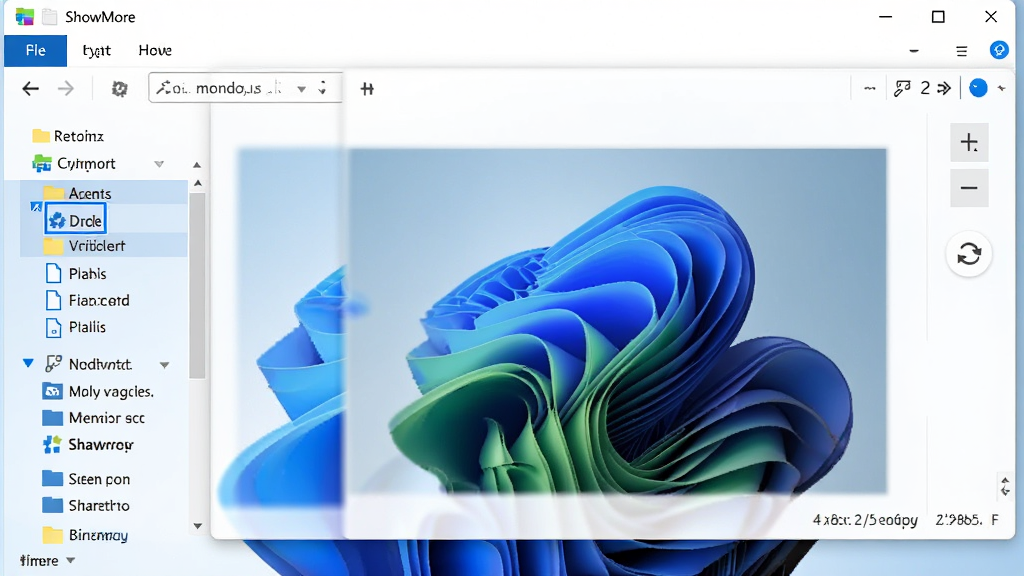
批量重命名与格式转换:
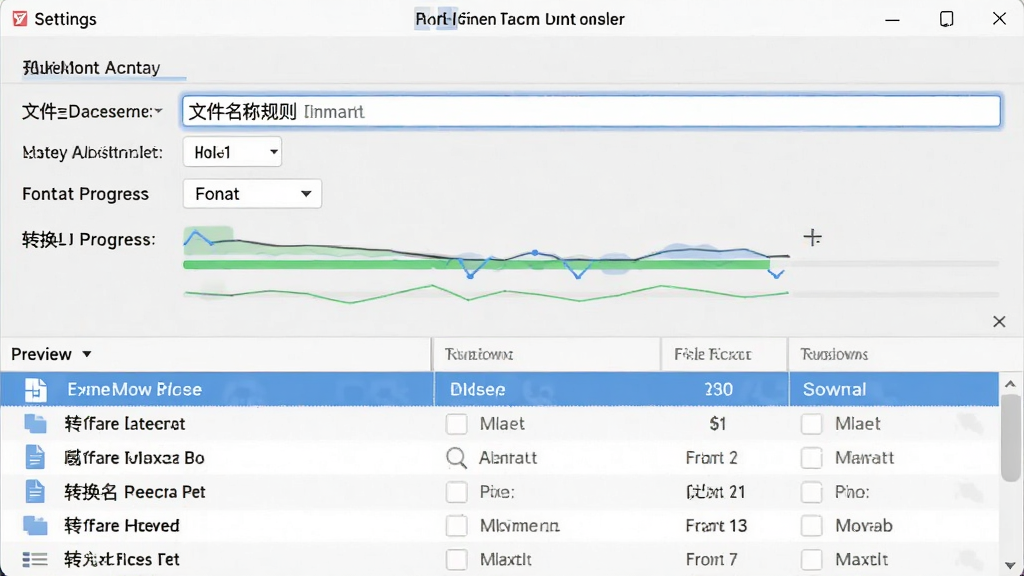
面对大量需要统一命名的图片,ShowMore 提供了灵活的批量处理功能。用户可以按拍摄日期、原始文件名、自定义前缀加序号等多种规则进行重命名,并支持实时预览新文件名,避免误操作。格式转换方面,它能在不损失画质的前提下将图片在 JPG、PNG、WebP 之间快速转换,尤其适合需要上传到特定平台或压缩体积的场景。
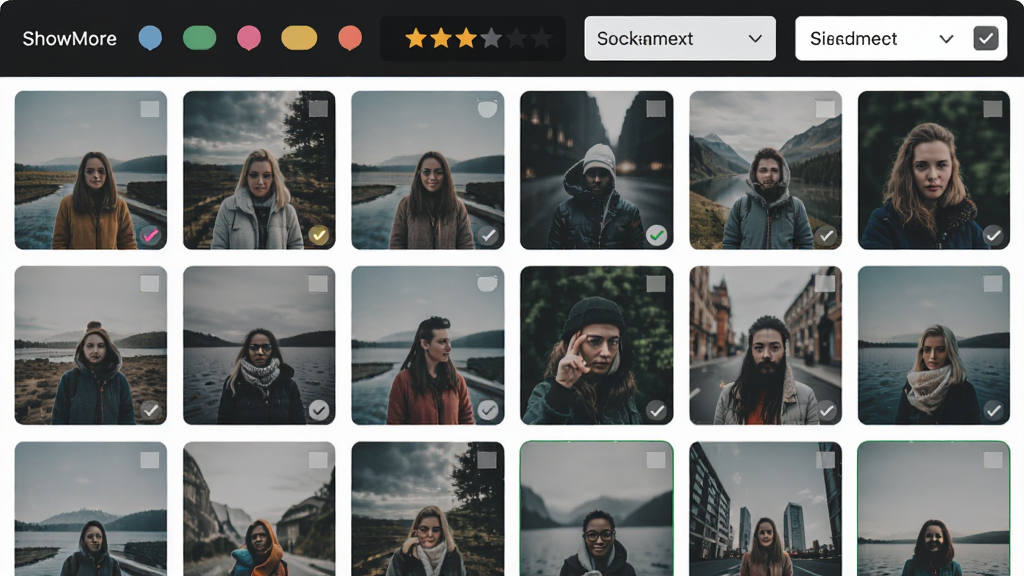
快速筛选与标签管理:
ShowMore 允许用户为图片快速添加颜色标签与星级评分,并通过资源管理器顶部的筛选栏一键过滤。比如将待修的图片标为红色、已完成的标为绿色,或者按星级筛选出精选照片。这些标签信息会写入图片的元数据或独立的本地数据库,重装系统后也能通过备份文件恢复,不会丢失整理成果。
轻量截图与快速编辑:
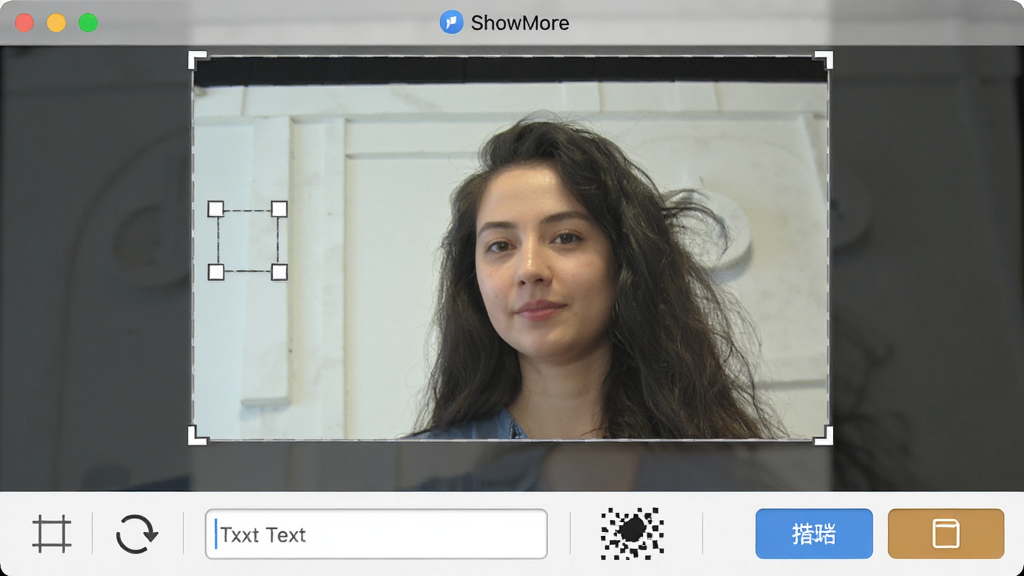
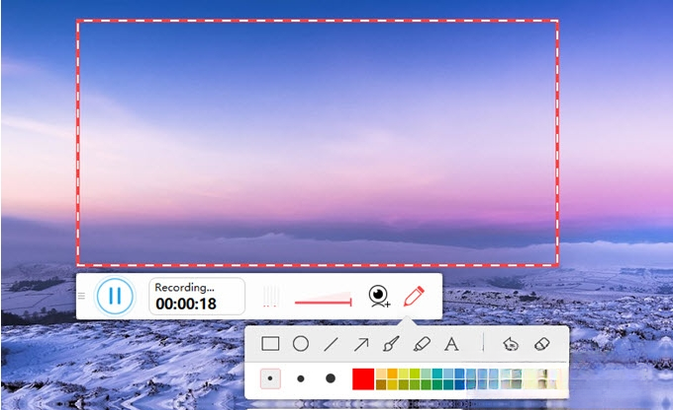
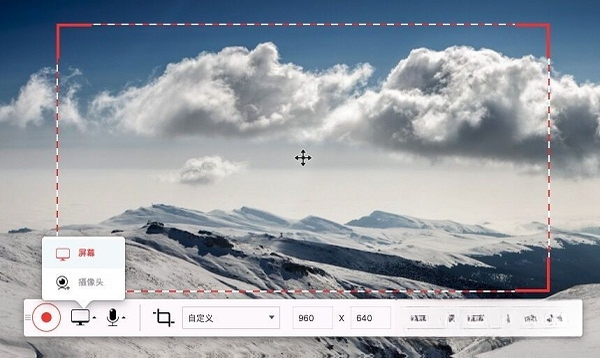
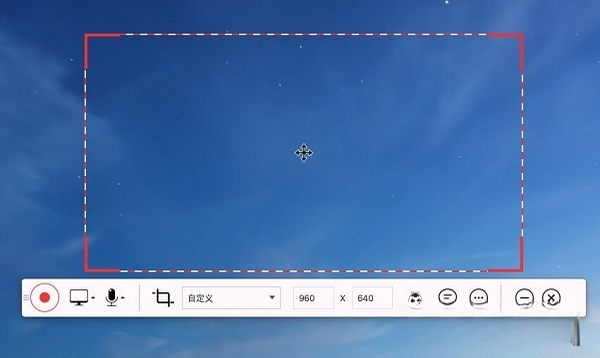
软件内置了简易的截图工具与图片编辑器。截图支持区域选择、窗口捕捉与全屏模式,完成后可直接进入编辑界面进行裁剪、旋转、添加文字或马赛克处理。虽然功能不如专业图像软件全面,但胜在响应速度快,适合快速处理工作截图或社交分享图片,无需等待大型软件启动。
用法与操作说明
| 功能模块 | 操作方式 | 适用场景 | 注意事项 |
|---|---|---|---|
| 资源管理器预览 | 选中图片后按空格键或点击右侧预览按钮 | 快速浏览文件夹内图片 | 需在设置中开启“资源管理器集成” |
| 批量重命名 | 全选图片后右键选择 ShowMore 菜单中的重命名 | 整理相机导出照片、统一素材命名 | 建议先预览再执行,避免规则冲突 |
| 格式转换 | 选中图片后右键选择转换格式,设置输出目录 | 上传平台前统一格式、压缩体积 | 转换前建议保留原图备份 |
| 标签与评分 | 预览面板中点击标签颜色或星级图标 | 筛选修图进度、标记精选照片 | 标签数据存储在本地,重装前需备份 |
| 截图与编辑 | 使用快捷键 Ctrl+Shift+S 启动截图 | 快速截取屏幕内容并标注 | 编辑后默认保存为 PNG 格式 |
使用指南
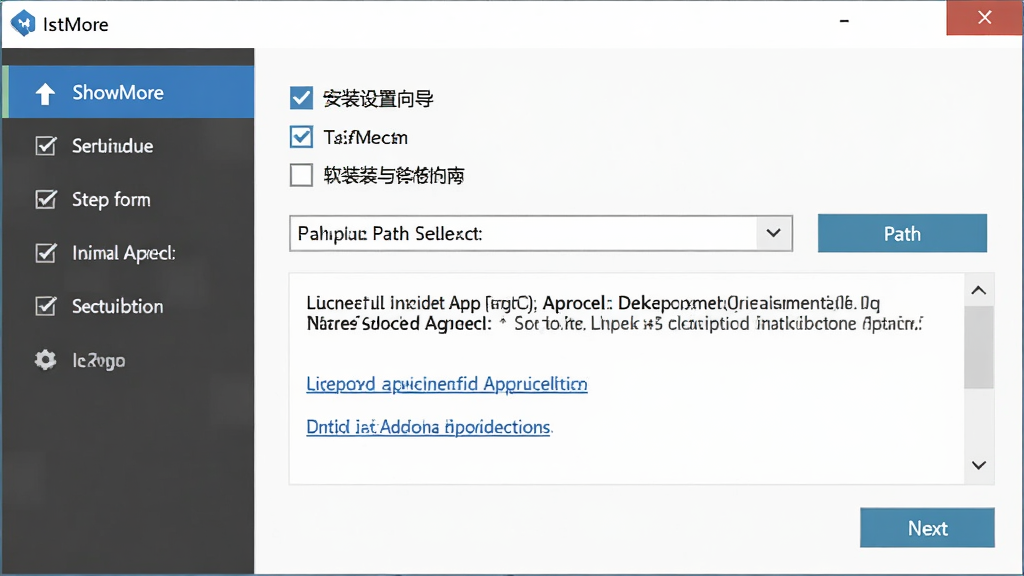
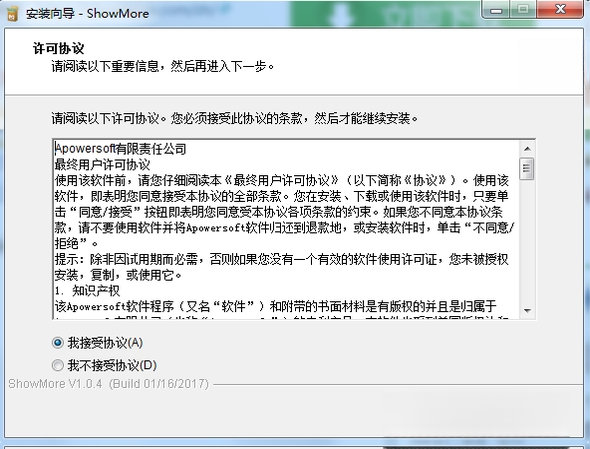
在电脑端安装 ShowMore 时,建议从正规下载站获取安装包,安装过程中留意取消捆绑勾选。首次启动后,软件会询问是否开启资源管理器集成,建议选择“是”,否则无法在文件夹中直接预览图片。
高危避坑:安装时务必取消勾选“设置XX导航为首页”等附加选项,避免浏览器被篡改。
如果安装后资源管理器中没有出现预览面板,请检查是否被安全软件拦截了 Shell 扩展加载,可尝试将 ShowMore 加入白名单后重启电脑。
优化技巧:在设置中将预览缓存目录指定到非系统盘,可减少 C 盘空间占用,同时提升大图加载速度。
移动端方面,ShowMore 目前主要面向 Windows 平台,安卓与 iOS 用户如需类似功能,可关注同开发商的移动端版本或使用系统相册自带的筛选工具。
温馨提示:软件安装包体积较小,但首次加载大量图片缩略图时会占用一定内存,建议 4GB 以上内存的电脑使用。
若遇到打开软件后闪退,可尝试右键快捷方式,在兼容性选项卡中勾选“以管理员身份运行”。
部分用户反馈在 Windows 7 系统下预览 WebP 格式图片失败,这是因为系统缺少相应解码器,可在站内搜索“WebP 解码器”获取补丁。
批量重命名时如果文件名包含特殊符号,可能导致操作失败,建议先移除特殊字符再执行。
软件默认开机自启动,如不需要可在任务管理器的启动项中禁用,不影响核心预览功能。
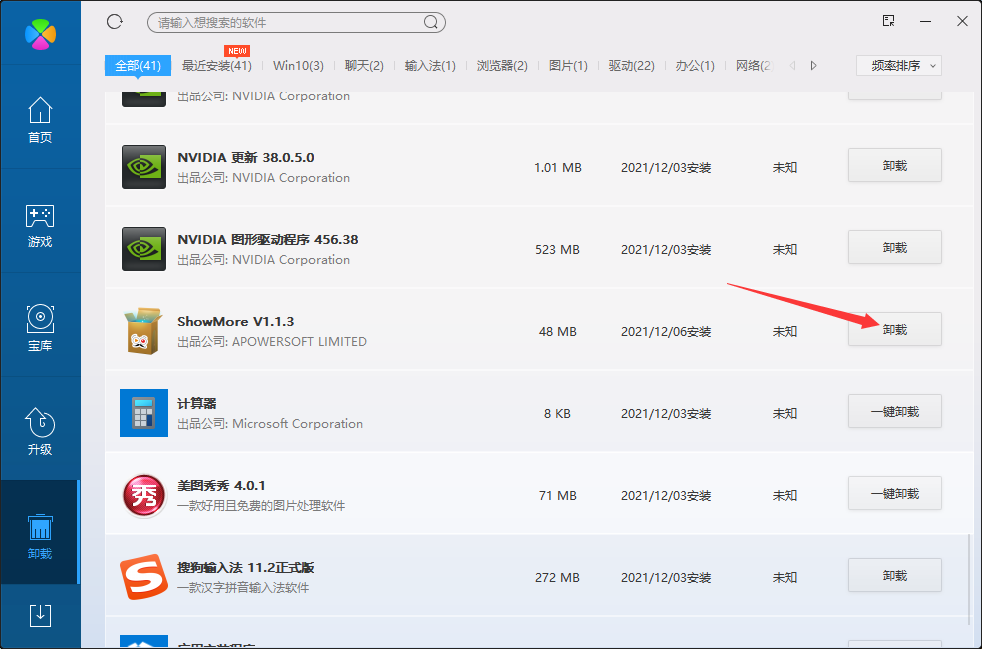
强制操作:卸载 ShowMore 前请先在设置中关闭资源管理器集成,否则可能导致文件夹右键菜单残留无效项。
如需彻底清理,卸载后可使用系统优化工具扫描注册表残留。
精选同类应用
| 软件名称 | 功能优势 | 评分 |
|---|---|---|
| 美图秀秀 | 图片美化与特效处理 | ★★★★★ |
| ACDSee | 专业图片管理与浏览 | ★★★★☆ |
| 光影魔术手 | 轻量级图片调色与裁剪 | ★★★★☆ |
| IrfanView | 极速图片浏览与格式转换 | ★★★★☆ |
| FastStone | 全能图片查看与截图 | ★★★★★ |
| Honeyview | 轻快图片浏览支持压缩包 | ★★★★☆ |
ShowMore 是什么意思
从字面来看,ShowMore 由 “Show” 和 “More” 两个英文单词组成,直译为“展示更多”。在软件语境中,这个名字传达了它的核心设计理念:在有限的界面空间内,为用户展示更多图片信息与操作选项。它并不是某个知名品牌的子系列,而是一款独立开发者或小型团队打造的实用工具。与市面上一些名称相近的床垫、家居品牌没有关联,用户不必混淆。简单来说,你可以把它理解为一个“让图片浏览更丰富”的小助手。
ShowMore 下载安全吗
只要从正规下载站或官方渠道获取安装包,ShowMore 本身是安全的。它不包含恶意代码,也不会强制篡改浏览器主页。但需要注意的是,部分第三方下载站可能会对安装包进行二次打包,加入推广软件。因此建议用户在安装时选择“自定义安装”,仔细查看每一步的勾选项。安装完成后,可使用安全软件进行一次快速扫描,确认无异常即可放心使用。软件运行过程中不会上传用户图片到云端,隐私方面相对可靠。
ShowMore 怎么读
ShowMore 的读音可以拆分为两个部分:Show 读作 /o/,类似中文“秀”的发音;More 读作 /mr/,类似中文“莫尔”的快速连读。整体连起来读作“秀-莫尔”,重音通常放在第一个音节上。在中文交流环境中,也有用户直接按字母念作“S-H-O-W-M-O-R-E”,或者简称为“秀莫”。无论哪种读法,只要沟通双方明白指的是这款图片工具即可,不必过于纠结发音细节。
 MassiGra图像浏览工具0.3.9.0 极速图像浏览
 迅捷CAD看图3.6.0.0 CAD快速浏览
 WinDjViewDjVu阅读器2.1.0.0 轻量DjVu文档阅读
 PBB ReaderPBB阅读器2026最新版 加密视频播放
 迷你CAD图纸查看器2026 极速看图工具
 DCEnhancer图片无损放大工具1.0.0 图片智能放大
 迅雷壁纸{package_version_name} 高清壁纸下载
 开屏桌面画报{package_version_name} 桌面美化画报
 时光穿梭屏保{package_version_name} 动态屏保美化
 璇彩泡泡屏保{package_version_name} 泡泡动态屏保
 泰山日出屏幕保护{package_version_name} 动态壁纸屏保
 晨曦淘图2026 官方版 图片处理工具
 Sumatra PDF{package_version_name} 极速PDF阅读器
 国家地理壁纸下载器NatGeo Wallpaper Downloader{package_version_name} 2026 高清壁纸下载
 MangaMeeya CE漫画阅读器2.4 Beta 轻量看图
 TiffToy多页TIFF图像处理工具{package_version_name} 多页TIFF编辑器
 灵动搜图{package_version_name} 智能识图搜图工具
 大小: 6.2M
 大小: 36.5M









 photo shop合集
 图像处理软件推荐
 Adobe Premiere
 adobe2022合集
 photoshop2022合集
 Honeyview蜂蜜浏览器
 迅捷PDF阅读器
 GoldenDict
 FastPictureViewer
 QuickLook
热门评论
最新评论