

 小红书app下载安装
 快手极速版2026最新版
 网易云音乐app正版
 uc浏览器app官方正版
 央广网手机客户端
 中国财经报app
 高德地图正版
 美图Wink修图软件官方版
 中国移动官方营业厅
 中国电信网上营业厅





编辑点评:手机变身AR测量仪,随身尺子随手用
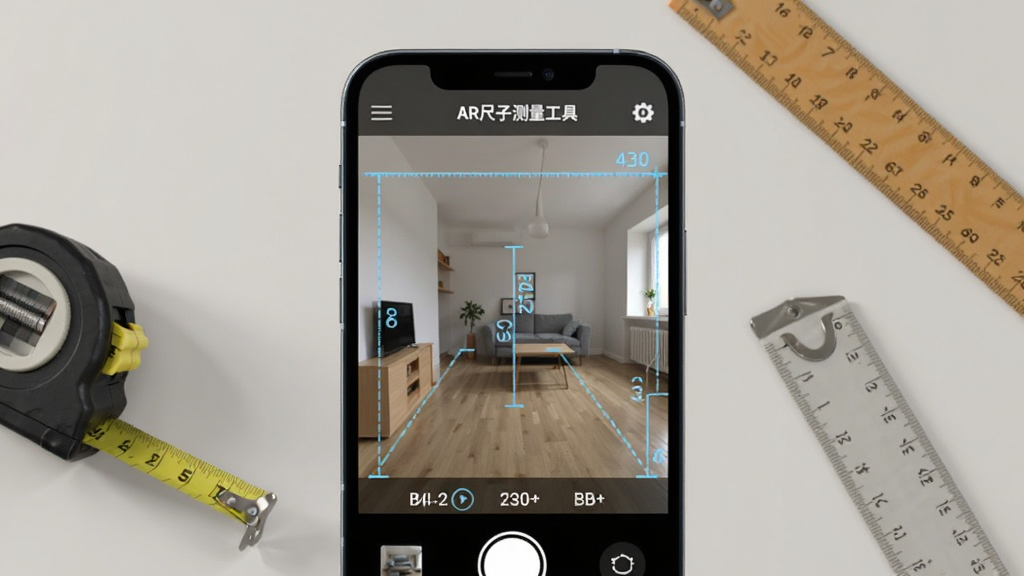
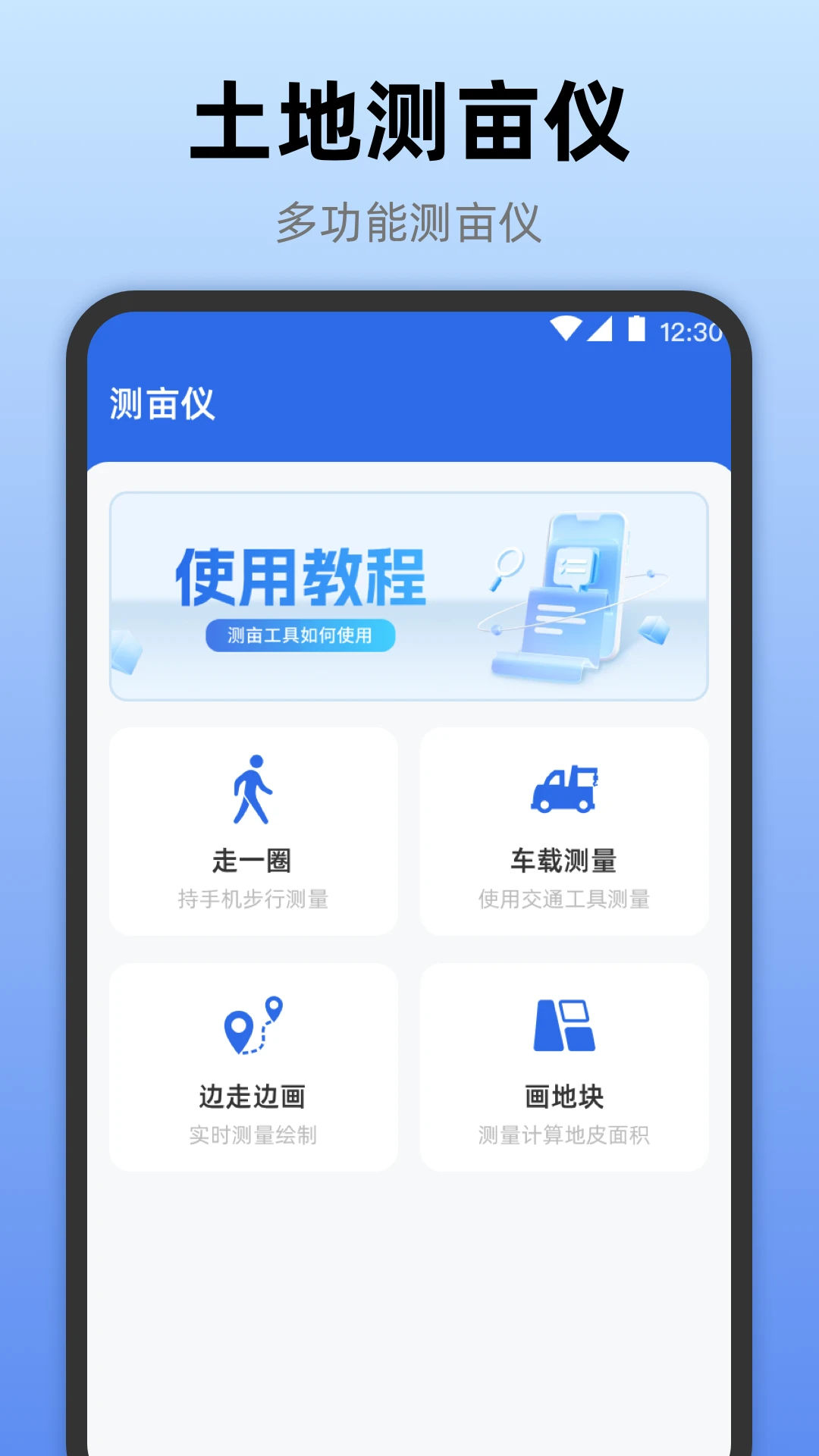
AR尺子测量工具是一款借助手机摄像头与增强现实技术实现快速测量的实用型安卓应用。用户无需随身携带实体卷尺或直尺,只需打开软件将镜头对准目标物体,即可在屏幕上直观完成长度、距离、高度、角度乃至面积的测量工作。该工具适用于家居装修、家具摆放、工程勘测、日常购物参考等多种生活与工作场景,凭借便捷的操作方式与直观的AR可视化界面,有效解决了传统测量工具携带不便、单人操作困难等痛点。无论是专业施工人员还是普通家庭用户,都能通过这款软件快速获取相对准确的测量数据,让手机瞬间变身多功能测量仪。
核心特色
AR实时测量:
依托增强现实技术,将虚拟刻度尺与真实场景实时叠加,用户只需移动手机即可在屏幕上看到测量起点与终点之间的连线及具体数值,支持长度、宽度、高度等多维度测量,测量结果随镜头移动动态更新,操作直观且反馈及时。
多模式测量工具:
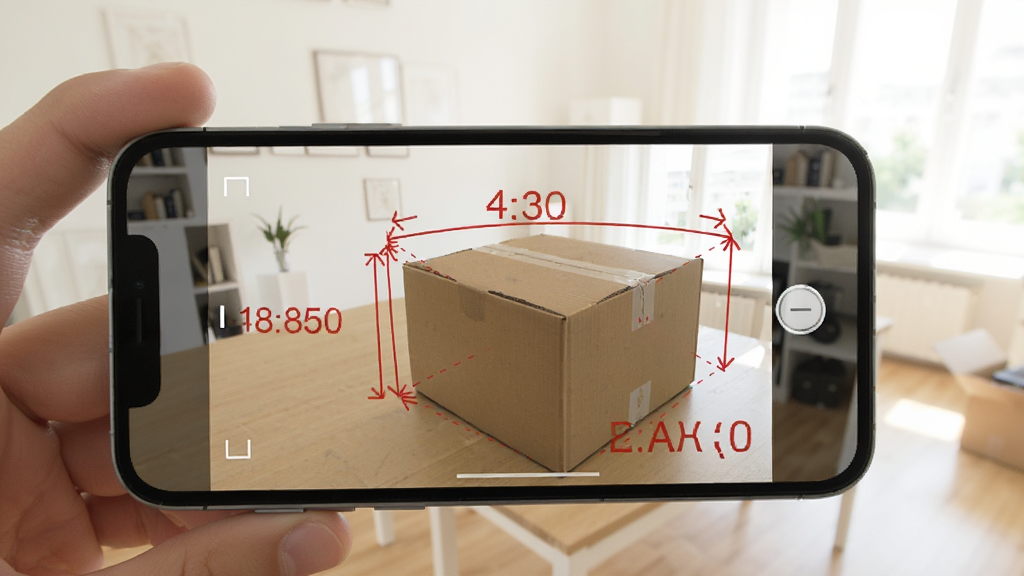
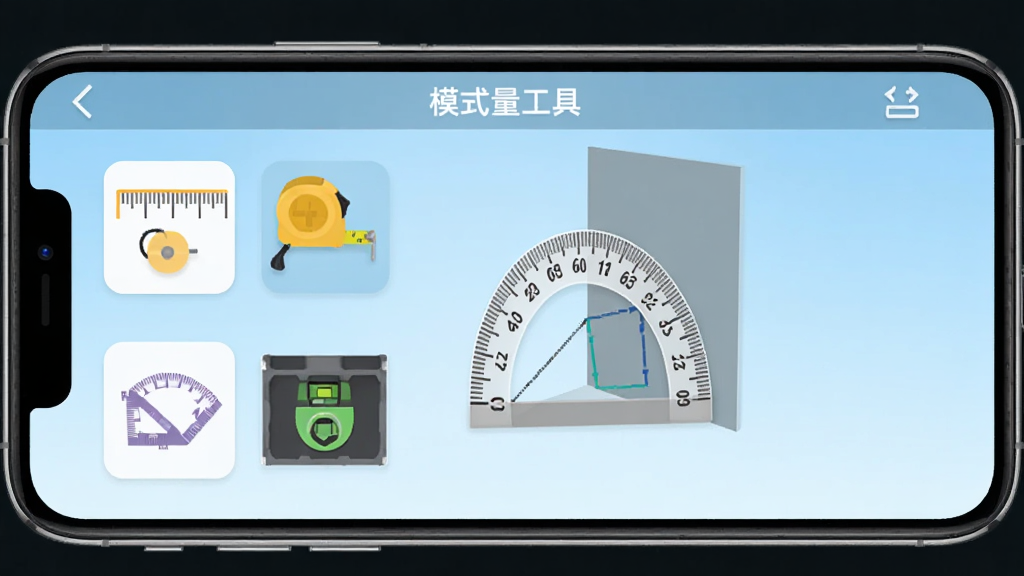
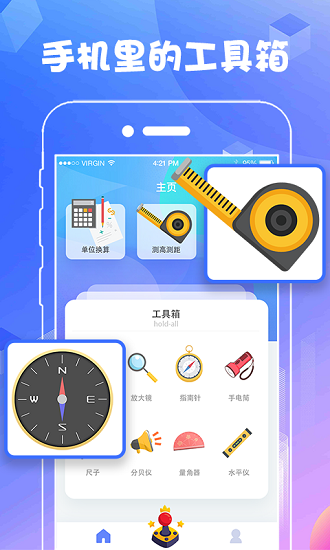
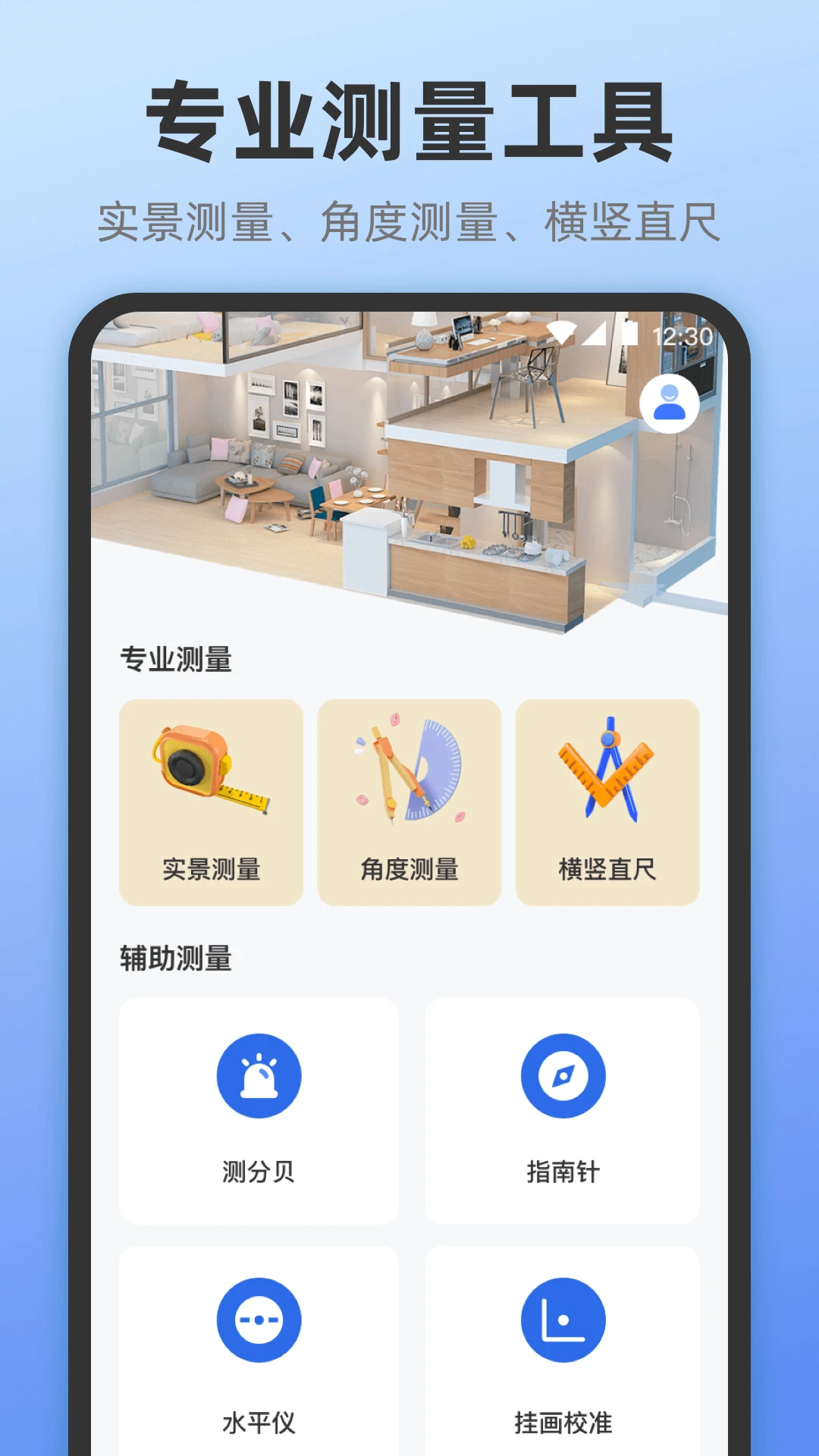
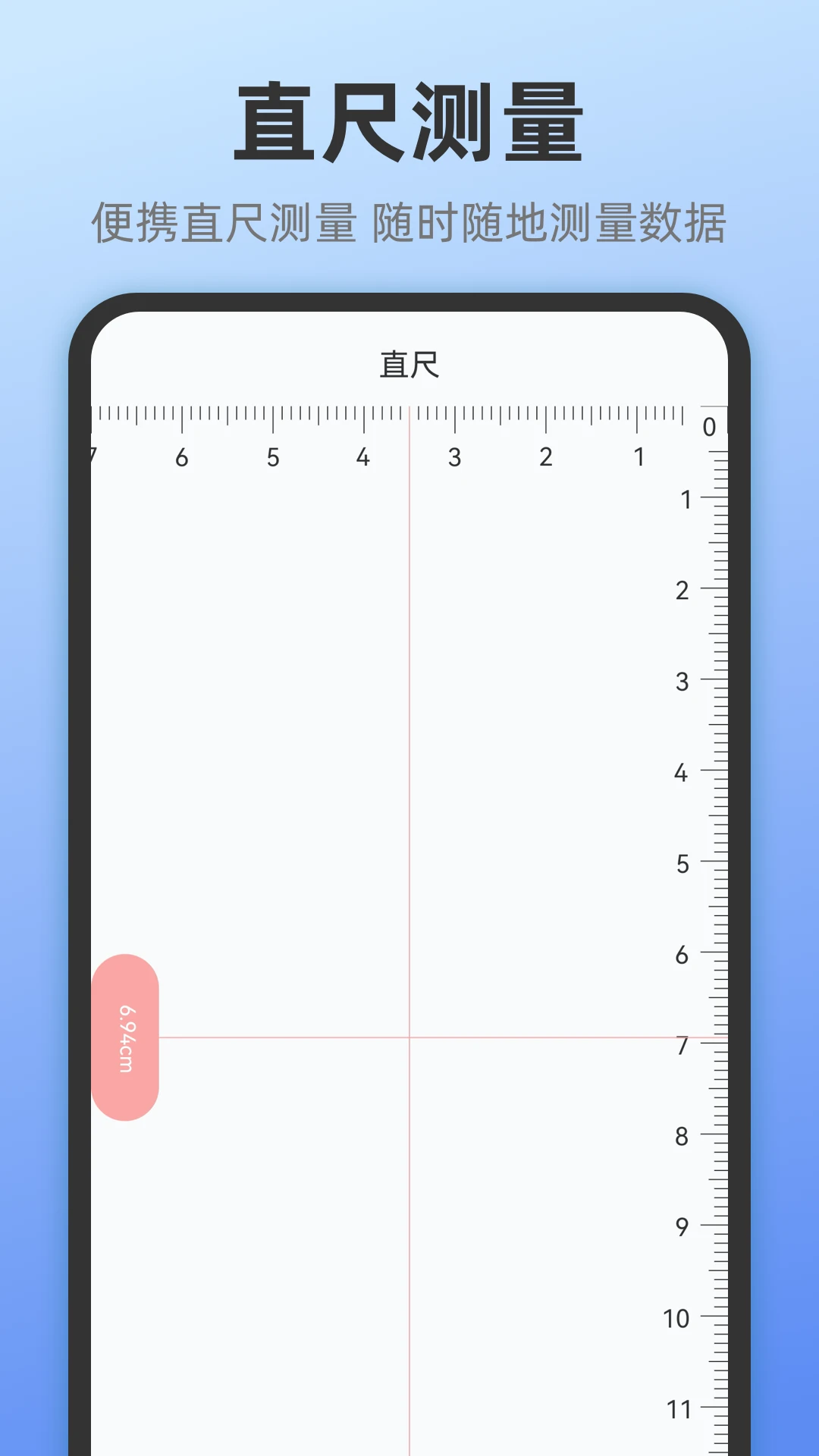
内置直尺、卷尺、量角器、水平仪等多种测量模式,用户可根据实际需求灵活切换。直尺模式适合测量短距离物体,卷尺模式适用于较长距离或曲线测量,量角器模式可精准读取角度数据,水平仪模式则帮助判断物体是否处于水平状态,一机多用满足不同场景下的测量需求。
面积与体积估算:
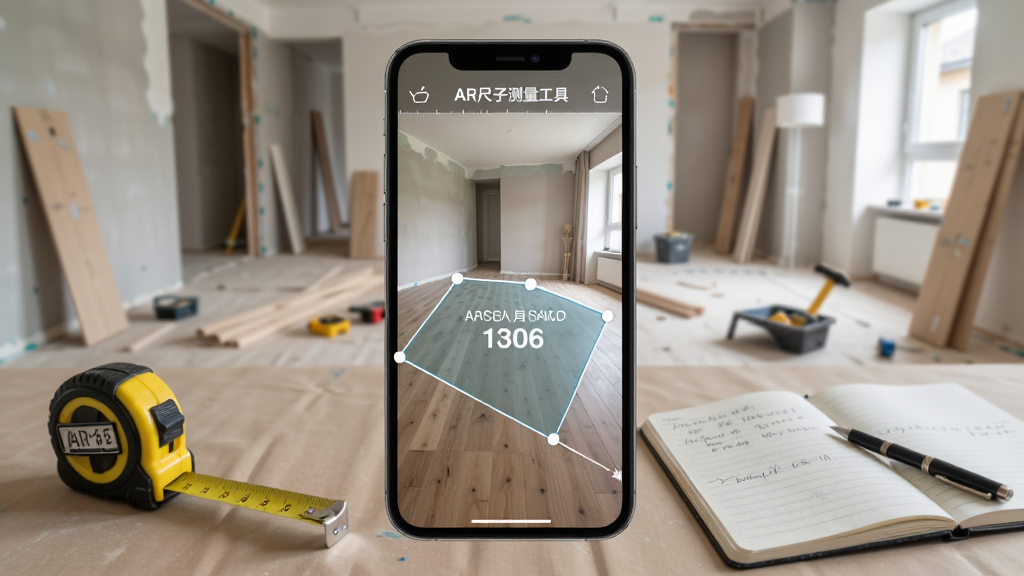
除了基础的线性测量外,软件还支持对规则或不规则区域进行面积测算,用户只需依次标记区域的各个顶点,系统便会自动计算并显示总面积数值。对于立体物体,还可通过多角度测量估算其体积,为装修选材、物流运输等场景提供参考依据。
历史记录与数据导出:
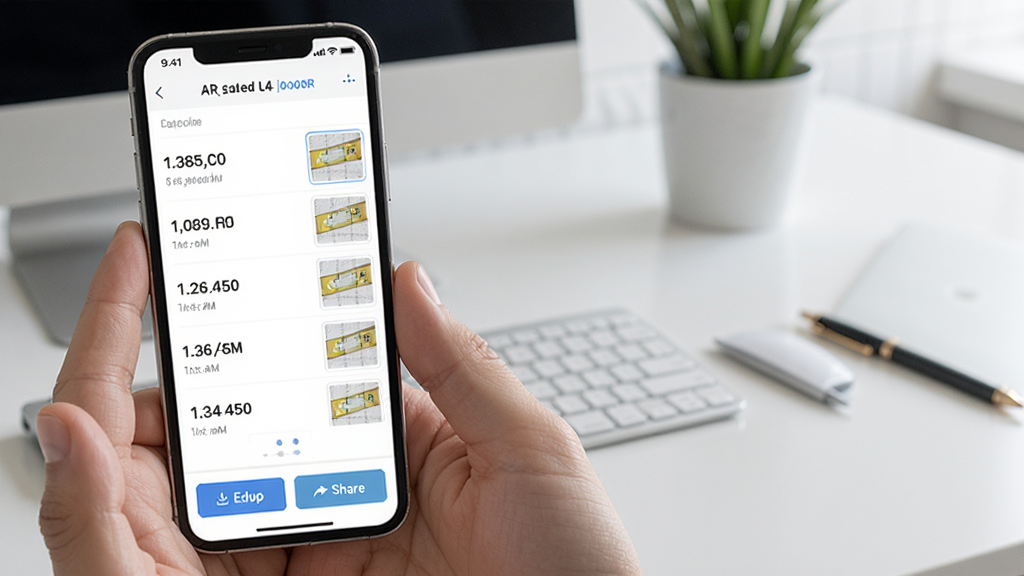
每次测量完成后,软件会自动保存测量结果及相关截图,用户可在历史记录中随时查看、对比或删除过往数据。支持将测量数据以图片或文本形式导出分享,方便与同事、家人或施工方沟通确认,避免因口头传达而产生的误差与纠纷。
单位切换与校准:
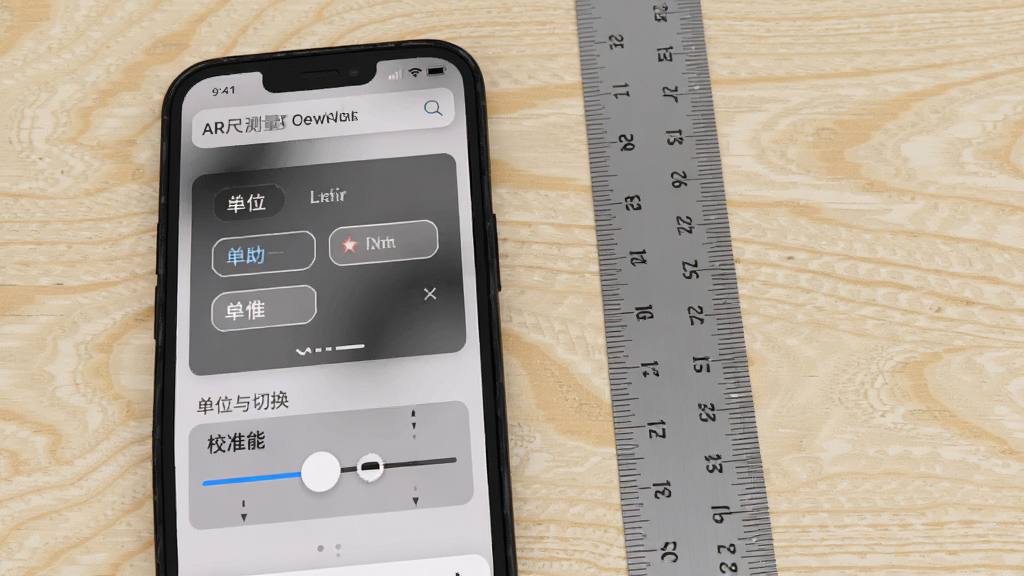
软件支持厘米、米、英寸、英尺等多种长度单位的自由切换,满足不同地区用户的使用习惯。同时提供校准功能,用户可根据已知长度的参照物对测量精度进行微调,确保在不同设备上都能获得更为可靠的测量结果。
功能详解与操作说明
| 功能模块 | 操作方式 | 适用场景 | 精度参考 |
|---|---|---|---|
| AR直尺测量 | 打开软件选择直尺模式,将手机对准物体一端,点击添加起点,移动手机至另一端点击终点,屏幕自动显示长度数值 | 测量桌面、书本、手机等短距离物体 | ±1-3厘米(受光线与距离影响) |
| AR卷尺测量 | 选择卷尺模式,沿物体边缘缓慢移动手机,系统连续记录轨迹并实时累加长度 | 测量房间长宽、家具尺寸、布料长度 | ±2-5厘米(建议保持匀速移动) |
| 量角器测量 | 切换至量角器模式,将手机屏幕中的虚拟量角器中心对准角度顶点,调整两条边线至与物体边缘重合,读取角度值 | 测量墙角、楼梯坡度、门窗开启角度 | ±1-2度 |
| 水平仪检测 | 选择水平仪模式,将手机平放或侧放于待测表面,屏幕气泡居中即表示水平 | 挂画、安装搁板、调整家具水平 | ±0.5度 |
| 面积测算 | 选择面积模式,依次点击待测区域的各个顶点,系统自动闭合并计算面积 | 测量房间地面、墙面、地毯、桌布面积 | ±3%-5%(顶点越多越精确) |
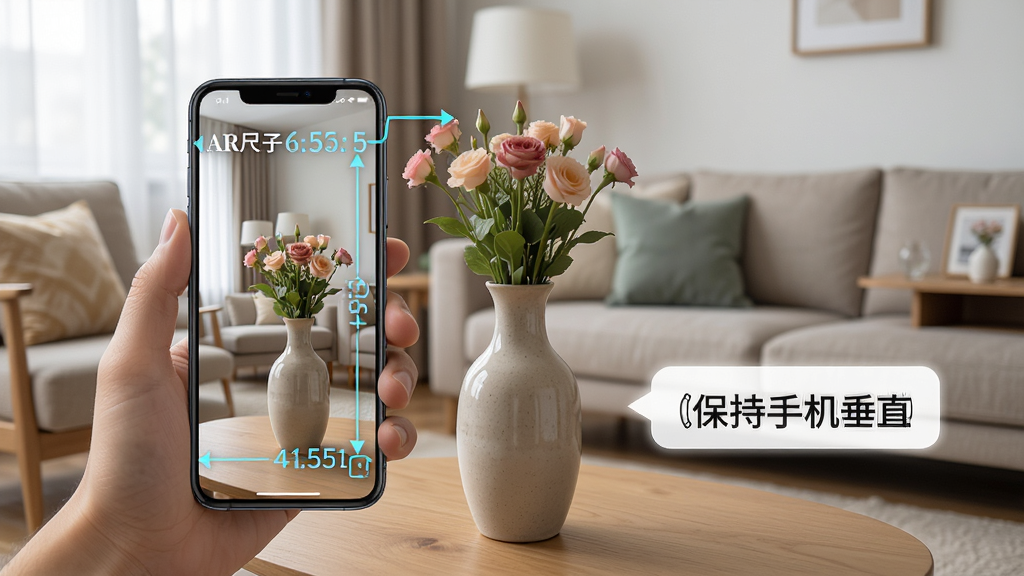
| 身高测量 | 将手机竖直放置并对准被测量者脚底,缓慢上移至头顶,屏幕显示身高数值 | 家庭身高记录、儿童成长监测 | ±2-4厘米(需保持手机垂直) |
实用小贴士
1、首次使用前建议在光线充足的环境下进行校准操作,可借助已知长度的标准物体(如A4纸、身份证、银行卡)进行参照校准,以提高后续测量的准确度。2、测量时尽量保持手机与待测物体平行,避免倾斜角度过大导致透视误差。移动手机的速度不宜过快,匀速缓慢移动有助于系统更准确地追踪测量轨迹。
3、请勿在强光直射或完全黑暗的环境中使用AR测量功能,光线过强会导致摄像头过曝无法识别物体边缘,光线过暗则无法提取足够的特征点,两种情况均可能造成测量失败或数据严重偏差。
4、建议定期清理软件缓存数据,进入手机设置中的应用管理找到AR尺子测量工具,选择清除缓存即可,这样能有效减少因数据堆积导致的卡顿和闪退现象。
5、安装时请确保手机已开启未知来源应用安装权限,部分安卓机型需要在设置中手动允许浏览器或文件管理器安装第三方应用。
6、若测量过程中出现画面卡顿或AR模型无法加载的情况,可尝试关闭后台其他占用摄像头的应用,或重启手机后再次打开软件。
7、请勿将本软件用于法律仲裁、工程验收等对精度要求极高的正式场合,AR测量结果仅供参考,不可替代专业测量仪器。
8、移动端与电脑端操作差异说明:本软件为安卓手机应用,电脑端需通过安卓模拟器运行,但模拟器调用摄像头存在兼容性问题,建议直接在手机端使用以获得最佳体验。
9、存储选择方面,建议将软件安装至手机内部存储而非SD卡,避免因外置存储读写速度不足导致AR渲染延迟。
10、权限设置方面,首次启动时请务必允许摄像头和存储空间权限,否则软件无法正常获取画面和保存测量记录。
11、如果遇到闪退问题,可尝试在应用管理中清除全部数据后重新打开,若仍无法解决则卸载后重新安装。
12、后台管控方面,建议将本软件加入手机电池优化的白名单,防止在测量过程中被系统自动清理导致数据丢失。
精选同类应用
| 软件名称 | 功能优势 | 评分 |
|---|---|---|
| 智能测量大师 | 支持多种测量模式 | ★★★★☆ |
| AR测量尺子 | 增强现实精准测距 | ★★★★☆ |
| 手机测量仪 | 小巧轻便即开即用 | ★★★★☆ |
| 测量尺子 | 界面简洁操作直观 | ★★★☆☆ |
| 尺子工具箱 | 集成多种实用小工具 | ★★★★☆ |
| 角度测量仪 | 专业角度精准读取 | ★★★★☆ |
ar尺子怎么测量长度
打开AR尺子测量工具后,在首页选择直尺或卷尺模式,将手机摄像头对准需要测量的物体。首先点击屏幕上的添加起点按钮,此时画面中会出现一个锚点标记,然后沿着物体边缘缓慢移动手机,屏幕会实时显示从起点到当前镜头的距离数值。当移动到物体另一端时,点击添加终点按钮,系统便会自动锁定并显示最终测量长度。测量过程中尽量保持手机与物体平行,避免大幅晃动,光线充足的环境下测量结果更为可靠。如需测量曲线或不规则边缘,建议使用卷尺模式并保持匀速移动。
ar尺子测量工具有哪些
目前市面上常见的AR尺子测量工具包括AR尺子测量工具、智能测量大师、AR测量尺子、手机测量仪、尺子工具箱等多款应用。这些软件均基于手机摄像头与AR技术实现非接触式测量,功能上各有侧重。AR尺子测量工具在功能全面性方面表现较为突出,集成了直尺、卷尺、量角器、水平仪和面积测算等多种模式,适合需要一站式测量解决方案的用户。其他同类软件则可能在界面简洁度或特定功能深度上有所差异,用户可根据自身使用习惯和实际需求进行选择。
ar尺子测量工具无广告
AR尺子测量工具在正常使用过程中不会强制弹出干扰性广告,测量界面保持清爽简洁,用户可以专注于测量操作本身。软件的主要功能均可免费使用,无需开通会员即可体验完整的AR测量服务。如果在使用过程中遇到任何弹窗提示,建议先检查是否为手机系统中其他应用推送的通知,或在软件设置中查看是否有相关选项可以关闭。整体而言,该软件在广告控制方面表现良好,不会对日常测量工作造成明显干扰。
 AR尺子测量工具4.0.10 手机测量尺
 GPLife1.1.2 打印机管理
 智能免费计算机宝1.0.3 智能计算工具
 MASF Tool1.0.7 实用工具
 犀牛速援工程师版1.6.5 远程协助工具
 讯成智安1.3.0 智能安防助手
 炫速查3.0.1 极速查询工具
 讯成智安1.3.0 智能安防助手
 爆号素材1.0.7 爆量素材库
 手机管家-一键防护1.2.4 一键安全防护
 万能计算器1.4.2 多功能计算工具
 观象斋5.2 掌上排盘工具
 湖景云手机1.0.6 云手机工具
 身份电子证件管理1.0.3 证件管理助手
 掌上证件电子能手1.0.1 证件管理工具
 锐视云瞳1.0.5 远程监控助手
 录屏一点通v2.6.261.2-beta 2026 高清录屏工具
 五星物联2.1.6 物联管控
 自动多指点击器1.2.1 多指连点辅助
 Abiya Translator1.0.8 多语翻译工具
 多文输入法3.1.0 多语种键盘
 大小: 64.1M

















 最好的个人记账软件
 抖音软件合集
 永久免费b站直播app
 国外b站不收费软件
 第三方b站客户端
 光速虚拟机安卓正版
 ToDesk远程软件app
 3D看图大师
 SV360
SV360
 贝锐蒲公英管理
 安克充电Anker Charging
 应用汇app安卓版
 7z解压大师
 NasPulse
 Shizuku老版本安装包
热门评论
最新评论