

 小红书app下载安装
 快手极速版2026最新版
 网易云音乐app正版
 uc浏览器app官方正版
 央广网手机客户端
 中国财经报app
 高德地图正版
 美图Wink修图软件官方版
 中国移动官方营业厅
 中国电信网上营业厅








编辑点评:佳博打印机手机管理助手,连接设置升级一站式搞定
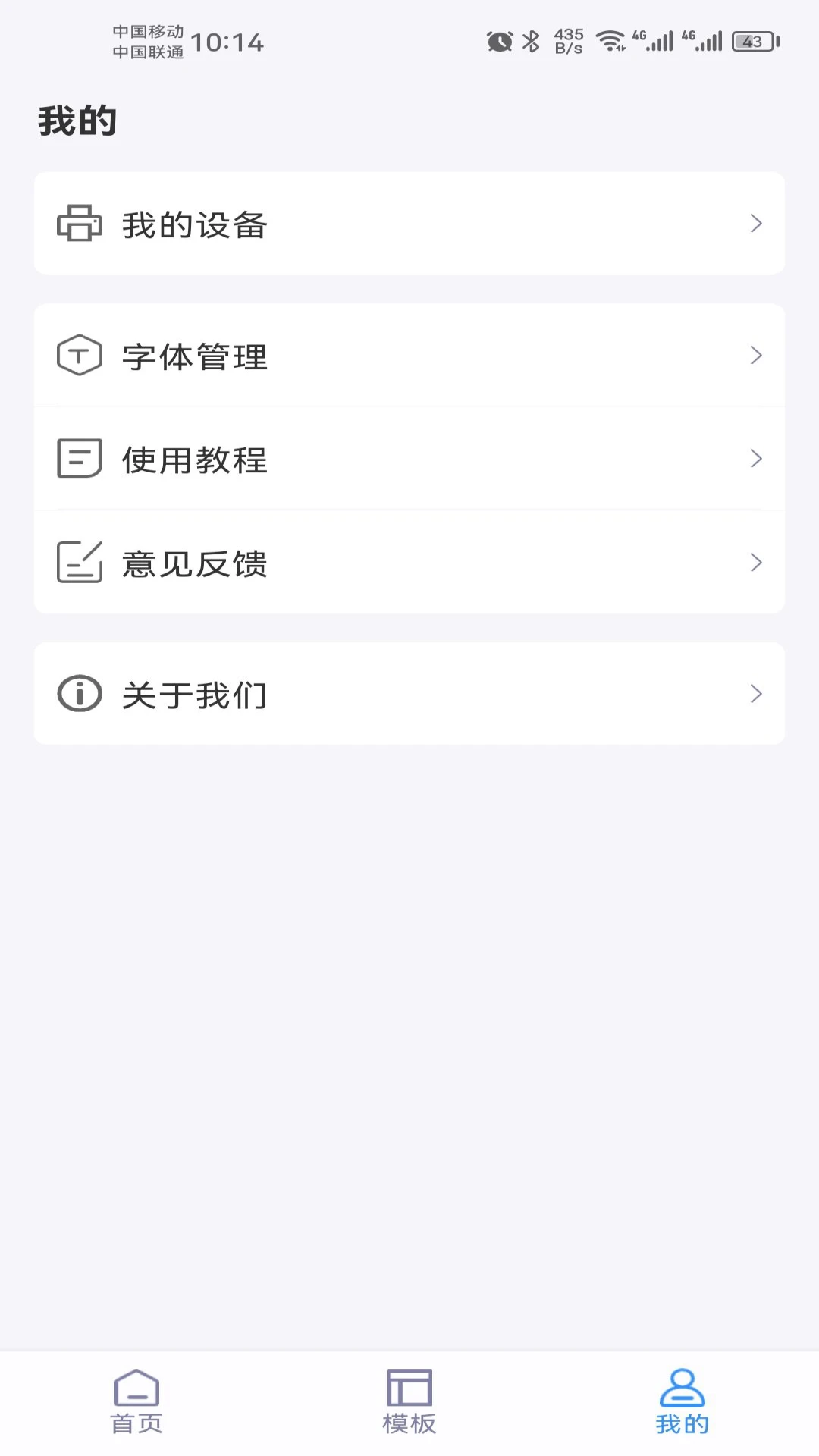
GPLife 是一款面向佳博(Gprinter)系列打印机的移动端设备管理与打印辅助工具,专为需要频繁使用便携标签打印机、票据打印机的商户与个人用户打造。通过 GPLife,用户可以在手机上快速完成打印机连接、耗材状态查看、打印参数调整以及固件升级等日常维护操作,让打印设备的管理不再依赖电脑,随时随地都能轻松搞定。无论是便利店打价签、餐饮店打小票,还是仓库打物流标签,GPLife 都能帮你把打印机管得明明白白,省去反复插拔线缆和翻找说明书的麻烦。对于初次接触佳博打印机的用户来说,GPLife 更像是一位随身的设备管家,安装后按照引导几步就能完成配对,后续使用中遇到的小问题也能在应用内找到对应的排查入口,大大降低了使用门槛。
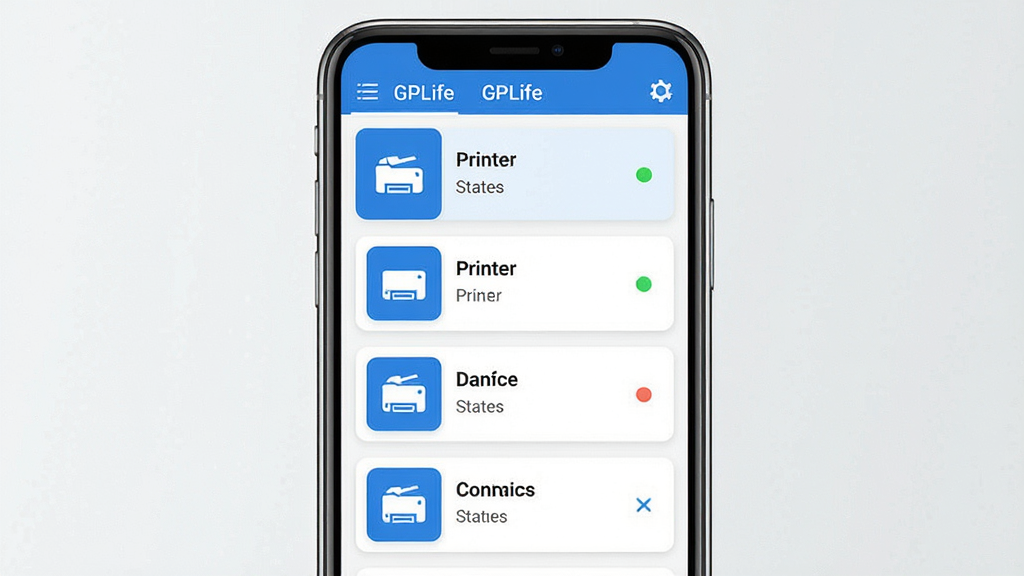
核心特色
设备快速连接与状态监控:
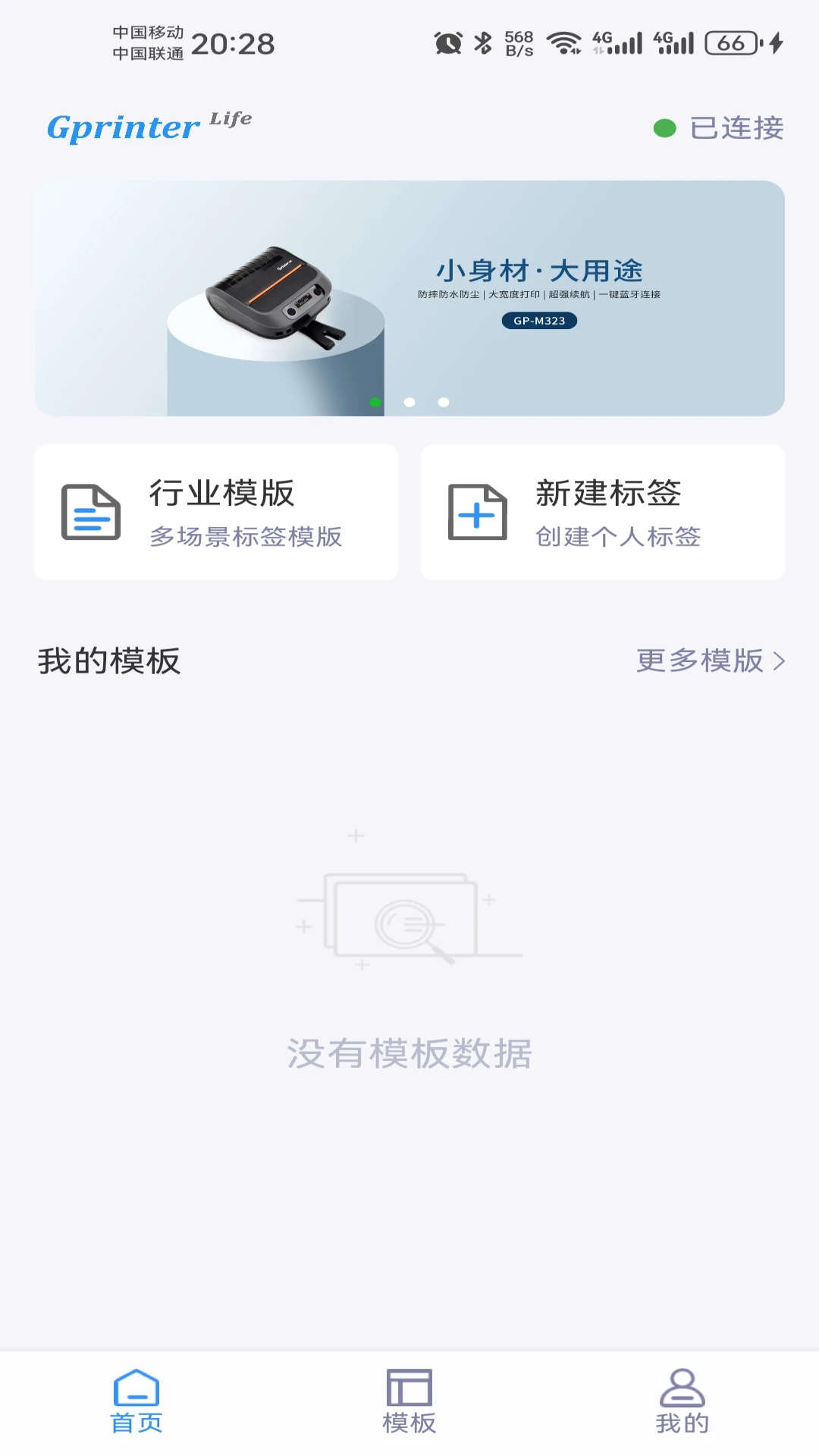
GPLife 支持通过蓝牙与局域网两种方式搜索并连接佳博打印机,连接成功后主界面会直观展示当前设备型号、固件版本、连接信号强度以及在线状态。用户无需记忆复杂的配对步骤,打开应用即可自动扫描附近设备,点击即可完成绑定,状态异常时会有醒目的颜色提醒,方便第一时间排查。
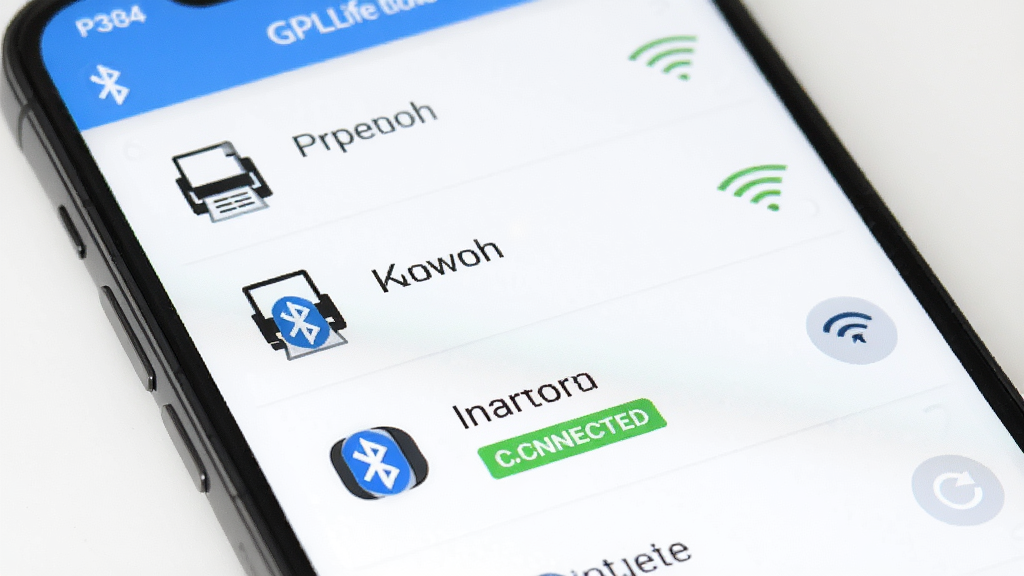
耗材与打印参数管理:
在 GPLife 中,用户可以随时查看打印机当前使用的纸张类型、标签规格、碳带余量等耗材信息,并根据实际需求调整打印浓度、速度、边距等参数。应用内预设了多种常见耗材模板,选择对应模板后一键下发,省去逐项手动输入的繁琐,有效减少打印偏差和耗材浪费。
固件升级与设备维护:
GPLife 提供固件在线检测与升级功能,当厂商发布新版本固件时,应用会推送提醒,用户可在手机端直接完成升级操作,无需返厂或连接电脑。同时内置设备自检、打印头清洁、恢复出厂设置等维护工具,帮助延长打印机使用寿命。
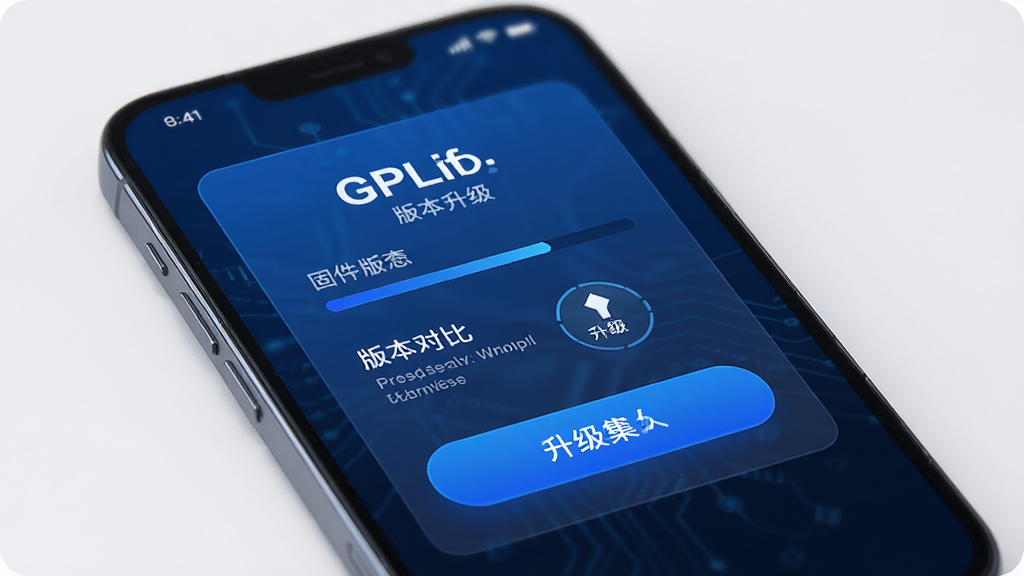
打印任务辅助与故障排查:
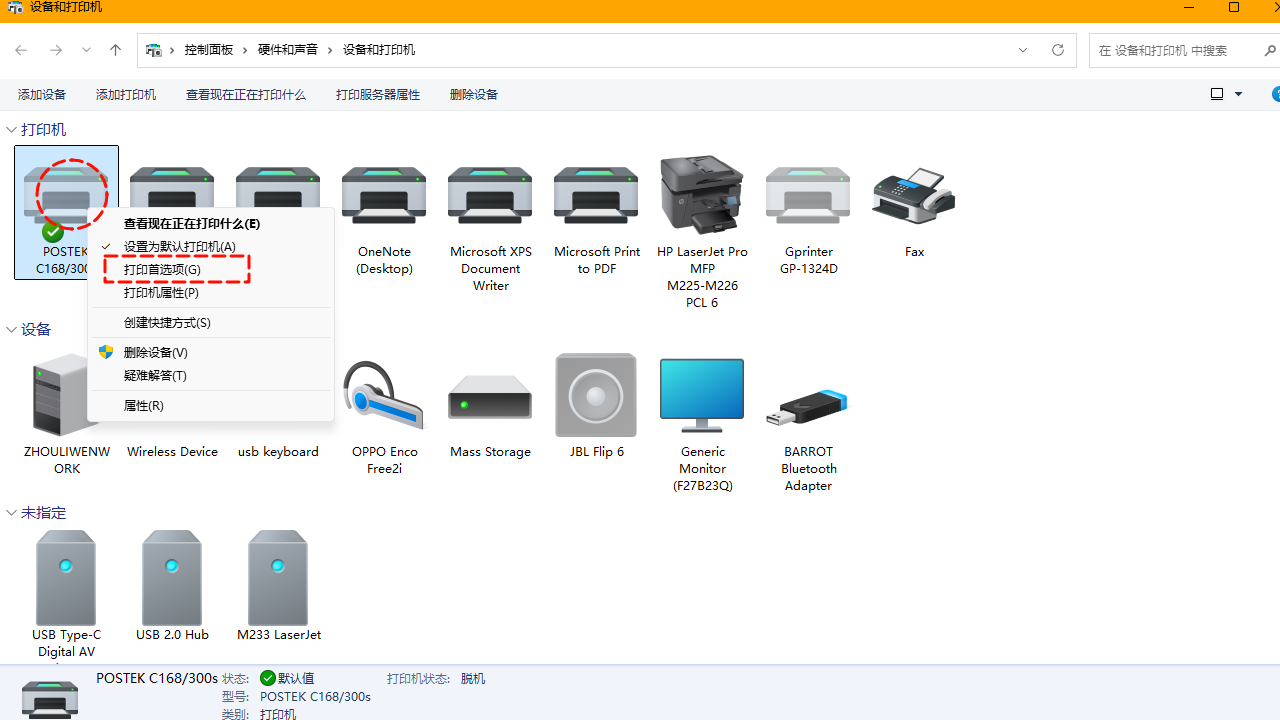
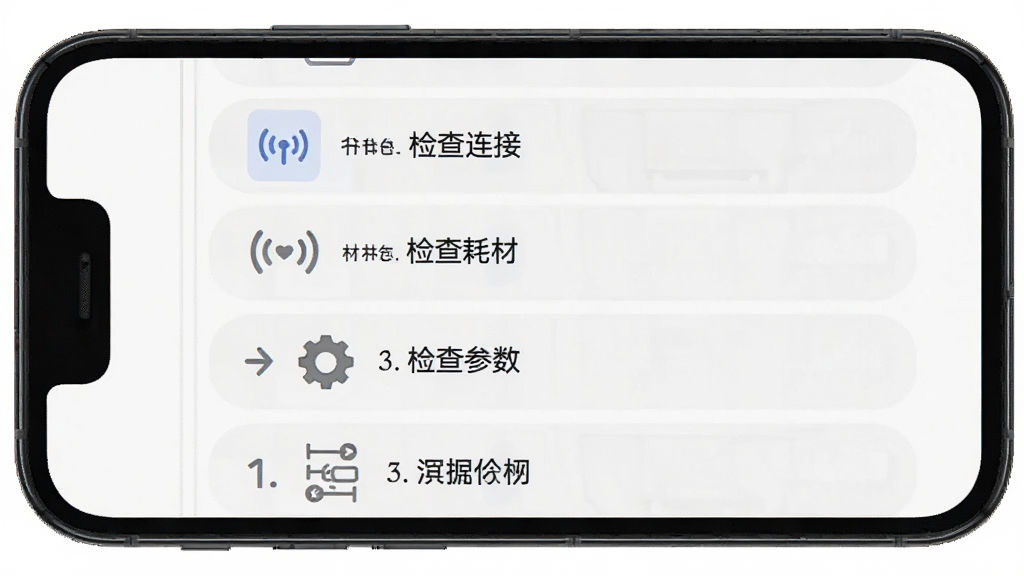
针对日常打印中常见的脱机、乱码、走纸异常等问题,GPLife 内置了故障排查向导,按照提示逐步检查连接、耗材、参数设置即可定位问题。应用还支持测试页打印,方便用户快速验证打印机工作状态,减少因小故障导致的工作中断。
多设备切换与统一管理:
对于拥有多台佳博打印机的商户,GPLife 允许添加并保存多台设备信息,在应用内一键切换当前操作设备,无需反复解绑重连。设备列表清晰展示每台打印机的名称与状态,方便统一管理,提升多场景下的使用效率。
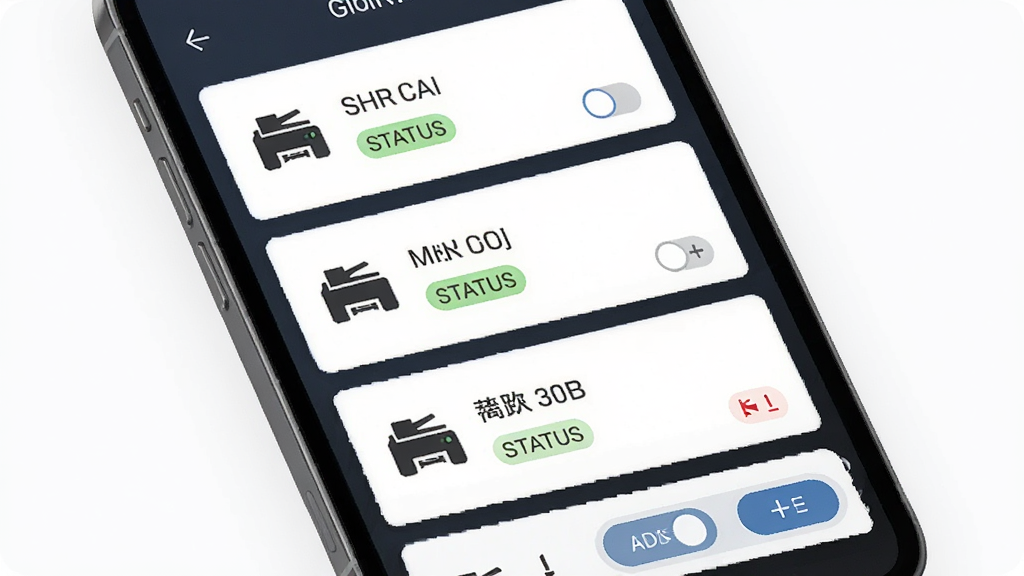
用法|亮点|操作说明|系统说明
| 项目 | 说明 |
|---|---|
| 适用设备 | 佳博(Gprinter)系列蓝牙/WiFi便携打印机、标签打印机、票据打印机 |
| 连接方式 | 支持蓝牙配对与局域网搜索两种连接模式,自动扫描附近设备 |
| 主要功能 | 设备状态监控、耗材信息查看、打印参数调整、固件升级、故障排查、测试页打印 |
| 操作亮点 | 界面简洁,连接步骤少,参数模板一键下发,固件手机端直升级 |
| 系统要求 | Android 5.0 及以上版本,部分功能需蓝牙或网络权限 |
| 语言支持 | 简体中文 |
| 授权方式 | 免费使用 |
新手避坑指南
1、安装前请确认手机系统版本为 Android 5.0 及以上,低版本系统可能出现无法安装或闪退现象。2、首次打开 GPLife 时,请务必允许应用获取蓝牙和位置权限,否则无法搜索到附近打印机,安卓系统要求位置权限才能扫描蓝牙设备,这是系统限制,不是应用过度索权。
3、连接打印机时,请确保打印机处于开机状态且蓝牙指示灯闪烁,若搜索不到设备,可尝试关闭再重新打开手机蓝牙。
4、建议在 WiFi 环境下进行固件升级操作,升级过程中不要退出应用或关闭打印机电源,以免升级失败导致设备无法正常使用。
5、如果应用出现闪退或卡顿,可先清理后台进程再重新打开,或在系统设置中为 GPLife 清除缓存数据。
6、部分机型需要手动开启自启动权限,否则应用在后台可能被系统清理,导致打印机连接中断。
7、打印测试页时若出现乱码或空白,请检查耗材安装是否正确、打印浓度是否过低,必要时在参数设置中恢复默认值。
8、请勿在打印过程中强行拔出打印机电源或断开蓝牙连接,容易造成打印任务卡死或设备固件异常。
9、若应用提示“未找到可用设备”,可尝试重启打印机和手机,或更换连接方式(蓝牙换局域网)再试。
10、定期检查固件更新可以修复已知问题并提升打印稳定性,建议每隔一两个月打开应用查看一次。
11、如遇无法解决的报错,可在站内搜索“GPLife 连接失败”或“佳博打印机驱动”查找更多解决方案。
精选同类应用
| 软件名称 | 功能优势 | 评分 |
|---|---|---|
| 佳博打印 | 佳博官方打印工具 | ★★★★☆ |
| 打印宝 | 手机蓝牙打印助手 | ★★★★☆ |
| 快打印 | 标签票据快速打印 | ★★★★☆ |
| 云打印 | 云端远程打印管理 | ★★★★☆ |
| 标签打印 | 标签设计打印一体 | ★★★★☆ |
| 票据打印 | 小票票据打印工具 | ★★★★☆ |
GPLife 连接不上打印机怎么办
连接失败是使用 GPLife 时比较常见的问题,通常可以从几个方面排查。首先确认打印机是否已开机且蓝牙指示灯处于闪烁状态,如果指示灯不亮,可能是电量不足,先充电再试。其次检查手机蓝牙是否已开启,安卓系统还需要授予 GPLife 位置权限,否则无法扫描到设备。如果之前连接过其他打印机,建议在应用内先删除旧设备记录再重新搜索。局域网连接模式下,要确保手机和打印机处于同一 WiFi 网络。若以上方法都无效,可以尝试重启打印机和手机,或者在系统设置中清除 GPLife 的缓存数据后重新打开。
GPLife 安全吗
GPLife 是佳博官方推出的设备管理工具,主要用于打印机连接、参数设置和固件升级,不涉及用户隐私数据采集,也不包含广告插件。应用所需的蓝牙和位置权限均为安卓系统扫描蓝牙设备所必需,属于正常权限范围。从官方渠道或正规下载站获取安装包,使用过程中注意不要随意授予无关权限,整体来说是安全可靠的。如果对权限比较敏感,可以在系统设置中查看 GPLife 的具体权限使用记录。
GPLife 怎么升级固件
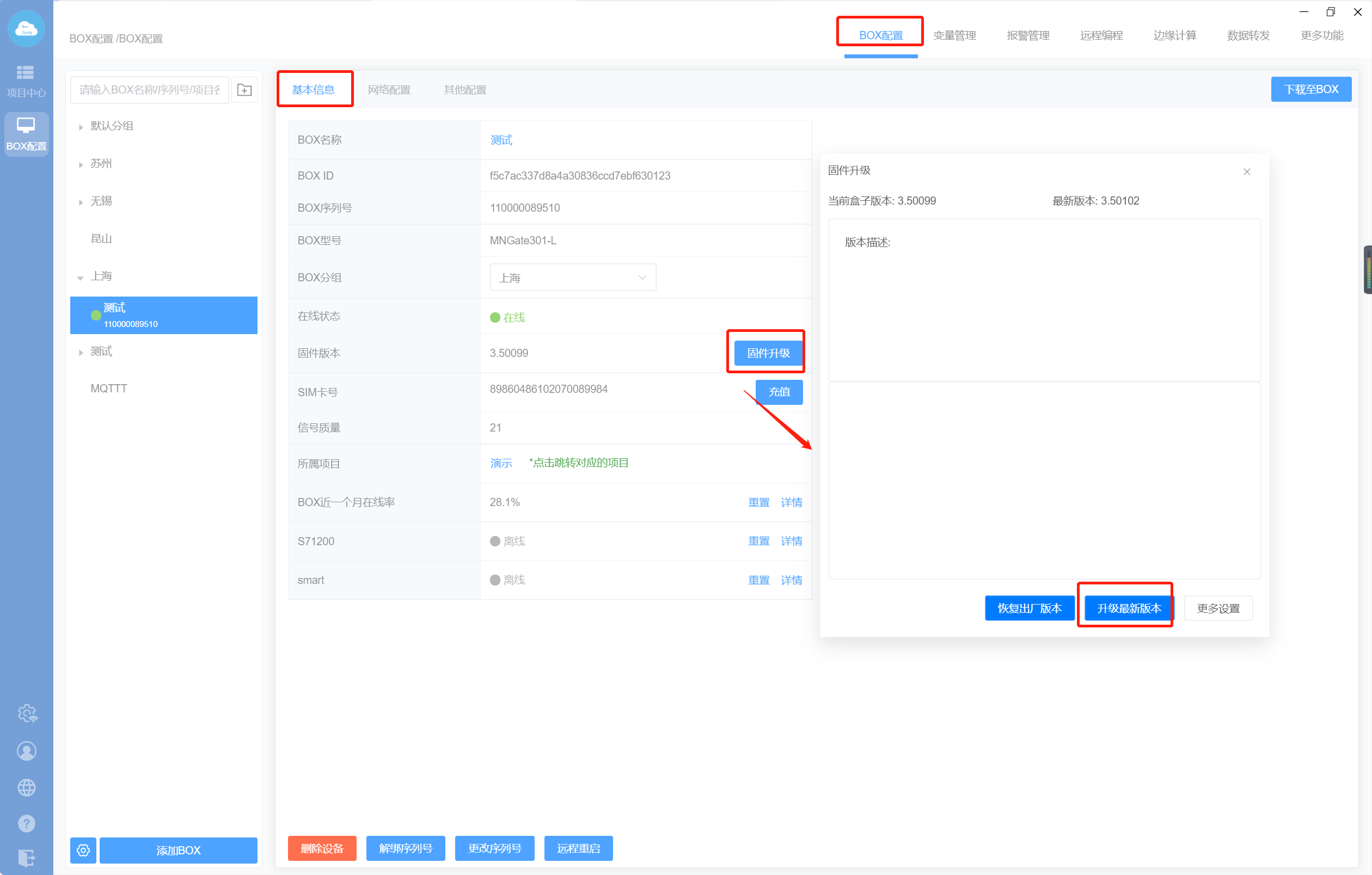
打开 GPLife 并连接打印机后,进入设备详情页面,找到固件升级选项,应用会自动检测当前固件版本与服务器最新版本。如果有新版本可用,点击升级按钮,保持打印机开机和手机网络畅通,等待进度条走完即可。升级过程中不要退出应用或断开连接,升级完成后打印机会自动重启。建议在 WiFi 环境下操作,避免因网络不稳定导致升级中断。


 AR尺子测量工具4.0.10 手机测量尺
 AR尺子测量工具4.0.10 手机测量尺
 智能免费计算机宝1.0.3 智能计算工具
 MASF Tool1.0.7 实用工具
 犀牛速援工程师版1.6.5 远程协助工具
 讯成智安1.3.0 智能安防助手
 炫速查3.0.1 极速查询工具
 讯成智安1.3.0 智能安防助手
 爆号素材1.0.7 爆量素材库
 手机管家-一键防护1.2.4 一键安全防护
 万能计算器1.4.2 多功能计算工具
 观象斋5.2 掌上排盘工具
 湖景云手机1.0.6 云手机工具
 身份电子证件管理1.0.3 证件管理助手
 掌上证件电子能手1.0.1 证件管理工具
 锐视云瞳1.0.5 远程监控助手
 录屏一点通v2.6.261.2-beta 2026 高清录屏工具
 五星物联2.1.6 物联管控
 自动多指点击器1.2.1 多指连点辅助
 Abiya Translator1.0.8 多语翻译工具
 多文输入法3.1.0 多语种键盘
 大小: 755KB
 大小: 4.6M

















 最好的个人记账软件
 抖音软件合集
 永久免费b站直播app
 国外b站不收费软件
 第三方b站客户端
 光速虚拟机安卓正版
 ToDesk远程软件app
 3D看图大师
 SV360
SV360
 贝锐蒲公英管理
 安克充电Anker Charging
 应用汇app安卓版
 7z解压大师
 NasPulse
 Shizuku老版本安装包
热门评论
最新评论