

 小红书app下载安装
 快手极速版2026最新版
 网易云音乐app正版
 uc浏览器app官方正版
 央广网手机客户端
 中国财经报app
 高德地图正版
 美图Wink修图软件官方版
 中国移动官方营业厅
 中国电信网上营业厅



编辑点评:轻量高清录屏,悬浮窗一键控制超方便
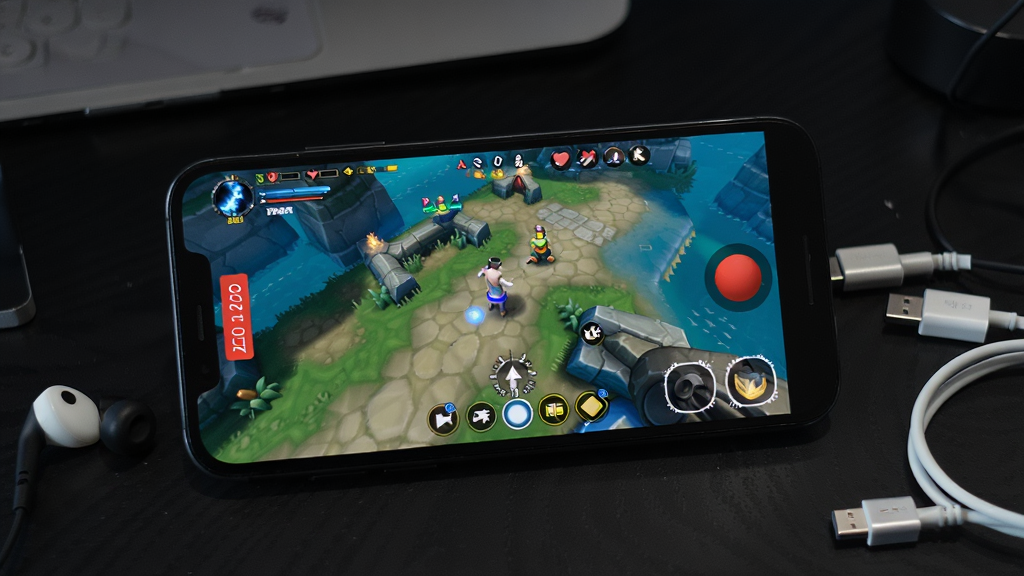
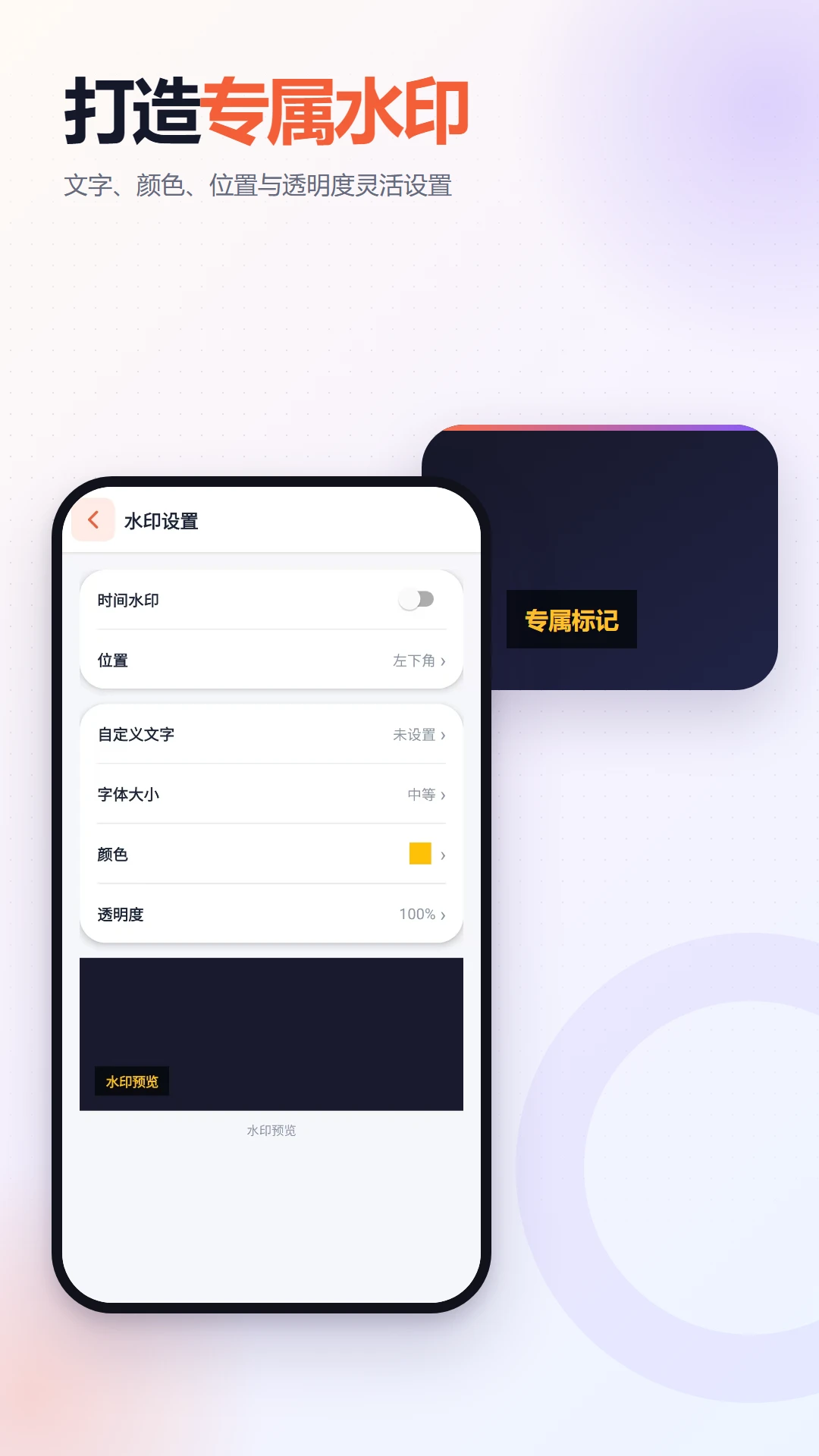
录屏一点通是一款面向安卓手机用户打造的高清屏幕录制工具,凭借轻量化的安装包与直观的操作界面,在众多录屏应用中脱颖而出。无论你是想记录手游高光时刻、制作软件操作教程,还是保存直播精彩片段,这款应用都能帮你轻松完成。它支持多种分辨率与码率调节,内置悬浮窗控制、摇一摇停止等便捷交互方式,让录制过程不再手忙脚乱。对于追求高效与画质的用户来说,录屏一点通在功能丰富度与资源占用之间取得了不错的平衡,尤其适合日常随手录制与内容创作者使用。
核心特色
高清流畅录制:
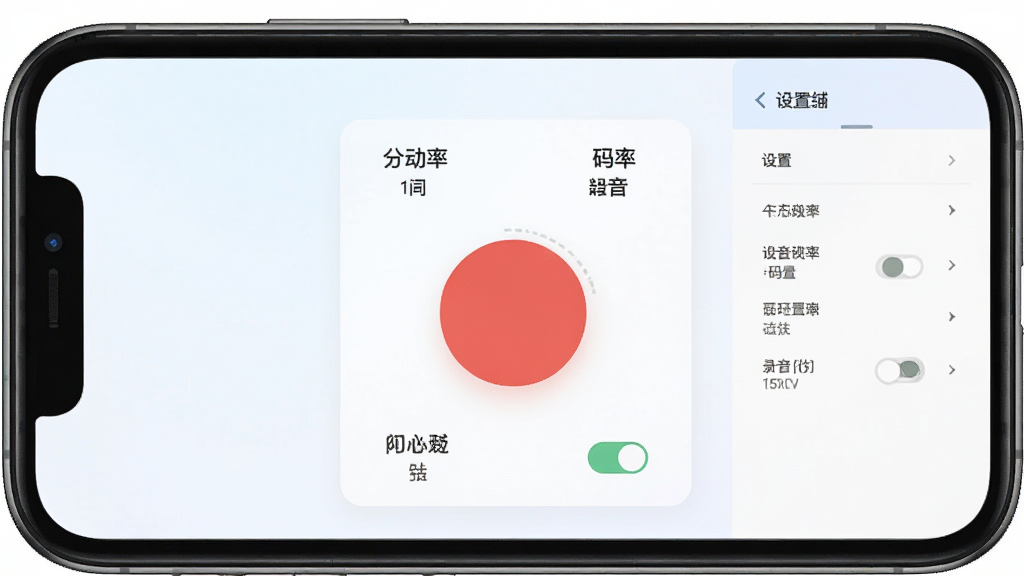
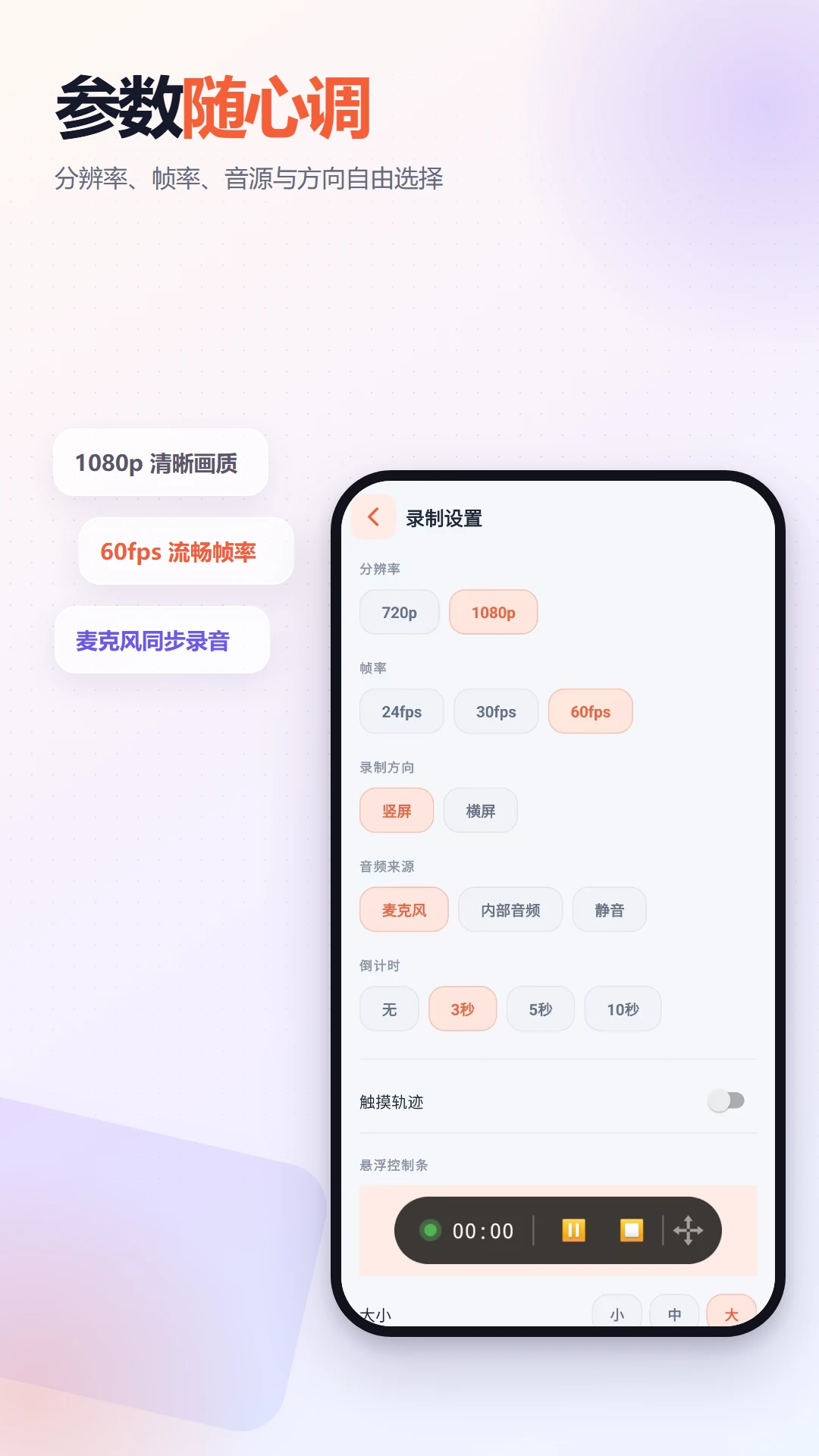
录屏一点通支持从标清到超清的多档画质选择,用户可以根据手机性能与存储空间灵活调整。录制过程中画面稳定不掉帧,音画同步表现良好,尤其适合录制对流畅度要求较高的游戏画面或视频通话内容。
悬浮窗一键控制:
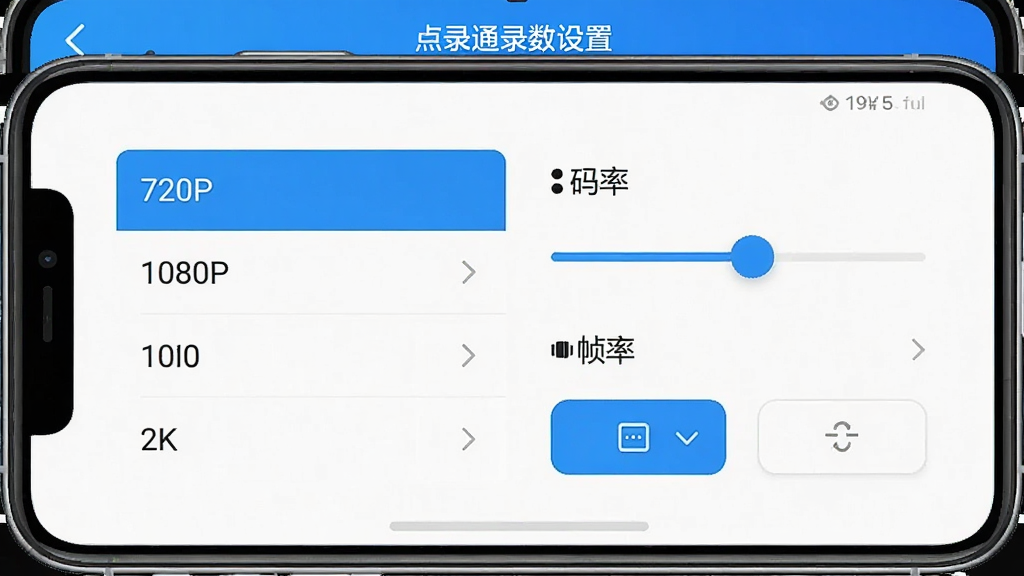
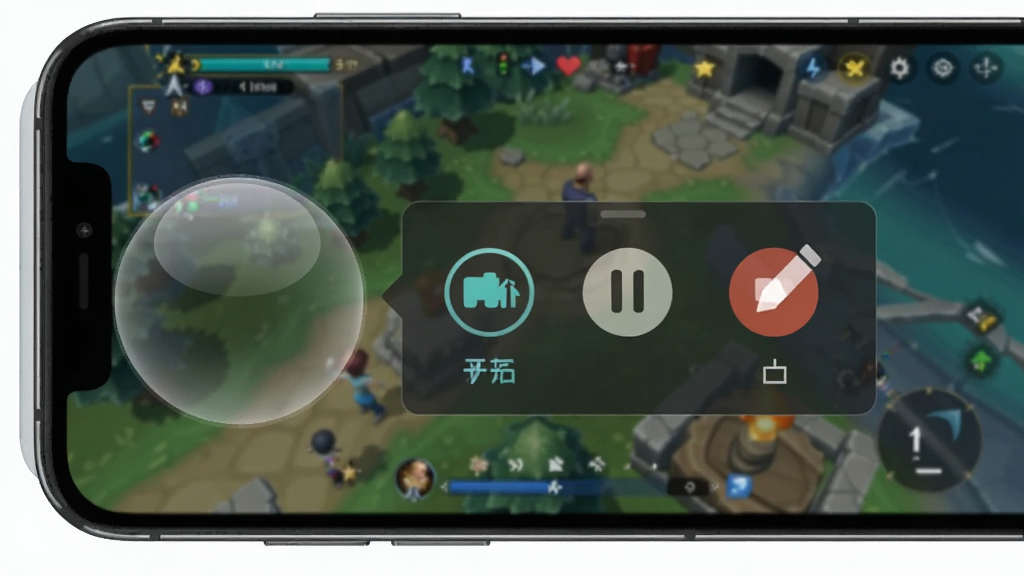
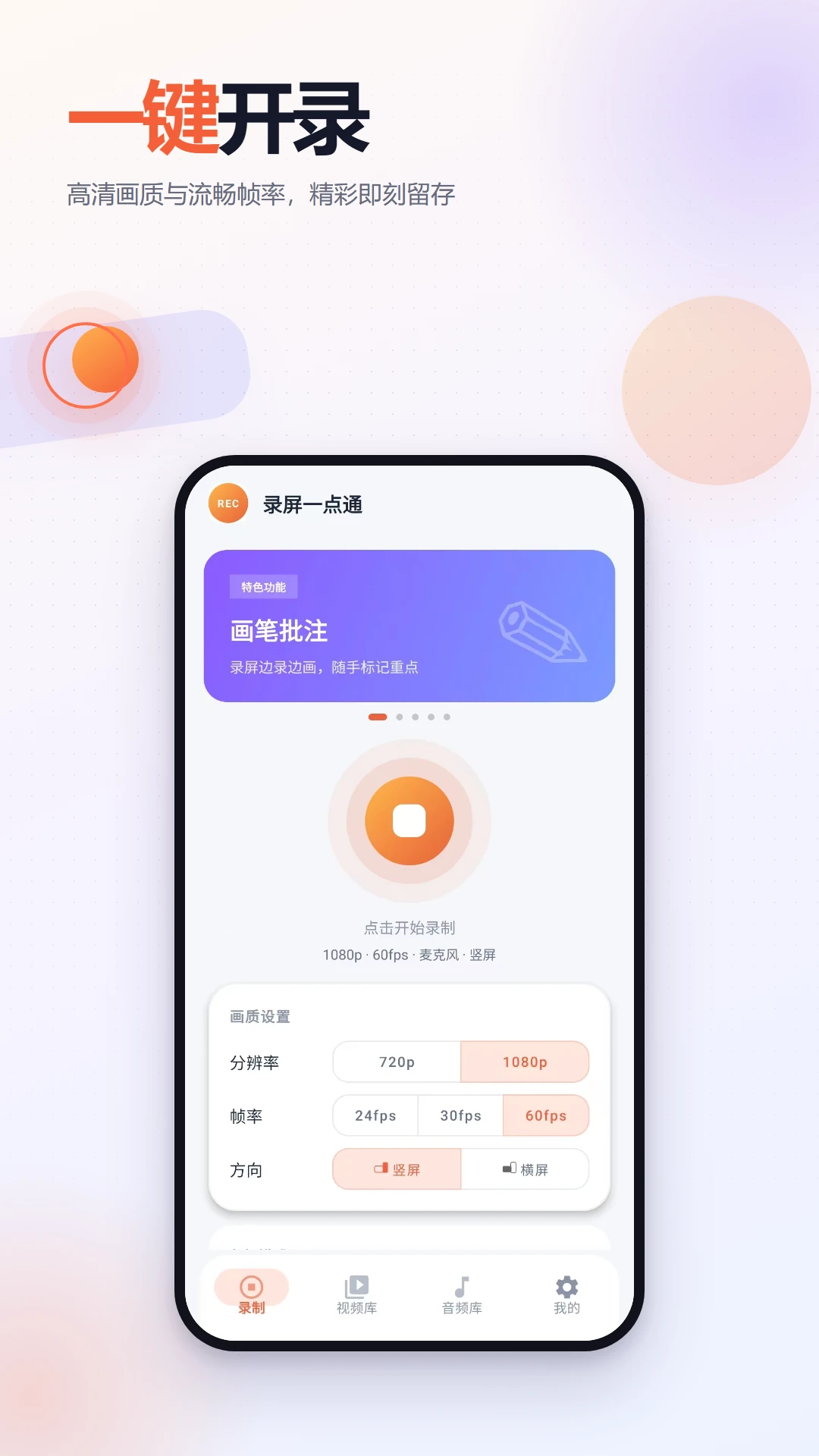
应用内置的悬浮窗控制面板让用户无需退出当前应用即可开始、暂停或停止录制。悬浮球可自由拖动位置,半透明设计不遮挡操作区域,点击展开后还能快速切换录音来源与画笔标注功能,极大提升了录制过程的连贯性。
内置视频编辑:
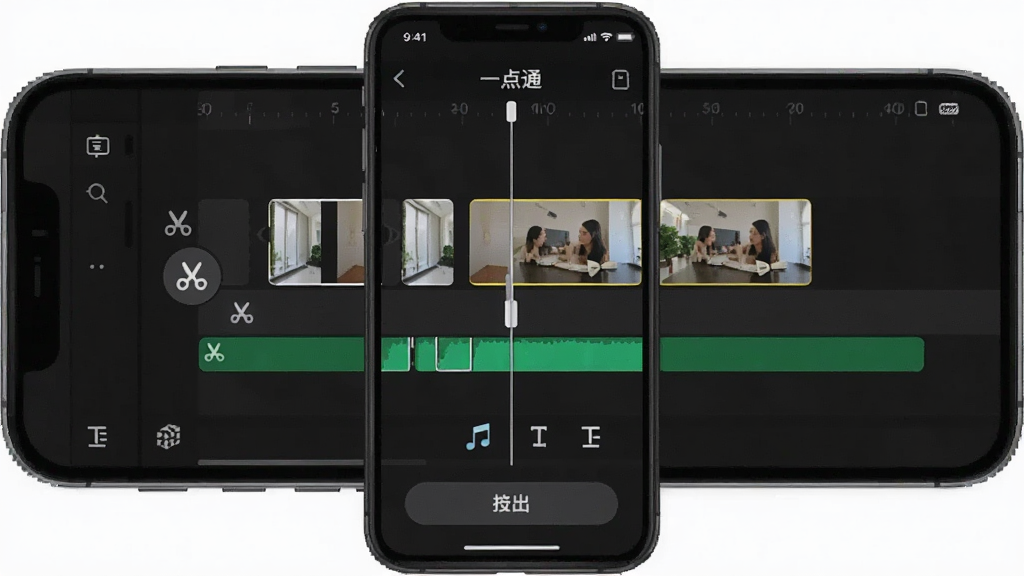
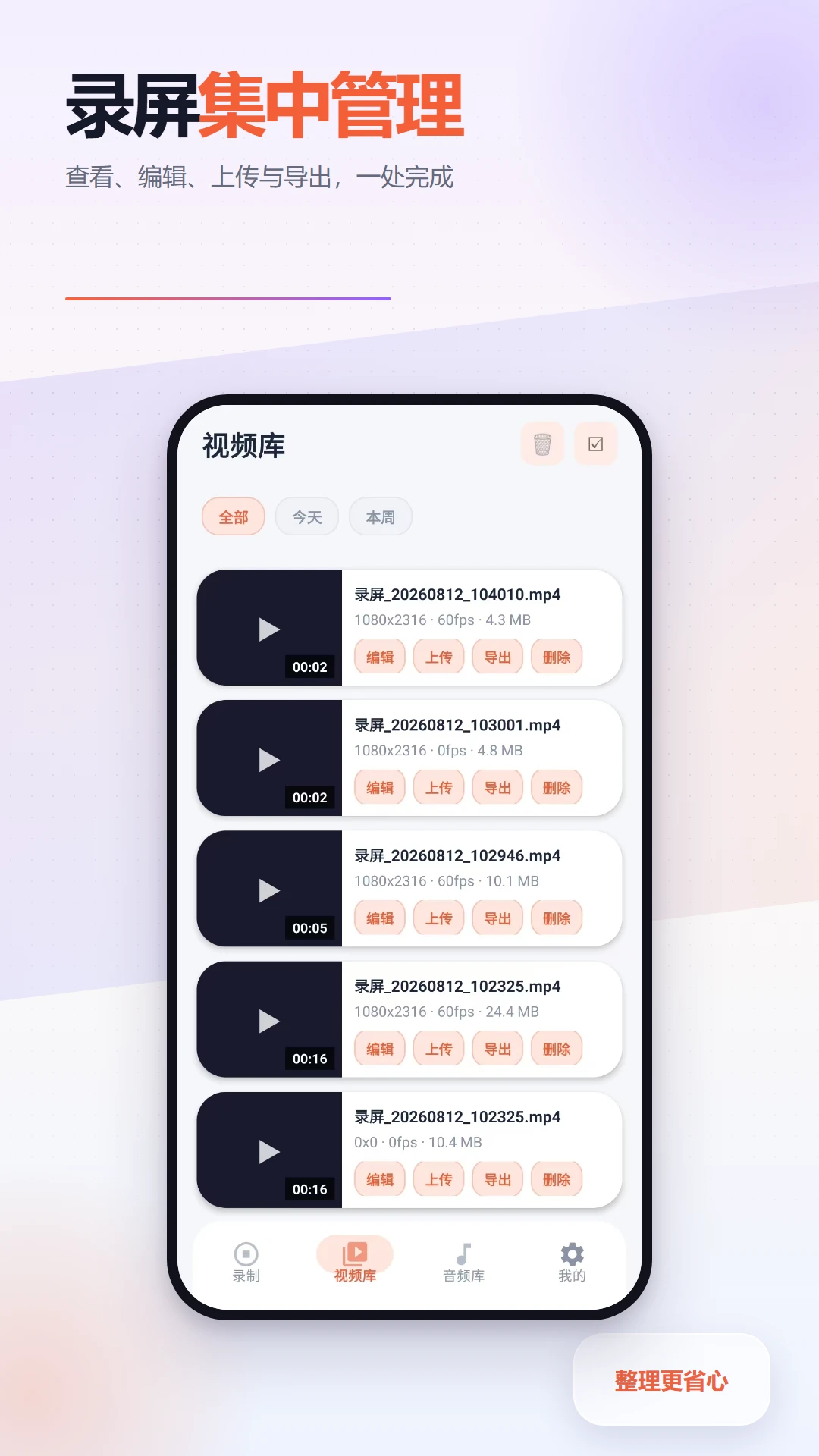
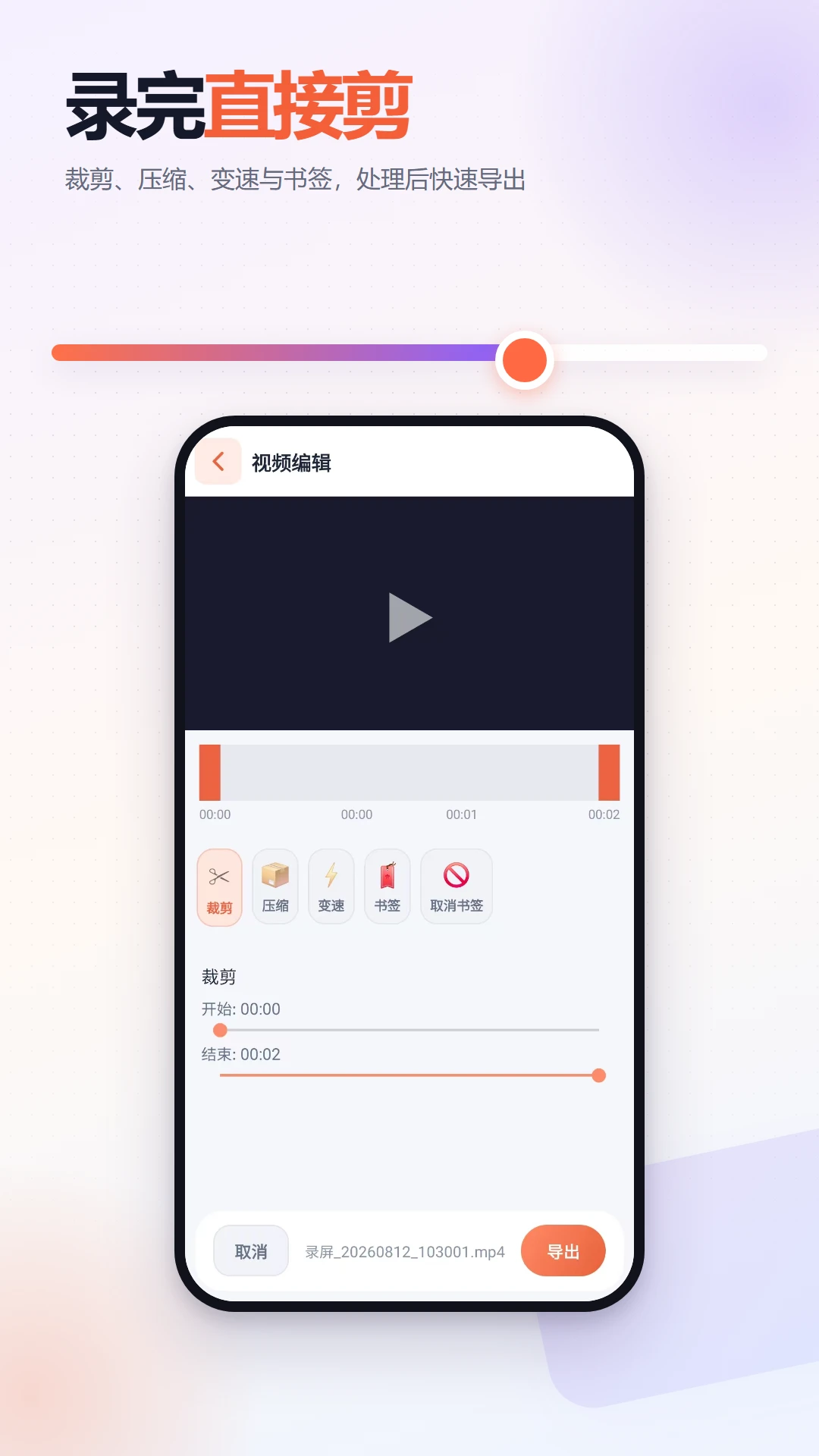
录制完成后无需跳转第三方软件,录屏一点通直接提供裁剪、拼接、变速、添加背景音乐等基础剪辑功能。用户可以在导出前快速处理掉多余片段,或者为视频配上字幕与转场效果,让分享出去的录屏内容更加精致。
多音源灵活切换:
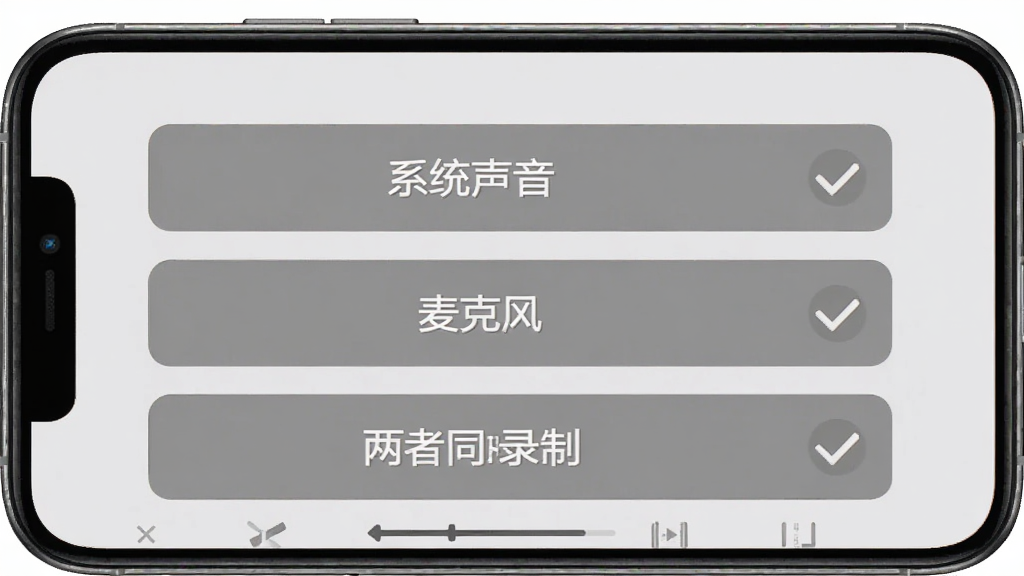
应用支持仅录制系统声音、仅录制麦克风声音或两者同时录制。在录制游戏解说或在线课程时,用户可以根据需要自由选择音源组合,避免出现声音缺失或重叠的问题,满足多样化的录制场景需求。
用法与操作说明
| 功能模块 | 操作路径 | 核心说明 |
| 开始录制 | 桌面悬浮球 → 点击红色按钮 | 首次使用需授予录屏与存储权限 |
| 参数调节 | 主界面 → 设置 → 分辨率/码率 | 高画质建议选1080P与8Mbps码率 |
| 音频来源 | 设置 → 声音来源 → 三选一 | 录制游戏解说建议同时开启系统与麦克风 |
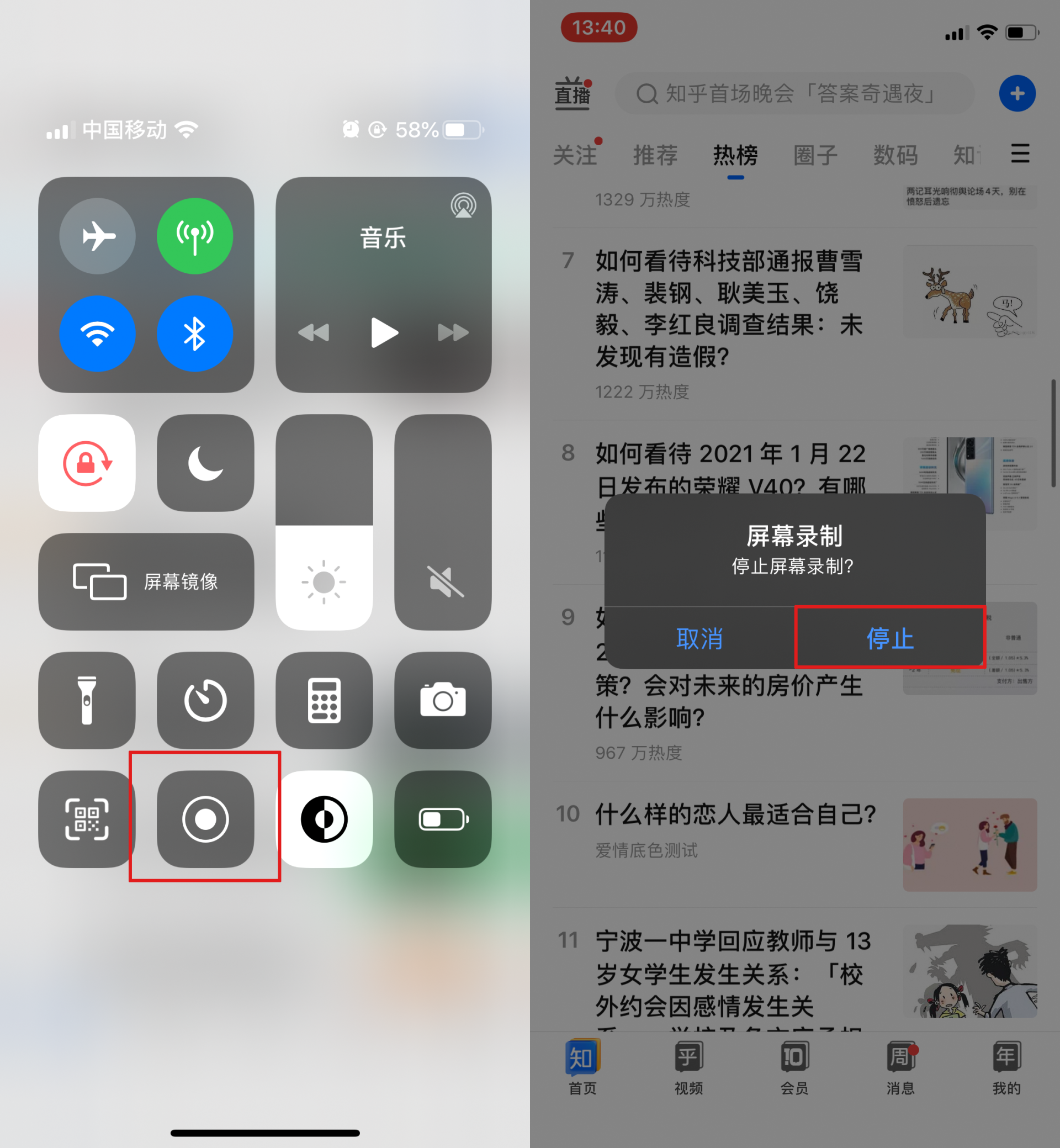
| 停止录制 | 悬浮球 → 停止按钮 或 摇一摇手机 | 摇一摇需在设置中提前开启 |
| 视频导出 | 录制结束 → 预览页 → 保存/分享 | 默认保存至相册,可在设置中更改路径 |
新手避坑指南
1、安装前务必确认手机系统版本在Android 7.0以上,过低版本会导致录屏服务无法启动,出现闪退或黑屏现象。2、首次打开录屏一点通时,系统会弹出录屏权限与存储权限请求,两项权限必须全部允许,否则录制功能无法正常工作。
3、建议在录制前清理后台应用,释放运行内存,避免因内存不足导致录制中断或画面卡顿。
4、录制长时间视频时,请确保手机剩余存储空间充足,1080P画质下每分钟约占用100MB左右空间。
5、若录制过程中出现红点闪烁但无法停止的情况,可尝试下拉通知栏点击停止录制,或强制重启手机后重新打开应用。
6、部分手机开启省电模式后会限制后台录制,建议在录制前关闭省电模式并将录屏一点通加入电池白名单。
7、录制内部音频时,若发现没有声音,请检查是否在设置中误选了仅麦克风模式,切换为系统声音或两者同时录制即可解决。
8、当提示缺少解码组件时,可在站内搜索录屏一点通解码插件获取对应安装包。
9、不建议在录制过程中频繁切换横竖屏,可能导致视频画面比例异常,影响观看体验。
10、若录制文件在相册中无法播放,可尝试使用第三方播放器打开,或在录屏一点通设置中将视频格式切换为MP4。
精选同类应用
录屏没点停止没了怎么办
很多用户遇到录制中途忘记点停止,结果发现视频文件不见了的情况。其实录屏一点通在录制过程中会生成临时缓存文件,如果直接退出应用或强制关闭,缓存可能未被正确合并。此时可以打开文件管理器,进入Android/data/cn.g23c.screenrecpro/files目录查找后缀为.tmp的临时文件,将其重命名为.mp4后尝试播放。为了避免此类问题,建议在录制前开启悬浮窗的停止提醒功能,或在设置中启用摇一摇停止,这样即使忘记点按钮也能通过晃动手机结束录制并自动保存。
录屏一会有声音一会没声音怎么解决
出现声音断续通常与音频来源设置和系统权限有关。首先检查录屏一点通的声音来源是否选为了两者同时录制,部分手机在同时采集系统与麦克风音频时会出现冲突。其次进入手机设置的应用管理,找到录屏一点通,确认麦克风权限为始终允许。如果问题依旧,可以尝试在录制设置中将音频采样率调低一档,或者关闭蓝牙耳机改用手机自带麦克风。另外,部分视频平台在播放时会对音频轨道进行压缩,建议将录制的视频文件导出到本地后再用播放器查看,以排除播放端的问题。
录屏一点通免费版下载安装安全吗
录屏一点通免费版从官方渠道或正规应用市场下载是安全的,安装包经过签名校验,不会捆绑恶意插件。用户需要注意的是,切勿从不明来源的网盘或论坛下载所谓的破解版,这类文件可能被植入广告代码或窃取隐私。安装时系统会提示录屏权限与存储权限,这是录屏类应用正常工作的必要权限,并非过度索取。如果对隐私比较在意,可以在设置中关闭联网权限,仅使用本地录制功能,这样录屏一点通就不会上传任何数据。
 五星物联2.1.6 物联管控
 自动多指点击器1.2.1 多指连点辅助
 Abiya Translator1.0.8 多语翻译工具
 多文输入法3.1.0 多语种键盘
 考古加创意1.1.8 素材灵感库
 飙力电机精灵1.6.6 电机调试助手
 手机e站4.7.1.0 视频下载工具
 屏幕亮度1.0.4 亮度调节工具
 手机克隆-快传换机1.008 一键换机互传
 伴音0.3.5.4 音频伴侣
 光头集配2.1.1 餐饮集配管理
 HiButler1.6.0 智能管家助手
 互充充师傅端1.5.3 救援接单
 反应(Reaction)26.09.28 反应测试器
 手机搬家专家1.8 极速换机助手
 BOSS计时器26.09.28 安卓版
 反应26.09.28 反应测试器
 屏幕翻译器1.1.9 实时屏幕翻译
 安卓录屏大师1.0.2 高清录屏
 GlassX1.2.0-c 安卓应用
 168运友物流3.11.35 货运接单平台













 最好的个人记账软件
 抖音软件合集
 永久免费b站直播app
 国外b站不收费软件
 第三方b站客户端
 光速虚拟机安卓正版
 ToDesk远程软件app
 3D看图大师
 SV360
SV360
 贝锐蒲公英管理
 安克充电Anker Charging
 应用汇app安卓版
 7z解压大师
 NasPulse
 Shizuku老版本安装包
热门评论
最新评论