

 HDDScan
 VirtualBox (Oracle VM VirtualBox)
 Microsoft .NET Framework 4.5.1(微软.NET运行库)
 Microsoft .NET Framework 4.5(微软.NET运行库)
 进程监视器(Process Monitor)
 极客卸载(Geek Uninstaller)
 Windows 7 Service Pack 1(Win7 SP1)
 微软.NET Framework 4.0(Microsoft .NET Framework 4.0)
 AS SSD Benchmark
 分区助手(傲梅分区助手)



编辑点评:快速识别未知光盘内容的小工具
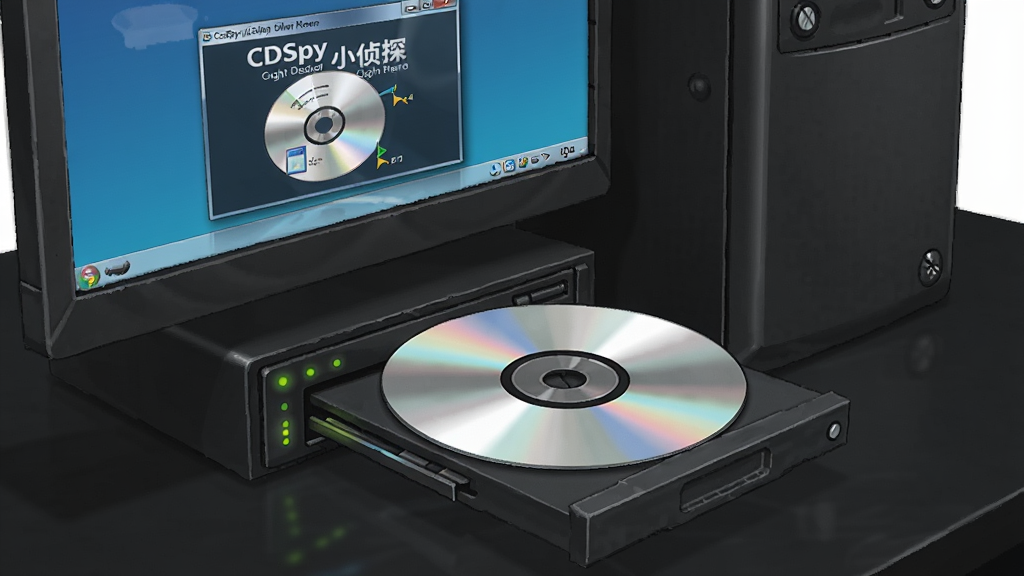
在日常办公与数据归档场景中,光盘依然是不少用户保存重要资料的首选介质,但面对手头一张张没有标签、或者标签已经模糊不清的CD、DVD碟片,想要快速搞清楚里面到底装了什么内容,往往让人颇为头疼。CDSpy光盘小侦探正是为解决这一痛点而生的实用小工具,它能够帮助用户在不完全打开光盘内容的情况下,快速扫描并识别光盘的基本信息,包括卷标、容量占用、文件系统类型以及内部文件结构概览。无论是整理陈年资料库,还是从一堆旧碟片中寻找特定文件,这款软件都能大幅提升查找效率。CDSpy光盘小侦探体积轻巧,运行时不占用过多系统资源,界面简洁直观,即便是对电脑操作不太熟悉的用户也能轻松上手。下文将从核心功能、操作说明、常见问题解决以及同类工具对比等多个维度,为各位下载用户带来详尽的实用指南。
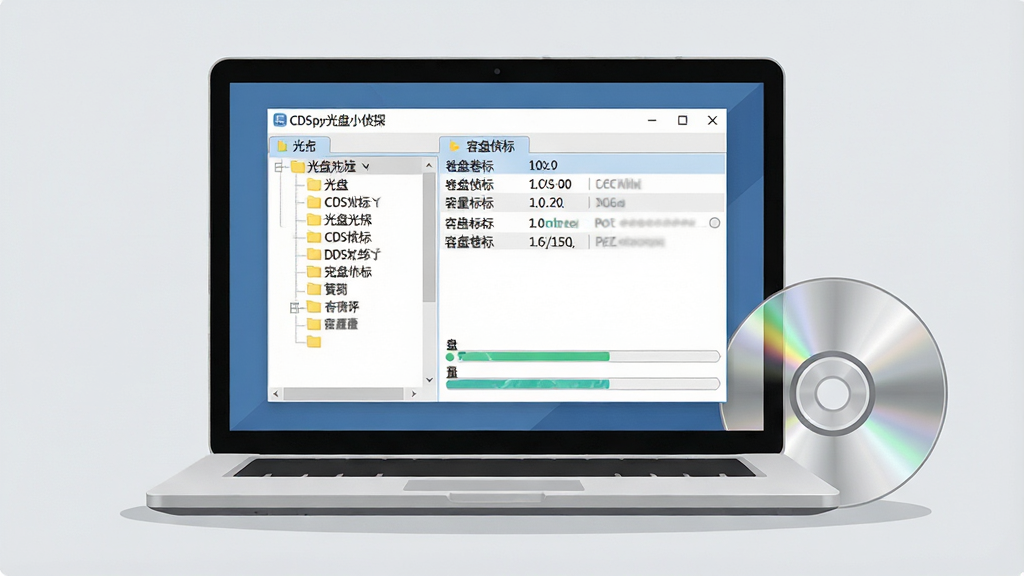
核心特色
快速光盘信息识别:
CDSpy光盘小侦探能够在数秒内读取光盘的卷标名称、文件系统格式、总容量与已用空间等关键参数,无需等待完整加载光盘目录即可呈现核心数据,帮助用户第一时间判断碟片内容是否为目标资料。
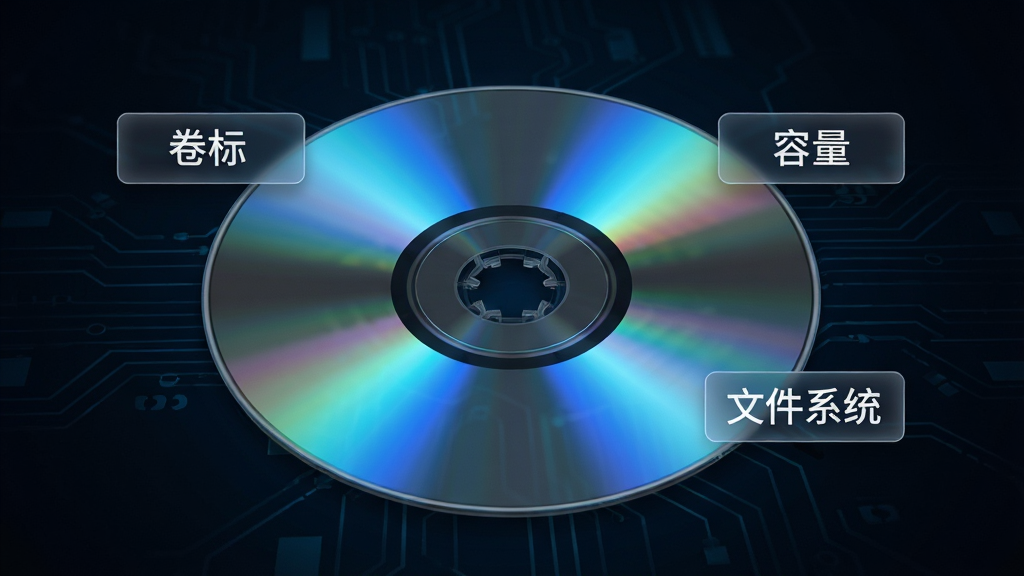
目录结构预览:
软件提供树状目录浏览模式,用户可以像使用资源管理器一样逐层展开光盘内的文件夹,查看文件名称、大小与修改时间,方便快速定位所需文件所在的具体路径,省去反复弹出光驱的麻烦。
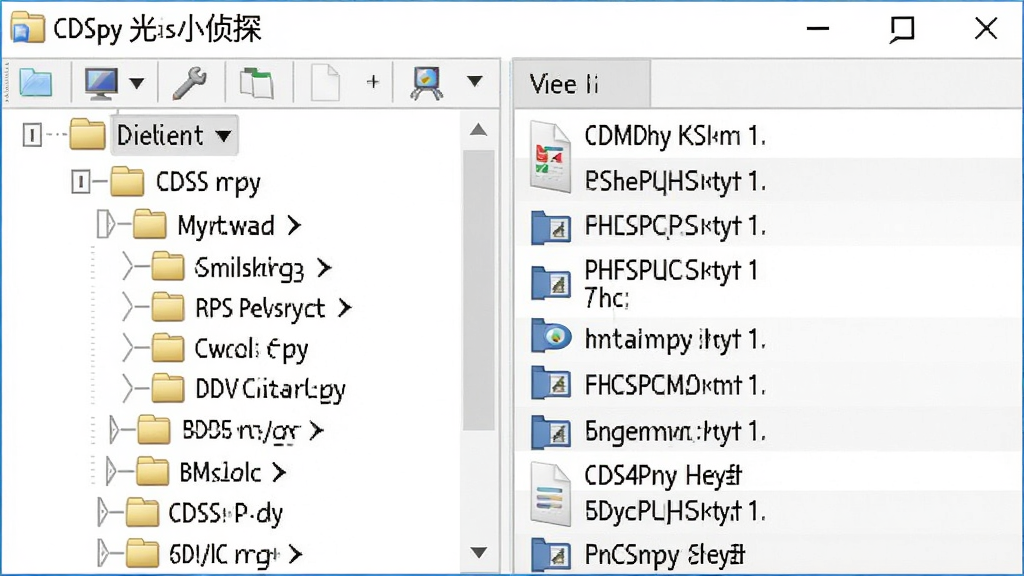
轻量免安装设计:
CDSpy光盘小侦探采用轻量化架构,下载后解压即可直接运行,无需复杂的安装步骤,也不会向系统注册表写入大量冗余信息,适合放在U盘中随身携带,随时插上电脑就能使用。
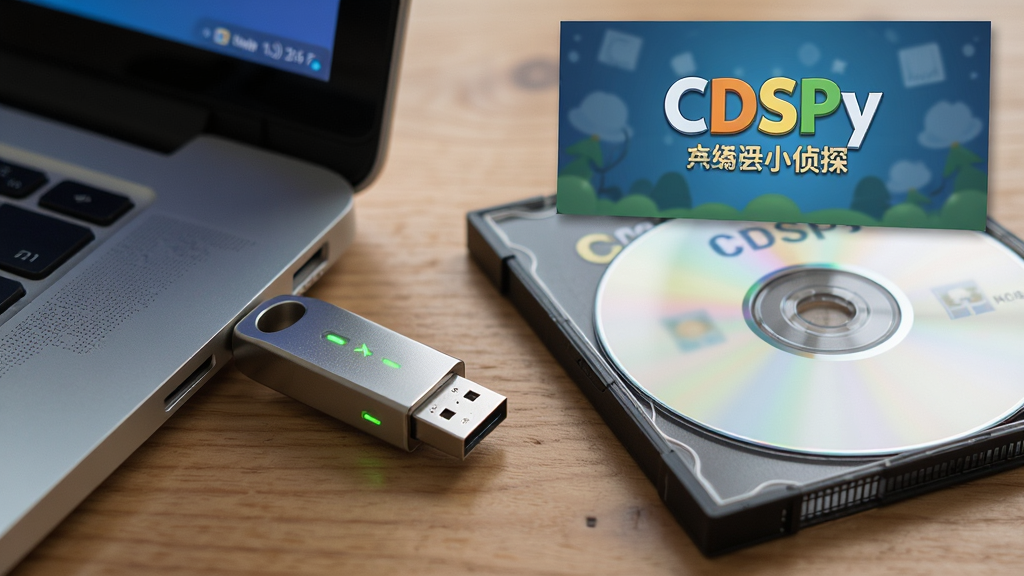
多格式兼容支持:
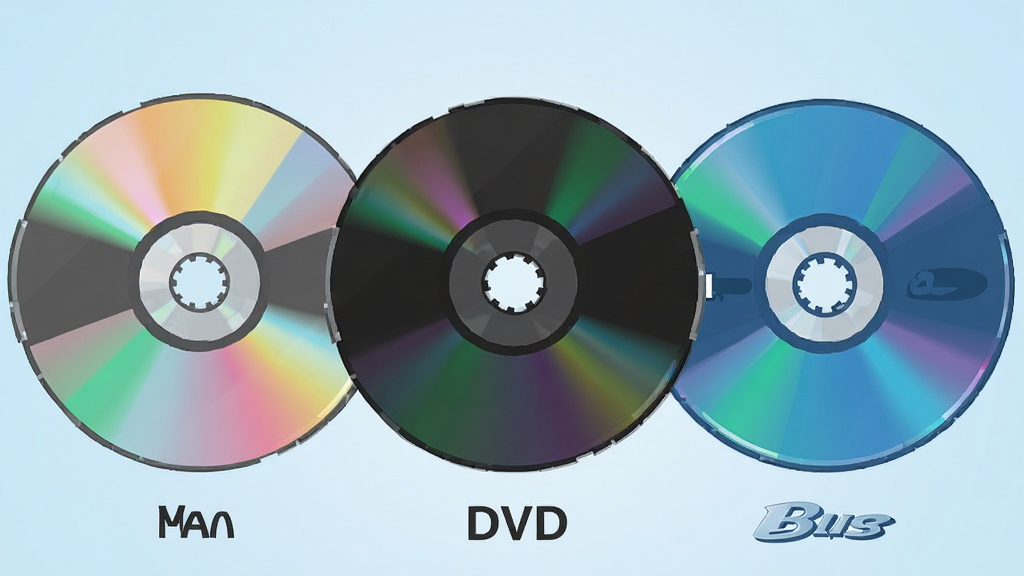
该工具能够识别CD-ROM、DVD-ROM、CD-R、CD-RW、DVD-R等多种常见光盘类型,兼容ISO9660、Joliet、UDF等主流文件系统标准,无论是数据碟、音乐碟还是混合模式碟片,都能正确读取其基础信息。
用法|亮点|操作说明|系统说明
| 项目 | 详细说明 |
|---|---|
| 核心用途 | 快速读取光盘卷标、容量、文件系统与目录结构,辅助用户识别未知碟片内容 |
| 操作方式 | 将光盘放入光驱后启动软件,点击“扫描”按钮,数秒内即可在界面中看到光盘详细信息 |
| 界面布局 | 左侧为目录树,右侧为文件列表与属性面板,底部为状态栏,整体符合Windows传统软件操作习惯 |
| 亮点功能 | 支持一键导出光盘文件清单为文本文件,便于存档或打印,方便日后查找 |
| 系统兼容 | 完美适配Windows XP、Windows 7、Windows 8、Windows 10、Windows 11等主流操作系统 |
| 硬件要求 | 需要电脑配备CD/DVD光驱,对CPU和内存要求极低,老旧电脑也能流畅运行 |
| 语言支持 | 界面为简体中文,符合国内用户使用习惯,无需额外设置语言选项 |
新手避坑指南
对于初次接触CDSpy光盘小侦探的用户来说,有几个关键点需要特别留意。首先,务必确保电脑光驱能够正常读取光盘,如果光驱老化或激光头积灰,可能导致软件无法识别碟片,此时应先清洁光驱或更换设备测试。
其次,软件在扫描某些加密或特殊格式的光盘时,可能无法显示完整目录内容,这属于正常现象,并非软件故障。
建议在启动软件前先关闭其他占用光驱的程序,例如自动播放功能或杀毒软件的实时扫描,这样可以显著提升识别速度。
安装方面,CDSpy光盘小侦探为绿色免安装版本,下载后直接解压到任意文件夹即可运行,但请注意不要将程序放在中文路径过深的目录下,以免出现无法读取配置文件的小概率问题。
如果在Windows 10或Windows 11系统中运行时遇到闪退,可以尝试右键点击程序图标,在“属性”中勾选“以兼容模式运行这个程序”,并选择Windows 7兼容模式。
部分精简版系统可能缺少必要的运行库组件,如果软件提示缺少dll文件,可以在本站搜索“微软常用运行库合集”进行安装补充。
移动端用户请注意,CDSpy光盘小侦探目前仅支持Windows电脑端,手机和平板无法直接使用,如需在移动设备上查看光盘内容,建议先将光盘文件拷贝到电脑再传输至手机。
另外,切勿在光盘读取过程中强行弹出光驱或关闭软件,这可能导致光驱机械故障或碟片划伤。
如果发现软件界面显示乱码,通常是因为系统区域设置不正确,可以在控制面板中将“非Unicode程序语言”设置为简体中文后重启电脑。
对于需要频繁整理大量光盘的用户,可以配合虚拟光驱软件先将光盘制作成ISO镜像,再用CDSpy光盘小侦探进行批量扫描,效率更高。
最后提醒各位,下载软件时请认准正规渠道,避免从不明来源的网站下载,以防捆绑恶意程序。
精选同类应用
CD光盘播放器怎么选才靠谱
很多用户搜索“cd光盘播放器”时,其实是想找一款既能读取光盘信息又能播放CD音轨的工具。CDSpy光盘小侦探专注于信息识别与目录浏览,并不具备音频播放功能。如果你手头有音乐CD需要播放,建议搭配Windows系统自带的Windows Media Player,或者安装Foobar2000、AIMP等专业音频播放器。选择播放器时,优先考虑支持CD-Text读取的软件,这样可以直接显示曲目名称和歌手信息,避免听到一半还不知道在放什么歌。另外,如果光驱读碟能力下降,播放时容易出现跳音或卡顿,此时可以尝试用CDSpy光盘小侦探先扫描一下光盘状态,确认碟片是否存在物理损伤,再决定是否继续播放。
CD光盘碟片无损音乐论坛网盘分享安全吗
不少音乐爱好者会在各类论坛和网盘上寻找无损音乐资源,其中不乏热心网友分享的自抓CD音轨。需要提醒的是,从非正规渠道下载的音频文件存在一定安全风险,可能携带恶意脚本或捆绑软件。建议下载后先用杀毒软件扫描一遍,再使用CDSpy光盘小侦探查看文件目录结构,确认没有可疑的可执行文件混杂其中。如果分享者提供了整轨WAV加CUE索引文件,可以用Foobar2000直接加载播放。对于真正珍视音质的用户,更推荐购买正版CD后自行抓轨,这样既能保证音源质量,也避免了版权与安全方面的隐患。
cd光盘卖片的年代是怎么回事
对于许多80后、90后来说,“cd光盘卖片的年代”承载着一段特殊的青春记忆。上世纪九十年代末到两千年代初,街头巷尾常见推着小车或摆地摊售卖盗版光盘的商贩,从电影、电视剧到游戏、软件,一张碟片几块钱就能买到。那个时代互联网尚未普及,光盘是大众获取数字内容的主要渠道之一。如今随着宽带网络和流媒体平台的飞速发展,这种场景早已成为历史。不过对于怀旧用户而言,手头可能还留存着当年购买的一些老碟片,想要看看里面到底存了什么内容,这时CDSpy光盘小侦探就能派上用场,帮你快速翻阅那些尘封多年的数字记忆。
 Ashampoo Burning Studio(阿香婆刻录软件)1.20.2.1 光盘刻录工具
 如来刻录机2.1.0.1 光盘刻录工具
 CDBurnerXP(CD刻录软件)4.5.8.7128 光盘刻录工具
 光盘坏轨专家2.0.0.0 光盘坏轨修复
 Nero InfoTool11.0.2.0 光驱硬件检测
 Magic ISO Maker5.5.0.281 光盘映像制作
 ONES刻录精灵2.1.0.358 光盘刻录工具
 CopyToDVD5.1.1.3 光盘刻录备份
 Ashampoo BurnYa AudioCD(阿香婆音频刻录工具)2.0.0.1 音频刻录工具
 3herosoft DVD Maker Suite (3herosoft DVD制作套件)4.0.8.0517 光盘刻录制作
 烧狗刻录(BurnGO)4.1.9.0 光盘刻录工具
 Express Burn(光盘刻录软件)9.02 光盘刻录工具
 CDRoller11.61.20.0 光盘数据恢复
 猎豹DVD刻录(Cheetah DVD Burner)2.4.0.70 光盘刻录工具
 金飞翼音乐CD刻录大师2026 音乐CD刻录工具
 CD宝{package_version_name} 光盘刻录工具
 Desk Drive1.0.0 桌面虚拟光驱
 BurnAware刻录视频软件专业版v14.7 安卓绿色版【32位/64位】
 软碟通UltraISO绿色版9.7.6.3829 最新版
 大小: 50.7M


 系统修复软件
 电脑系统重装软件合集
 电脑系统优化工具
热门评论
最新评论