

 HDDScan
 VirtualBox (Oracle VM VirtualBox)
 Microsoft .NET Framework 4.5.1(微软.NET运行库)
 Microsoft .NET Framework 4.5(微软.NET运行库)
 进程监视器(Process Monitor)
 极客卸载(Geek Uninstaller)
 Windows 7 Service Pack 1(Win7 SP1)
 微软.NET Framework 4.0(Microsoft .NET Framework 4.0)
 AS SSD Benchmark
 分区助手(傲梅分区助手)



编辑点评:轻巧好用的光盘刻录工具,备份资料首选
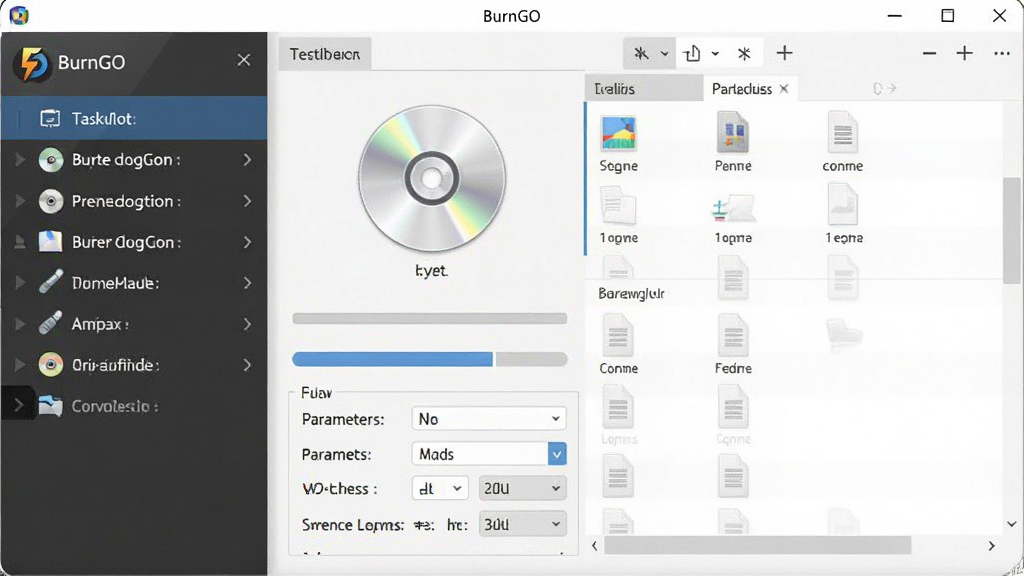
烧狗刻录(BurnGO)是一款面向Windows平台的光盘刻录与光盘镜像处理工具,主打数据备份、音乐CD制作、ISO镜像写入与光盘复制等日常需求。对于仍在使用光盘保存资料、安装系统或归档重要文件的用户来说,它提供了从文件拖拽到刻录完成的一站式操作路径。软件界面采用传统窗口布局,功能分区清晰,左侧为任务类型选择,右侧为文件列表与参数设置区,新手无需翻阅复杂手册即可快速上手。烧狗刻录(BurnGO)支持CD、DVD多种盘片规格,能够识别常见光驱设备,并在刻录前进行容量校验与速度匹配,降低废盘概率。同时,它还内置了简单的音频抓取与镜像制作功能,方便用户把实体光盘转为数字文件保存。整体来看,这款工具体积轻巧、安装快捷,适合需要定期进行光盘备份的办公人群与家庭用户。
核心特色
多类型刻录任务:
烧狗刻录(BurnGO)提供数据光盘、音乐CD、视频DVD、启动盘与光盘镜像等多种刻录模式。用户可根据源文件类型自动匹配最佳刻录策略,例如音频文件会优先转换为标准CD音轨,数据文件则按ISO9660或UDF格式写入,确保在不同设备上的兼容性。软件还会在刻录前提示所需盘片类型与剩余容量,避免因格式选错导致刻录失败。

智能容量与速度匹配:
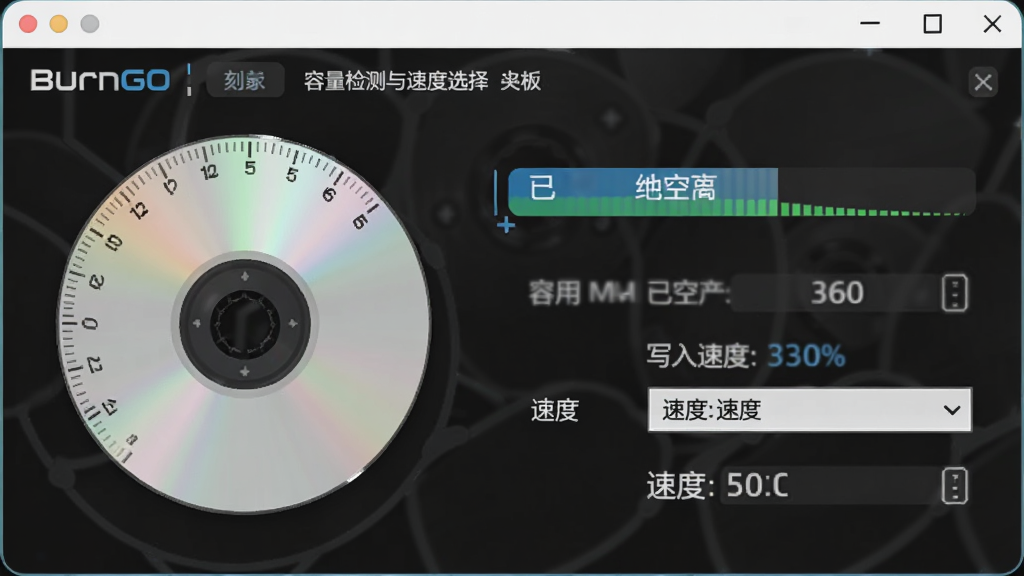
在添加文件后,烧狗刻录(BurnGO)会自动计算总容量与当前光盘可用空间,并用颜色条直观显示占用比例。当文件总量超出盘片容量时,软件会弹出提醒并建议更换DVD或蓝光规格。刻录速度方面,它支持自动检测光驱支持的最大写入速度,并允许用户手动降速以提高稳定性,尤其适合老旧光驱或质量一般的盘片。
光盘镜像制作与写入:
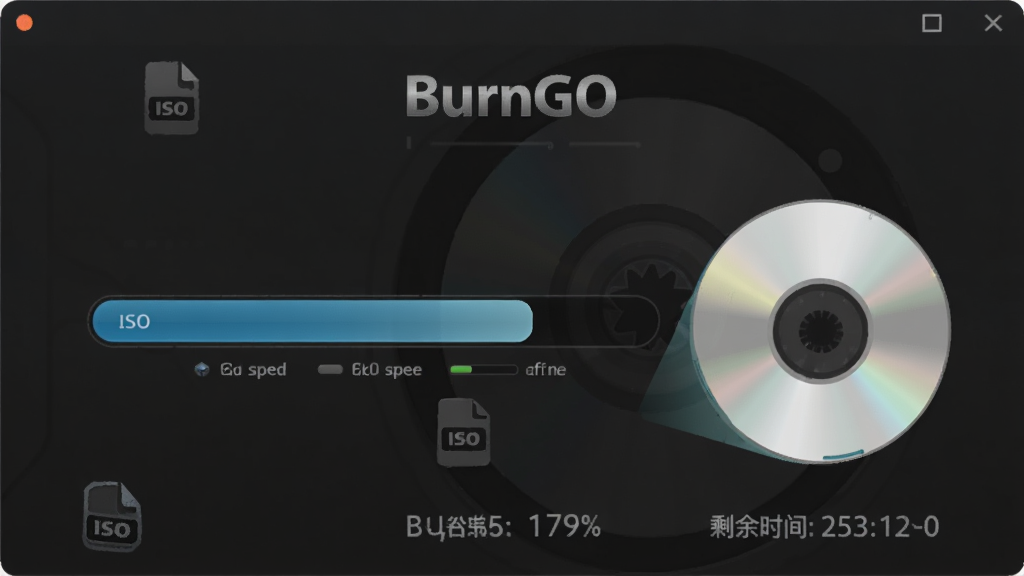
除了直接刻录文件,烧狗刻录(BurnGO)还能将实体光盘保存为ISO或BIN镜像文件,方便用户备份珍贵资料或用于虚拟光驱加载。反过来,它也支持将已有镜像文件写入空白光盘,整个过程保持原始扇区结构,适合制作系统安装盘或游戏光盘副本。镜像制作过程中,软件会显示读取进度与剩余时间,并允许暂停与继续。
音频CD抓取与刻录:
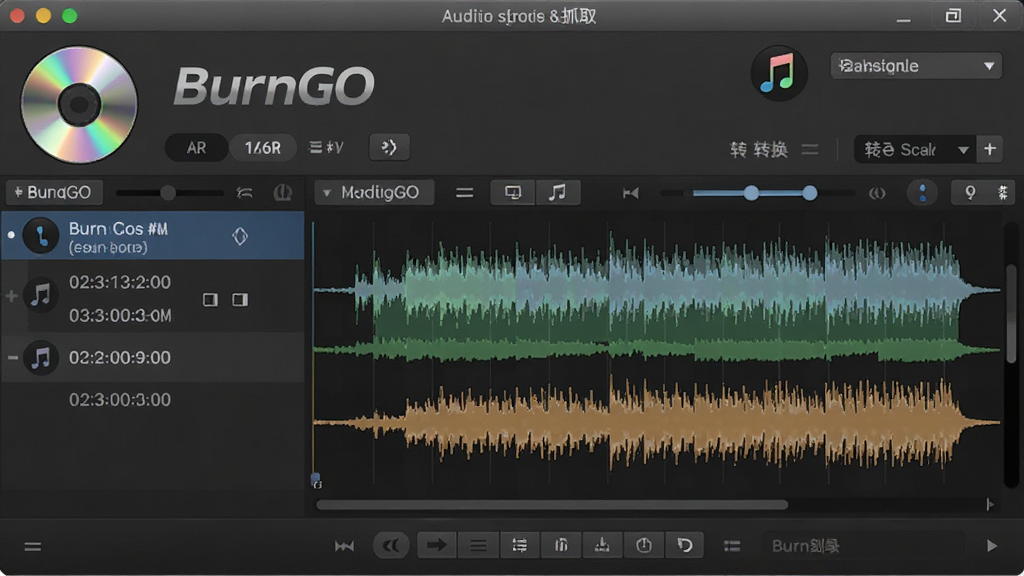
对于喜欢收藏音乐CD的用户,烧狗刻录(BurnGO)内置了音频抓取功能,可将CD音轨转换为WAV或MP3格式保存到电脑。同时,它也支持将MP3、WAV、WMA等常见音频文件刻录为可在CD播放器上播放的音乐光盘。软件会自动匹配音轨间隔与音量均衡,减少爆音与断音现象,提升听感体验。
用法|亮点|操作说明|系统说明
| 项目 | 详细说明 |
|---|---|
| 核心用途 | 数据备份、音乐CD制作、视频DVD刻录、ISO镜像写入与光盘复制,满足日常光盘存储与归档需求。 |
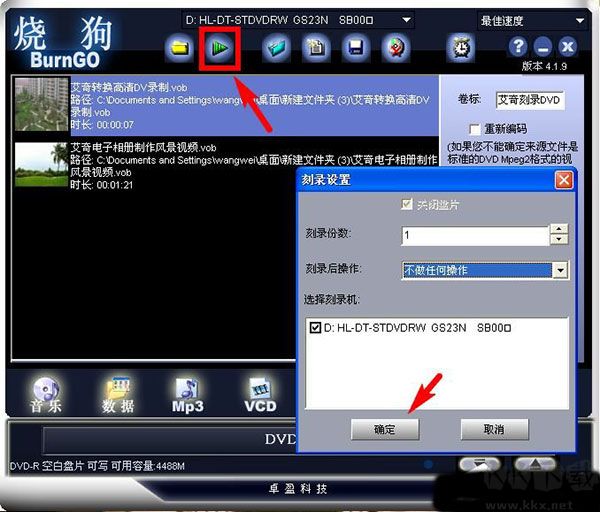
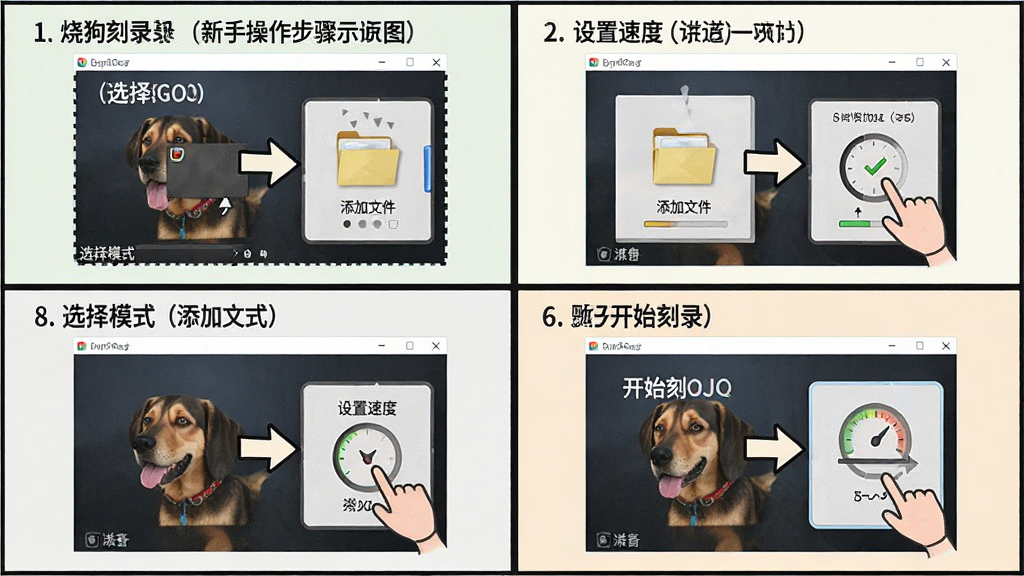
| 操作方式 | 拖拽文件至列表区,选择刻录模式与目标光驱,设置写入速度后点击开始刻录即可,全程有进度提示与完成校验。 |
| 系统适配 | 支持Windows 7/8/10/11操作系统,兼容32位与64位环境,安装包体积小巧,对硬件配置要求较低。 |
| 亮点功能 | 刻录前容量校验、自动速度匹配、镜像制作与写入、音频抓取与刻录、多区段追加刻录,减少废盘率。 |
| 盘片支持 | CD-R/RW、DVD-R/RW、DVD+R/RW、DVD-RAM、BD-R/RE等常见规格,具体取决于光驱硬件能力。 |
| 数据安全 | 刻录完成后自动校验写入数据,支持生成校验报告,确保备份文件完整可读,适合重要资料长期保存。 |
新手避坑指南
很多新手第一次用烧狗刻录(BurnGO)时,最容易在盘片选择和刻录速度上踩坑。高危提醒:务必先确认光驱支持的光盘类型,把DVD盘片放进CD光驱会直接报错,甚至卡盘。
下面分电脑端和移动端场景说明操作差异与常见问题。
电脑端操作要点:
安装时建议关闭杀毒软件的实时防护,避免刻录驱动被误拦截。
安装路径尽量选默认C盘,减少权限问题导致的刻录失败。
添加文件时,单次刻录总量不要超过盘片标称容量,留出约50MB余量更稳妥。
刻录速度建议选8x或16x,老光驱降到4x能明显降低废盘率。
移动端场景说明:
烧狗刻录(BurnGO)本身是Windows桌面软件,手机无法直接运行。
如果需要把手机文件刻录到光盘,先用数据线传到电脑,再通过软件添加。
部分用户想在安卓平板上操作,只能借助远程桌面连接电脑,体验不如直接使用PC。
强制操作:刻录过程中绝对不能强行弹出光驱或关闭软件,否则盘片直接报废。
优化技巧:刻录前关闭其他占用光驱的软件,比如虚拟光驱、播放器,避免设备冲突。
温馨提示:如果软件提示缺少msvcr120.dll等组件,去站内搜索“VC运行库合集”安装即可。
常见报错处理:
闪退:右键软件图标,选择以管理员身份运行,并在兼容性中勾选Windows 7模式。
卡顿:降低刻录速度,清理光驱激光头,更换质量更好的盘片。
黑屏:通常是显卡驱动与刻录引擎冲突,更新显卡驱动后重启电脑。
写盘片错误:检查盘片是否已写入过、光驱是否支持该格式,换一张新盘重试。
已停止工作:卸载后重新下载安装包,安装时暂时退出安全软件。
添加不了文件:确认文件没有被其他程序占用,路径中不要含特殊符号。
音质不好:刻录音乐CD时选择“音频CD”模式,速度降到4x,源文件尽量用无损格式。
存储选择建议:重要数据用DVD-R,可重复擦写用DVD-RW,长期归档选档案级光盘。
后台管控:刻录时不要同时进行大文件下载或视频渲染,避免IO占用过高导致缓冲区欠载。
使用禁忌:不要用劣质电源供电的外置光驱,电压不稳会直接导致刻录中断。
精选同类应用
烧狗刻录怎么把文件刻录光盘
先把空白光盘放入电脑光驱,打开烧狗刻录(BurnGO),在主界面选择“数据光盘”或“音乐光盘”模式。点击“添加文件”按钮,把需要刻录的文件拖进列表区,软件会自动计算容量。确认容量没有超过盘片上限后,在下方选择刻录速度,建议新手选8x或16x。点击“开始刻录”,等待进度条走完,软件会提示刻录成功并自动弹出光盘。如果中途报错,先检查盘片是否是新盘、光驱是否识别正常,换一张盘重试即可。
烧狗刻录写盘片错误怎么办
写盘片错误通常有三个原因:盘片质量差、刻录速度过快、光驱激光头老化。先换一张品牌新盘,把速度降到4x或8x再试。如果还是报错,用棉签蘸少量酒精轻轻擦拭光驱激光头,等干透后再刻。另外,检查一下电脑电源是否稳定,外置光驱尽量插在机箱后置USB口。软件方面,右键以管理员身份运行烧狗刻录(BurnGO),并在设置里勾选“刻录前模拟”选项,先模拟一遍再正式写入,能有效减少废盘。
烧狗刻录软件免费下载安全吗
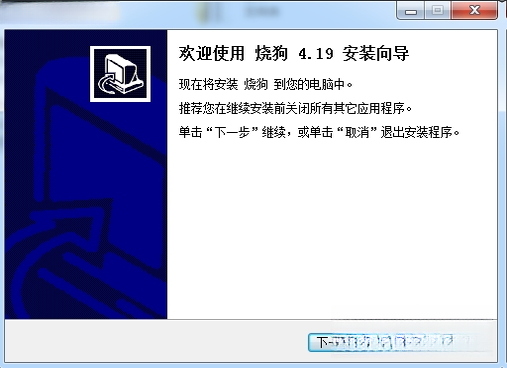
烧狗刻录(BurnGO)通过正规软件下载站分发,安装包不捆绑恶意插件,安装时留意取消勾选附加推广即可。下载后建议用杀毒软件扫描一遍,确认无风险后再安装。软件本身不收集用户隐私,刻录过程完全在本地完成,不会上传文件。如果从陌生渠道下载到体积异常小或大的安装包,请直接删除,优先选择知名下载站或官网渠道获取。
 CDSpy光盘小侦探0.2.0.0 光盘检测工具
 Ashampoo Burning Studio(阿香婆刻录软件)1.20.2.1 光盘刻录工具
 如来刻录机2.1.0.1 光盘刻录工具
 CDBurnerXP(CD刻录软件)4.5.8.7128 光盘刻录工具
 光盘坏轨专家2.0.0.0 光盘坏轨修复
 Nero InfoTool11.0.2.0 光驱硬件检测
 Nero DiscSpeed(光盘检测工具)11.0.2.0 光盘检测
 Magic ISO Maker5.5.0.281 光盘映像制作
 ONES刻录精灵2.1.0.358 光盘刻录工具
 CopyToDVD5.1.1.3 光盘刻录备份
 Ashampoo BurnYa AudioCD(阿香婆音频刻录工具)2.0.0.1 音频刻录工具
 3herosoft DVD Maker Suite (3herosoft DVD制作套件)4.0.8.0517 光盘刻录制作
 Nero CD-DVD Speed4.7.7.16 光盘检测工具
 CDRoller11.61.20.0 光盘数据恢复
 Desk Drive1.0.0 桌面虚拟光驱
 BurnAware刻录视频软件专业版v14.7 安卓绿色版【32位/64位】
 软碟通UltraISO绿色版9.7.6.3829 最新版
 虚拟光驱PowerISO8汉化版8.0.0 破解版



 系统修复软件
 电脑系统重装软件合集
 电脑系统优化工具
热门评论
最新评论