

 WizTree(磁盘空间分析工具)
 Ditto(剪贴板增强工具)
 傲梅轻松备份(AOMEI Backupper)
 Dism++
 Locale Emulator LE转区工具
 雨滴Rainmeter
 Microsoft .NET Framework 4.6
 Microsoft.NET Framework 4.6.1
 VMware Workstation Pro 中文版虚拟机软件
 微星显卡超频工具MSI Afterburner



编辑点评:专业光盘数据恢复工具,轻松读取损坏盘片。
CDRoller 是一款专注于光盘数据恢复与光盘映像处理的专业工具,能够帮助用户从各种类型的光盘中提取、恢复和读取数据。无论是CD、DVD还是蓝光光盘,只要盘片没有受到物理性毁灭损伤,CDRoller 都能通过其强大的扫描引擎尝试找回丢失的文件。它尤其擅长处理那些因为刻录失败、光盘老化、文件系统损坏或误删除而导致无法正常读取的光盘。对于经常与光盘打交道、需要长期归档数据的用户来说,CDRoller 提供了一套从检测、扫描、恢复到导出的完整解决方案,是光盘维护与数据抢救工作中值得信赖的实用软件。
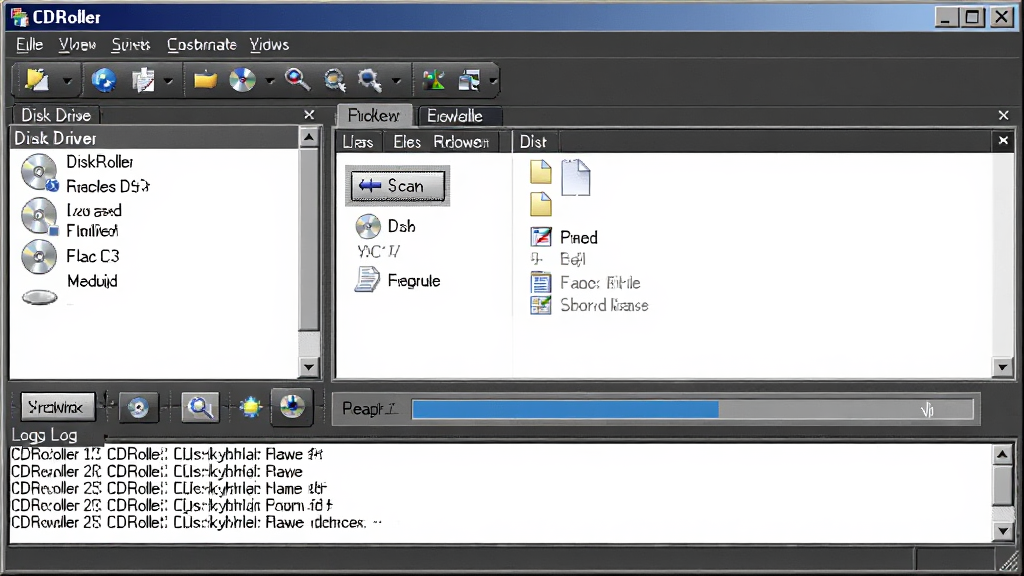
核心特色
深度扫描与恢复:
CDRoller 内置了高级扇区扫描算法,能够绕过操作系统对光盘的常规读取限制,直接访问底层数据。当光盘出现读取错误、循环冗余校验失败或文件分配表损坏时,软件可以逐扇区分析盘片内容,识别出可用的数据块并重新组装成完整文件。这项功能对于恢复因刻录中断而产生的“飞盘”尤其有效,许多在其他工具下无法识别的光盘,在 CDRoller 中往往能找到突破口。
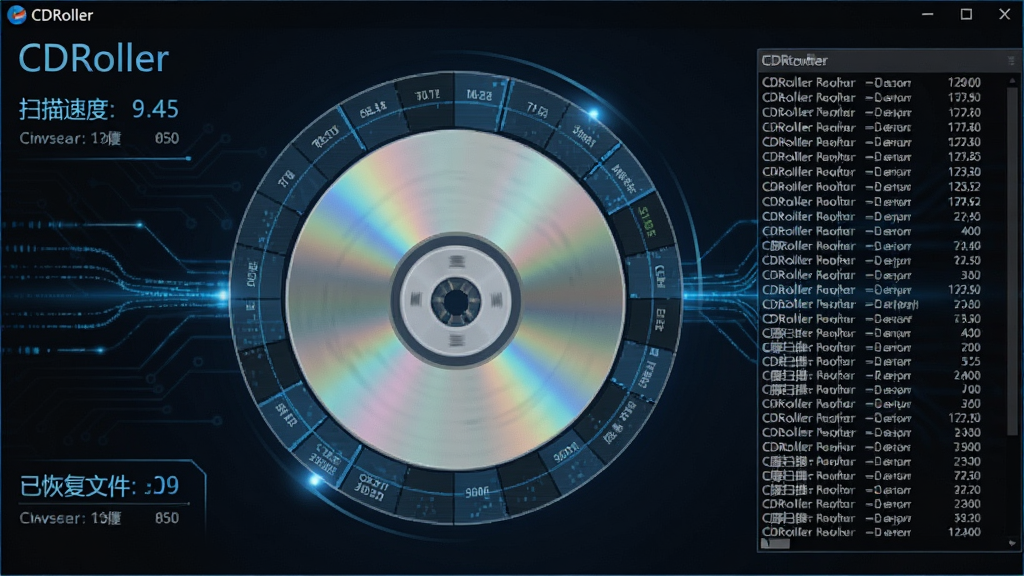
多格式光盘支持:
软件兼容 CD-DA、CD-ROM、CD-R、CD-RW、DVD-ROM、DVD-R、DVD-RW、DVD+R、DVD+RW、DVD-RAM、Blu-ray 等多种光盘规格,同时支持 ISO、BIN、CUE、NRG、IMG 等常见映像文件格式的挂载与解析。用户无需额外安装虚拟光驱,即可直接浏览映像文件内部结构,并将所需内容提取到硬盘。对于混合模式光盘和多区段刻录盘,CDRoller 也能正确识别各轨道与区段信息,避免数据遗漏。
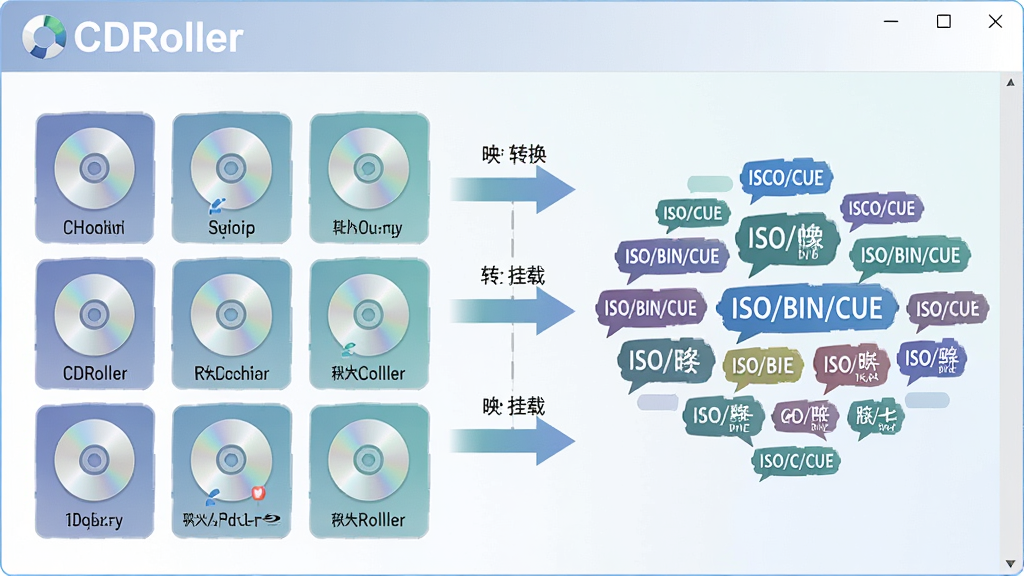
视频与音频提取:
针对视频光盘,CDRoller 可以解析 DVD-Video 和 Blu-ray 的 BDMV 结构,将 VOB、M2TS 等流媒体文件提取为通用格式,方便用户在电脑或移动设备上播放。对于音频 CD,软件支持抓取音轨并保存为 WAV、MP3、WMA 等格式,同时可自动匹配 CD-Text 信息与在线曲目数据库,减少手动编辑的麻烦。提取过程中,用户能够预览片段并选择需要导出的章节,避免全盘复制浪费时间。
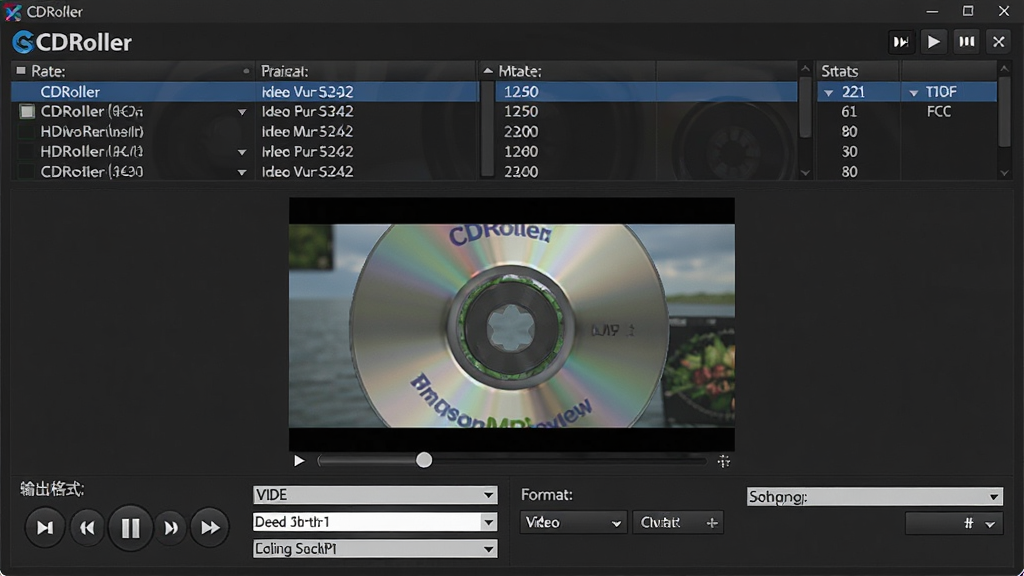
光盘映像创建与刻录:
除了恢复功能,CDRoller 还具备光盘映像的制作与刻录能力。用户可以将物理光盘保存为 ISO 或 BIN 格式的映像文件,便于备份和分发。软件支持将映像文件重新刻录到空白光盘,并在刻录前进行模拟写入测试,降低刻录失败风险。对于需要批量处理光盘的用户,CDRoller 提供了任务队列功能,可以按顺序执行多个恢复或刻录作业,提升工作效率。
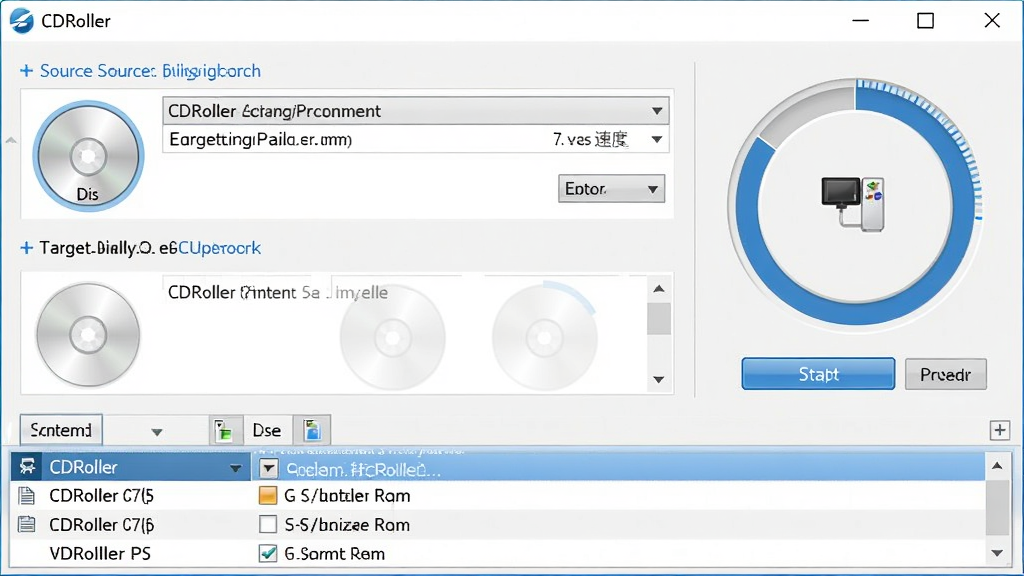
运行说明与功能对照
| 项目 | 详细说明 |
|---|---|
| 适用光盘类型 | CD-DA、CD-ROM、CD-R、CD-RW、DVD-ROM、DVD-R、DVD-RW、DVD+R、DVD+RW、DVD-RAM、Blu-ray |
| 映像格式支持 | ISO、BIN、CUE、NRG、IMG、CDI、MDF、MDS |
| 核心恢复能力 | 扇区级扫描、文件系统重建、坏扇区跳过、多区段识别 |
| 音视频处理 | 抓取 CD 音轨、提取 DVD/蓝光视频流、章节预览与选择 |
| 刻录与备份 | 创建 ISO/BIN 映像、模拟写入、多任务队列刻录 |
| 界面语言 | 多语言支持,含简体中文 |
| 运行环境 | Windows 7/8/10/11,需管理员权限访问光驱底层 |
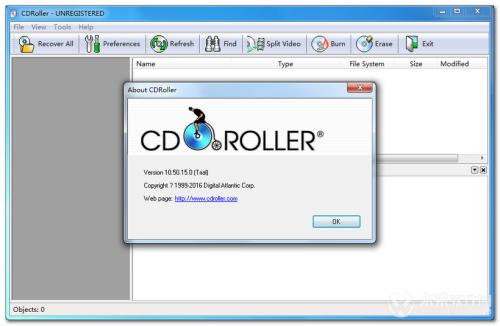
实用小贴士
想要让 CDRoller 发挥出最佳效果,有几个关键点需要特别注意。
首先,恢复光盘数据时务必以管理员身份运行软件,否则程序无法调用底层光驱驱动,扫描深度会大打折扣,很多坏扇区将无法被识别。
建议在扫描前将光驱的读取速度手动调低至 4x 或 8x,虽然耗时稍长,但低速读取能显著提高老旧光盘和划痕盘的识别率,减少误码。
如果光盘表面有明显污渍或指纹,先用软布从中心向外径向擦拭,切勿沿圆周方向来回抹,以免划伤数据层。
对于移动端用户,CDRoller 本身是 Windows 桌面软件,无法直接在手机上运行。
若想在手机端查看光盘内容,需要先在电脑上完成恢复提取,再将文件传输到手机。
部分安卓手机连接外置光驱时供电不足,会导致光驱反复掉线,此时应使用带独立电源的 USB 集线器。
安装 CDRoller 时请关闭杀毒软件的实时防护,因为软件需要写入底层驱动,容易被误报为风险行为,添加信任即可。
如果遇到软件启动后闪退,请检查系统是否缺少 .NET Framework 3.5 或 Visual C++ 运行库,可前往站内搜索“运行库合集”进行安装修复。
恢复出来的文件建议先保存到硬盘,不要直接写回原光盘,避免二次损坏。
当光驱发出异响或盘片卡死时,立即停止扫描并断电取出光盘,强行继续可能导致光驱激光头烧毁。
定期清理光驱激光头,使用专用清洁碟可维持读盘能力。
若软件提示“未检测到光盘”,先确认光驱在系统资源管理器中能否正常识别,若系统都不认盘,CDRoller 也无能为力。
对于加密光盘,CDRoller 可能无法直接复制内容,需配合解密工具使用。
最后,善用软件的日志功能,扫描失败时日志会记录具体错误扇区地址,有助于判断盘片损伤程度。
精选同类应用
| 软件名称 | 功能优势 | 评分 |
|---|---|---|
| ISO Workshop | 映像制作与转换轻巧 | ★★★★☆ |
| UltraISO | 经典映像编辑刻录工具 | ★★★★★ |
| PowerISO | 支持加密与虚拟驱动 | ★★★★☆ |
| CDBurnerXP | 免费刻录与校验一体 | ★★★★☆ |
| ImgBurn | 轻量级映像刻录利器 | ★★★★★ |
| DVDFab | 蓝光与DVD全能处理 | ★★★★☆ |
用户问答专区
CDRoller 怎么恢复光盘里的数据?
先把光盘放入电脑光驱,打开 CDRoller,在左侧驱动器列表选中对应盘符。点击工具栏上的“扫描”按钮,软件会先快速读取光盘目录结构。如果目录损坏,选择“深度扫描”模式,程序将逐扇区分析并列出可恢复的文件。勾选需要的文件或文件夹,点击“提取”并指定保存路径即可。整个过程不要中断,遇到坏扇区软件会自动跳过并记录日志。
CDRoller 下载安装安全吗?
从正规下载站获取的 CDRoller 安装包是安全的,软件本身不包含恶意代码或捆绑插件。安装时建议自定义路径,取消勾选不必要的附加任务。由于软件需要底层光驱访问权限,部分安全软件可能弹出警告,选择“允许”或添加信任即可。下载后可用杀毒软件扫描安装包,确认无误后再运行。
CDRoller 激活码怎么获取?
CDRoller 是商业软件,提供试用版供功能体验,试用期结束后需购买授权才能继续使用完整功能。激活码需通过官方渠道购买获取,请勿轻信网上流传的免费注册码,这类信息往往已失效或携带风险。购买后会收到邮件包含序列号,在软件“帮助”菜单下选择“注册”并填入即可完成激活。


 猎豹DVD刻录(Cheetah DVD Burner)2.4.0.70 光盘刻录工具
 金飞翼音乐CD刻录大师2026 音乐CD刻录工具
 CD宝{package_version_name} 光盘刻录工具
 Desk Drive1.0.0 桌面虚拟光驱
 BurnAware刻录视频软件专业版v14.7 安卓绿色版【32位/64位】
 软碟通UltraISO绿色版9.7.6.3829 最新版
 虚拟光驱PowerISO8汉化版8.0.0 破解版


 系统修复软件
 电脑系统重装软件合集
 电脑系统优化工具
热门评论
最新评论