

 HDDScan
 VirtualBox (Oracle VM VirtualBox)
 Microsoft .NET Framework 4.5.1(微软.NET运行库)
 Microsoft .NET Framework 4.5(微软.NET运行库)
 进程监视器(Process Monitor)
 极客卸载(Geek Uninstaller)
 Windows 7 Service Pack 1(Win7 SP1)
 微软.NET Framework 4.0(Microsoft .NET Framework 4.0)
 AS SSD Benchmark
 分区助手(傲梅分区助手)







编辑点评:专业光盘坏轨修复工具,抢救损坏光盘数据
光盘坏轨专家是一款专注于光盘介质数据读取与坏轨修复的实用工具,针对因划痕、磨损、老化或物理损伤导致无法正常读取的光盘,提供专业的扇区扫描与数据提取方案。软件能够深入光盘底层,对损坏区域进行智能分析与跳过处理,尽最大可能将可读数据完整导出,帮助用户抢救珍贵资料。无论是老旧的数据备份盘、家庭影像光盘还是重要的工作存档,光盘坏轨专家都能以稳定的读取策略和细致的坏轨处理机制,为你争取最大的数据恢复机会。
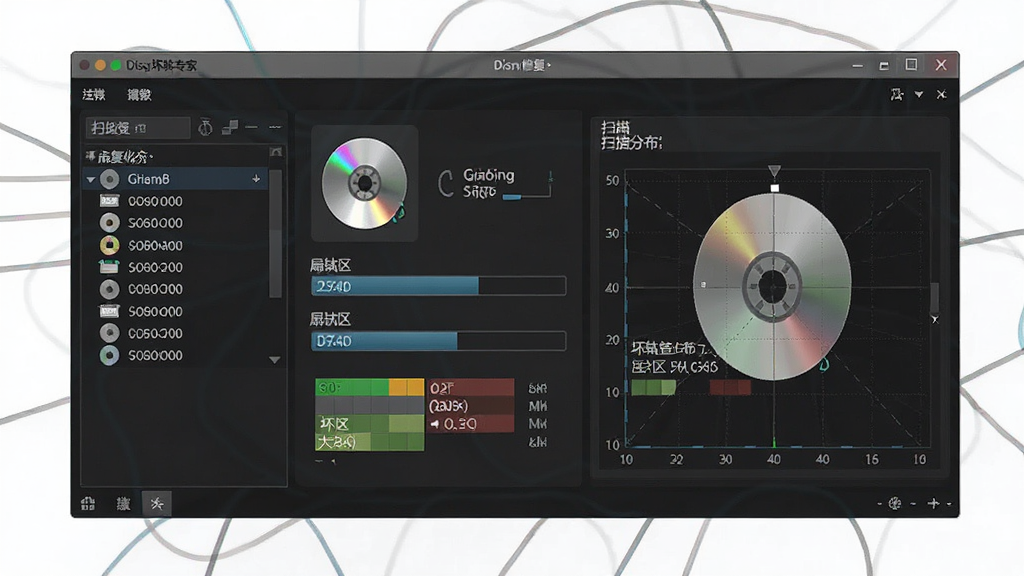
核心特色
智能坏轨扫描与跳过:
光盘坏轨专家内置高效的扇区级扫描引擎,能够快速识别光盘上的物理坏轨与逻辑错误区域。在读取过程中,软件会自动标记无法读取的扇区,并采用智能跳过策略,避免因个别坏轨导致整个读取过程中断,从而最大程度保留可读数据。
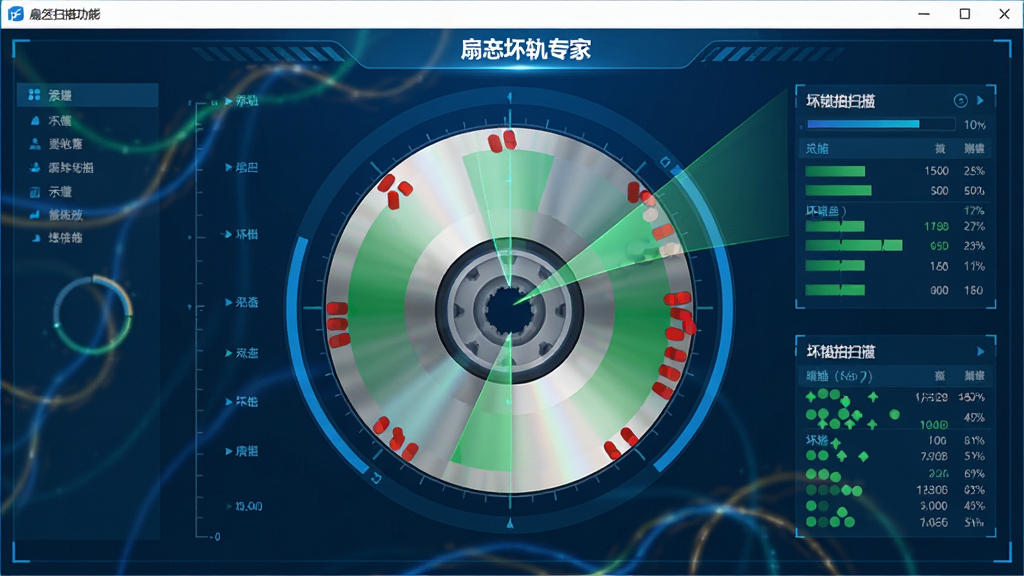
多模式读取策略:
针对不同类型和损伤程度的光盘,光盘坏轨专家提供了多种读取模式。用户可以根据光盘的实际状况选择快速扫描、深度读取或分段提取等模式,灵活平衡修复速度与数据完整性,满足从轻微划痕到严重损坏等不同场景的修复需求。
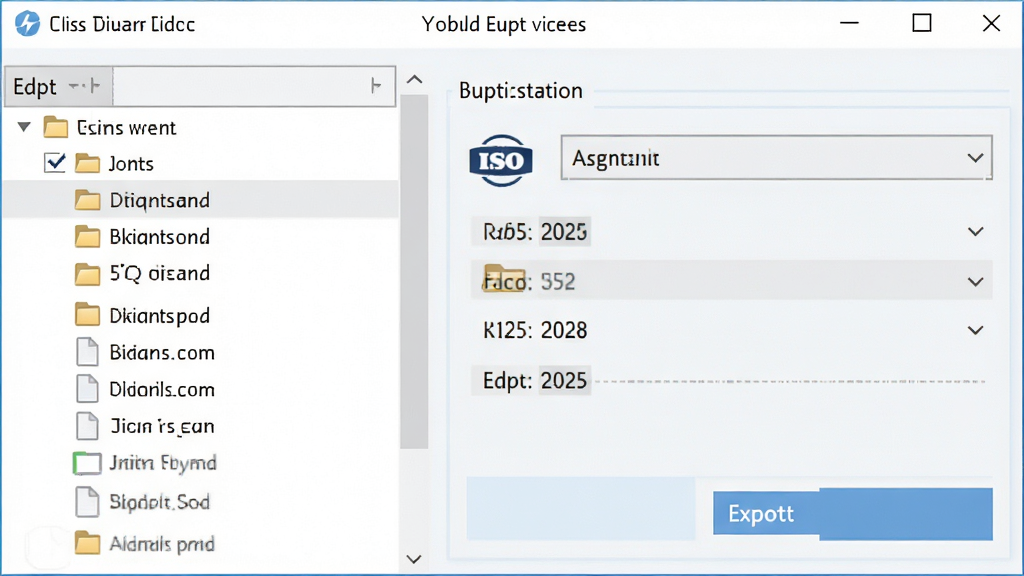
数据导出与镜像保存:
软件支持将成功读取的数据导出为ISO镜像文件或直接复制到硬盘指定目录。对于需要长期保存的重要资料,用户可以通过光盘坏轨专家生成完整的光盘镜像,便于后续挂载使用或再次备份,有效延长数据的保存周期。
实时读取状态监控:
在修复过程中,光盘坏轨专家会实时显示读取速度、已处理扇区数量、坏轨数量以及预计剩余时间等信息。用户可以随时掌握修复进度,并根据实际情况调整读取策略,让整个修复过程更加透明可控。
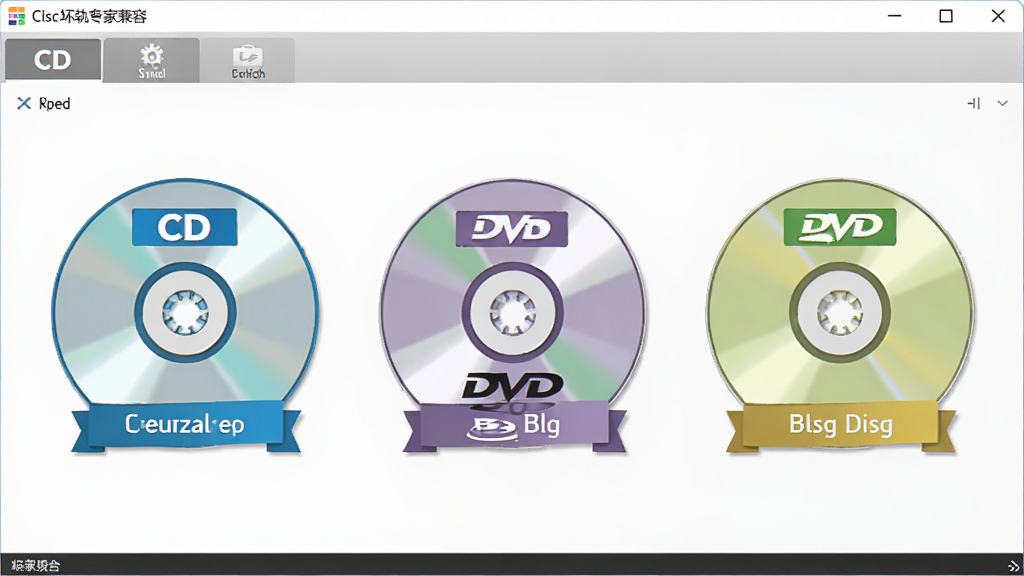
兼容多种光盘格式:
光盘坏轨专家广泛支持CD、DVD、蓝光等常见光盘介质,兼容数据光盘、音频CD、视频DVD等多种内容格式。无论是标准ISO9660文件系统还是UDF格式,软件都能进行有效识别与读取,适用范围覆盖绝大多数用户的光盘修复场景。
用法|亮点|操作说明|系统说明
| 项目 | 说明 |
|---|---|
| 核心用途 | 读取并修复因划痕、磨损、老化导致无法正常读取的光盘数据,支持导出ISO镜像或直接复制文件。 |
| 操作方式 | 将光盘放入光驱后启动软件,选择对应光驱盘符,设置读取模式与导出路径,点击开始扫描即可自动完成修复。 |
| 读取模式 | 提供快速扫描、深度读取、分段提取三种模式,用户可根据光盘损伤程度灵活选择。 |
| 实时监控 | 修复过程中实时显示读取速度、已处理扇区、坏轨数量与剩余时间,进度一目了然。 |
| 格式兼容 | 支持CD、DVD、蓝光等光盘介质,兼容ISO9660与UDF文件系统,覆盖数据、音频、视频光盘。 |
| 系统要求 | 适用于Windows XP及以上操作系统,需要配备CD/DVD/蓝光光驱,建议使用管理员权限运行。 |
| 输出格式 | 支持导出ISO镜像文件,也可将可读文件直接复制到硬盘文件夹,便于后续使用与备份。 |
使用经验技巧
在使用光盘坏轨专家之前,建议先检查光盘表面是否有明显灰尘或污渍,可用柔软的干布轻轻擦拭光盘背面,去除表面附着物后再进行读取,这样能有效减少因污渍导致的误判坏轨。对于损伤较严重的光盘,建议优先选择深度读取模式,并适当降低读取速度,给光驱更多时间反复尝试读取每一个扇区,虽然耗时较长,但数据提取成功率会明显提升。
如果软件提示光驱无法识别光盘,可以尝试更换一个外置USB光驱,部分老旧内置光驱对划痕盘的纠错能力较弱,外置光驱往往能带来更好的读取效果。
在Windows 10或Windows 11系统下运行光盘坏轨专家时,建议右键选择“以管理员身份运行”,避免因权限不足导致无法访问光驱设备。
修复过程中请勿强行弹出光盘或关闭软件,否则可能导致已读取的数据丢失,甚至损坏光驱磁头。
如果光盘划痕非常严重,可以尝试使用专业的光盘修复机进行物理打磨后再配合光盘坏轨专家读取,物理修复与软件修复相结合往往能取得更好的效果。
对于需要长期保存的重要数据,建议在成功读取后立即将ISO镜像文件复制到至少两块不同的硬盘上,避免单一存储介质再次损坏造成数据永久丢失。
移动端用户请注意,手机和平板通常不具备光盘读取功能,如需在移动设备上查看光盘数据,可先将光盘坏轨专家修复后的文件导出到电脑,再通过数据线或网盘传输到手机中使用。
软件运行过程中如果出现卡顿或假死,可以尝试关闭其他占用光驱的应用程序,如虚拟光驱软件、刻录软件等,避免资源冲突。
若遇到无法读取的坏轨区域,可尝试在软件设置中调整重试次数与超时时间,适当增加重试次数有助于提升坏轨区域的读取成功率。
请勿将光盘坏轨专家用于盗版光盘的复制与传播,本软件仅用于合法拥有数据的光盘修复与备份。
如果光驱本身已经老化严重,读盘能力大幅下降,建议先更换光驱再进行修复操作,否则软件再强大也无法突破硬件限制。
对于音频CD的修复,光盘坏轨专家可以提取音轨为WAV或MP3格式,但音质会受到原始光盘损伤程度的影响,部分严重损坏区域可能会出现杂音或断音。
精选同类应用
光盘损坏可以修复吗
光盘损坏能否修复,主要取决于损坏的类型和程度。如果是光盘表面有轻微划痕、灰尘或污渍,通过清洁和软件辅助读取,通常可以恢复大部分数据。光盘坏轨专家正是针对这类情况设计的工具,它能够跳过无法读取的坏轨区域,将可读数据完整提取出来。但如果光盘出现严重断裂、盘基变形或反射层大面积脱落,则物理修复难度极大,软件也无法突破硬件层面的限制。因此,发现光盘读取困难时,应尽早使用专业工具进行数据提取,避免损伤进一步加重。
光盘损坏怎么修复
修复光盘损坏需要根据具体情况采取不同方法。对于表面划痕,可以先用专业的光盘修复机进行物理打磨,将划痕区域磨平后再尝试读取。对于逻辑坏轨或扇区错误,可以使用光盘坏轨专家这类软件工具,通过调整读取策略、增加重试次数、跳过坏轨区域等方式,尽可能提取可读数据。如果光盘上有重要文件,建议先用软件导出ISO镜像,再对镜像文件进行后续处理,避免反复读取对光盘造成二次损伤。日常保存光盘时,应避免阳光直射、高温潮湿环境,并定期将重要数据备份到硬盘或网盘。

光盘坏了怎么修复
当光盘突然无法读取时,先不要着急丢弃。可以尝试以下步骤:首先检查光盘表面是否有明显划痕或污渍,用柔软干布从中心向外轻轻擦拭;然后更换光驱或使用外置光驱测试,排除光驱本身的问题;接着使用光盘坏轨专家进行深度扫描,选择较低的读取速度和较高的重试次数,让软件尽可能多地提取数据。如果软件能够识别光盘但部分文件无法复制,可以尝试先制作ISO镜像,再用虚拟光驱挂载后提取文件。对于极其珍贵的数据,建议寻求专业数据恢复机构的帮助,但费用通常较高。预防胜于治疗,重要光盘应定期备份,避免单一介质长期保存。
 Nero InfoTool11.0.2.0 光驱硬件检测
 Nero DiscSpeed(光盘检测工具)11.0.2.0 光盘检测
 Magic ISO Maker5.5.0.281 光盘映像制作
 ONES刻录精灵2.1.0.358 光盘刻录工具
 CopyToDVD5.1.1.3 光盘刻录备份
 Ashampoo BurnYa AudioCD(阿香婆音频刻录工具)2.0.0.1 音频刻录工具
 3herosoft DVD Maker Suite (3herosoft DVD制作套件)4.0.8.0517 光盘刻录制作
 烧狗刻录(BurnGO)4.1.9.0 光盘刻录工具
 Express Burn(光盘刻录软件)9.02 光盘刻录工具
 Nero CD-DVD Speed4.7.7.16 光盘检测工具
 CDRoller11.61.20.0 光盘数据恢复
 猎豹DVD刻录(Cheetah DVD Burner)2.4.0.70 光盘刻录工具
 金飞翼音乐CD刻录大师2026 音乐CD刻录工具
 CD宝{package_version_name} 光盘刻录工具
 Desk Drive1.0.0 桌面虚拟光驱
 BurnAware刻录视频软件专业版v14.7 安卓绿色版【32位/64位】
 软碟通UltraISO绿色版9.7.6.3829 最新版
 虚拟光驱PowerISO8汉化版8.0.0 破解版
 大小: 7.4M





 系统修复软件
 电脑系统重装软件合集
 电脑系统优化工具
热门评论
最新评论