

 HDDScan
 VirtualBox (Oracle VM VirtualBox)
 Microsoft .NET Framework 4.5.1(微软.NET运行库)
 Microsoft .NET Framework 4.5(微软.NET运行库)
 进程监视器(Process Monitor)
 极客卸载(Geek Uninstaller)
 Windows 7 Service Pack 1(Win7 SP1)
 微软.NET Framework 4.0(Microsoft .NET Framework 4.0)
 AS SSD Benchmark
 分区助手(傲梅分区助手)



编辑点评:轻巧实用的窗口置顶小工具,让重要窗口永不遮挡。
窗口置顶辅助工具是一款专注于Windows系统窗口管理的轻量级实用软件,它能够帮助用户将任意应用程序窗口强制保持在屏幕最顶层,避免被其他窗口遮挡。无论是办公时对照资料、观看在线课程、还是监控实时数据,这款工具都能让关键窗口始终清晰可见。软件体积小巧,运行稳定,无需复杂配置即可上手,是提升多任务处理效率的得力助手。
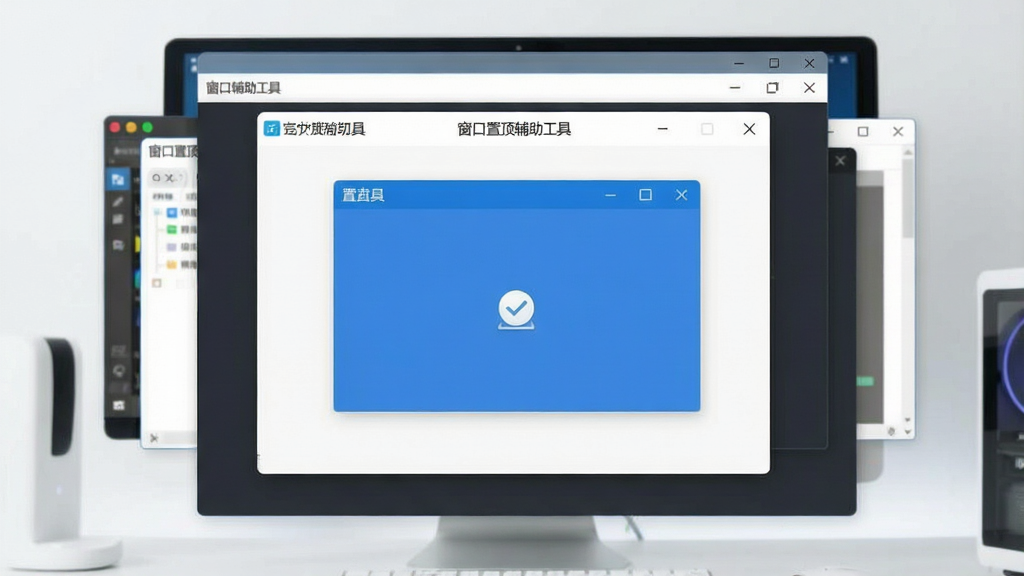
核心特色
一键置顶任意窗口:
只需简单点击或使用快捷键,即可将当前活动窗口锁定在屏幕最上层,操作直观快捷,无需繁琐设置。
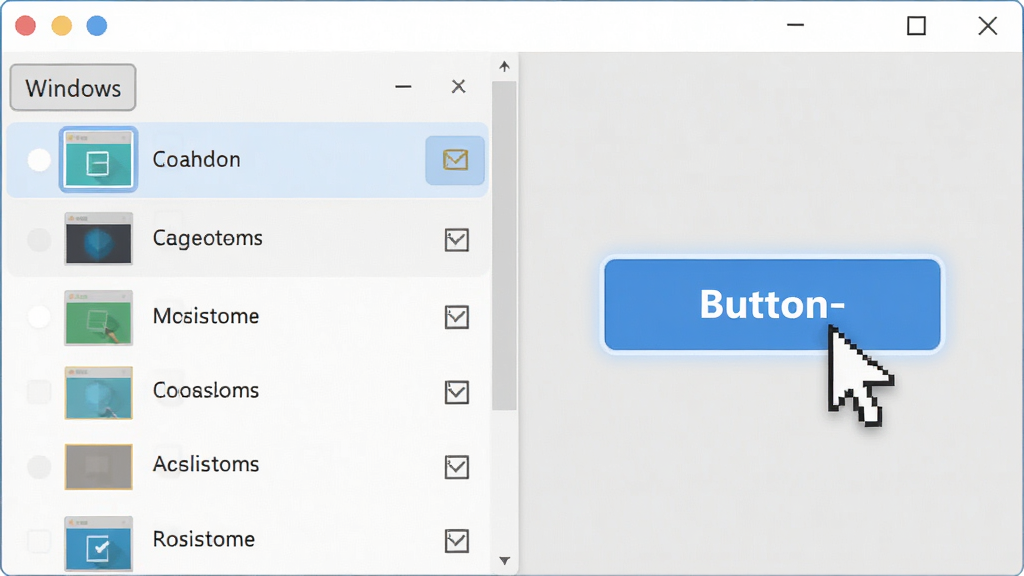
智能窗口管理:
支持多窗口同时置顶管理,可自由切换置顶状态,并显示当前置顶窗口列表,方便用户快速掌控所有置顶任务。
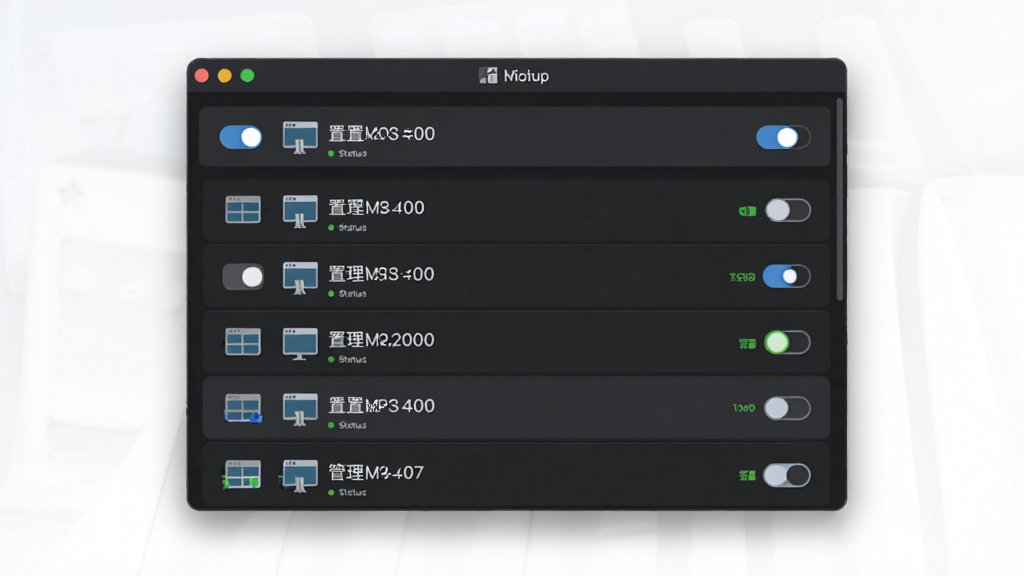
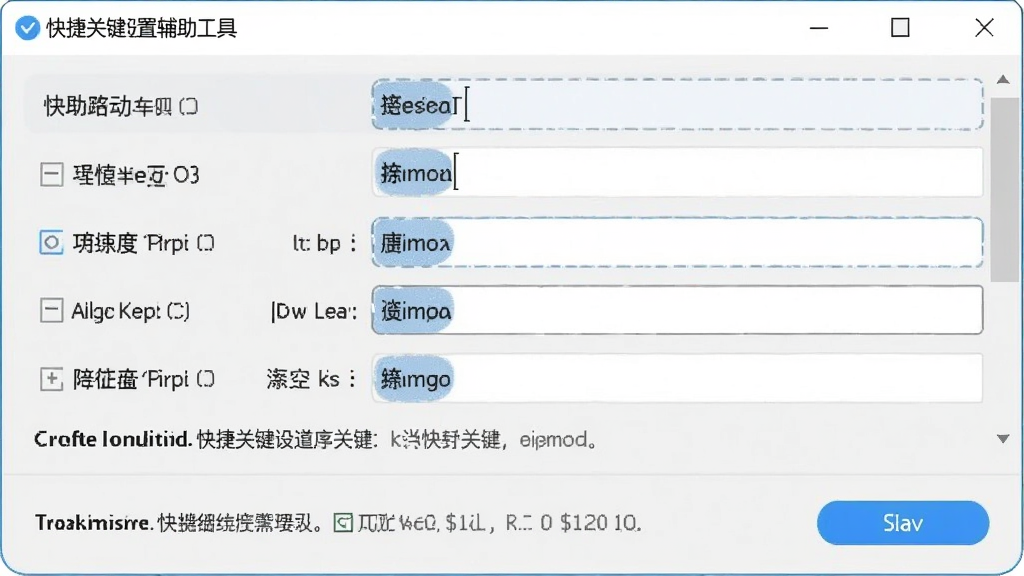
自定义快捷键:
允许用户根据个人习惯设置全局快捷键,实现快速置顶或取消置顶,避免与其它软件冲突,提升操作效率。
低资源占用:
软件运行时不占用过多系统资源,后台静默工作,不影响其他程序性能,适合长期开启使用。
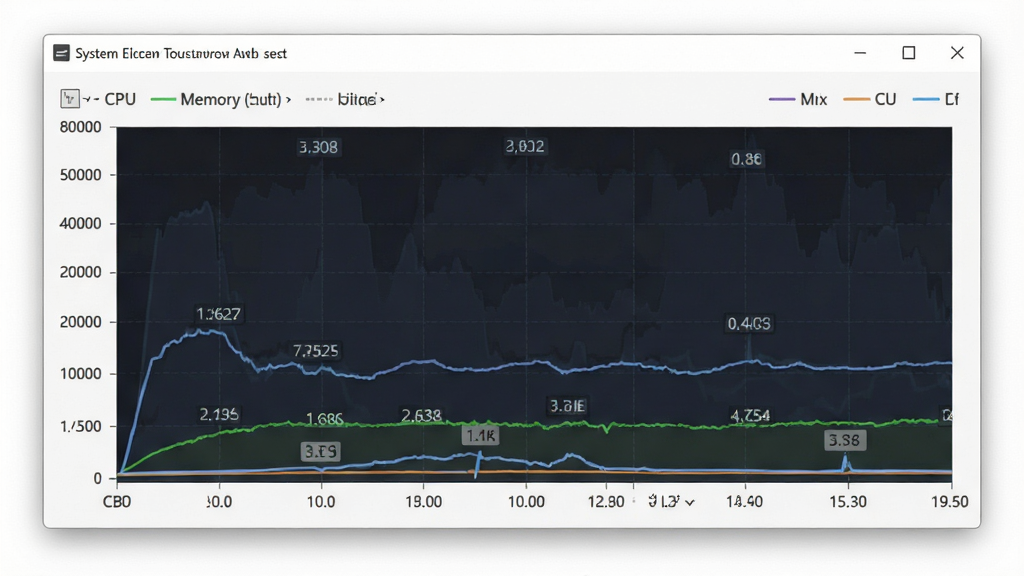
用法|亮点|操作说明|系统说明
| 项目 | 详细说明 |
|---|---|
| 核心用法 | 启动软件后,在窗口列表中选择目标程序,点击“置顶”按钮即可将其固定在屏幕最上层;再次点击取消置顶。 |
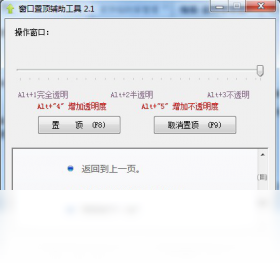
| 亮点功能 | 支持拖拽窗口到置顶区域快速添加;可设置置顶窗口透明度;支持开机自启动,省去手动开启步骤。 |
| 操作说明 | 主界面分为窗口列表区和操作按钮区,列表实时刷新当前运行窗口,用户可勾选多个窗口批量置顶。 |
| 系统说明 | 兼容Windows 7/8/10/11操作系统,32位与64位均支持,无需额外安装运行库。 |
使用指南
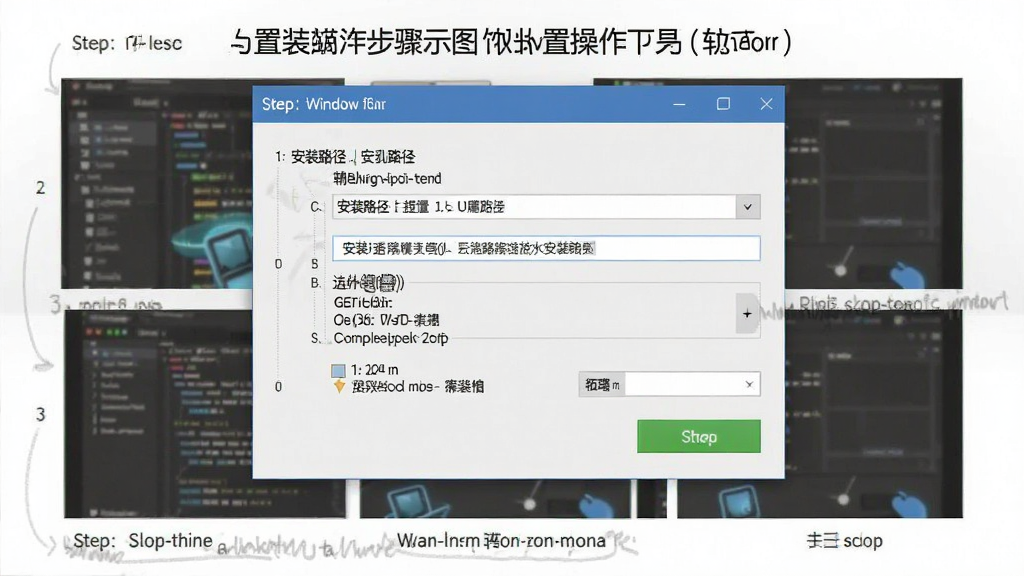
下载并解压窗口置顶辅助工具安装包后,双击运行安装程序,按照提示完成安装。注意:安装时请关闭杀毒软件,避免误拦截导致安装失败。
安装完成后,桌面会生成快捷方式,双击启动软件。
首次运行建议右键以管理员身份运行,确保能够获取窗口管理权限。
优化技巧:在设置中开启“开机自动启动”,方便每次开机后直接使用。
软件主界面会列出当前所有可见窗口,找到需要置顶的窗口名称,点击右侧的“置顶”按钮即可。
若窗口列表未刷新,可点击“刷新”按钮或重新启动软件。
温馨提示:部分全屏游戏或特殊软件可能无法置顶,属于正常现象。
如需取消置顶,再次点击“置顶”按钮或点击“全部取消”即可。
移动端用户请注意:本软件为Windows平台专用工具,安卓或iOS设备无法直接安装使用,如需类似功能可搜索“窗口置顶辅助工具 安卓版”寻找替代方案。
强制操作:若遇到软件闪退,请检查系统是否缺少 .NET Framework 4.5 或更高版本,可前往微软官网下载安装。
若出现卡顿或黑屏,尝试关闭其他占用资源较高的程序,或降低置顶窗口的刷新频率。
存储选择方面,建议将软件安装在非系统盘,避免占用C盘空间影响系统运行。
后台管控:可在任务管理器中结束进程,或通过软件设置中的“退出”选项正常关闭。
使用禁忌:请勿将系统关键进程窗口置顶,以免影响正常操作。
如需卸载,可通过控制面板或第三方卸载工具完成。
优化技巧:定期清理软件缓存文件,保持最佳性能。
精选同类应用
| 软件名称 | 功能优势 | 评分 |
|---|---|---|
| 窗口置顶助手 | 支持多窗口置顶,操作简便 | ★★★★☆ |
| DeskPins | 经典置顶工具,资源占用低 | ★★★★★ |
| AlwaysOnTop | 快捷键灵活,支持透明度调节 | ★★★★☆ |
| WindowTop | 功能丰富,支持窗口画中画 | ★★★★☆ |
| TopMost | 界面简洁,一键置顶 | ★★★☆☆ |
怎么置顶窗口在最上层
使用窗口置顶辅助工具,您只需在软件列表中选择目标窗口,点击置顶按钮即可将其固定在最上层。也可以使用自定义快捷键,快速完成操作,无需反复切换窗口。
窗口置顶快捷键是什么
窗口置顶辅助工具默认提供全局快捷键,通常为 Ctrl+Alt+T,您可以在设置中自行修改。按下快捷键后,当前活动窗口会立即置顶,再次按下取消置顶,非常方便。
好用的窗口置顶软件有哪些
除了窗口置顶辅助工具,市面上还有 DeskPins、AlwaysOnTop、WindowTop 等优秀软件。窗口置顶辅助工具以其轻量、免费、易用的特点,受到众多用户好评,特别适合需要频繁置顶窗口的办公人群。

 灰色按钮任我点1.32.2012.911 按钮激活工具
 桌面故事1.2.0.0 桌面美化工具
 桌面人生2.0.4.0 桌面美化
 声音图标修复工具2.0.0.0 任务栏音量修复
 XinismDesk桌面精灵1.1.0.8 桌面美化工具
 WinStep NeXuS12.2.0.216 桌面美化
 Sweet小秘书1.0.0.0 桌面效率助手
 SphereXP(桌面3D化工具)1.4.10.0 桌面3D管理
 SIV系统信息查看器(siv-system information viewer)4.16.0.0 硬件检测工具
 PowerCmd(命令行增强工具)2.2.515.0 命令行增强
 PlayTime1.2.9.1 屏幕时间管理
 PC智能家电控制盒1.1 智能家电控制
 PendMove2.0.0.10 桌面整理工具
 K-MAC1.0.0.6 硬件检测工具
 IsMyLcdOK(液晶屏幕检测工具)3.0.3.0 屏幕坏点检测
 IECacheView1.56 缓存查看工具
 热键分辨率切换器(Hotkey resolution changer)1.9.0.0 屏幕分辨率快捷切换
 HostsMan(主机文件管理工具)4.0.88.0 主机文件管理













 系统修复软件
 电脑系统重装软件合集
 电脑系统优化工具
 Windows Sysinternals Suite (微软系统工具套件)
 Launchy(快捷启动器)
 TrafficMonitor(流量监控器)
 Wox(启动器)
热门评论
最新评论