

 分区助手(傲梅分区助手)
 Windows Sysinternals Suite (微软系统工具套件)
 Process Explorer(进程浏览器)
 Launchy(快捷启动器)
 TrafficMonitor(流量监控器)
 Wox(启动器)
 TrafficMonitor(任务栏网速监控)
 WizTree(磁盘空间分析工具)
 Ditto(剪贴板增强工具)
 傲梅轻松备份(AOMEI Backupper)



编辑点评:小巧专业的SSD跑分工具,验机测速必备
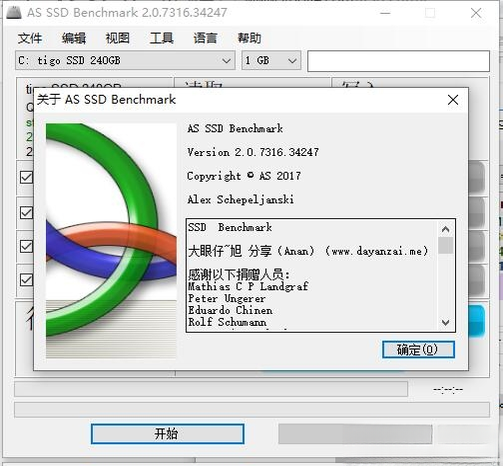
AS SSD Benchmark 是一款在固态硬盘用户群体中口碑极佳的专用性能测试工具,由德国开发者 Alex Schepeljanski 精心打造。它不同于那些功能繁杂的大型跑分软件,AS SSD Benchmark 把全部精力聚焦在 SSD 的真实读写表现上,通过连续读写、4K 随机读写、4K-64 线程以及访问时间等多项测试,帮助用户快速摸清一块固态硬盘的真实底细。无论是刚装完新硬盘想验证性能是否达标,还是怀疑旧盘掉速想排查问题,这款小巧工具都能给出直观、可对比的数值参考。下载安装包体积轻巧,解压即用,无需复杂配置,普通用户也能轻松上手。
核心特色
多维度精准测试:
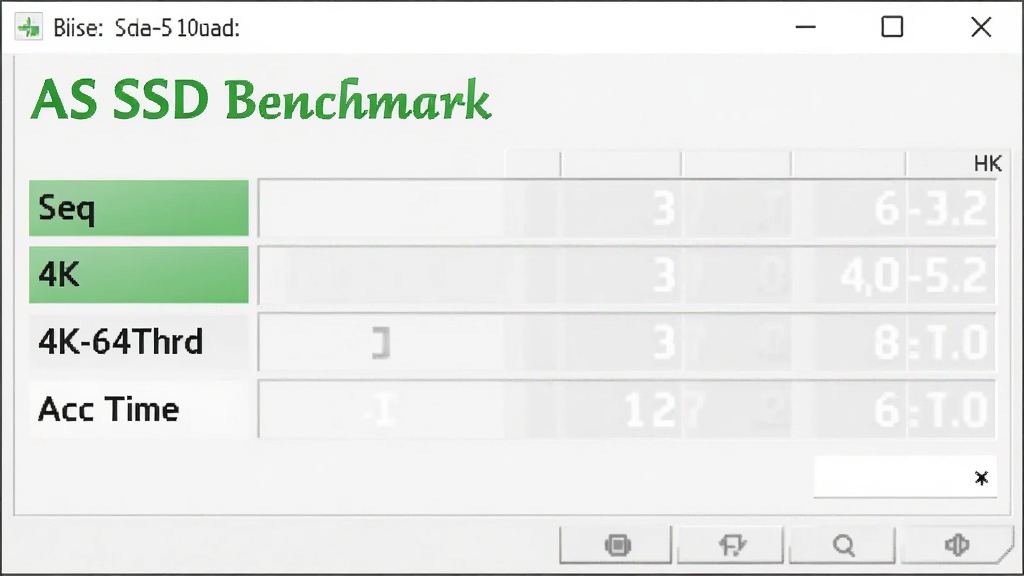
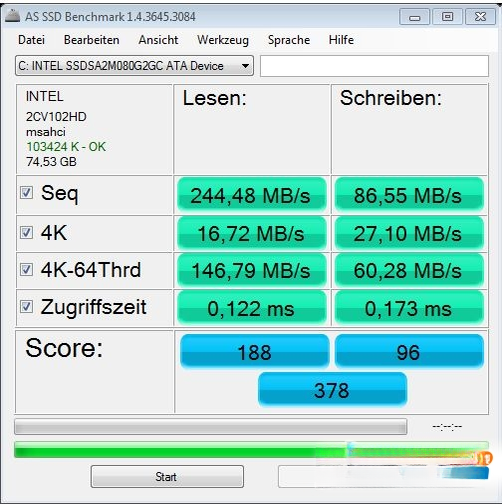
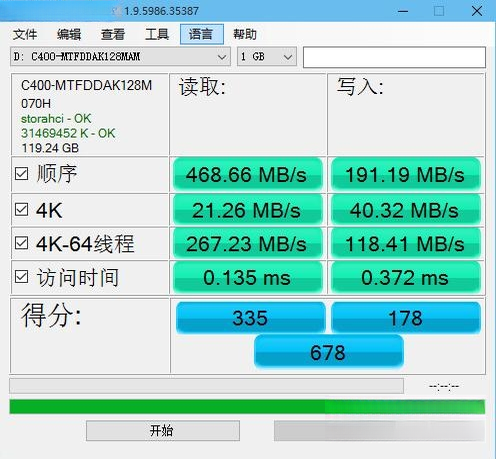
AS SSD Benchmark 内置了连续读写、4K 单线程随机读写、4K-64 线程随机读写以及访问时间四大测试模块。连续读写反映大文件拷贝时的吞吐能力,4K 随机读写则直接关系到系统启动、软件加载、游戏读盘等日常操作的流畅度。一次完整测试下来,用户能获得一份全面的性能画像,而不是只看一个笼统的分数。

直观的评分体系:
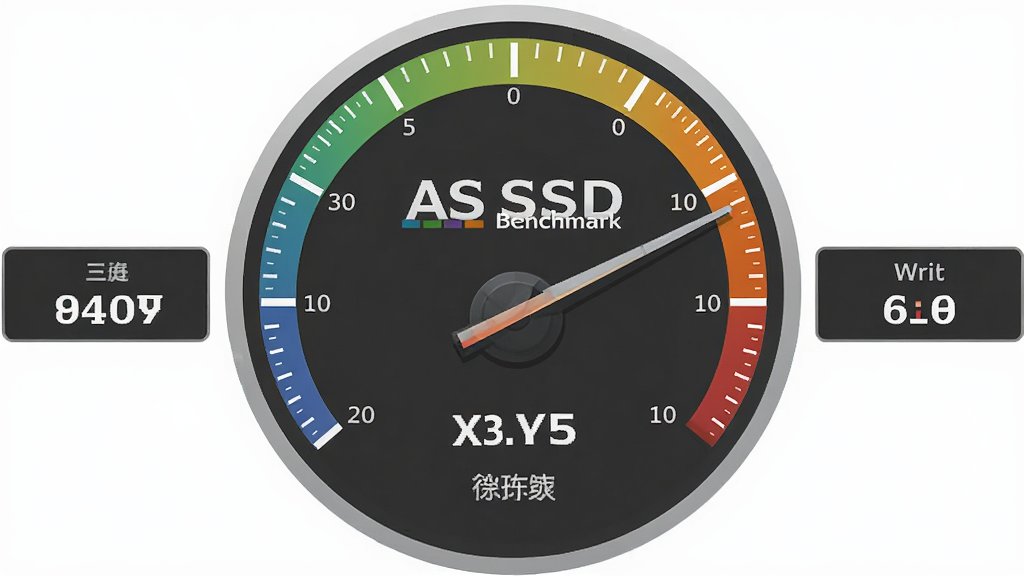
软件会根据各项测试结果自动计算出一个综合得分,并分别给出读取和写入的单项分数。这个分数虽然不能完全等同于实际体验,但作为横向对比不同硬盘性能的参考非常实用。用户可以通过分数快速判断一块 SSD 处于什么性能档次,是入门级、主流级还是高端旗舰。
4K 对齐状态检测:
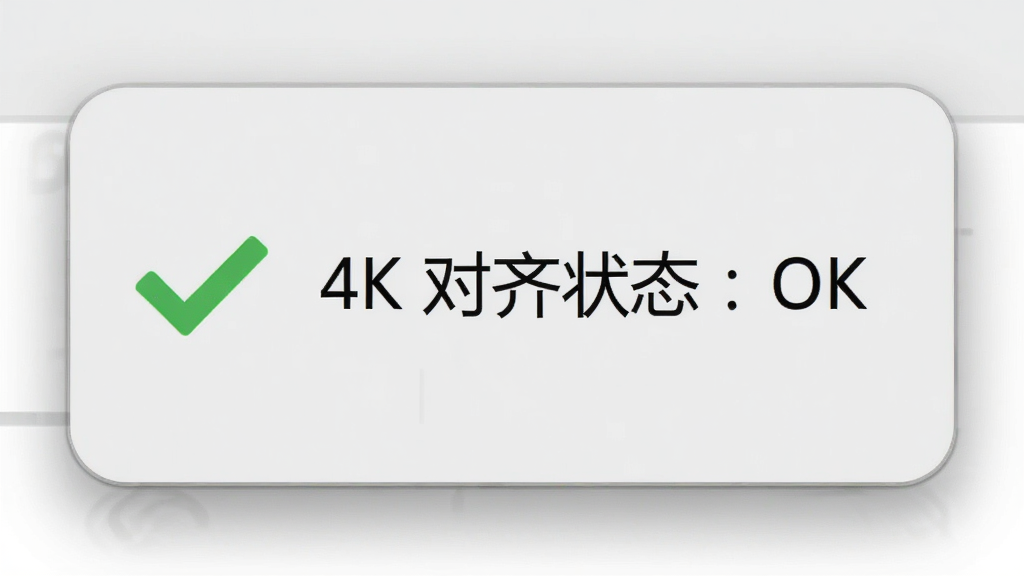
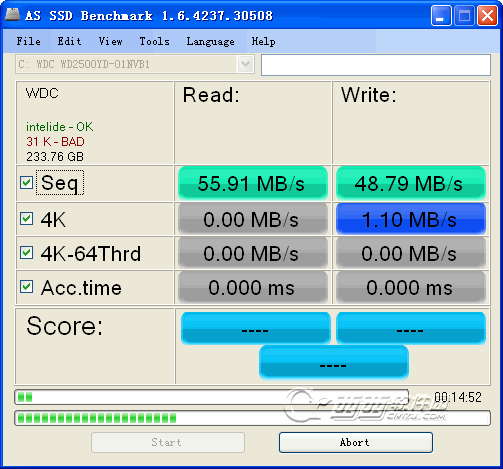
对于固态硬盘来说,4K 对齐是发挥性能的基本前提。AS SSD Benchmark 在界面左上角会直接显示硬盘的 4K 对齐状态,用 "OK" 或数字偏移量来告知用户是否对齐。如果显示为 "BAD" 或非 "OK" 状态,说明硬盘没有正确对齐,性能会大打折扣,需要重新分区解决。这个贴心设计省去了用户额外查找工具的麻烦。
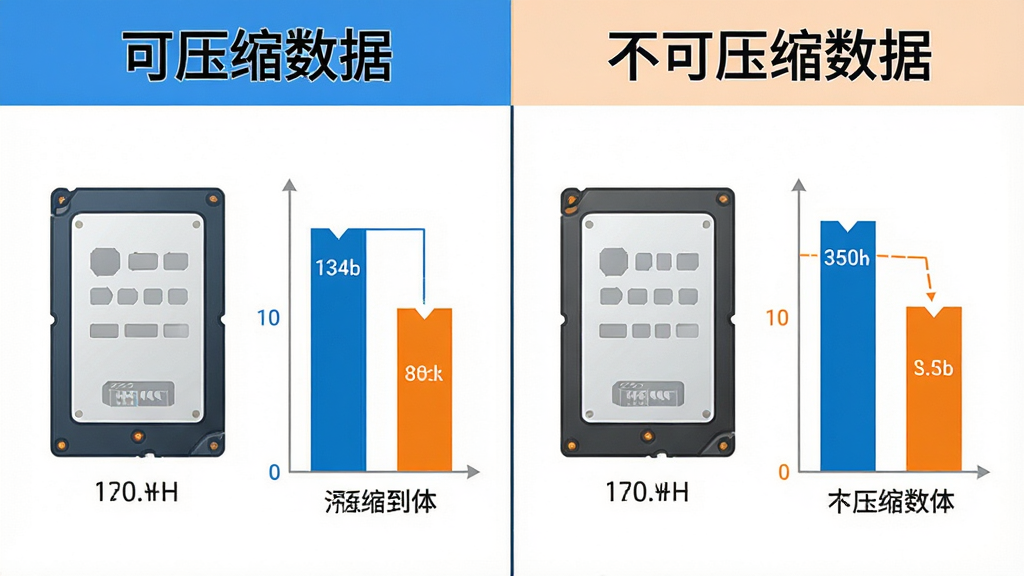
可压缩数据与不可压缩数据测试:
部分固态硬盘主控会对数据进行压缩处理,导致测试结果与实际使用存在偏差。AS SSD Benchmark 提供了可压缩和不可压缩两种数据模式的测试选项,让用户能够更真实地了解硬盘在不同数据场景下的表现,避免被虚高的跑分误导。
用法与操作说明
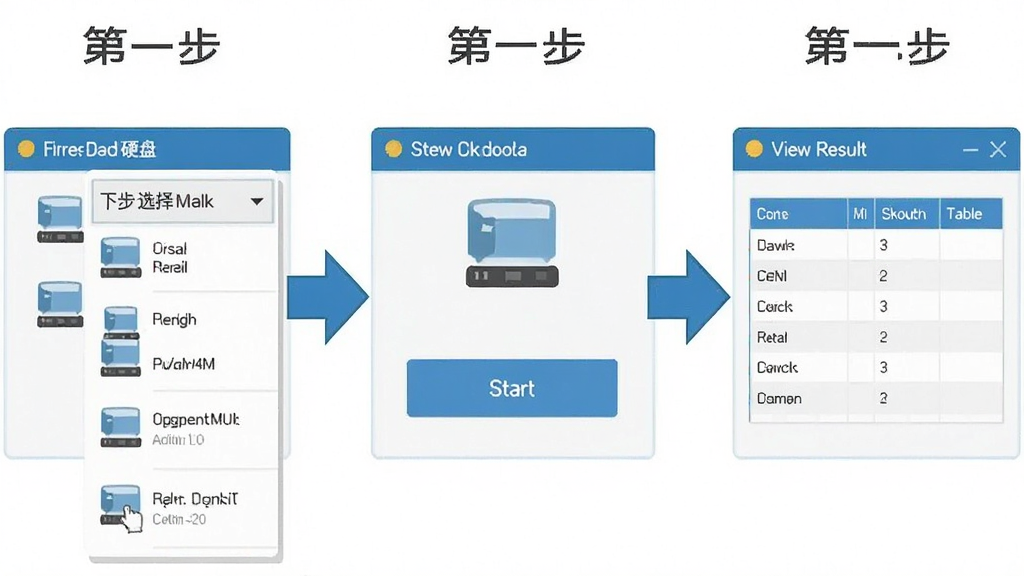
| 操作项目 | 具体说明 |
| 选择目标硬盘 | 打开软件后,在左上角下拉菜单中选中要测试的固态硬盘分区。如果电脑装了多块硬盘,务必确认选中的是 SSD 而非机械硬盘,否则跑出来的分数会让你大失所望。 |
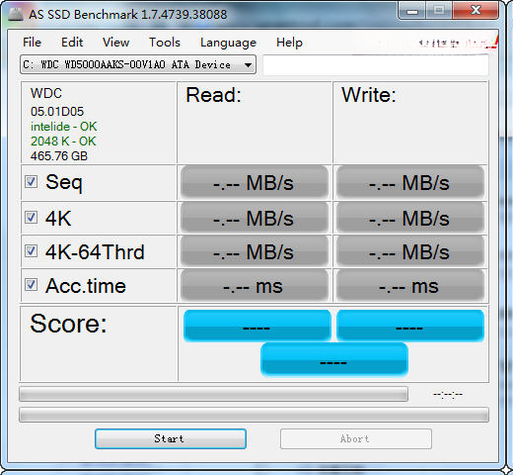
| 开始测试 | 点击界面下方的 Start 按钮,软件会自动依次运行各项测试。测试过程中硬盘会处于高负载状态,建议关闭其他占用磁盘的程序,以免影响成绩准确性。 |
| 查看结果 | 测试完成后,界面右侧会显示各项读写速度数值和最终得分。读取速度通常高于写入速度,4K 随机读写数值在 20-60 MB/s 之间属于正常范围,高端盘可达 80 MB/s 以上。 |
| 对比参考 | 可将测试结果与官方标称参数或网上同型号硬盘的跑分进行对比。如果数值明显偏低,可能是接口速率受限、4K 未对齐或硬盘老化所致。 |
| 保存截图 | 测试结束后可点击菜单栏的 File → Save 将结果保存为图片,方便后续对比或分享到论坛求助。 |
上手须知
AS SSD Benchmark 虽然操作简单,但要想跑出有参考价值的成绩,还是有一些门道需要注意。测试前务必关闭所有正在运行的大型软件和后台下载任务,尤其是 Windows 自动更新、杀毒软件扫描、网盘同步等会占用磁盘 IO 的程序,否则测出来的分数会大幅偏低,让你误以为硬盘出了问题。
软件本身是绿色免安装的,解压后双击 exe 文件即可运行,不需要写入注册表,也不会在系统盘留下垃圾文件,用完直接删除文件夹就行。
如果你用的是 Windows 11 或 Windows 10 系统,建议右键以管理员身份运行,避免因权限不足导致无法读取硬盘的 SMART 信息。
测试时硬盘温度会有所上升,笔记本用户注意散热,如果硬盘温度过高触发降速,连续跑分成绩会一次比一次低,这属于正常现象,休息几分钟再测即可。
关于测试数据量选择,软件默认提供 1GB、3GB、5GB、10GB 等选项。日常快速验证选 1GB 就够了,想更准确反映缓存外真实性能可以选 3GB 或更大,但耗时也会相应增加。
千万不要在测试过程中强制关闭软件或断电,虽然一般不会损坏硬盘,但可能导致测试中断、结果异常,严重时甚至引发文件系统错误。
如果运行软件时提示缺少 .NET Framework 或 VC++ 运行库,说明系统缺少必要依赖组件,可以到站内搜索 微软常用运行库合集 进行安装补齐。
部分杀毒软件可能会误报绿色版工具,添加信任即可,从正规下载站获取的安装包通常没有安全问题。
移动端用户请注意,AS SSD Benchmark 是 Windows 桌面端软件,安卓和 iOS 手机无法直接运行,手机上想测存储性能可以搜索 AndroBench 等移动端工具替代。
精选同类应用
AS SSD Benchmark 测试对硬盘有损伤吗
很多用户担心跑分软件会伤硬盘,其实这种顾虑大可不必。AS SSD Benchmark 的测试原理是向硬盘写入和读取临时数据文件,测试结束后会自动删除,整个过程属于正常的读写操作,和日常拷贝文件没有本质区别。固态硬盘的闪存颗粒有擦写寿命限制,但一次完整测试写入的数据量通常只有几个 GB,对于主流 SSD 动辄几百 TBW 的耐久度来说微乎其微。只要不是每天反复跑几十次,正常使用完全不会对硬盘寿命造成可见影响。真正需要注意的是测试时硬盘温度升高,保持良好的散热环境比担心寿命更有实际意义。
AS SSD Benchmark 怎么看 4K 对齐
打开 AS SSD Benchmark 后,界面左上角硬盘型号下方会显示一行小字。如果看到绿色的 "OK" 字样,说明你的固态硬盘已经正确 4K 对齐,性能可以正常发挥。如果显示的是 "BAD" 或者一串数字(如 31K、1024K 等偏移量),则说明没有对齐,硬盘读写性能会明显下降,尤其是 4K 随机读写可能只有正常值的一半甚至更低。遇到这种情况,需要用分区工具重新对硬盘进行分区操作,在分区时选择 4K 对齐选项即可解决。重装系统时使用原版安装镜像自动分区通常也会默认对齐。
AS SSD Benchmark 测试选 1G 还是 3G
1GB 和 3GB 指的是测试时使用的数据块大小。选 1GB 测试速度快,几十秒就能跑完,适合快速验证硬盘是否正常工作、4K 是否对齐。选 3GB 或更大容量则能更充分地暴露硬盘在持续写入后的性能变化,尤其是对于带有 SLC 缓存的主流 SSD,大容量测试可以测出缓存用完后真实的写入速度。如果你只是想确认新买的硬盘有没有问题,1GB 完全够用;如果你想深入了解硬盘的真实性能表现,建议选 3GB 或 5GB。需要注意的是,容量越大测试耗时越长,对硬盘温度的影响也越明显。
 磁盘空间分析工具(WinDirStat)1.1.2.80 磁盘占用可视化
 TreeSize Free(磁盘空间分析工具)4.4.2.514 磁盘空间分析
 SBMAV Disk Cleaner Lite2.91.0.6010 磁盘清理工具
 硬盘哨兵(Hard Disk Sentinel)5.20.0.0 硬盘健康监测
 WinContig(硬盘碎片整理)2.2.0.0 硬盘碎片整理
 磁盘空间分析工具(SpaceSniffer)1.3.0.2 磁盘空间分析
 Diskmon2.01 磁盘监控工具
 磁盘碎片整理Disk SpeedUp2026 磁盘碎片整理
 MiniTool分区向导MiniTool Partition Wizard2026 磁盘分区管理
 英特尔固态硬盘工具箱Intel SSD Toolbox{package_version_name} 固态硬盘管理
 百度硬盘搜索-搜索直通车{package_version_name} 本地文件极速检索
 HD Tune硬盘检测工具{package_version_name} 硬盘健康检测
 程祥软件Ghost一键自动分区{package_version_name} 硬盘分区工具
 HD Speed{package_version_name} 硬盘速度检测
 CrystalDiskInfo硬盘检测工具{package_version_name} 硬盘健康监测
 硬件狗狗绿色单文件版2.0.1.11 无残留版
 免费硬件检测工具HWiNFO64/32中文版7.20 绿色单文件版
 硬盘克隆工具Ghost12.0.0.11436绿色免费版【32位/64位】
 大小: 12.7M
 大小: 8.3M






 系统修复软件
 电脑系统重装软件合集
 电脑系统优化工具
热门评论
最新评论