

 HDDScan
 VirtualBox (Oracle VM VirtualBox)
 Microsoft .NET Framework 4.5.1(微软.NET运行库)
 Microsoft .NET Framework 4.5(微软.NET运行库)
 进程监视器(Process Monitor)
 极客卸载(Geek Uninstaller)
 Windows 7 Service Pack 1(Win7 SP1)
 微软.NET Framework 4.0(Microsoft .NET Framework 4.0)
 AS SSD Benchmark
 分区助手(傲梅分区助手)



编辑点评:免费小巧的光盘刻录利器,支持ISO与蓝光
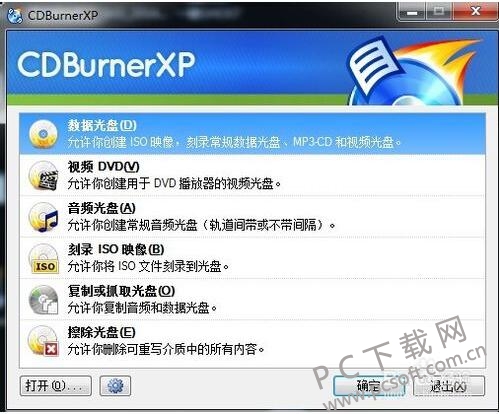
CDBurnerXP 是一款在Windows平台上广受好评的免费光盘刻录工具,它虽然名字里带着XP,但实际兼容从Windows 2000到Windows 11的全部主流系统,无论是老电脑还是新机型都能稳定运行。这款软件体积小巧、安装简单,却提供了相当完整的光盘处理能力,支持刻录CD、DVD、蓝光光盘以及HD-DVD,还能制作和烧录ISO镜像文件、创建可启动光盘、复制光盘内容、擦除可重写光盘等。对于日常需要备份数据、制作系统安装盘、刻录音乐CD的用户来说,CDBurnerXP 几乎是一个零门槛的选择,界面简洁直观,中文语言包齐全,不需要复杂设置就能快速上手。更重要的是,它完全免费,没有广告弹窗,也不会强制捆绑其他软件,这一点在同类工具中显得尤为难得。
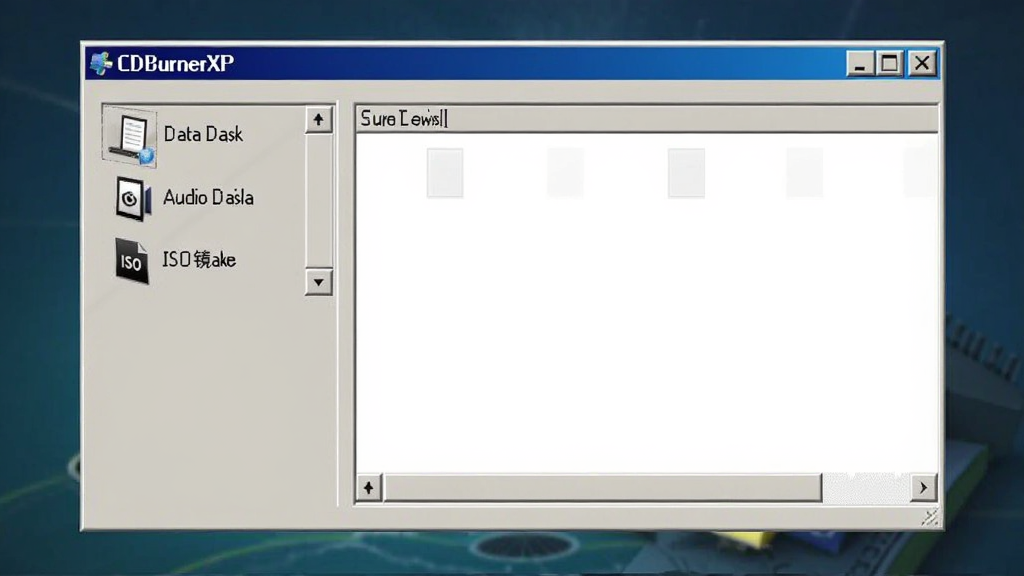
核心特色
全面兼容各类光盘介质:
CDBurnerXP 支持CD-R、CD-RW、DVD-R、DVD-RW、DVD+R、DVD+RW、DVD-RAM、蓝光光盘以及HD-DVD等多种格式,几乎覆盖了市面上所有常见的光盘类型。无论你是想刻录一张普通的音乐CD,还是制作大容量的数据备份DVD,甚至是蓝光级别的视频归档,它都能轻松应对。软件会自动识别插入的光盘类型并推荐合适的刻录模式,省去了手动选择的麻烦。
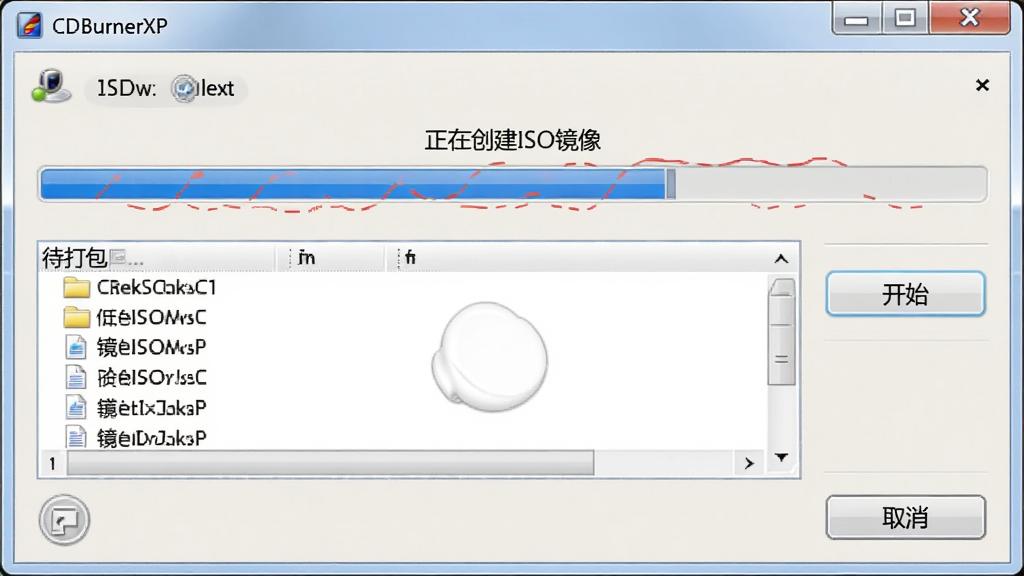
ISO镜像制作与烧录:
内置的ISO镜像处理功能是CDBurnerXP的一大亮点。用户可以直接将硬盘上的文件打包成ISO镜像,也可以把已有的ISO文件烧录到光盘中,甚至还能将光盘内容反向提取为ISO文件保存到电脑。整个过程不需要借助任何第三方虚拟光驱工具,一步到位,非常适合需要频繁处理系统镜像或游戏安装盘的玩家。
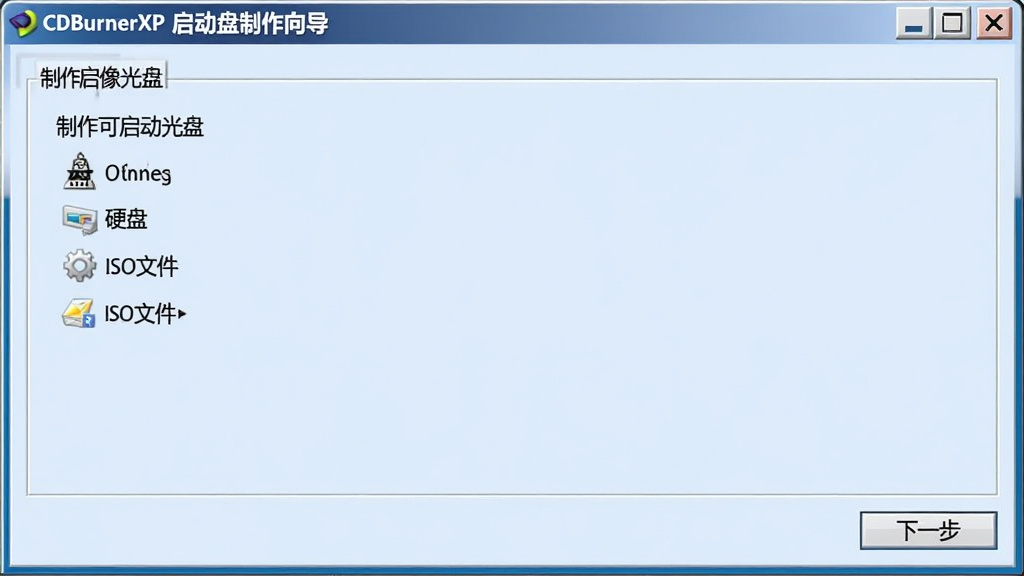
可启动光盘制作:
对于需要重装系统或进行系统维护的用户,CDBurnerXP 提供了制作可启动光盘的功能。它支持从软盘镜像、硬盘分区或ISO文件中提取启动信息,并将其写入光盘,从而生成能够引导电脑启动的安装盘或维护盘。操作步骤清晰明了,跟着向导一步步走就能完成,不需要掌握复杂的命令行知识。
音频CD刻录与编辑:
CDBurnerXP 可以轻松将MP3、WAV、FLAC、OGG等常见音频格式刻录成标准音乐CD,方便在车载音响或家用CD播放器上使用。软件支持在刻录前调整音轨顺序、设置音轨间隔时间,还能自动进行音量均衡处理,避免不同歌曲之间音量忽大忽小。此外,它还能从音频CD中提取音轨并保存为多种格式,满足用户的翻录需求。

用法|亮点|操作说明|系统说明
| 项目 | 详细说明 |
|---|---|
| 核心用法 | 启动软件后,在主界面选择“数据光盘”“音频光盘”或“ISO镜像”等任务类型,然后将需要刻录的文件拖拽到文件列表中,确认光盘容量充足后点击“刻录”按钮即可开始。整个过程通常只需要几分钟,刻录过程中切勿强行弹出光盘或关闭电脑,否则可能导致光盘报废。 |
| 亮点功能 | CDBurnerXP 最让人称道的是它的便携版支持,用户可以将软件安装在U盘中随身携带,在任何电脑上插上U盘就能直接使用,不会在系统中留下任何注册表垃圾。此外,软件还支持命令行操作,方便高级用户编写批处理脚本实现自动化刻录。 |
| 操作说明 | 首次使用时,建议在“选项”菜单中将语言设置为“简体中文”,然后根据刻录机型号调整写入速度。对于老旧刻录机,建议将速度降至8x或更低,以提高刻录成功率。如果遇到刻录失败,可以尝试勾选“模拟刻录”选项先进行一次测试。 |
| 系统说明 | CDBurnerXP 官方标注兼容Windows 2000、XP、Vista、7、8、10、11以及对应的服务器版本。软件需要.NET Framework 4.0或更高版本支持,如果电脑没有安装.NET运行库,安装程序会自动提示并引导下载。在64位系统上运行良好,安装包体积仅约4MB,占用系统资源极低。 |
使用指南
对于初次接触CDBurnerXP的用户来说,掌握正确的安装和使用方法可以避免很多不必要的麻烦。安装时务必从正规渠道下载安装包,避免第三方下载站捆绑流氓软件。
下载完成后,双击安装文件,按照向导提示选择安装路径即可。
安装过程中会询问是否安装“.NET Framework”,如果电脑已经安装了更高版本,可以跳过此步骤。
建议勾选“创建桌面快捷方式”方便日后快速启动。
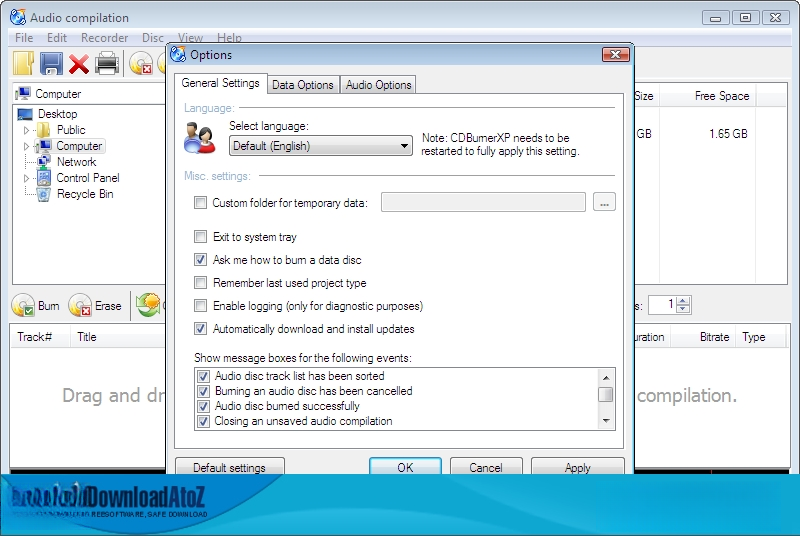
安装完成后首次启动软件,界面默认可能是英文,点击菜单栏的“Options”进入设置,在“Language”下拉框中选择“Chinese (Simplified)”即可切换为简体中文。
如果切换语言后部分文字仍显示英文,重启软件即可生效。
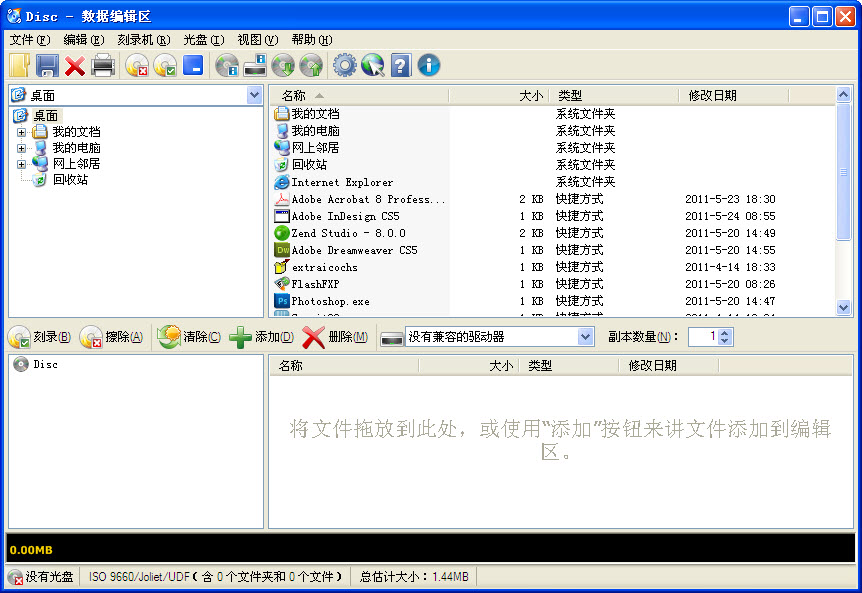
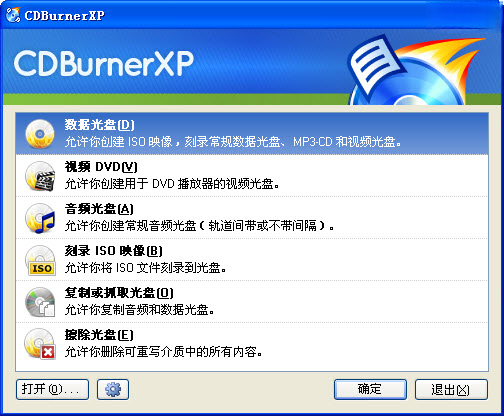
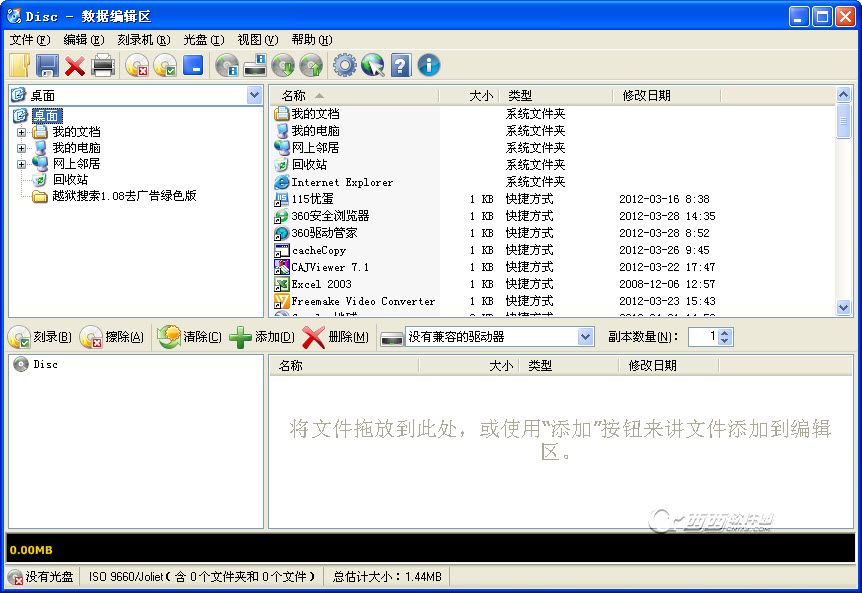
接下来是刻录操作的具体步骤:将空白光盘插入刻录机,在主界面选择“数据光盘”项目,点击“添加”按钮或直接从资源管理器拖拽文件到列表中。
注意观察界面底部的容量指示条,确保待刻录文件总大小不超过光盘标称容量,否则刻录会失败。
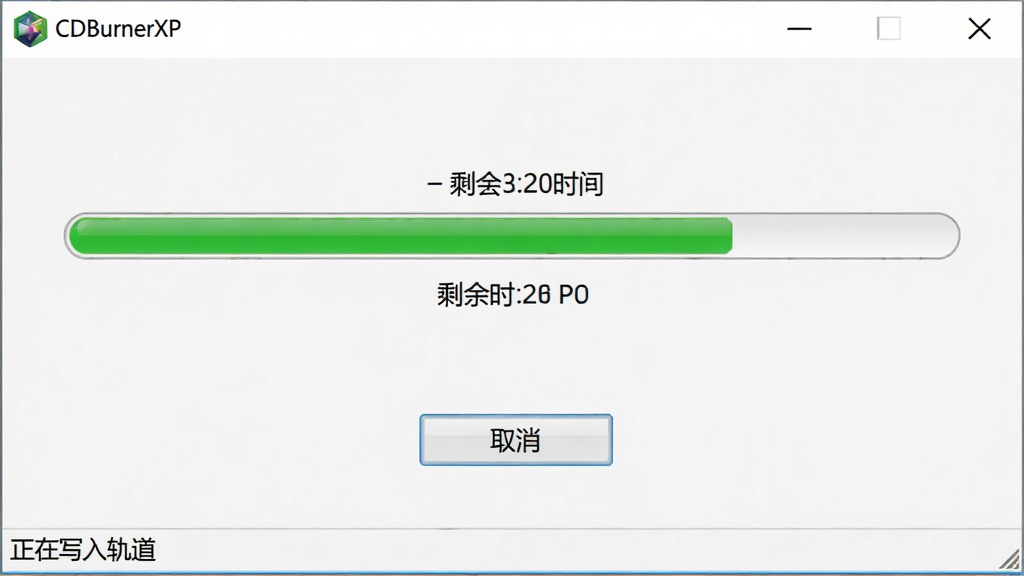
确认无误后点击“刻录”按钮,软件会弹出最终确认窗口,此时可以设置光盘名称和写入速度。
对于重要数据,建议勾选“验证数据”选项,刻录完成后会自动校验光盘内容是否完整。
刻录过程中不要运行大型程序或进行磁盘碎片整理,以免影响刻录稳定性。
如果遇到软件打不开的情况,首先检查是否安装了.NET Framework 4.0或以上版本,缺少依赖组件是导致启动失败的最常见原因。可以在站内搜索“.NET运行库下载”获取安装包。
刻录速度很慢或卡住不动,通常与光盘质量或刻录机老化有关,尝试降低写入速度并更换一张质量较好的空白光盘重新测试。
移动端用户需要注意,CDBurnerXP 是Windows桌面软件,安卓和iOS设备无法直接运行,手机上无法使用该软件进行刻录操作。如果需要在移动端管理光盘镜像,可以考虑使用支持ISO查看的手机文件管理器。
电脑端如果出现闪退现象,可以尝试右键点击软件图标,选择“以管理员身份运行”,并确保刻录机驱动程序为最新版本。
长期使用后如果软件启动变慢,可以在“选项”中关闭“启动时检查更新”功能,减少联网等待时间。
定期清理软件缓存目录中的临时文件也有助于保持运行流畅。
对于需要批量刻录的用户,可以研究一下命令行参数,通过编写简单的批处理脚本实现自动化操作,大幅提升工作效率。
最后提醒一点,刻录完成的光盘在弹出前请等待软件提示“刻录成功”,不要提前按弹出键。
如果刻录失败产生了废盘,不要急着扔掉,部分可重写光盘可以通过擦除功能重新使用。
CDBurnerXP 的擦除功能位于主界面“其他任务”菜单中,选择“擦除光盘”后按照提示操作即可。
精选同类实用工具
cdburnerxp怎么刻录光盘
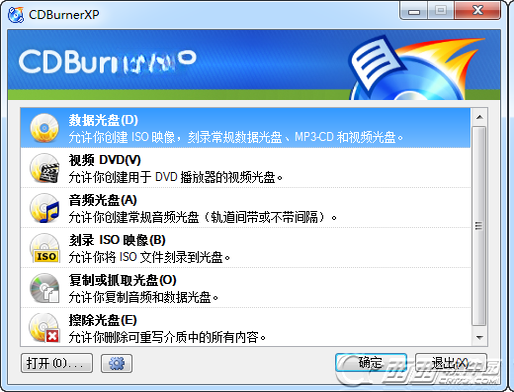
刻录光盘其实比想象中简单。先把空白光盘放进刻录机,打开CDBurnerXP,主界面会列出几个常用任务,点击“数据光盘”进入文件添加页面。接下来把要刻录的文件或文件夹直接拖进窗口,或者点“添加”按钮浏览选择。注意看窗口下方的容量条,绿色代表容量充足,红色则说明文件太大装不下,需要删减一些内容。确认文件没问题后,点击“刻录”按钮,软件会弹出设置窗口,可以给光盘起个名字,选择写入速度。如果你对光盘质量不放心,可以勾选“验证数据”,这样刻完会自动检查一遍。最后点“确定”就开始刻录了,等待进度条走完,软件提示成功,光盘会自动弹出。整个过程也就几分钟,比想象中快很多。
cdburnerxp打不开怎么办
CDBurnerXP打不开通常有几个原因。最常见的是电脑缺少.NET Framework运行库,这个组件是软件运行的基础,如果没有安装或者版本太低,软件启动时就会报错或者直接没反应。解决办法很简单,去微软官网下载.NET Framework 4.0或更高版本安装一下就行。第二个原因是安装文件损坏,重新下载一个完整的安装包覆盖安装即可。第三个可能是杀毒软件误拦截,可以暂时关闭杀毒软件再尝试打开,如果成功了就把CDBurnerXP加入白名单。还有一种情况是系统权限不足,右键点击软件图标选择“以管理员身份运行”往往能解决问题。如果以上方法都不行,可以尝试卸载后重新安装,安装时选择默认路径,避免中文目录导致的兼容性问题。
cdburnerxp刻录很久很久
刻录时间过长通常和几个因素有关。首先是写入速度设置得太低,如果你在刻录时选择了4x甚至2x的速度,那刻一张满容量的DVD可能要半小时以上。可以在刻录设置里把速度调到刻录机支持的最高值,一般16x或24x能大幅缩短时间。其次是光盘质量差,劣质光盘会导致刻录机反复重试,速度自然快不起来,换一张大品牌的光盘试试。另外,如果电脑同时在运行大型程序或者进行磁盘读写操作,也会拖慢刻录速度,建议刻录时关闭其他占用资源的软件。还有一点容易被忽略,就是刻录机的接口速度,老式IDE接口的刻录机本身就比SATA接口慢很多,这是硬件限制没办法改变。如果每次刻录都异常缓慢,可以检查一下刻录机是否老化,激光头功率下降也会导致刻录时间变长。
 光盘坏轨专家2.0.0.0 光盘坏轨修复
 Nero InfoTool11.0.2.0 光驱硬件检测
 Nero DiscSpeed(光盘检测工具)11.0.2.0 光盘检测
 Magic ISO Maker5.5.0.281 光盘映像制作
 Ashampoo BurnYa AudioCD(阿香婆音频刻录工具)2.0.0.1 音频刻录工具
 3herosoft DVD Maker Suite (3herosoft DVD制作套件)4.0.8.0517 光盘刻录制作
 Express Burn(光盘刻录软件)9.02 光盘刻录工具
 Nero CD-DVD Speed4.7.7.16 光盘检测工具
 CDRoller11.61.20.0 光盘数据恢复
 猎豹DVD刻录(Cheetah DVD Burner)2.4.0.70 光盘刻录工具
 金飞翼音乐CD刻录大师2026 音乐CD刻录工具
 CD宝{package_version_name} 光盘刻录工具
 Desk Drive1.0.0 桌面虚拟光驱
 BurnAware刻录视频软件专业版v14.7 安卓绿色版【32位/64位】
 软碟通UltraISO绿色版9.7.6.3829 最新版
 虚拟光驱PowerISO8汉化版8.0.0 破解版
 大小: 18.8M





 系统修复软件
 电脑系统重装软件合集
 电脑系统优化工具
热门评论
最新评论