

 HDDScan
 VirtualBox (Oracle VM VirtualBox)
 Microsoft .NET Framework 4.5.1(微软.NET运行库)
 Microsoft .NET Framework 4.5(微软.NET运行库)
 进程监视器(Process Monitor)
 极客卸载(Geek Uninstaller)
 Windows 7 Service Pack 1(Win7 SP1)
 微软.NET Framework 4.0(Microsoft .NET Framework 4.0)
 AS SSD Benchmark
 分区助手(傲梅分区助手)



编辑点评:专业光盘检测工具,轻松评估盘片质量
Nero DiscSpeed 是 Nero 公司出品的一款专业光盘驱动器性能测试与盘片质量检测工具,虽然它常常作为 Nero 刻录套件中的一员被附带安装,但实际上它完全可以独立运行,为广大光盘用户提供驱动器和盘片两个维度的深度检测服务。对于经常刻录光盘、需要评估刻录质量、或者想了解手头刻录盘真实品质的用户来说,Nero DiscSpeed 提供了一套非常直观且专业的测试方案。它可以对光盘驱动器进行读取速度、寻道时间、突发速率、CPU 占用率等多项基准测试,同时也能对刻录盘片进行反射层信息查看、C1/C2 错误扫描、抖动值分析等质量评估,帮助用户判断盘片是否适合长期保存重要数据。软件界面延续了 Nero 一贯的简洁风格,操作逻辑清晰,即便是初次接触光盘检测的用户也能快速上手。本次提供的是 11.0.2.0 版本,兼容当前主流 Windows 操作系统,安装包体积小巧,运行稳定,是光盘玩家和资料归档用户不可多得的实用工具。<\/p>

核心特色
驱动器基准测试:
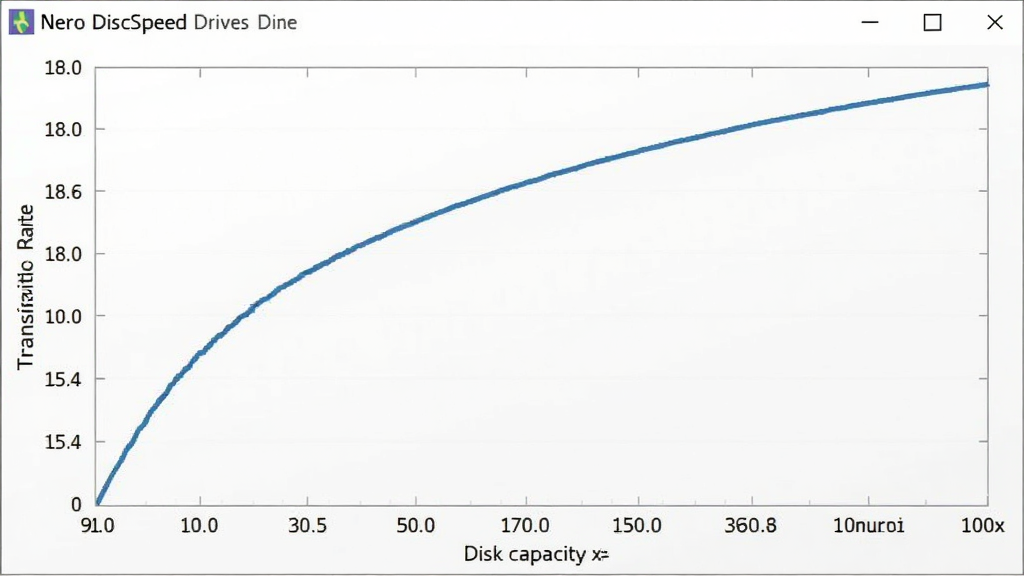
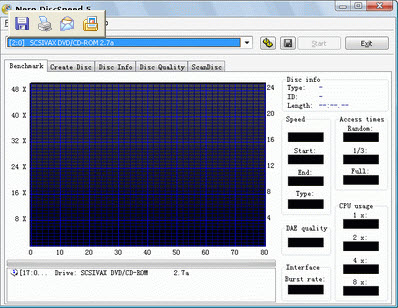
Nero DiscSpeed 能够对光盘驱动器进行全面的性能基准测试,包括读取传输速率测试、随机寻道时间测试、突发速率测试以及 CPU 占用率监测。通过图形化的曲线展示,用户可以直观地看到驱动器在不同区域的数据读取速度变化,判断驱动器是否处于正常工作状态。测试结果可以与官方标称参数进行对比,帮助用户识别驱动器是否存在老化或性能衰减问题。<\/p>
盘片质量检测:
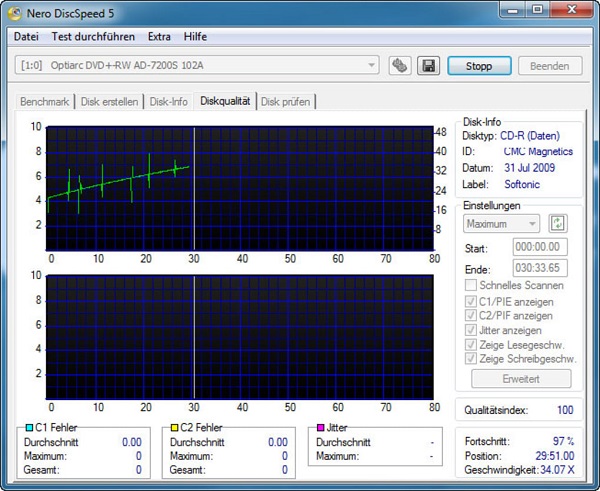
这是 Nero DiscSpeed 最受关注的功能之一。软件可以对刻录盘片进行 C1/C2 错误扫描和抖动值分析,通过扫描结果判断盘片的刻录质量。C1 错误表示可纠正的错误,C2 错误表示不可纠正的错误,错误数量越少说明盘片质量越好。用户可以根据扫描结果决定是否将重要数据保存在该盘片上,或者判断刻录机是否需要调整刻录策略。对于收藏大量刻录盘的用户来说,这个功能可以帮助筛选出质量可靠的盘片。<\/p>

光盘信息查看:
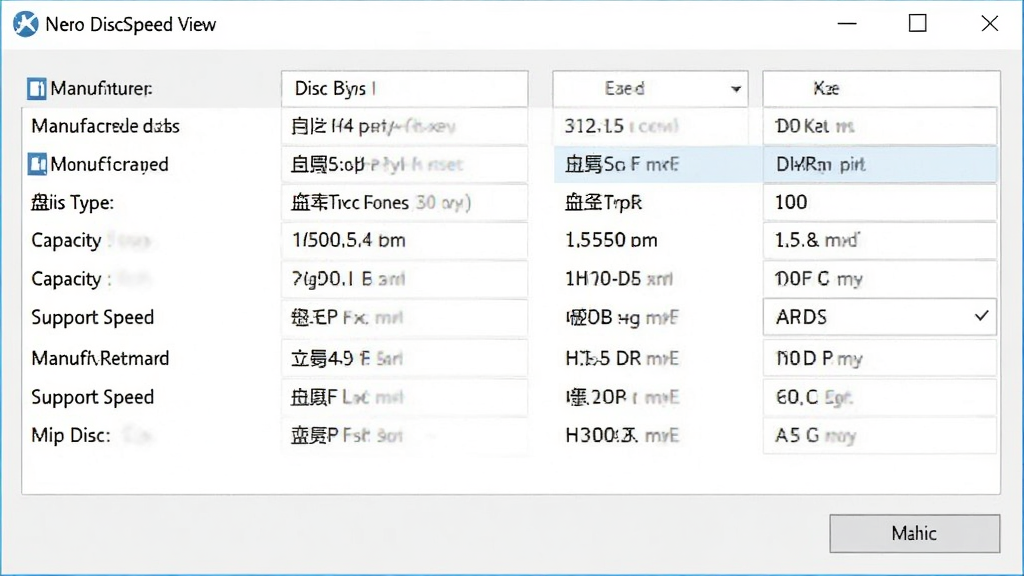
将光盘放入驱动器后,Nero DiscSpeed 可以读取并显示盘片的详细信息,包括制造商、盘片类型、容量、支持速度等。软件还能查看刻录碟的反射层信息,帮助用户了解盘片的基本物理特性。这些信息对于判断盘片真伪、了解盘片品质等级具有重要参考价值。<\/p>
扫描与保存功能:
Nero DiscSpeed 支持将测试结果保存为文件,方便用户日后对比不同盘片或不同驱动器的测试数据。软件还提供了扫描速度选择功能,用户可以根据需要选择快速扫描或完整扫描,平衡检测时间与检测精度。对于需要批量检测盘片的用户,这个功能可以显著提高工作效率。<\/p>
用法与操作说明
| 功能模块<\/td> | 操作步骤<\/td> | 核心作用<\/td><\/tr> |
| 驱动器测试<\/td> | 选择驱动器后点击「开始」按钮<\/td> | 评估光驱读取性能<\/td><\/tr> |
| 盘片质量检测<\/td> | 插入盘片后选择「盘片质量测试」<\/td> | 查看 C1/C2 错误和抖动值<\/td><\/tr> |
| 光盘信息查看<\/td> | 插入盘片后自动显示或手动刷新<\/td> | 读取制造商和盘片参数<\/td><\/tr> |
| 反射层信息<\/td> | 在光盘信息面板中查看<\/td> | 了解盘片物理特性<\/td><\/tr> |
| 结果保存<\/td> | 测试完成后点击保存按钮<\/td> | 导出数据便于对比分析<\/td><\/tr><\/table>
使用经验技巧<\/h3>对于初次使用 Nero DiscSpeed 的朋友,建议先从光盘信息查看功能入手,确认软件能够正常识别你的驱动器和盘片之后,再进行基准测试或质量扫描。 |

 Magic ISO Maker5.5.0.281 光盘映像制作
 ONES刻录精灵2.1.0.358 光盘刻录工具
 CopyToDVD5.1.1.3 光盘刻录备份
 Ashampoo BurnYa AudioCD(阿香婆音频刻录工具)2.0.0.1 音频刻录工具
 3herosoft DVD Maker Suite (3herosoft DVD制作套件)4.0.8.0517 光盘刻录制作
 烧狗刻录(BurnGO)4.1.9.0 光盘刻录工具
 Express Burn(光盘刻录软件)9.02 光盘刻录工具
 CDRoller11.61.20.0 光盘数据恢复
 猎豹DVD刻录(Cheetah DVD Burner)2.4.0.70 光盘刻录工具
 金飞翼音乐CD刻录大师2026 音乐CD刻录工具
 CD宝{package_version_name} 光盘刻录工具
 Desk Drive1.0.0 桌面虚拟光驱
 BurnAware刻录视频软件专业版v14.7 安卓绿色版【32位/64位】
 软碟通UltraISO绿色版9.7.6.3829 最新版
 虚拟光驱PowerISO8汉化版8.0.0 破解版
 大小: 360KB


 系统修复软件
 电脑系统重装软件合集
 电脑系统优化工具
热门评论
最新评论