

 小红书app下载安装
 快手极速版2026最新版
 网易云音乐app正版
 uc浏览器app官方正版
 央广网手机客户端
 中国财经报app
 高德地图正版
 美图Wink修图软件官方版
 中国移动官方营业厅
 中国电信网上营业厅








编辑点评:手机看CDR文件,就用这款轻量查看器
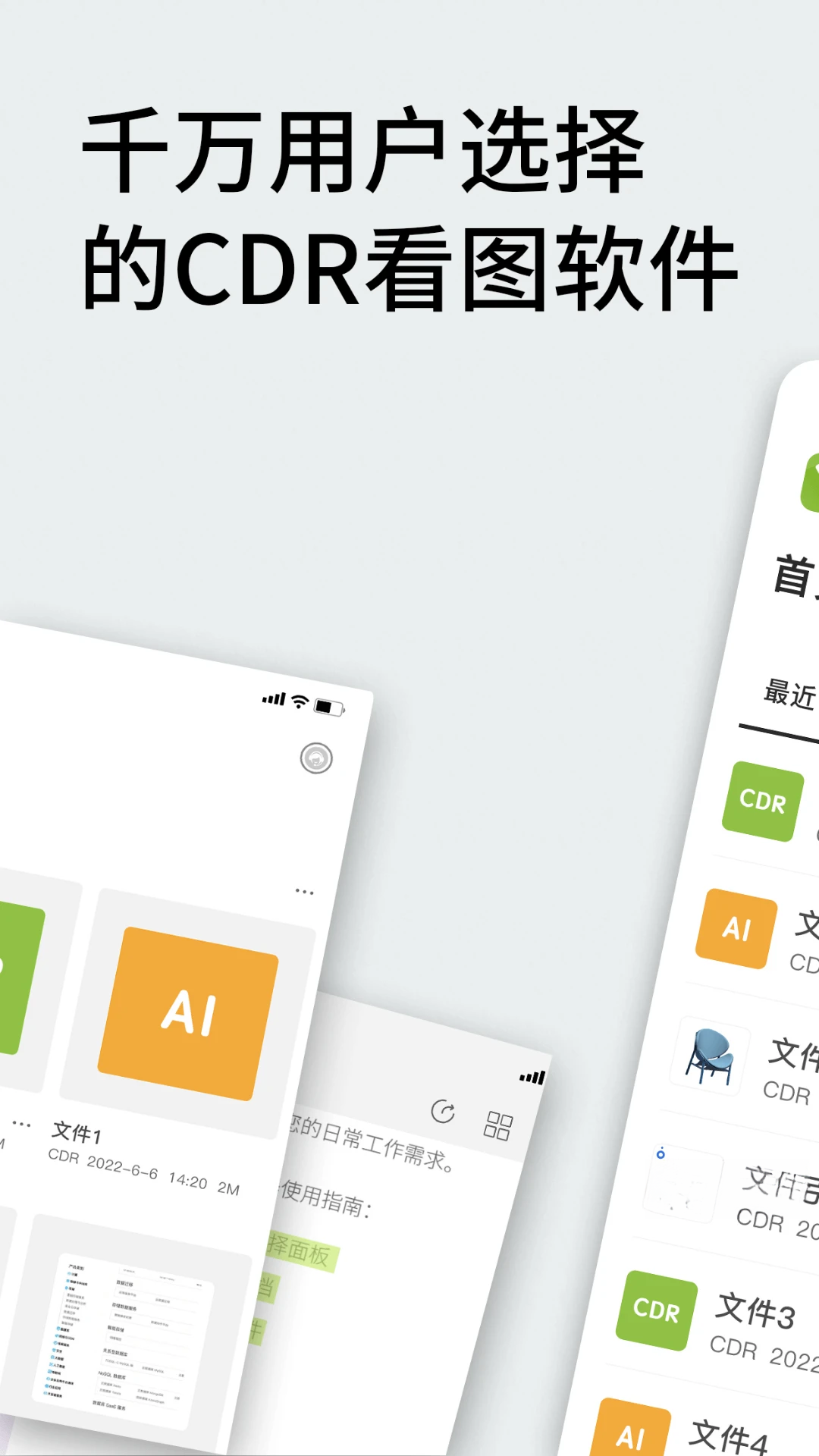
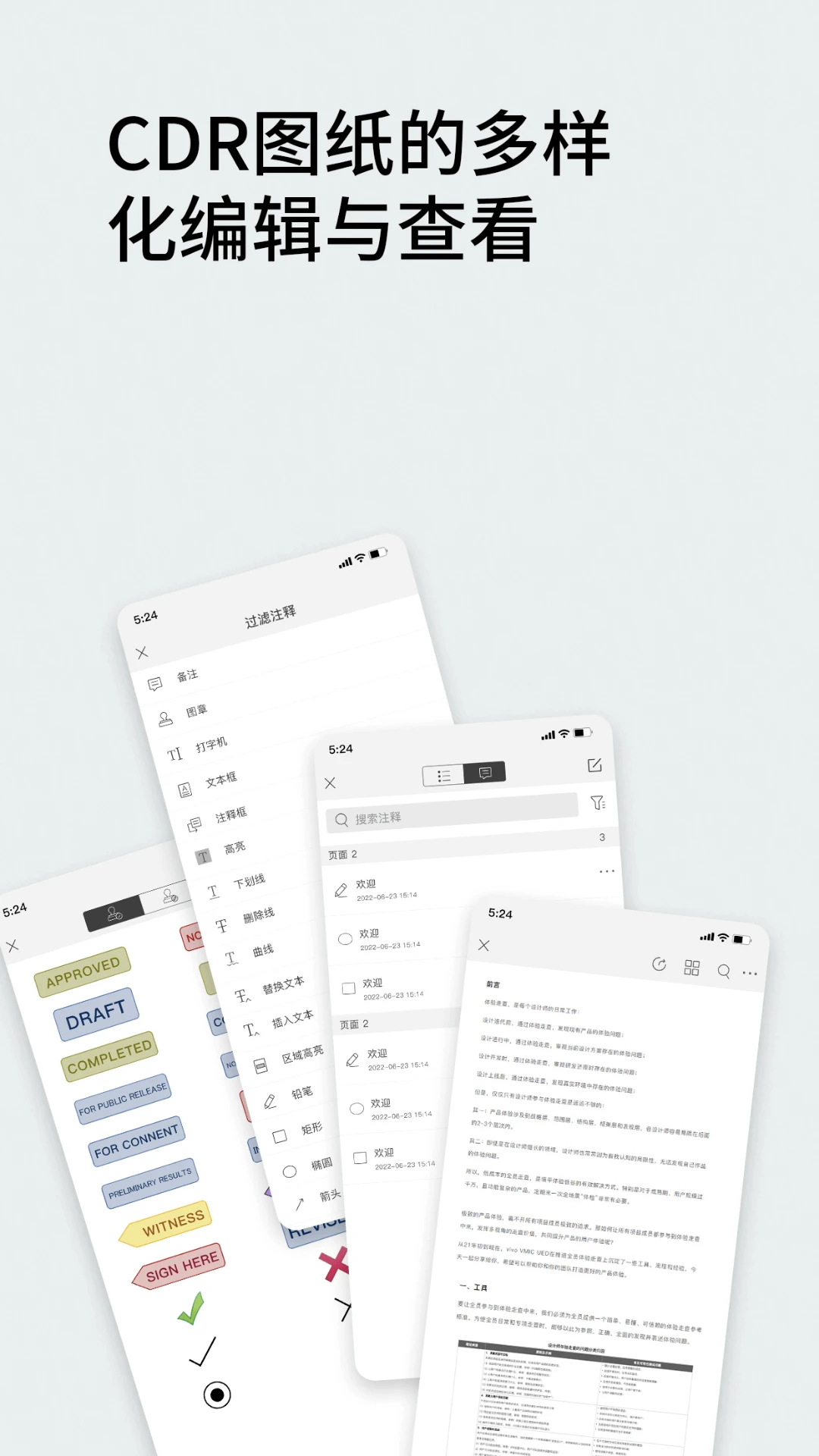
CDR文件查看器是一款专为移动端打造的CDR格式文件浏览工具,帮助用户在手机上轻松打开和预览CorelDRAW生成的CDR矢量图形文件。无论是设计师外出时需要紧急查看客户发来的设计稿,还是印刷行业从业者需要快速确认版面效果,这款应用都能提供便捷的解决方案。它支持多种CDR文件版本的解析,界面简洁直观,操作门槛低,无需复杂的转换步骤即可直接在手机上查看文件内容,是移动办公场景下处理CDR文件的实用助手。
核心特色
多版本CDR文件解析:
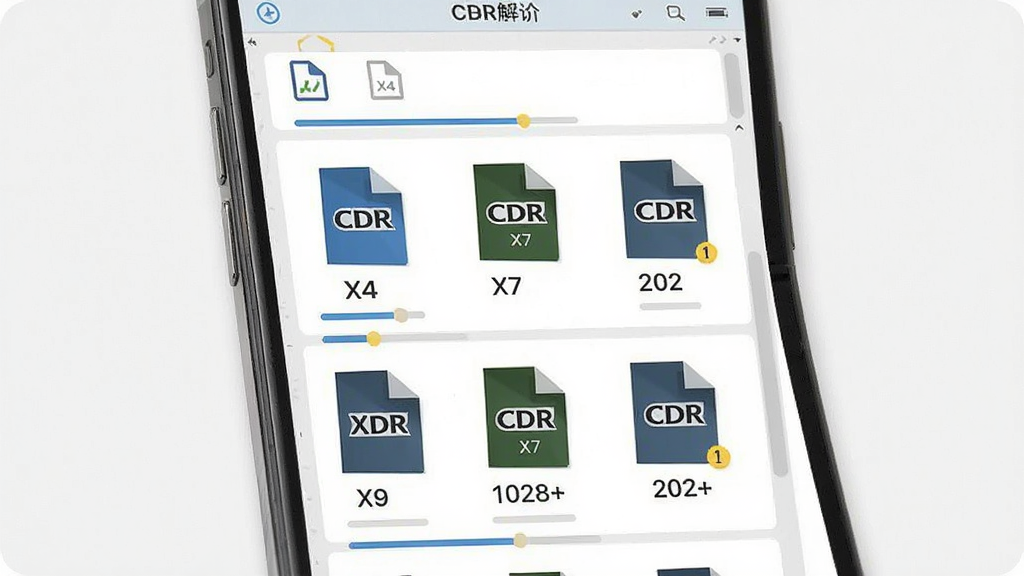
CDR文件查看器能够识别并解析从早期版本到较新版本CorelDRAW生成的CDR文件,覆盖X4至2020等多个版本区间。用户无需担心文件版本不兼容的问题,应用会自动适配文件结构,准确还原图形、文字和图层信息,确保预览效果与原始设计稿保持一致。
矢量图形高清渲染:
应用采用高效的矢量渲染引擎,在手机屏幕上呈现出清晰锐利的图形边缘,放大缩小不失真。无论是复杂的曲线路径还是精细的文字排版,都能得到精准还原,方便用户查看设计细节,满足专业场景下的预览需求。
手势缩放与拖拽浏览:
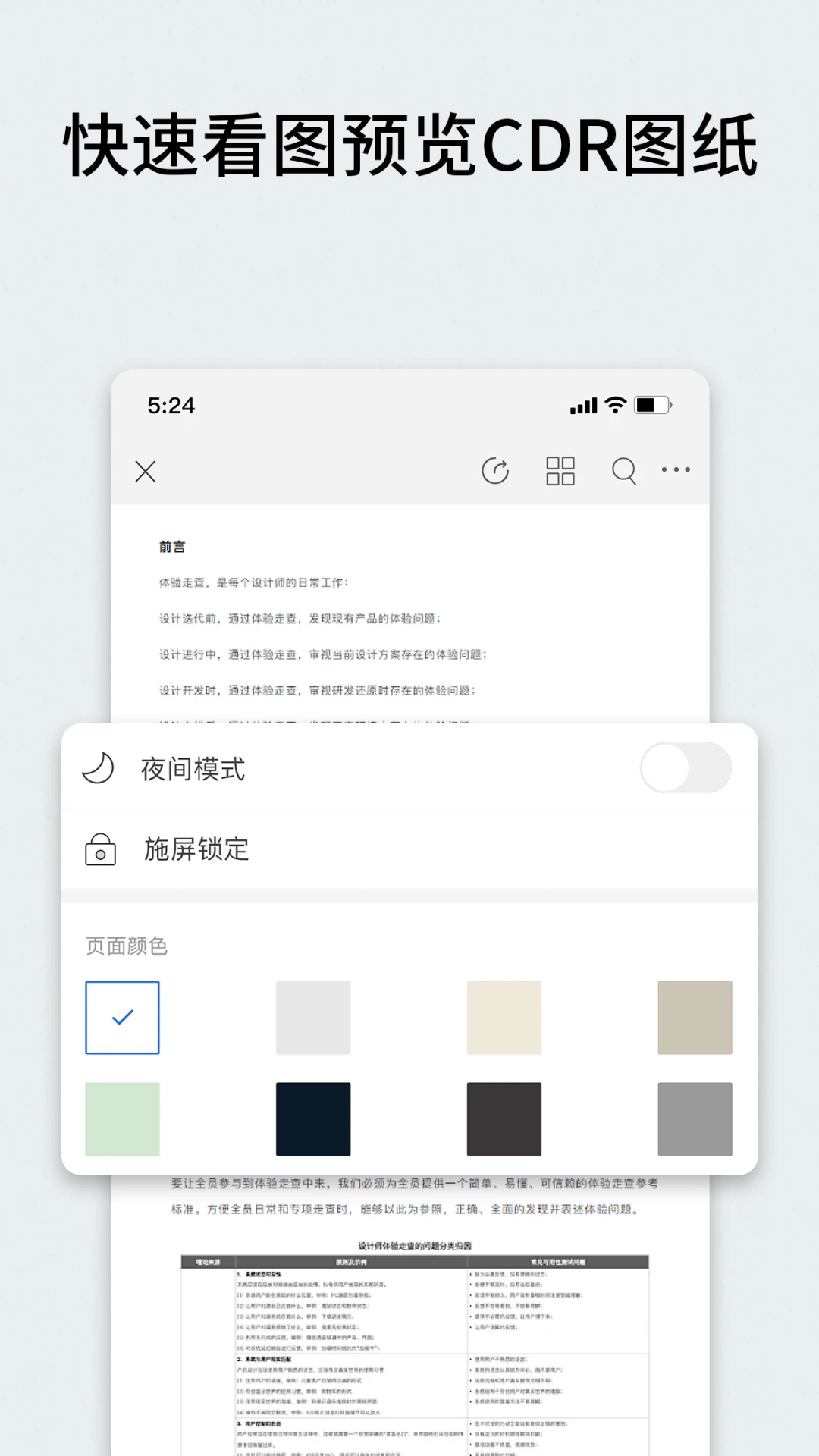
支持双指捏合缩放、单指拖拽移动等自然手势操作,用户可以自由调整查看比例和位置。对于大幅面的设计稿,通过手势即可快速定位到需要关注的区域,浏览体验流畅顺滑,提升查看效率。

文件信息快速查看:
打开CDR文件后,应用会同步显示文件的基本信息,包括文件大小、创建时间、版本号、页面尺寸等参数。这些信息帮助用户快速了解文件属性,便于在移动场景下做出下一步处理决策。
本地文件便捷管理:
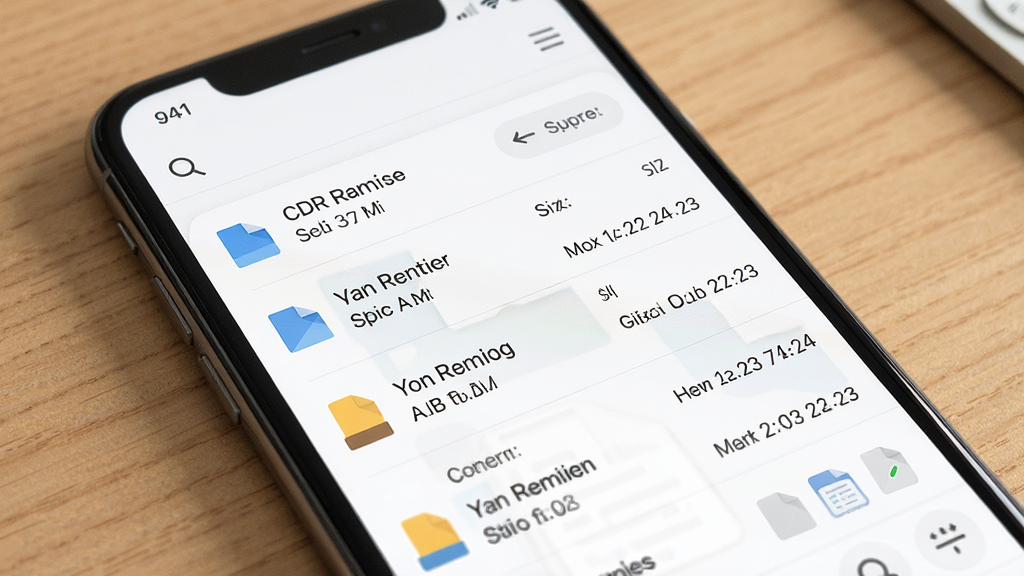
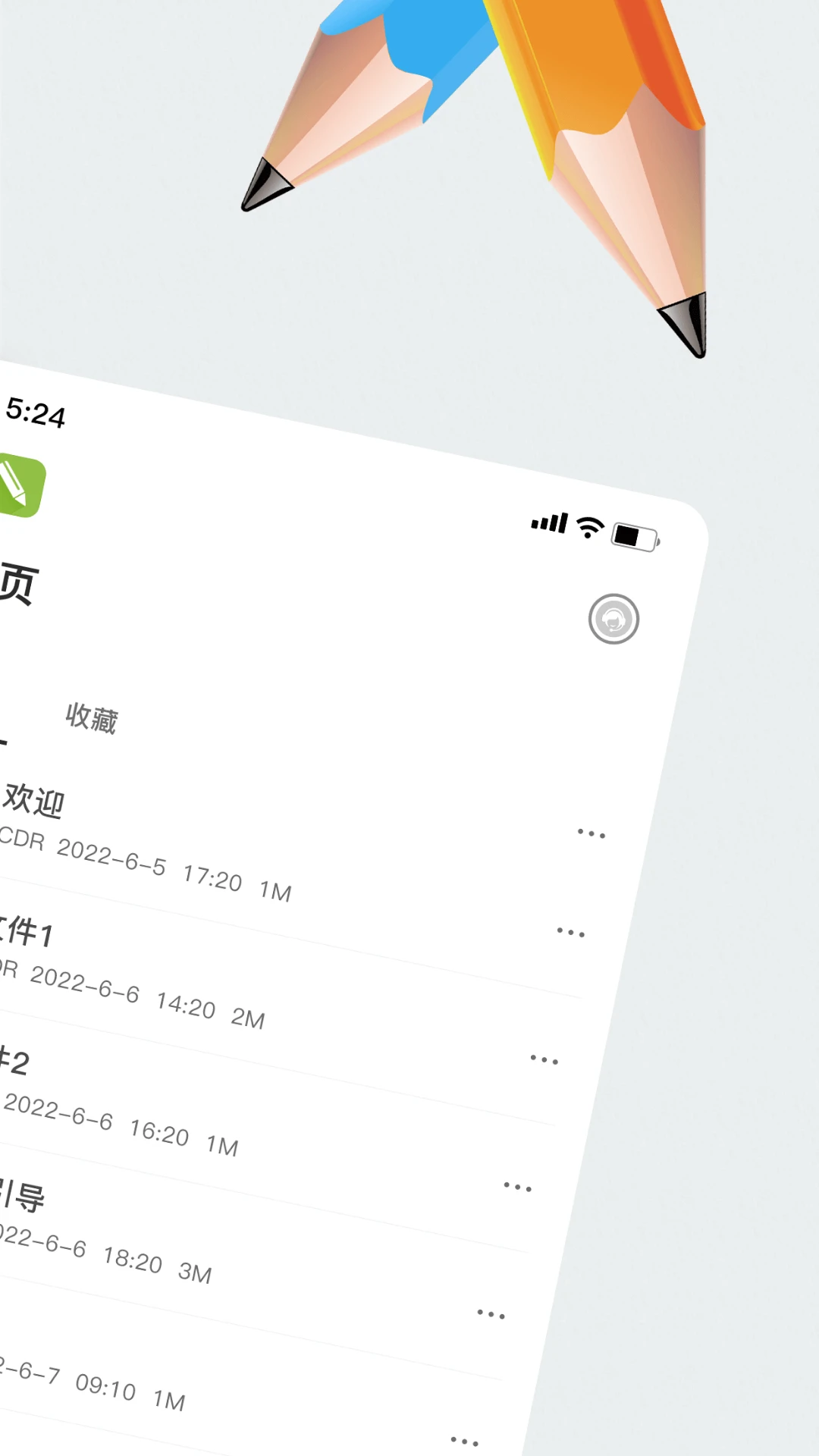
内置简易的文件管理功能,用户可以浏览手机存储中的CDR文件,支持按名称、时间排序,快速定位目标文件。同时提供最近打开记录,方便再次查看常用文件,减少重复查找的麻烦。
上手须知与实操教程
| 操作环节 | 移动端要点 | 电脑端差异 |
| 安装方式 | 直接下载APK安装包,点击安装即可,需允许未知来源应用安装权限 | 电脑端通常使用CorelDRAW或专用查看器,安装包体积较大 |
| 文件导入 | 通过文件管理器或应用内浏览功能选择手机存储中的CDR文件 | 电脑端可直接拖拽文件到软件窗口打开 |
| 权限设置 | 必须授予存储读取权限,否则无法扫描到本地CDR文件 | 电脑端一般无特殊权限要求 |
| 查看操作 | 点击文件即可预览,双指缩放、单指拖拽,建议开启硬件加速提升渲染速度 | 电脑端支持更多编辑功能,手机端仅限查看 |
| 存储选择 | 建议将CDR文件存放在手机内部存储的Download文件夹,便于应用快速扫描 | 电脑端文件路径更灵活,支持网络路径 |
| 运行优化 | 关闭后台其他大型应用,定期清理应用缓存,避免查看大文件时卡顿 | 电脑端内存更大,处理大文件更流畅 |
| 常见报错 | 若出现闪退,请检查文件是否损坏或版本过高;黑屏时可尝试重启应用或重新安装 | 电脑端报错通常与软件版本或字体缺失有关 |
1、下载安装包后,请务必在手机设置中开启“允许安装未知来源应用”选项,否则安装过程会被系统拦截。安装完成后,首次打开应用会请求存储权限,必须点击“允许”,否则应用无法读取手机中的CDR文件。
2、将需要查看的CDR文件通过微信、QQ或数据线传输到手机中,建议保存在内部存储的Download或Documents文件夹,方便应用快速扫描定位。
3、打开CDR文件查看器,在主界面点击“浏览文件”按钮,进入文件管理页面,找到目标CDR文件并点击,应用会自动解析并展示预览图。
4、查看过程中,双指捏合可缩放画面,单指拖拽可移动视图,双击屏幕可快速复位到原始比例。若文件较大,加载可能需要几秒钟,请耐心等待。
5、如果遇到应用闪退或卡顿,请先检查CDR文件是否完整,尝试用其他软件打开确认文件未损坏。若文件正常,可尝试清理应用缓存或重启手机。若问题依旧,建议卸载后重新安装。
6、对于包含特殊字体的CDR文件,手机端可能无法完全还原字体效果,此时可尝试在电脑端将文字转曲后再传输到手机查看。若需更多字体支持,可在站内搜索“CDR字体包”获取相关资源。
7、应用支持后台运行,但建议查看完毕后及时关闭,避免占用过多内存。长期不使用时,可在手机设置中限制其后台活动,提升系统流畅度。
精选同类应用
CDR文件用什么打开?
CDR文件是CorelDRAW软件生成的专有矢量图形格式,通常用于平面设计、排版印刷等领域。在电脑端,最直接的打开方式是使用CorelDRAW软件本身,它能完整还原文件的所有编辑属性。如果只是查看而不需要编辑,也可以使用CorelDRAW自带的查看器或者一些第三方转换工具。在手机端,由于系统限制,无法运行完整的CorelDRAW软件,因此需要借助专门的CDR文件查看器应用,比如本页面提供的这款工具,就能在安卓手机上直接打开并预览CDR文件,无需转换格式,方便快捷。此外,部分在线转换网站也支持将CDR转为PDF或JPG后再查看,但涉及隐私文件时需谨慎选择。
CDR怎么抠图?
在CorelDRAW中抠图通常有两种常用方法。第一种是使用“图框精确剪裁”功能,先绘制一个封闭的曲线形状,然后将图片拖入该形状中,调整位置即可实现裁剪效果。第二种是使用“贝塞尔曲线”工具沿着需要保留的物体边缘绘制路径,绘制完成后选中路径和图片,点击“相交”或“修剪”命令,即可得到抠出的图形。对于背景比较简单的图片,也可以尝试使用“位图颜色遮罩”功能,通过吸取背景色来去除背景。需要注意的是,抠图操作在电脑端CorelDRAW中完成效果最佳,手机端查看器仅支持预览,无法进行编辑操作。如果需要更精细的抠图,建议在电脑端配合Photoshop等专业软件处理。
CDR下载安装包安全吗?
从正规渠道下载的CDR文件查看器安装包是安全的。本页面提供的下载链接指向官方或经过验证的安装包,不包含恶意代码或捆绑软件。用户在安装时,建议仔细查看应用请求的权限,CDR查看器通常只需要存储读取权限,如果发现应用请求通讯录、短信等无关权限,应提高警惕。安装完成后,可以使用手机自带的安全中心进行扫描检测。另外,建议不要从不明来源的论坛或网盘下载安装包,以免遭遇篡改版本。如果在安装过程中遇到“应用未安装”或“解析包错误”等提示,可能是下载过程中文件损坏,重新下载即可解决。
 鸿泥2.2.8 云笔记工具
 进销存库存表1.6.2 库存管理
 视觉位移计1.1.11 结构监测
 FastLabel3.2.7 标签打印工具
 德美医护1.2.4 医护管理助手
 方客云CRM售楼系统1.7.7 售楼移动管理
 专属医生医生版4.9.7 移动诊疗助手
 晋财通1.0.2.9 公务财务助手
 企云助手6.48.1 智慧办公
 CoMi1.2.4 移动办公协作
 AI财历3.0.0 智能理财日历
 企管帮2.7.5.2 企业管理工具
 智慧云配1.0.11 智能调度配载
 逸集控2.40 智能管控工具
 图味商家3.6.0 商家经营助手
 企鱼1.9.1 智能外呼管理
 企业信息信用全免查1.0.1 企业信用查询
 Deep数字人电商AI1.0.7 数字人电商助手
 企鱼1.9.1 智能外呼助手
 小时工记时薪1.0.1 工时薪资记录
 敖行客1.1.2 云端办公助手
 大小: 3.0M













 开源小说阅读器
 AI智能助手软件
 副屏助手app合集
 开源漫画软件合集
 无限制AI聊天
 中国农业银行app
 支付宝app客户端
 云闪付客户端官方版
 钉钉手机版app
 京东商城官方客户端
 东方财富app手机客户端
 中国建设银行app最新版
 阿里云盘app官方版
 金山办公WPS Office手机官方最新版
热门评论
最新评论