

 HDDScan
 VirtualBox (Oracle VM VirtualBox)
 Microsoft .NET Framework 4.5.1(微软.NET运行库)
 Microsoft .NET Framework 4.5(微软.NET运行库)
 进程监视器(Process Monitor)
 极客卸载(Geek Uninstaller)
 Windows 7 Service Pack 1(Win7 SP1)
 微软.NET Framework 4.0(Microsoft .NET Framework 4.0)
 AS SSD Benchmark
 分区助手(傲梅分区助手)



编辑点评:光驱检测好帮手,刻录问题一查便知
Nero InfoTool 是 Nero 官方出品的一款专业光驱与刻录机信息检测工具,虽然体积小巧,却能深度读取光驱固件、盘片信息、刻录速度以及系统硬件环境等关键数据。对于经常需要刻录光盘、检测光盘质量或排查光驱故障的用户来说,它就像一把精准的"听诊器",无需拆机就能快速判断光驱是否正常工作、支持哪些盘片格式、固件是否需要更新。Nero InfoTool 界面简洁、操作直观,启动后即可自动扫描并列出所有光驱设备,同时还能查看已安装的 Nero 组件版本、系统驱动状态以及光盘的制造商、容量、写入速度等详细参数。无论是日常维护还是专业检测,Nero InfoTool 都能提供可靠的硬件信息参考,帮助用户避免因光驱不兼容或盘片质量差导致的刻录失败问题。

核心特色
光驱硬件深度检测:
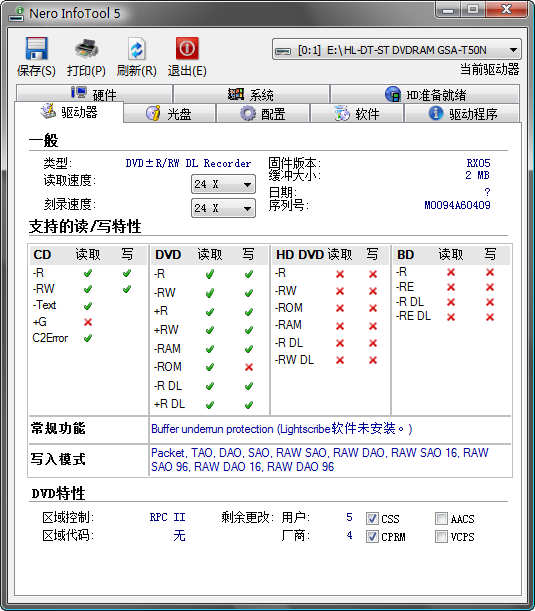
Nero InfoTool 能够自动识别系统中安装的所有光驱设备,包括内置 DVD 刻录机、蓝光光驱以及外置 USB 光驱,并详细列出设备型号、固件版本、缓存大小、接口类型等核心参数。用户无需翻阅说明书或进入设备管理器,即可在一屏之内掌握光驱的全部硬件规格,方便判断设备是否满足特定盘片的刻录需求。

盘片信息全面读取:
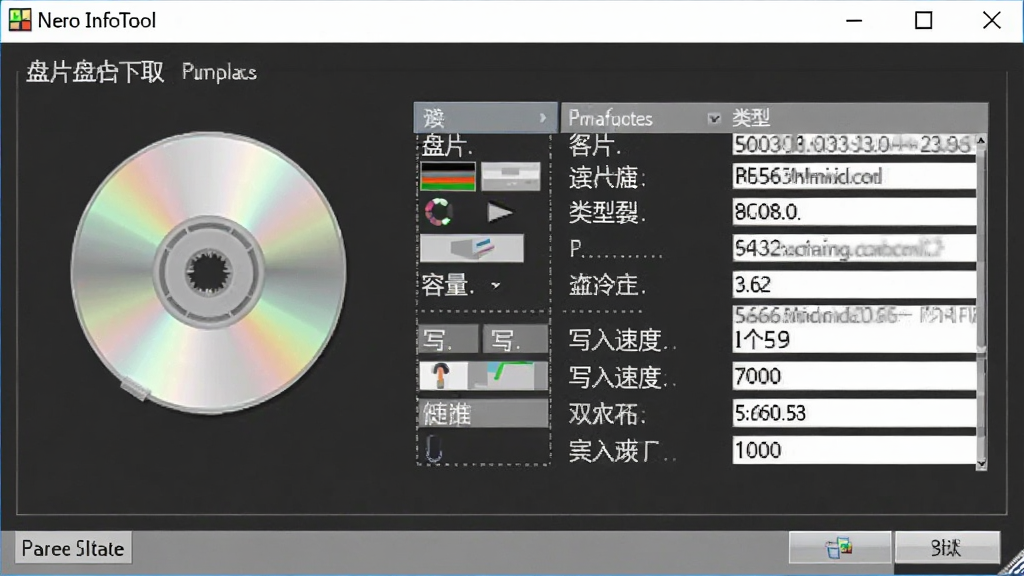
将光盘放入光驱后,Nero InfoTool 可以快速读取盘片的制造商、类型(CD-R、DVD-R、DVD+R、BD-R 等)、标称容量、已用空间、剩余空间以及支持的最高写入速度。对于刻录爱好者来说,这些信息有助于判断盘片真伪、是否被超刻以及选择合适的刻录速度,从而提升刻录成功率并延长光驱寿命。
系统环境与驱动诊断:
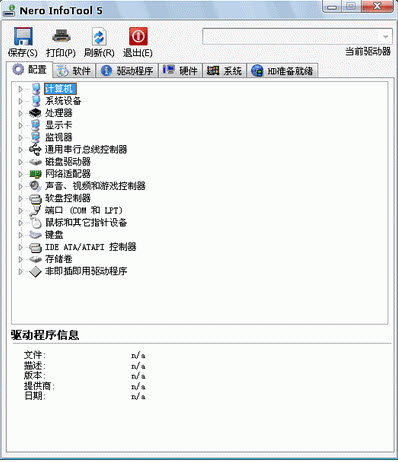
除了光驱本身,Nero InfoTool 还能扫描操作系统版本、CPU 型号、内存容量、硬盘空间以及 ASPI 驱动、IDE 控制器等底层信息。当刻录出现异常时,用户可以通过这些数据快速定位是系统环境问题还是硬件兼容性问题,避免盲目更换设备或重装系统。

Nero 组件版本一览:
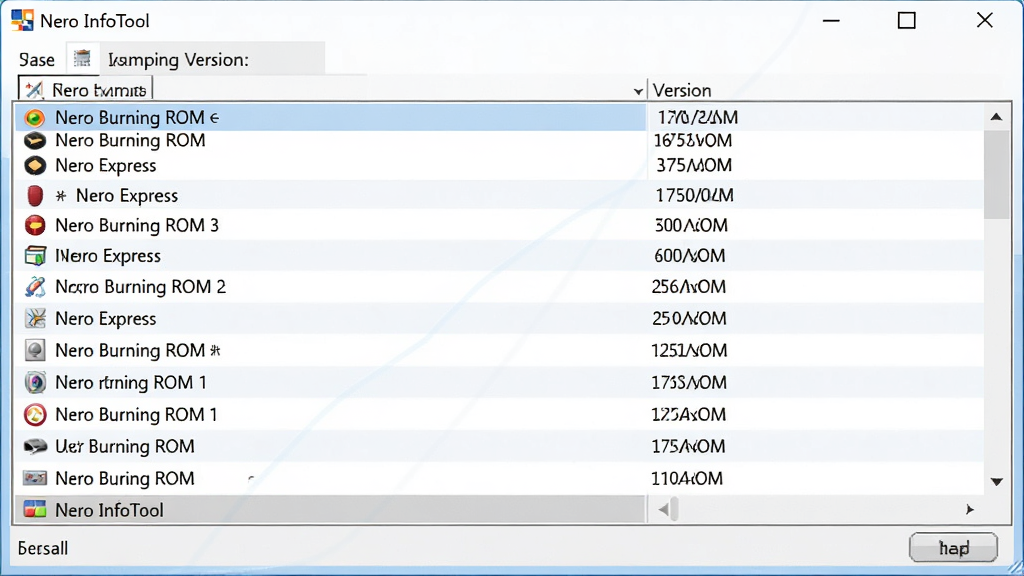
如果电脑中安装了 Nero 系列软件,Nero InfoTool 会一并列出各个组件的版本号与安装路径,方便用户确认是否需要更新补丁或升级到新版本。对于使用 Nero Burning ROM 进行刻录的用户来说,这一功能可以确保所有组件版本匹配,减少因版本不一致导致的刻录错误。
一键生成检测报告:
Nero InfoTool 支持将检测结果保存为文本文件,用户可以将报告发送给技术支持人员或在论坛求助时附上,便于他人快速了解设备状况。报告内容涵盖光驱、盘片、系统、驱动等全部检测项,格式清晰易读,是排查刻录问题的得力助手。

实用小贴士
| 使用场景 | 操作要点 | 注意事项 |
| 检测光驱型号与固件 | 启动软件后自动扫描,无需手动选择设备 | 若未识别到光驱,请检查设备管理器是否禁用 |
| 读取光盘盘片信息 | 放入光盘后点击刷新按钮,等待数据更新 | 部分劣质盘片可能无法读取制造商信息 |
| 查看系统驱动状态 | 切换至"系统"选项卡,查看 ASPI 与 IDE 信息 | 若 ASPI 驱动缺失,刻录软件可能无法正常工作 |
| 导出检测报告 | 点击菜单"文件"→"保存报告",选择保存路径 | 报告为纯文本格式,可用记事本打开查看 |
上手须知
Nero InfoTool 的安装与使用并不复杂,但为了确保检测结果准确、软件运行稳定,建议按照以下步骤操作。
【高危避坑】下载时请务必选择正规渠道,避免从不明来源获取安装包,以防捆绑恶意软件或病毒。
【优化技巧】安装前建议关闭正在运行的光驱刻录软件,如 Nero Burning ROM、Alcohol 120% 等,避免设备占用导致检测失败。
【基础提示】Nero InfoTool 支持 Windows 7/8/10/11 系统,安装过程为标准的向导式操作,一路点击"下一步"即可完成。
【强制操作】如果电脑没有安装 .NET Framework 3.5 或更高版本,软件可能无法启动,请提前通过控制面板启用该组件,或前往站内搜索"NET Framework 安装包"获取。
【优化技巧】在移动端查看检测结果时,建议将报告文本复制到手机备忘录或通过邮件发送,方便随时查阅。
【基础提示】若光驱为外置 USB 设备,请确保连接稳定,避免检测过程中拔插导致数据读取中断。
【高危避坑】不要在使用 Nero InfoTool 检测的同时进行光盘刻录操作,两者同时运行可能导致光驱响应缓慢甚至刻录失败。
【优化技巧】检测完成后,可以点击"刷新"按钮重新扫描,确保获取到最新的盘片信息。
【基础提示】软件界面中的大部分参数为只读信息,无需手动修改,避免误操作导致系统设置变动。
【强制操作】如果软件启动后出现闪退、黑屏或报错提示,请右键点击快捷方式,选择"以管理员身份运行",并确保系统已安装最新补丁。
【优化技巧】对于经常刻录的用户,可以将 Nero InfoTool 固定到任务栏,方便随时快速启动检测。
【基础提示】检测报告默认保存为 .txt 格式,建议保存在桌面或文档文件夹,便于后续查找。
如果遇到光驱无法识别的问题,可以先检查 BIOS 中是否禁用了该设备,或尝试更换数据线。若问题依旧,可在站内搜索"光驱驱动"获取对应型号的驱动程序。
对于使用笔记本电脑的用户,部分超薄机型可能没有内置光驱,此时 Nero InfoTool 将无法检测到设备,属于正常现象。
【高危避坑】切勿在检测过程中强行弹出光盘,以免损坏光驱激光头或导致盘片卡死。
【优化技巧】如果检测速度较慢,可以尝试关闭其他占用光驱的软件,并确保光盘表面清洁无划痕。
【基础提示】Nero InfoTool 本身不提供刻录功能,如需刻录请配合 Nero Burning ROM 或其他刻录软件使用。

精选同类应用
Nero InfoTool 怎么用
下载安装完成后,双击桌面图标启动 Nero InfoTool,软件会自动扫描当前系统中的光驱设备。在主界面左侧可以看到光驱列表,点击任意设备即可在右侧查看详细信息。将光盘放入光驱后,点击工具栏上的"刷新"按钮,软件会重新读取盘片数据并更新显示内容。如果需要保存检测结果,点击菜单栏"文件"→"保存报告",选择保存路径即可生成文本文件。整个过程无需复杂设置,适合新手快速上手。
Nero InfoTool 安全吗
Nero InfoTool 是 Nero 公司官方开发的工具软件,属于 Nero 系列产品的一部分,本身不包含任何恶意代码或广告插件。只要从正规下载站或 Nero 官网获取安装包,即可放心使用。软件运行过程中不会修改系统关键设置,也不会后台联网上传数据,仅读取硬件信息用于展示。建议用户在安装时留意捆绑选项,取消勾选不需要的附加软件即可。
Nero InfoTool 是不是免费
Nero InfoTool 通常随 Nero 系列软件一同提供,部分版本可以单独免费下载使用。对于仅需检测光驱和盘片信息的用户来说,免费版本已经足够满足日常需求。如果希望使用完整的刻录功能,则需要购买 Nero Burning ROM 等付费软件。具体授权方式请以官方说明为准。
 Magic ISO Maker5.5.0.281 光盘映像制作
 ONES刻录精灵2.1.0.358 光盘刻录工具
 CopyToDVD5.1.1.3 光盘刻录备份
 Ashampoo BurnYa AudioCD(阿香婆音频刻录工具)2.0.0.1 音频刻录工具
 3herosoft DVD Maker Suite (3herosoft DVD制作套件)4.0.8.0517 光盘刻录制作
 烧狗刻录(BurnGO)4.1.9.0 光盘刻录工具
 Express Burn(光盘刻录软件)9.02 光盘刻录工具
 Nero CD-DVD Speed4.7.7.16 光盘检测工具
 CDRoller11.61.20.0 光盘数据恢复
 猎豹DVD刻录(Cheetah DVD Burner)2.4.0.70 光盘刻录工具
 金飞翼音乐CD刻录大师2026 音乐CD刻录工具
 CD宝{package_version_name} 光盘刻录工具
 Desk Drive1.0.0 桌面虚拟光驱
 BurnAware刻录视频软件专业版v14.7 安卓绿色版【32位/64位】
 软碟通UltraISO绿色版9.7.6.3829 最新版
 虚拟光驱PowerISO8汉化版8.0.0 破解版


 系统修复软件
 电脑系统重装软件合集
 电脑系统优化工具
热门评论
最新评论