

 极客卸载(Geek Uninstaller)
 Windows 7 Service Pack 1(Win7 SP1)
 微软.NET Framework 4.0(Microsoft .NET Framework 4.0)
 AS SSD Benchmark
 分区助手(傲梅分区助手)
 Windows Sysinternals Suite (微软系统工具套件)
 Process Explorer(进程浏览器)
 Launchy(快捷启动器)
 TrafficMonitor(流量监控器)
 Wox(启动器)



编辑点评:微软官方进程监控利器,系统排查必备
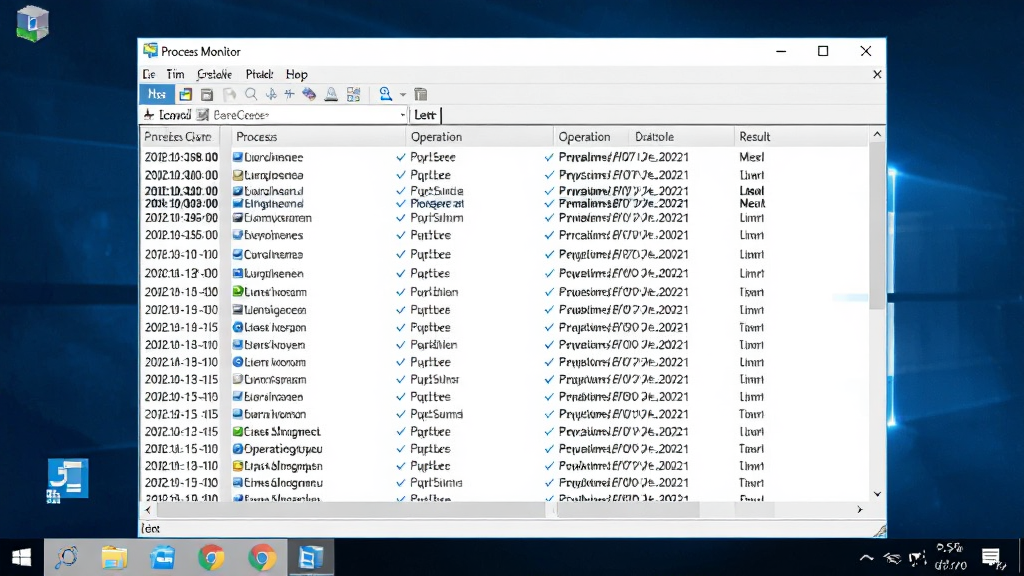
Process Monitor 是由微软官方出品的一款高级系统监控工具,专为IT专业人员、系统管理员和软件开发者打造。它能够实时显示Windows系统中的文件系统、注册表、进程活动以及网络连接等详细操作记录,帮助用户深入排查系统故障、恶意软件行为和应用程序异常。与传统的任务管理器相比,Process Monitor 提供了更加全面和细粒度的监控能力,堪称Windows平台下最强大的进程监视利器。无论您是想追踪某个程序对注册表的修改,还是排查系统卡顿的根源,这款工具都能提供精准的数据支持。
核心特色
实时进程监控:
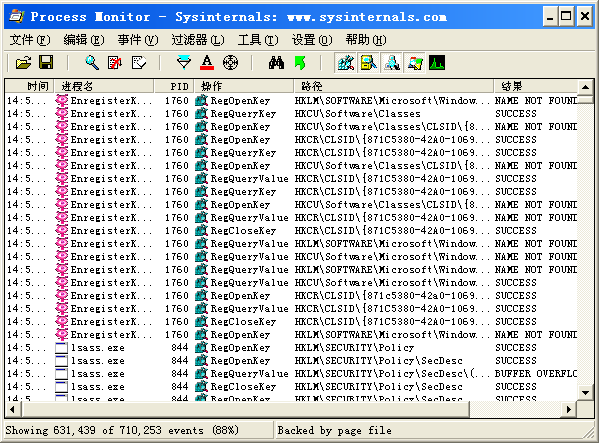
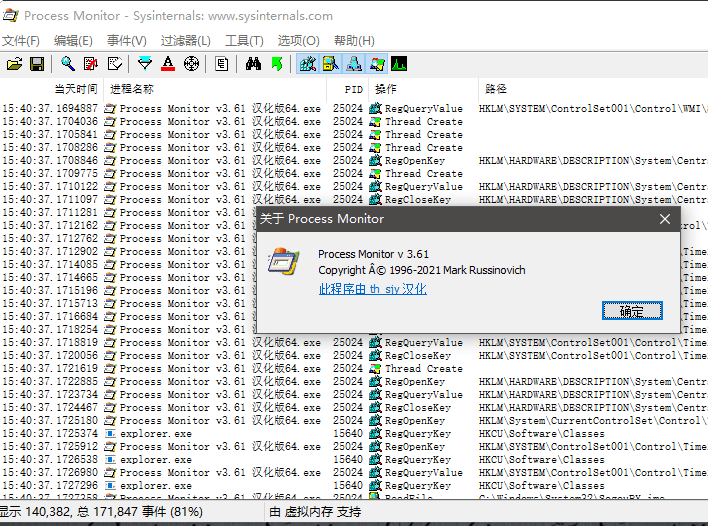
Process Monitor 能够实时捕获并显示系统中所有进程的各类操作,包括文件读写、注册表访问、网络请求、进程创建与退出等。用户可以随时暂停捕获、滚动查看历史记录,并通过丰富的列信息快速定位关键事件。监控数据以毫秒级精度呈现,确保不遗漏任何重要细节。
高级过滤与高亮:
软件内置强大的过滤系统,允许用户根据进程名称、操作类型、路径、结果等多种条件进行筛选,快速缩小关注范围。同时支持为不同事件类型设置高亮颜色,让重要信息一目了然。过滤器可以保存和加载,方便重复使用,极大提升了排查效率。
详细事件属性:
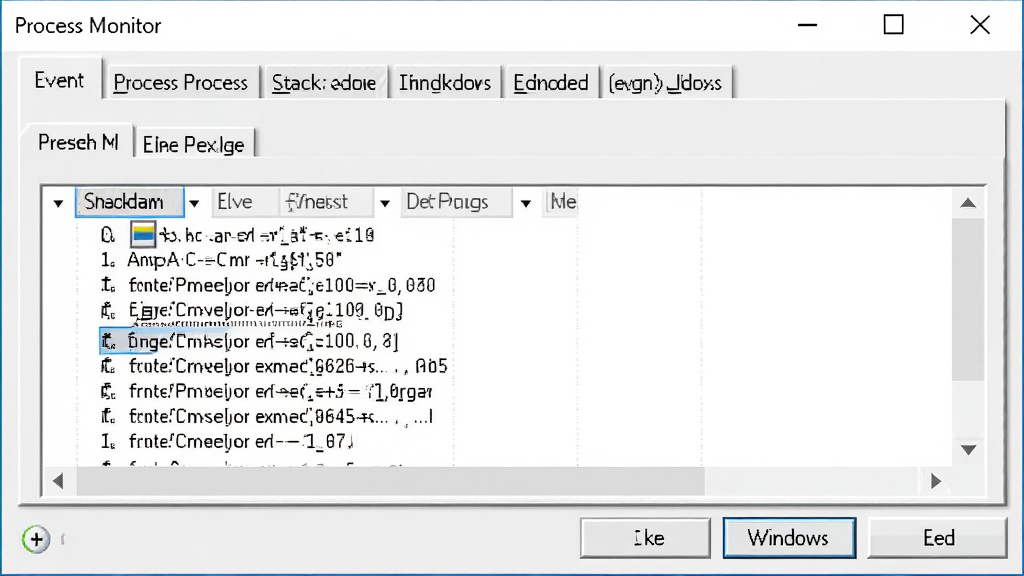
每个捕获到的事件都包含丰富的属性信息,如调用栈、会话ID、用户、完整性级别、详细时间戳等。用户可以通过双击事件查看完整的属性对话框,深入了解操作背后的上下文。调用栈功能尤其适合开发人员分析代码执行路径。
数据导出与日志:
Process Monitor 支持将捕获的事件数据导出为CSV、XML或纯文本格式,方便用户进行离线分析或与他人共享。同时,所有事件都可以保存为日志文件,便于后续回溯和对比。导出功能为故障复现和报告编写提供了极大便利。
启动日志与引导监控:
软件支持在系统启动阶段进行日志记录,能够捕获开机过程中发生的所有文件和注册表操作。这对于排查启动故障、驱动冲突等问题至关重要。用户可以配置在下次系统启动时自动开始记录,确保不遗漏任何早期事件。
使用指南
| 操作步骤 | 详细说明 |
|---|---|
| 下载与解压 | 从官方渠道获取 Process Monitor 压缩包,解压到任意文件夹,无需安装,直接运行 Procmon.exe 即可启动。 |
| 首次运行设置 | 启动后软件会提示加载筛选器,可根据需要选择是否加载。建议初次使用保持默认设置,点击工具栏的放大镜图标开始捕获。 |
| 添加过滤条件 | 点击 Filter 菜单或工具栏的过滤按钮,设置包括进程名、操作、路径等条件,减少无关事件干扰,聚焦目标进程。 |
| 分析事件 | 在事件列表中查看捕获到的操作,双击可查看属性详情。利用右键菜单可以排除、包含或高亮特定事件。 |
| 保存与导出 | 点击 File 菜单中的 Save 选项,可将当前捕获的数据保存为 CSV、XML 或 PML 格式,便于后续分析或分享。 |

Process Monitor 提供了丰富的快捷键和高级操作技巧,熟练掌握可以大幅提升工作效率。例如,使用 Ctrl+E 快速开始或停止捕获,Ctrl+L 打开筛选器窗口,Ctrl+F 打开查找对话框。在事件列表中,按空格键可以快速切换是否包含当前事件。对于需要长期监控的场景,可以启用“后台运行”模式,让软件在后台持续记录,不影响前台工作。
优化技巧:在捕获前设置好筛选器,可以显著减少内存占用和磁盘写入,避免因数据量过大导致软件响应缓慢。
温馨提示:Process Monitor 需要管理员权限才能完整监控所有进程,建议右键以管理员身份运行。
高危避坑:切勿在未设置筛选器的情况下长时间捕获,否则生成的数据文件可能迅速膨胀至数GB,甚至导致系统盘空间耗尽。同时,避免在正在运行关键业务的生产服务器上长时间开启详细监控,以免影响系统性能。
如果在使用过程中遇到软件无法启动、捕获不到事件或频繁卡顿等问题,请检查是否已安装最新版 .NET Framework 运行库,并确保杀毒软件没有拦截 Process Monitor 的驱动加载。若问题依旧,可以尝试在 .NET Framework 运行库 页面下载并安装所需组件。
对于移动端用户,虽然 Process Monitor 本身没有安卓或iOS版本,但可以通过远程桌面连接工具在手机上查看电脑端的监控数据,实现移动端监控体验。
精选同类应用
| 软件名称 | 功能优势 | 评分 |
|---|---|---|
| Process Explorer | 增强型任务管理器,查看进程树 | ★★★★★ |
| Autoruns | 管理开机自启动项,全面彻底 | ★★★★★ |
| TcpView | 实时查看网络连接与端口占用 | ★★★★☆ |
| Process Hacker | 开源进程管理,功能丰富 | ★★★★☆ |
| System Informer | 系统监控与调试一体化工具 | ★★★★☆ |
用户问答专区
Process Monitor 安全吗?
Process Monitor 由微软官方开发和发布,是正规的系统监控工具,不包含任何恶意代码或广告插件。它仅读取系统活动信息,不会修改系统文件或注册表,因此可以放心使用。建议从官方渠道或正规下载站获取,避免第三方捆绑版本。
如何用 Process Monitor 监控软件访问了哪些文件?
启动 Process Monitor 后,点击工具栏的过滤按钮,在“进程名称”条件中选择目标软件的可执行文件名,然后点击“添加”并应用。接着开始捕获,软件对文件系统的所有操作就会实时显示在列表中。您还可以进一步筛选“操作”为“CreateFile”或“ReadFile”等,精准定位文件访问行为。
Process Monitor 汉化版在哪里下载?
Process Monitor 本身提供多语言界面,包括简体中文。您可以在软件的 Options 菜单中找到“Select Language”选项,选择 Chinese (Simplified) 即可切换为中文界面,无需额外下载汉化补丁。如果使用的是较旧版本,建议升级到最新版以获得完整的语言支持。

 DebugView(系统调试监视工具)4.81.0.0 系统调试监视
 花花世界1.0.0.2 桌面美化工具
 天使老板键23.0.0.9 一键隐藏窗口
 EF System Monitor(系统监控工具)0.6.2.0 系统资源监控
 Easy Net Switch3.20 网络切换管理
 DeskDuster1.01.03 桌面清理工具
 显示器调校工具(Display Tuner)1.7.0.161 屏幕色彩调校
 桌面天使(DeskAngel)2.2.3.1 桌面整理工具
 桌面置顶(Desk Topmost)5.2.3 窗口置顶工具
 Dell Support Center(戴尔支持中心)2.2.8335.0 硬件检测与驱动更新
 Dead Pixel Buddy(坏点检测助手)1.1.0.5 屏幕坏点检测
 电池电量监控(BatteryBar)3.4.3.0 笔记本电池监控
 桌面信息显示工具(BgInfo)4.21.0.0 桌面信息展示
 Amaze多媒体屏幕保护(Amaze Multimedia Screen Saver)7.0.0.724 屏幕保护工具
 AltMove(桌面整理工具)2.1.6.5 桌面窗口管理
 ActiveXHelper1.1.2.0 控件管理
 Actual Window Manager8.12.0.0 窗口管理增强
 桌面图标自动隐藏工具1.5.3.0 桌面图标管理
 微软Silverlight(Microsoft Silverlight)5.1.50918.0 富媒体运行库
 大小: 274KB
 大小: 1.5M










 系统修复软件
 电脑系统重装软件合集
 电脑系统优化工具
 TrafficMonitor(任务栏网速监控)
 Locale Emulator LE转区工具
 雨滴Rainmeter
 Microsoft .NET Framework 4.6
热门评论
最新评论