

 VMware Workstation Pro 中文版虚拟机软件
 微星显卡超频工具MSI Afterburner
 AIDA64硬件检测工具
 LQ运行库大全
 SwitchHosts!
 VMware Workstation
 FreeFileSync文件同步备份工具
 CrystalDiskMark
 CrystalDiskInfo硬盘检测工具
 AutoRuns系统自启动管理工具








编辑点评:还在为光盘刻录头疼?试试这款BurnAware专业版!它不只是简单的刻录工具,更支持映像处理、混合光盘、数据恢复等全能操作。无论是备份重要资料还是制作专属影音碟片,都能轻松搞定。界面简洁直观,功能强大且稳定,完美替代那些复杂难用的软件。绿色免安装,解压即
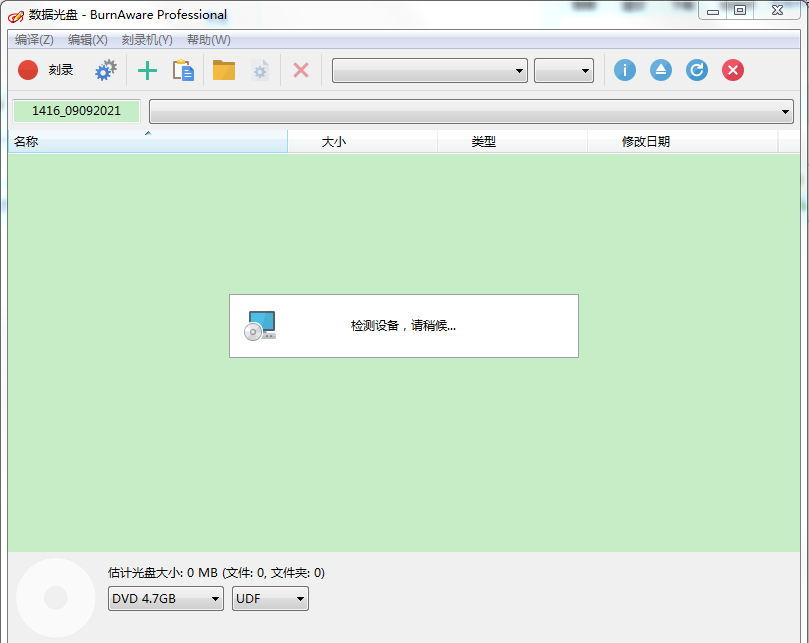
电脑上很好用的一款光盘映像工具,BurnAware Professional支持多种规格的光盘存储方式,支持光盘映像操作,混合光盘,复制数据,擦除内容,数据恢复,多份刻录等功能,欢迎免费下载。
BurnAware刻录视频软件专业版最新动态
本次更新深度优化了视频编码引擎,显著提升了高清素材的转码效率与画质还原度,同时新增对多种最新音频格式的原生支持。针对用户反馈集中的批量刻录稳定性问题,我们重构了任务队列管理机制,大幅降低中断风险,确保长时间运行依然流畅可靠。界面交互方面,简化了菜单层级,使常用功能触手可及,操作体验更加直观便捷。此外,修复了若干兼容性漏洞,增强了对不同光驱硬件的识别能力。我们持续倾听社区声音,致力于提供更专业、高效的影音刻录解决方案,助您轻松打造完美光盘。
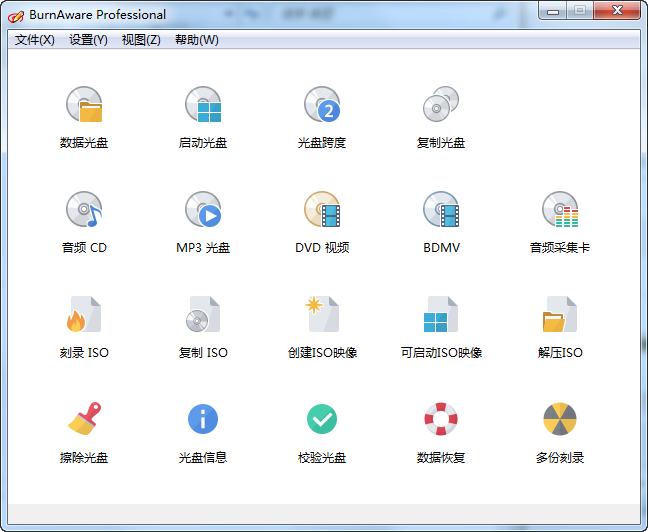
破解说明
反汇编处理,解锁专业版(非劫持注入)
去除后续检测升级提示,禁止自动检测升级
删除多国语言和帮助,关于界面显示永久许可
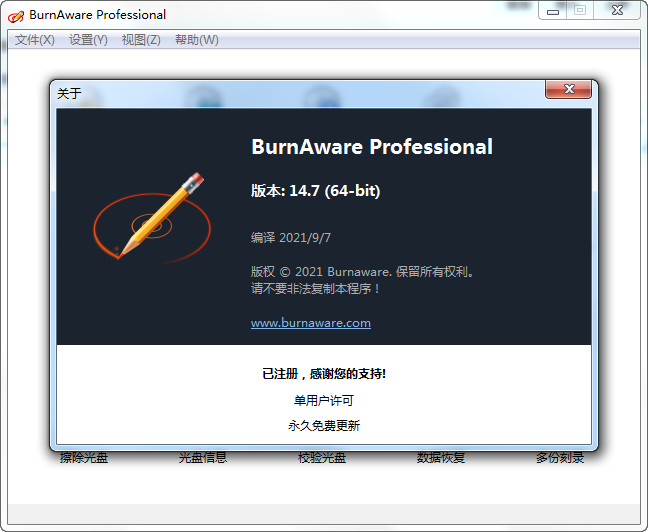
解压文件夹使用,可通过批处理添加右键菜单
功能介绍
软件轻快、简单易用、免费无广告;支持所有的光驱与光盘类型;刻录引擎稳定快速;
创建可引导CD/DVD光盘,支持命令行脚本自动执行;
支持多重区段刻录,及追加数据; 可创建音频、视频等多媒体光盘,并支持标题和曲目的CD-文本,包括Unicode;
支持提取光盘音轨、复制光盘内容、擦除光盘数据、光盘数据恢复等等;
支持多份刻录、多进程写入,支持 IDE/SCSI/USB/1394/SATA等等。
burnaware刻录教程
1、首先,插入光盘,然后打开BurnAware Pro,进入如下所示的软件主界面。
2、我们可以根据自己的需要选择要刻录的光盘类型,其支持目前几乎所有的光盘类型。
3、小编这里以刻录ISO为例,我们点击“刻录ISO”。
4、随即,进入了如下的刻录映像界面。
5、当用户插入光盘,软件自动检测光盘,您还可以点击下拉菜单手动选择。
6、其提供了擦除光盘等工具,您可以擦除光盘原来的数据内容,便于您的刻录。
7、选择映像路径,即我们所要刻录的镜像文件。
8、您可以在下方查看您的光盘大小以及可用大小,便于您的选择。
9、点击“选项”按钮,在呼出的选项中选择“使用最低写入速度、刻录后弹出光盘、刻录后测试数据”等选项。
10、最后,我们点击“刻录”按钮,等待刻录完成即可。
14.7更新说明
新功能
添加了将文件名保存到跨盘中的日志文件的选项。
添加了取消文件检查过程的按钮。
增强功能
更新翻译。
改进的默认主题。
改进了音频采集器中的音频编码。
改进了音频 CD 编辑中的刻录过程。
小编推荐同类软件
- Nero Burning ROM:老牌刻录工具,功能全面稳定
- ImgBurn:免费轻量,支持多种光盘格式
- CDBurnerXP:免费开源,界面简洁易用
- Ashampoo Burning Studio:操作简单,自带视频编辑
- Power2Go:强大视频刻录与转换功能
- AnyBurn:体积小巧,刻录速度快
- DVDFab:专业视频刻录,支持蓝光
- CloneCD:完美复制光盘,保护破解
BurnAware刻录视频软件专业版特别说明
本版本为v14.7安卓绿色免安装版,支持32位及64位系统。使用前请确保设备内存充足,并关闭其他占用光驱或USB接口的程序以避免冲突。
安装技巧:解压后直接运行主程序即可,无需传统安装步骤。建议将软件置于路径简单的文件夹中,避免中文或特殊字符导致启动失败。
注意事项:刻录前务必检查空白光盘质量及剩余空间,视频源文件格式需兼容DVD/VCD标准(如MP4、AVI),否则可能需提前转码。若遇“无法识别驱动器”,请尝试重新插拔设备或以管理员身份运行。
常见问题:若出现卡顿或蓝屏,多因显卡驱动过旧或硬件过热所致,建议更新驱动并保持散热良好。如遇激活提示,请确认已替换完整注册表文件或按照绿色版说明进行本地配置,切勿连接外网以防失效。

 金飞翼音乐CD刻录大师2026 音乐CD刻录工具
 CD宝{package_version_name} 光盘刻录工具
 Desk Drive1.0.0 桌面虚拟光驱
 软碟通UltraISO绿色版9.7.6.3829 最新版
 虚拟光驱PowerISO8汉化版8.0.0 破解版
 大小: 148.3M







 系统修复软件
 电脑系统重装软件合集
 电脑系统优化工具
热门评论
最新评论