

 HDDScan
 VirtualBox (Oracle VM VirtualBox)
 Microsoft .NET Framework 4.5.1(微软.NET运行库)
 Microsoft .NET Framework 4.5(微软.NET运行库)
 进程监视器(Process Monitor)
 极客卸载(Geek Uninstaller)
 Windows 7 Service Pack 1(Win7 SP1)
 微软.NET Framework 4.0(Microsoft .NET Framework 4.0)
 AS SSD Benchmark
 分区助手(傲梅分区助手)



编辑点评:小巧实用的数据恢复工具,误删文件轻松找回。
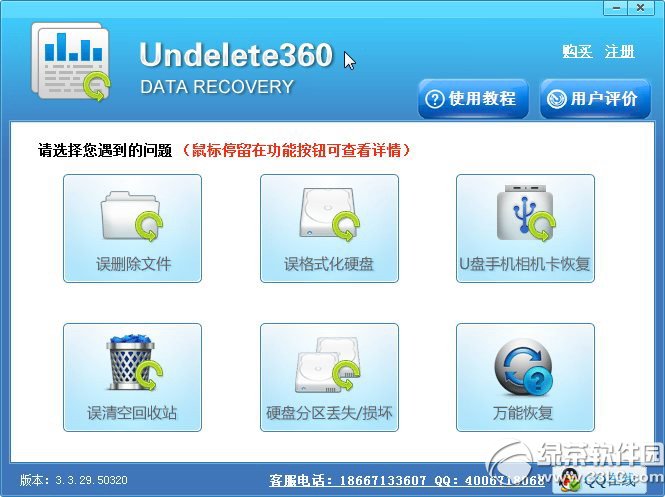
Undelete 360 是一款专注于文件恢复领域的实用工具,旨在帮助用户从各类存储设备中找回因误删除、格式化、病毒攻击或系统崩溃而丢失的重要数据。无论是办公文档、家庭照片、视频素材还是音频文件,它都能通过深度扫描技术尝试还原。该软件界面简洁、操作直观,支持硬盘、U盘、SD卡、移动硬盘等多种介质,并且提供了预览功能,让用户在恢复前就能确认文件是否完好。对于经常需要处理数据丢失问题的用户来说,Undelete 360 提供了一种低门槛、高效率的自助恢复方案。
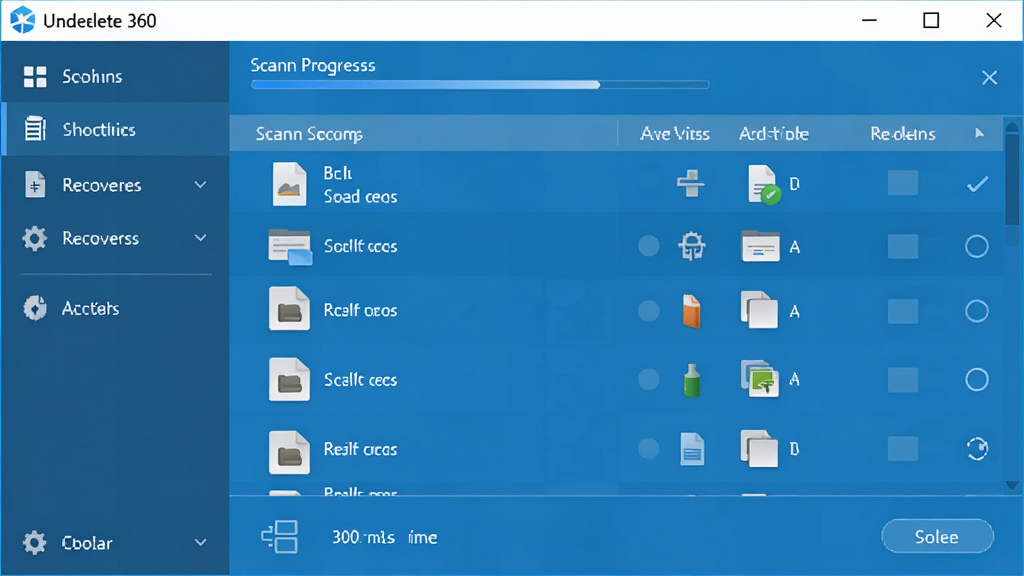
核心特色
深度扫描与快速恢复:
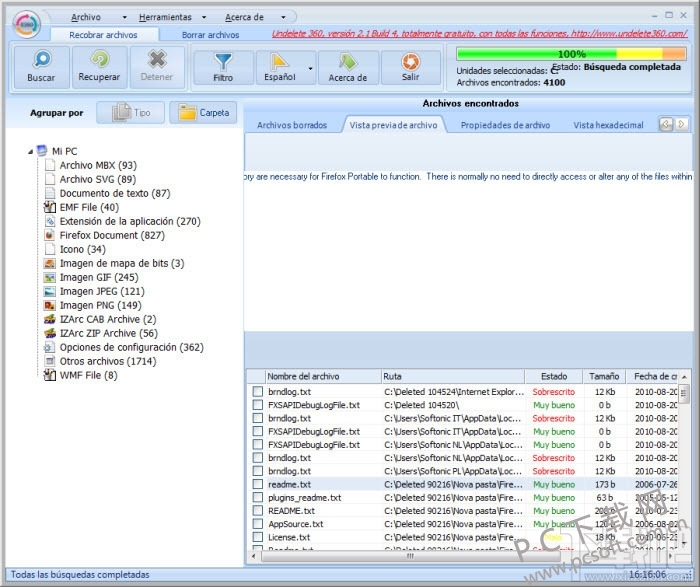
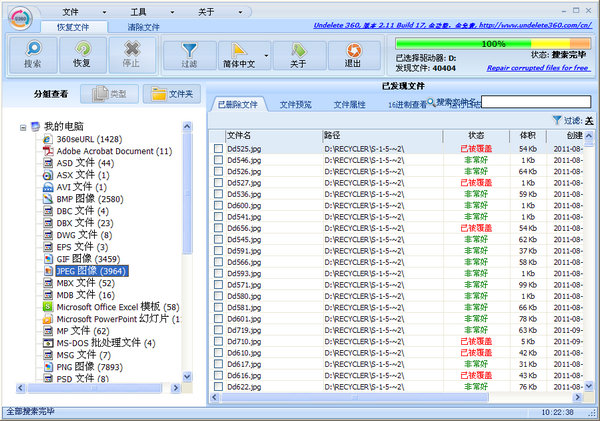
Undelete 360 提供两种扫描模式。快速扫描能够迅速定位近期删除、文件记录仍保留在磁盘目录中的文件,适合处理刚刚发生的误删情况。深度扫描则会逐扇区分析存储介质,寻找被标记为可覆盖但数据区尚未被写入的残留信息,适用于格式化恢复或分区丢失等复杂场景。扫描过程中,软件会实时显示找到的文件数量和类型,方便用户判断恢复成功率。
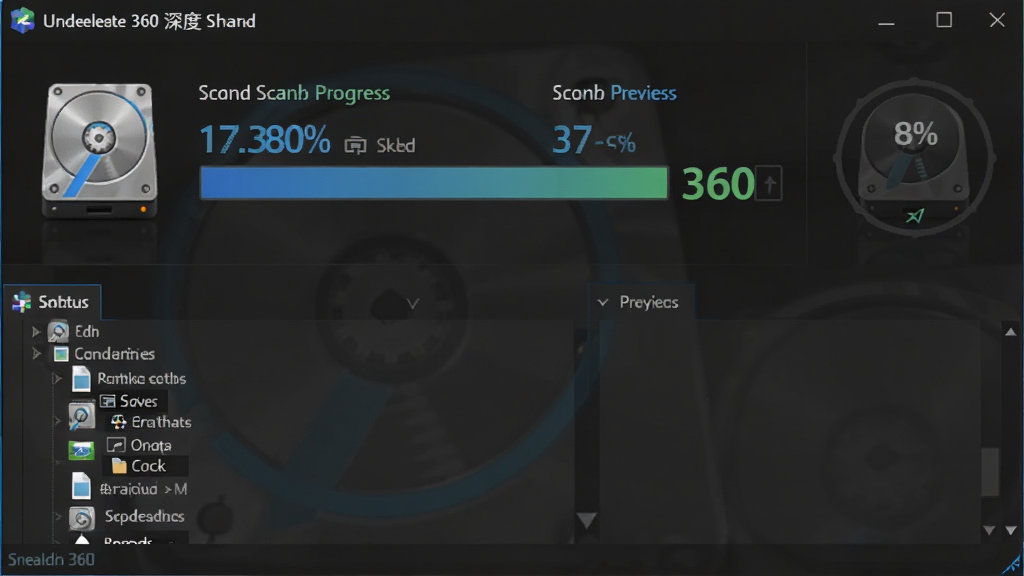
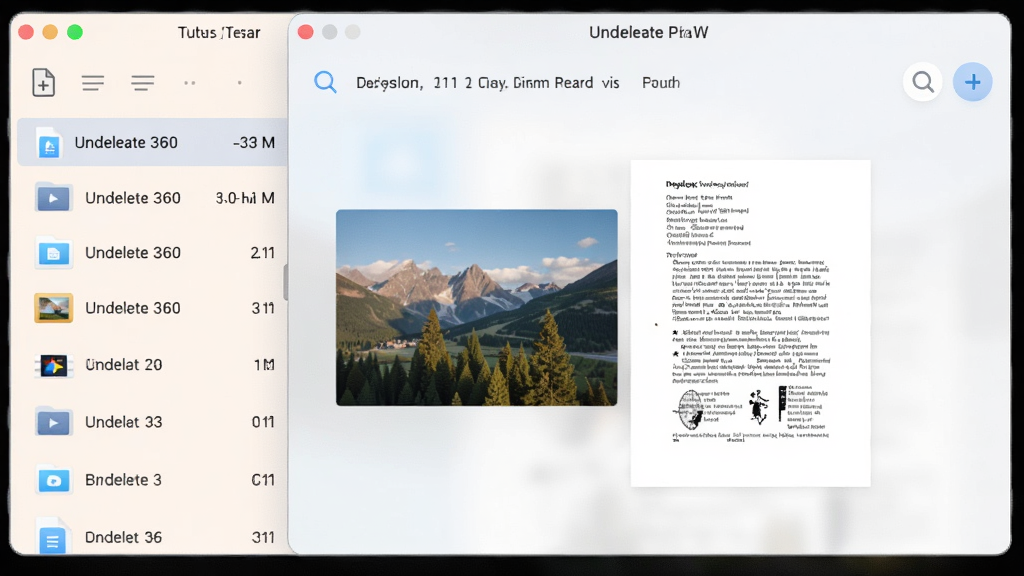
多格式文件预览:
在恢复之前,用户可以通过内置的预览器查看图片、文档、视频等常见格式的内容。这一功能有效避免了盲目恢复大量无用文件的情况,节省了时间和存储空间。预览器支持 JPG、PNG、DOC、PDF、MP4 等主流扩展名,对于无法直接预览的格式,软件会显示文件大小和修改日期作为参考。
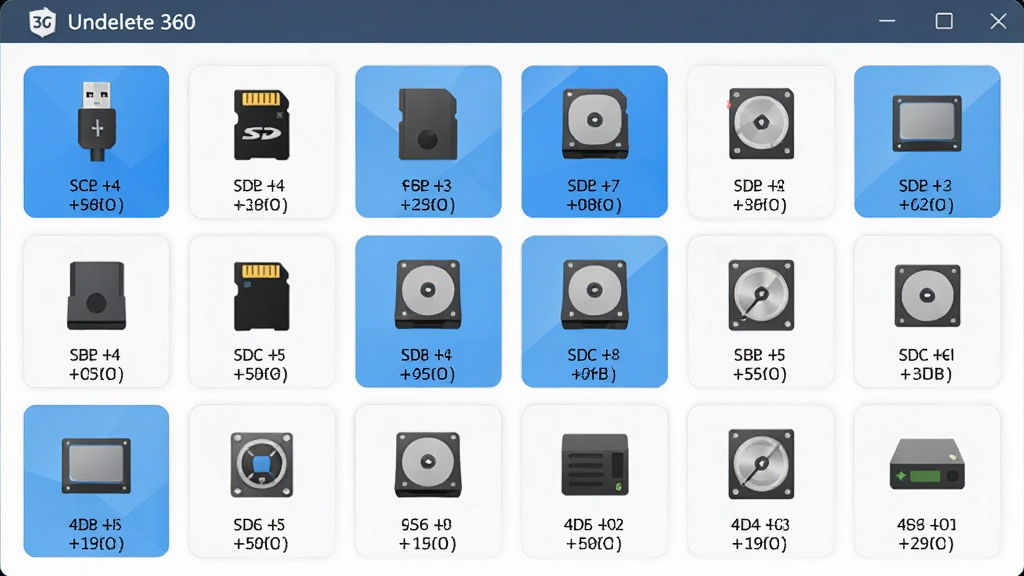
广泛的设备兼容性:
该软件不局限于电脑内置硬盘,还支持外接 USB 闪存盘、SD 卡、CF 卡、数码相机存储卡以及移动硬盘。无论是 Windows 系统下的 NTFS、FAT32、exFAT 分区,还是其他常见文件系统,Undelete 360 都能进行识别和扫描。对于经常在不同设备间交换数据的用户,这一特性显得尤为实用。
安全只读操作:
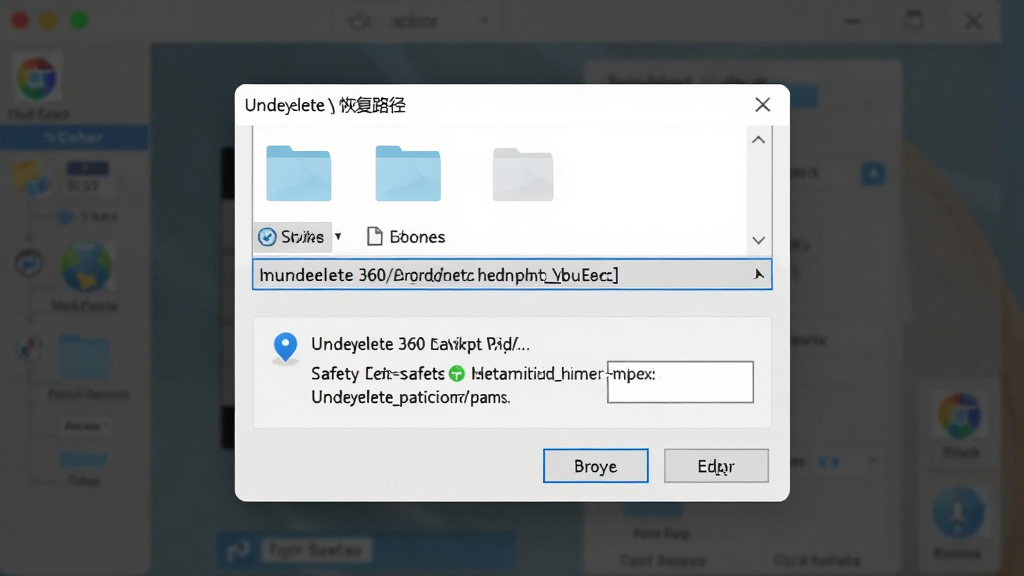
整个扫描和恢复过程采用只读模式,不会对原始存储介质写入任何数据,从而避免了二次破坏。软件在恢复文件时,会要求用户指定一个不同于源盘的目标路径进行保存,进一步保障了数据的安全性。这一设计符合数据恢复行业的基本准则,让用户可以放心操作。
用法|亮点|操作说明|系统说明
| 项目 | 详细说明 |
|---|---|
| 核心用途 | 恢复误删除、格式化、分区丢失、病毒破坏等原因丢失的文件,支持图片、文档、视频、音频、压缩包等数百种格式。 |
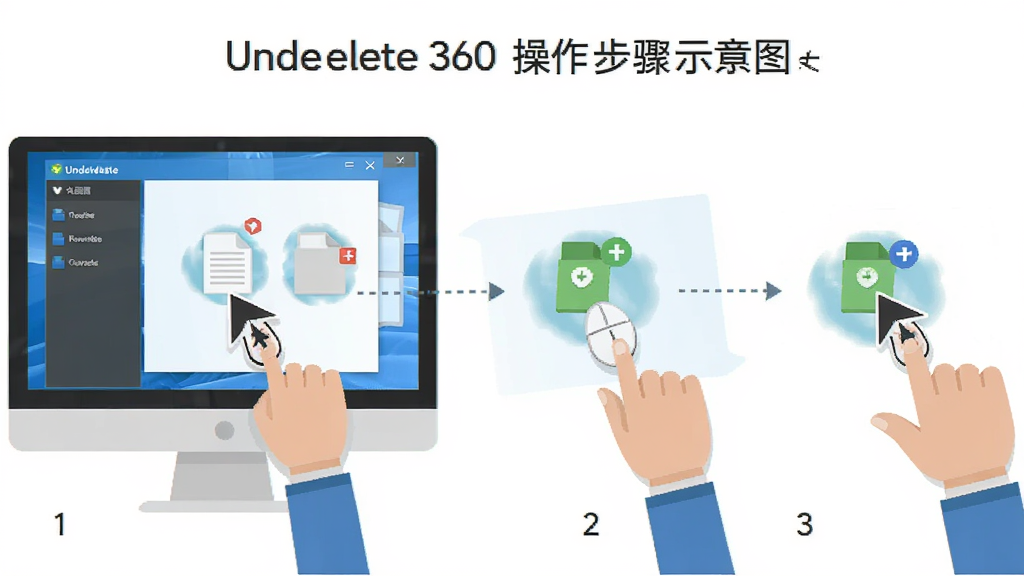
| 操作流程 | 启动软件 → 选择目标磁盘/设备 → 选择扫描模式(快速/深度) → 等待扫描完成 → 勾选所需文件 → 指定恢复路径 → 执行恢复。 |
| 亮点功能 | 支持扫描结果筛选(按类型、日期、大小),支持中断后继续扫描,支持保存扫描状态以便下次载入,无需重复扫描。 |
| 系统要求 | Windows 11 / 10 / 8 / 7 / Vista / XP(32位与64位),至少 256MB 内存,50MB 可用硬盘空间,需要管理员权限运行。 |
| 语言界面 | 支持简体中文、英文、繁体中文等多国语言,安装时可自动识别系统语言。 |
| 授权方式 | 提供免费试用版,可预览扫描结果并恢复部分小文件;完整功能需购买授权码解锁。 |
上手须知
首次使用 Undelete 360 时,建议先关闭其他正在运行的程序,尤其是可能对磁盘进行读写操作的安全软件或同步工具。重要提醒:一旦发现文件丢失,请立即停止对丢失文件所在分区的任何写入操作,包括安装软件、下载文件、保存文档等,否则可能覆盖残留数据导致无法恢复。
下载安装包后,右键以管理员身份运行安装程序,按照向导完成安装。
基础提示:安装路径建议选择系统盘以外的分区,避免占用待恢复分区的空间。
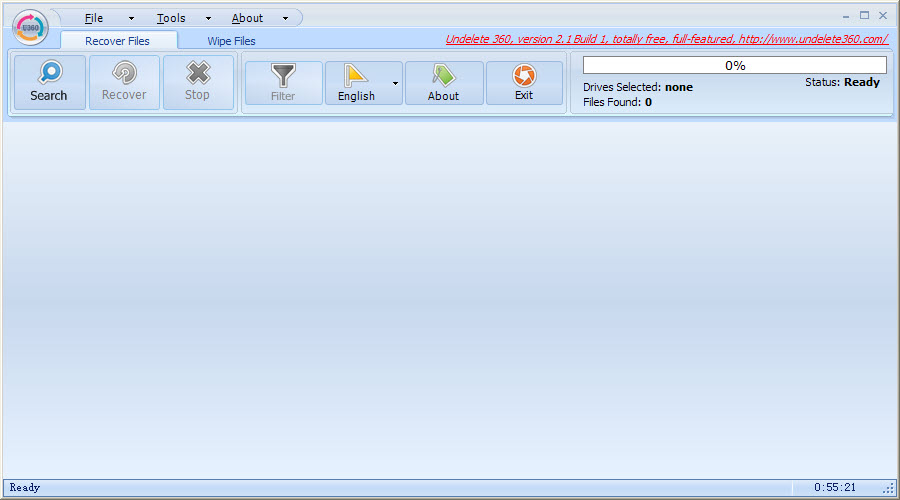
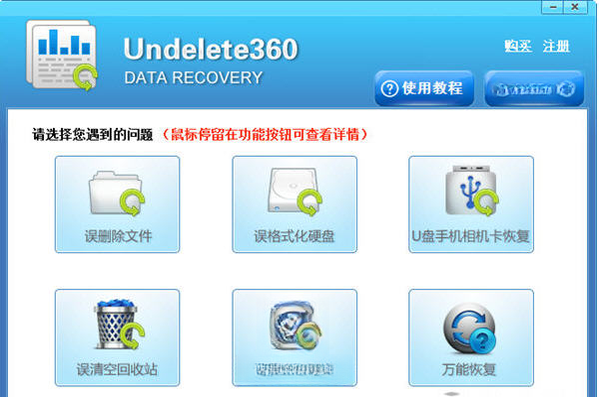
启动软件后,在主界面中选择需要扫描的驱动器。如果不确定文件原本在哪个盘,可以逐个扫描,但优先选择最近有过删除操作的分区。
优化技巧:对于刚刚删除的文件,先使用快速扫描,通常几秒钟就能列出结果;若快速扫描未找到目标,再尝试深度扫描。
扫描完成后,利用左侧的文件类型分类或右上角的搜索框快速定位目标文件。
勾选文件后,点击“恢复”按钮,在弹出的对话框中选择一个安全的保存位置。
强制操作:切勿将恢复的文件保存到原分区,必须选择其他磁盘或外接存储设备。
移动端用户请注意:Undelete 360 目前主要面向 Windows 电脑端,安卓手机用户如需恢复数据,建议将手机通过 USB 连接电脑,并开启 USB 调试模式,让电脑端软件识别手机存储。
若软件启动时提示缺少 dll 文件,通常是系统缺少 Visual C++ 运行库,可前往站内搜索“VC++ 运行库合集”下载安装。
基础提示:Windows 7 用户若遇到界面显示异常,可尝试右键程序图标,在兼容性选项卡中勾选“以兼容模式运行”。
扫描过程中如果软件无响应,请耐心等待,深度扫描大容量硬盘可能需要数十分钟甚至更久。
优化技巧:可以在扫描前连接好外接电源,避免笔记本电脑因电量不足中途休眠导致扫描中断。
如果恢复出来的文件无法打开或显示乱码,说明该文件的数据区可能已被部分覆盖,恢复成功率较低,建议尝试其他恢复工具交叉验证。
精选同类应用
Undelete 360 安全吗
Undelete 360 是一款正规的 Windows 数据恢复工具,安装包经过数字签名,不包含病毒或恶意插件。软件在运行过程中仅读取磁盘数据,不会主动上传用户文件到云端,也不会修改系统关键设置。建议用户从腾讯软件中心等正规渠道下载,避免使用来路不明的破解版,以免引入木马程序。安装时如遇到安全软件拦截,请仔细查看提示内容,确认是软件本身的行为后再放行。
Undelete 360 怎么恢复手机数据
Undelete 360 主要针对电脑端设计,若要恢复安卓手机数据,需要将手机通过 USB 数据线连接电脑,并在手机设置中开启“USB调试”模式。连接成功后,电脑端软件会将手机存储识别为一个可移动磁盘,此时即可按照常规流程进行扫描和恢复。需要注意的是,部分手机品牌可能需要安装对应的 USB 驱动才能被电脑正确识别,可在站内搜索“手机驱动”获取相关资源。苹果 iPhone 由于系统封闭性,无法直接通过该软件扫描,建议使用 iTunes 备份恢复或专门的 iOS 数据恢复工具。
Undelete 360 恢复的文件打不开怎么办
如果恢复出来的文件无法正常打开,通常是因为文件的数据区在删除后被新数据部分覆盖,导致文件头或内容损坏。遇到这种情况,可以尝试以下方法:首先,确认恢复时选择的保存路径不在原分区;其次,使用软件自带的“预览”功能在恢复前检查文件完整性,若预览失败则恢复成功率较低;最后,对于文档类文件,可以尝试用 Office 的“打开并修复”功能或第三方文件修复工具进行修复。如果文件非常重要,建议停止一切操作,寻求专业数据恢复机构的帮助。
 Okoker可移动数据恢复(Okoker Removable Data Recovery)5.1.11 数据恢复工具
 Recuva(数据恢复工具)1.53.0.1087 2026 数据恢复
 CHK文件恢复专家1.3.0.0 碎片文件恢复工具
 苹果恢复大师3.8.38.2362 苹果数据恢复
 AppCrashView(崩溃日志查看器)1.1.1.0 崩溃日志分析
 蓝屏查看器(BlueScreenView)1.5.5.0 蓝屏日志分析
 转转大师数据修复软件2.2.2.7 数据恢复工具
 易我数据恢复(EaseUS Data Recovery Wizard)17.0.0.0 数据恢复工具
 Windows文件恢复(WinFR)2.0.0.0 官方正式版
 赤友数据恢复(赤友数据恢复软件)3.0 数据恢复工具
 比特苹果恢复大师7.0.7.0 苹果数据恢复
 万兴恢复专家9.0.2.2 数据恢复工具
 易速数据恢复大师6.8.1.0 数据恢复工具
 全方位数据恢复2.1.0.5 数据恢复工具
 深度苹果手机恢复软件7.1.0.0 苹果数据恢复
 D-Recovery for MS SQL Server1.5.0.0 数据库恢复工具











 系统修复软件
 电脑系统重装软件合集
 电脑系统优化工具
 数据恢复专家
 金舟数据恢复软件
 蚂蚁文件数据恢复
 疯师傅数据恢复大师
 疯师傅苹果数据擦除
热门评论
最新评论