

 Total Commander
 炼狱蝰蛇驱动(Razer Synapse)
 墨迹天气
墨迹天气 有道云笔记
有道云笔记 WPS Office教育版
 UltraISO软碟通
 驾考宝典
驾考宝典 腾讯文档
腾讯文档 BOSS直聘
 腾讯手游助手



编辑点评:文件被占用?用它一秒揪出幕后进程!
OpenedFilesView 是一款来自国外开发者的轻量级系统工具,专门用于查看当前系统中所有被进程打开的文件句柄。很多用户在尝试删除、移动或重命名某个文件时,会突然遇到“文件正在被另一个程序使用”的提示,却不知道究竟是哪个软件在占用它。OpenedFilesView 正是为解决这类问题而设计,它以极小的体积运行,无需安装即可使用,打开后便能列出系统中所有已打开的文件、对应的进程名称、进程ID、句柄类型以及访问权限等详细信息。对于经常需要排查文件占用问题的电脑用户来说,这款工具就像一把精准的“手术刀”,帮助您快速定位幕后占用者,从而顺利完成文件操作。
核心特色
全面展示已打开文件句柄:
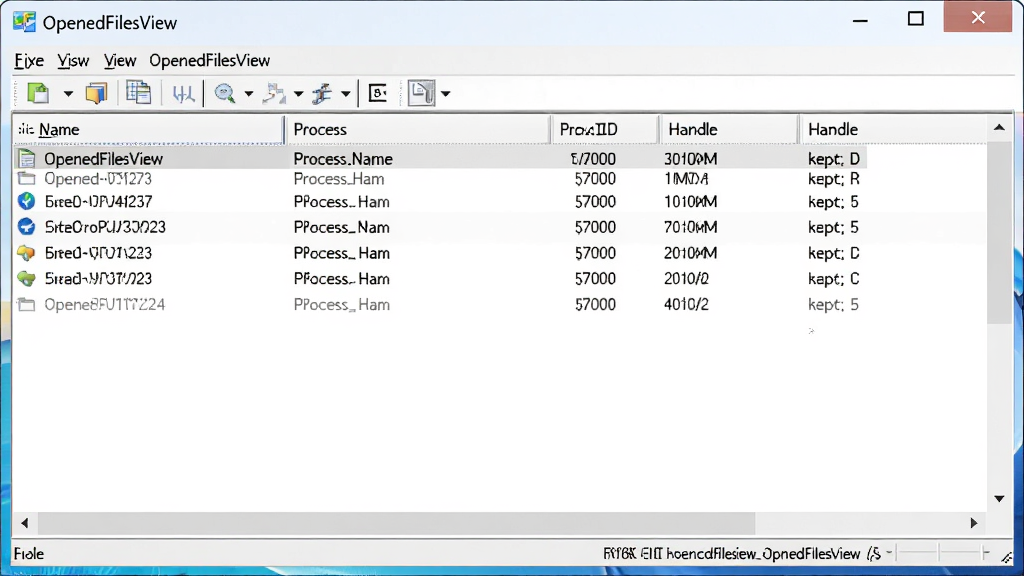
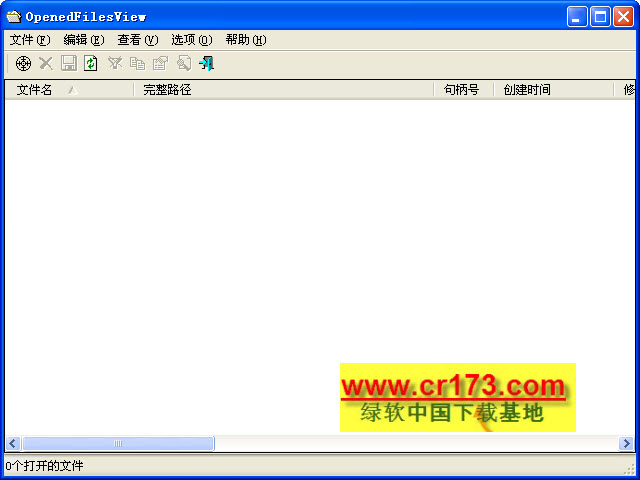
OpenedFilesView 能够枚举系统中所有正在被进程打开的文件句柄,包括普通文件、目录、设备文件以及网络文件等。列表视图中会显示文件路径、打开该文件的进程名称、进程ID、句柄值、访问权限、文件属性等丰富信息,让用户对系统文件占用情况一目了然。
精准定位占用进程:
当用户遇到文件无法删除或移动的情况时,只需在 OpenedFilesView 中按下 Ctrl+F 搜索目标文件名,即可快速找到占用该文件的进程。选中对应条目后,可以直接在工具内结束该进程、关闭句柄,或者跳转到进程所在位置,极大提升了问题排查效率。
支持多种过滤与排序方式:
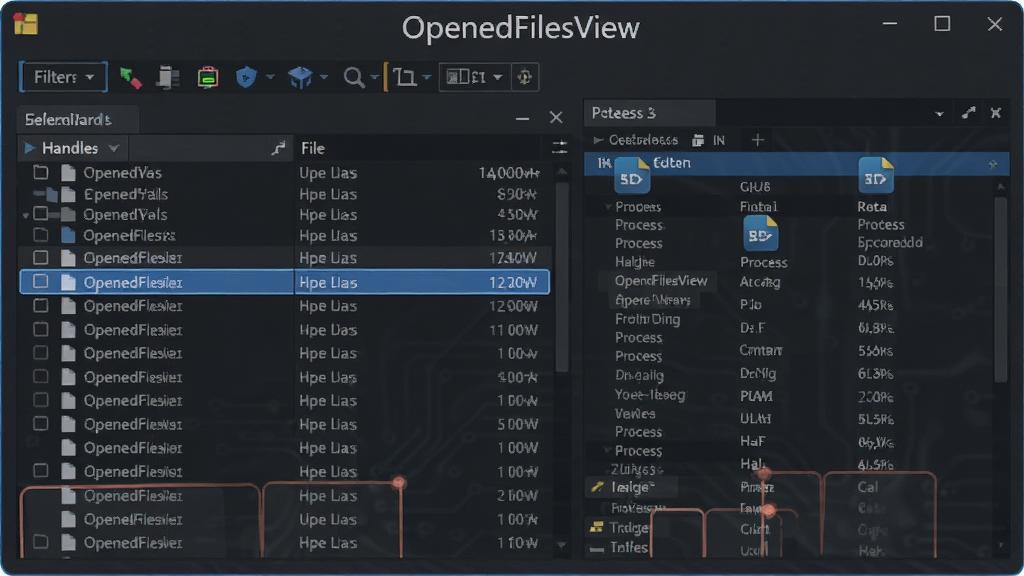
软件提供了强大的过滤功能,用户可以根据文件名、进程名、句柄类型、访问权限等条件筛选结果。同时支持按列排序,方便快速定位异常占用或可疑句柄。对于系统管理员和高级用户,还可以将结果导出为文本或 CSV 文件,便于后续分析。
轻量便携,无需安装:
OpenedFilesView 是一款绿色便携软件,下载后解压即可运行,不会向系统注册表写入任何信息,也不会在系统中留下垃圾文件。整个软件体积仅几百KB,启动速度快,资源占用极低,非常适合放在U盘中随身携带,随时随地在不同电脑上使用。
兼容性强,适用广泛:
该工具支持从 Windows XP 到 Windows 11 的各种 Windows 操作系统版本,包括 32 位和 64 位系统。无论是普通家庭用户还是企业IT管理员,都可以借助它来诊断文件锁定问题、排查恶意软件行为或进行系统维护。
用法|亮点|操作说明
| 功能模块 | 操作说明 | 实用亮点 |
|---|---|---|
| 文件句柄列表 | 启动后自动扫描系统,主窗口以表格形式展示所有已打开的文件句柄,包含文件名、进程名、进程ID、句柄类型、访问权限等列。 | 一屏纵览系统文件占用全貌,无需逐个排查。 |
| 搜索与过滤 | 点击工具栏的查找按钮或按 Ctrl+F,输入文件名关键字即可快速筛选;也可通过“选项”菜单设置高级过滤条件。 | 秒级定位目标文件,告别盲目查找。 |
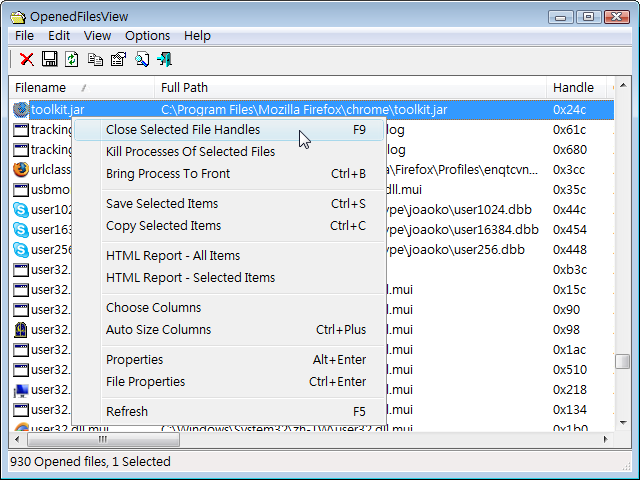
| 关闭句柄 | 选中某个文件句柄后,右键选择“关闭句柄”或点击工具栏对应按钮,即可强制释放该文件占用。 | 无需重启电脑即可解除文件锁定,高效便捷。 |
| 结束进程 | 若占用文件的进程不需要继续运行,可直接右键选择“结束进程”,彻底释放相关资源。 | 一步到位解决顽固占用问题。 |
| 导出结果 | 通过“文件”菜单中的导出功能,可将当前句柄列表保存为 TXT 或 CSV 格式,方便存档或进一步分析。 | 便于IT管理员记录和对比系统状态。 |
| 进程属性查看 | 双击任意句柄条目,可查看该进程的详细属性,包括进程路径、命令行参数、公司名称等。 | 辅助判断进程安全性,识别可疑程序。 |
实用小贴士
普通用户日常遇到“文件被占用”提示时,往往第一反应是重启电脑,但重启耗时且会中断其他工作。OpenedFilesView 可以帮助您在不重启的情况下精准找到占用文件的进程。
下载后建议将软件解压到固定目录,例如 D:\Tools\OpenedFilesView,方便日后快速调用。
高危操作提醒:关闭句柄或结束进程前,请务必确认该进程不是系统关键进程或正在编辑重要文档的程序,否则可能导致数据丢失或系统不稳定。
在软件主界面中,您可以点击列标题对任意列进行升序或降序排列,快速将同名进程或同类文件聚集在一起。
优化技巧:如果列表条目过多,可以通过“查看”菜单取消勾选不需要的句柄类型,例如仅显示文件句柄,隐藏注册表、事件等无关项,让界面更清爽。
对于移动端用户,虽然 OpenedFilesView 是 Windows 桌面工具,但您可以在安卓手机上通过远程桌面类应用连接电脑进行操作,或者使用具备类似功能的安卓文件管理器查看占用情况。
安装避坑方面,由于该软件为绿色版,下载后请勿直接双击压缩包内的文件运行,应先解压到文件夹再执行主程序,避免临时文件被清理导致运行异常。
温馨提示:从非官方渠道下载的软件可能被捆绑恶意程序,建议优先选择正规下载站获取安装包。
如果运行时提示缺少 DLL 文件,通常是因为系统缺少 Visual C++ 运行库,您可以在本站搜索“Visual C++ 运行库合集”进行安装修复。
在 64 位系统上,建议以管理员身份运行 OpenedFilesView,否则可能无法查看部分系统进程的句柄信息。
当您需要删除顽固文件时,先在 OpenedFilesView 中搜索该文件名,找到占用进程后,可先尝试关闭句柄;若关闭后仍无法删除,再考虑结束进程。
运行优化:如果软件启动时出现卡顿或假死,可以尝试在“选项”中关闭“自动刷新”功能,改为手动按 F5 刷新列表,以减少系统资源消耗。
对于不熟悉进程的用户,可以通过进程名称和公司信息判断是否为可信程序,避免误杀系统关键进程。
若遇到闪退问题,请检查软件是否被杀毒软件误拦截,可将 OpenedFilesView 主程序添加到杀毒软件白名单中。
使用完毕后,直接关闭窗口即可退出,软件不会驻留后台,也不会影响系统性能。
精选同类应用
OpenedFilesView 安全吗
OpenedFilesView 是一款发布多年的老牌系统工具,本身不包含任何病毒或恶意代码。它仅读取系统句柄信息,不会主动修改文件或注册表。但需要注意的是,从非官方渠道下载的版本可能被第三方捆绑恶意软件,因此建议用户始终从正规下载站获取。此外,在使用“关闭句柄”或“结束进程”功能时,请确保您了解目标进程的作用,避免误操作导致系统异常。
如何用 OpenedFilesView 删除被占用的文件
首先运行 OpenedFilesView,按 Ctrl+F 输入无法删除的文件名进行搜索。在结果列表中找到对应的文件句柄,查看是哪个进程在占用。您可以先尝试右键选择“关闭句柄”,然后再次尝试删除文件。如果关闭句柄后仍然无法删除,可以右键选择“结束进程”,但请务必确认该进程不是系统关键进程。完成操作后,即可顺利删除目标文件。
OpenedFilesView 是不是免费软件
是的,OpenedFilesView 是一款完全免费的绿色软件,个人和商业用户均可免费使用。它无需安装,不收取任何费用,也不包含广告插件。您可以自由复制、分发该软件,但请保留原始版权信息。如果您觉得它好用,可以考虑向开发者捐赠以支持后续更新。
 文件移动工具(Limagito MoveIt)9.205.24.0 文件自动移动
 Free Opener(万能文件打开器)1.0 万能文件查看
 eXescope1.0.0.0 资源修改工具
 Cookie Viewer(cookie查看器)3.6.0.0 浏览器Cookie查看
 电脑离线地图1.6.0.0 离线地图浏览工具
 Effective File Search1.0 极速文件搜索
 et2全自动采集器2.4.13.0 自动采集工具
 超级文件粉碎机4.1 强力粉碎文件
 Diffvue(diffvue)7.1.100.224 文件对比
 CubicExplorer(立方资源管理器)0.80.0.122 双窗文件管理
 Blue Explorer(蓝途文件浏览器)1.11.0.0 轻量文件管理
 BookDB5.2.3 电子书管理
 档案搜索(Archive Searcher)2.1 档案检索工具
 AllDup(重复文件查找清理工具)3.4.8 重复文件清理
 多可文档管服务管理工具6.4.7.0 企业文档管理
 快易搜1.3.5.0 极速本地搜索
 火速桌面搜索20100214 桌面搜索
 腾讯桌面整理AI内测版4.2.1673.127 桌面智能整理
 Tomm闪电文件搜索2.3.2.6 极速本地搜索
 Unreal Commander(虚幻指挥官)3.57 双窗文件管理











 小说写作助手
 日历模板电子版
 pdf编辑器免费版
 支持拼音的输入法软件
 PDF阅读器电脑版
 WizFile(文件搜索工具)
 FastCopy文件快速复制工具
 Beyond Compare
 Everything文件搜索工具
 BBdoc文档搜索工具
 PDF编辑器(Infix PDF Editor Pro)
热门评论
最新评论