

 Aegisub
 Foobar2000(foobar2000音乐播放器)
 优酷PC客户端
 Shotcut(视频编辑软件)
 MPC-BE(Media Player Classic - Black Edition)
 斗鱼直播
斗鱼直播 斗鱼直播
斗鱼直播 Bandicam班迪录屏
 Guitar Pro 7吉他谱制作软件
 HandBrake手刹视频转换器




编辑点评:音乐标签整理利器,批量识别编辑一键搞定
Music ID Editor 是一款专注于音频文件标签识别与编辑的实用工具,能够帮助用户快速整理本地音乐库。无论是MP3、FLAC还是M4A格式,它都能自动识别歌曲信息并支持批量修改,让杂乱无章的音频文件变得井然有序。对于喜欢收藏音乐、管理个人曲库的用户来说,这款软件提供了高效且直观的解决方案,无需复杂操作即可完成标签匹配与封面嵌入。

核心特色
智能标签识别:
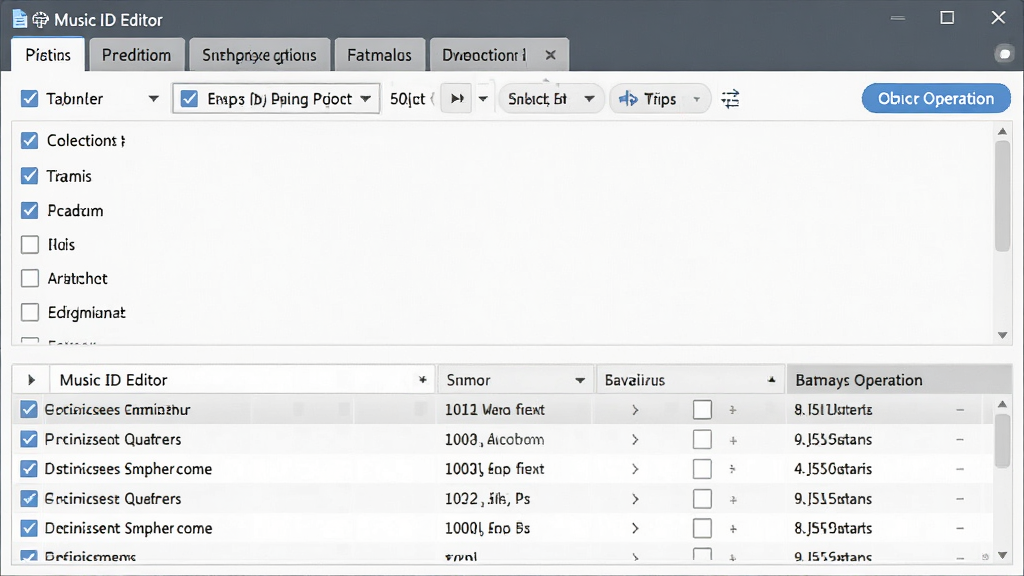
Music ID Editor 内置强大的音频指纹识别引擎,能够根据音频波形自动匹配歌曲的标题、艺术家、专辑、年份等元数据信息。用户只需导入文件,软件便会联网检索数据库并填充缺失的标签内容,大幅减少手动输入的工作量。

批量编辑与重命名:
支持一次性导入数百首歌曲进行批量标签修改,用户可自定义命名规则,例如按“艺术家-标题”格式统一重命名文件。同时支持批量替换特定字符、修改专辑封面、调整音轨编号,极大提升音乐整理效率。
封面与歌词嵌入:
软件允许用户为每首歌曲嵌入高清专辑封面,并支持导入LRC歌词文件,实现播放器同步显示歌词。封面可自动从网络获取,也可手动指定本地图片,满足个性化需求。

格式兼容广泛:
兼容MP3、FLAC、WAV、M4A、OGG、WMA等主流音频格式,无需转换即可直接编辑标签。对于无损音乐收藏者而言,这一点尤为实用,避免了因格式转换导致的音质损失。

用法|亮点|操作说明|系统说明
| 功能模块 | 操作说明 | 亮点 |
| 标签识别 | 点击“识别”按钮,软件自动联网匹配歌曲信息 | 支持 AcoustID 指纹库,识别率高 |
| 批量重命名 | 选择文件后设置命名规则,一键应用 | 支持正则表达式,灵活性强 |
| 封面管理 | 右键点击歌曲选择“编辑封面”,可上传或下载 | 自动裁剪为正方形,适配播放器 |
| 歌词导入 | 将LRC文件与音频文件同名放置,软件自动关联 | 支持时间轴校准,播放同步 |
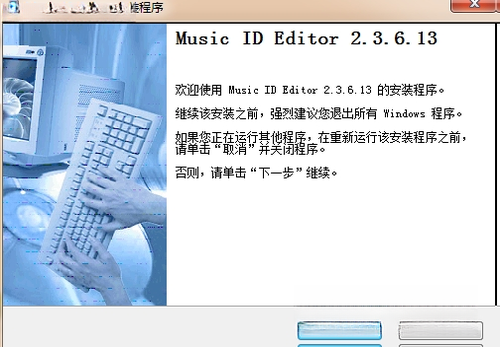
| 系统兼容 | 适用于Windows 7/8/10/11,需.NET Framework 4.5以上 | 安装包小巧,运行流畅 |
使用指南
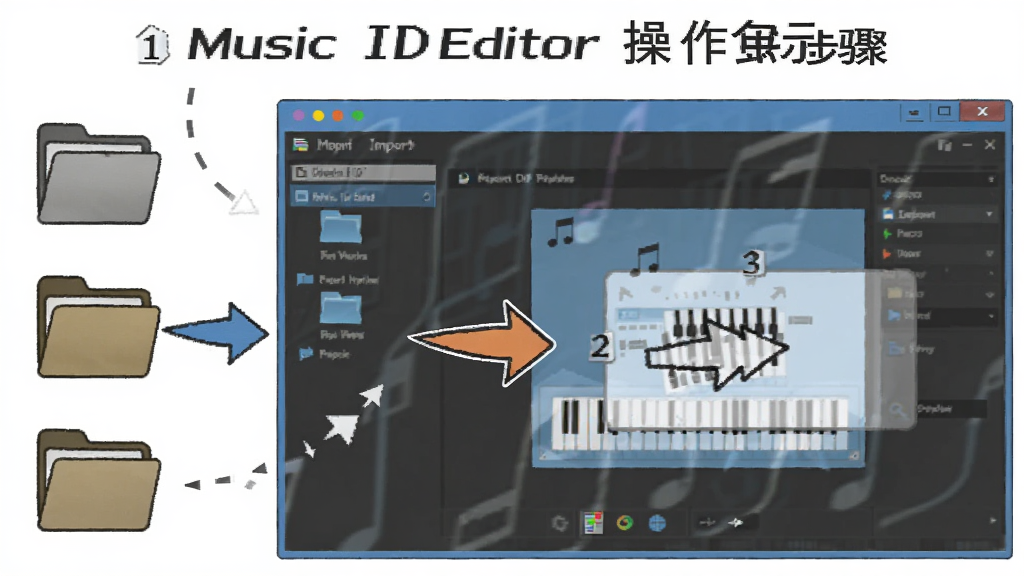
首次打开 Music ID Editor 时,建议先进入“设置”菜单,将界面语言切换为简体中文,并勾选“自动备份原始标签”选项,以防误操作导致数据丢失。在电脑端,用户可直接拖拽文件夹至软件窗口,所有音频文件将自动加载至列表。若遇到部分歌曲无法识别,可尝试手动输入关键词后点击“搜索”,软件会从多个数据库交叉匹配。
高危避坑:切勿在未备份的情况下对系统盘内的音频文件进行批量重命名,部分播放器依赖文件路径索引,重命名后可能导致播放列表失效。
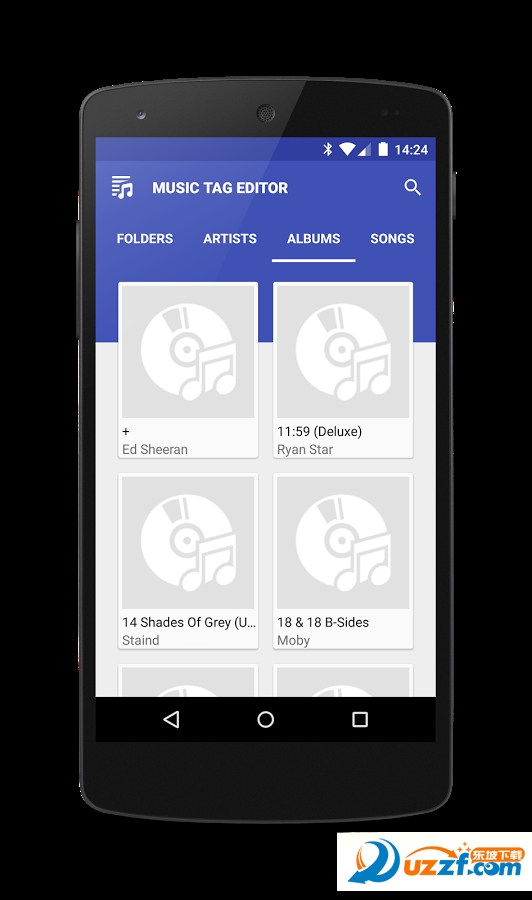
移动端用户需注意,安卓版 Music ID Editor 需要授予“存储读写”权限才能扫描本地音乐。若软件提示“无法访问SD卡”,请前往系统设置中手动开启权限。
优化技巧:对于大量FLAC文件,建议关闭“实时频谱分析”功能,可显著降低内存占用,提升滚动流畅度。
若软件启动时出现闪退,请检查是否已安装 .NET Framework 4.5 或更高版本。缺失该组件会导致主程序无法初始化,可在站内搜索“.NET运行库”下载安装。
温馨提示:编辑标签后需点击“保存”按钮才会写入文件,直接关闭窗口不会自动保存。
当遇到封面无法显示的问题时,可尝试将图片转换为JPG格式并压缩至500KB以内,部分播放器对PNG透明通道支持不佳。
如果批量识别过程中软件卡顿,可暂停任务并分批处理,每次导入不超过200首歌曲为宜。
精选同类应用
| 软件名称 | 功能优势 | 评分 |
| Mp3tag | 支持批量导入导出标签 | ★★★★★ |
| MusicBrainz Picard | 指纹识别精准,开源免费 | ★★★★★ |
| Audacity | 音频编辑与标签同步处理 | ★★★★☆ |
| foobar2000 | 播放器内置标签编辑功能 | ★★★★☆ |
| MediaMonkey | 媒体库管理与自动标签 | ★★★★☆ |
| TagScanner | 批量重命名与标签转换 | ★★★★☆ |
用户问答专区
Music ID Editor 安全吗
该软件为正规音频工具,不包含恶意插件或捆绑安装行为。下载时请认准官方渠道或知名下载站,安装过程中留意取消勾选附带推广选项即可。软件运行时仅联网检索歌曲元数据,不会上传本地音频文件,隐私安全有保障。
Music ID Editor 怎么批量修改标签
首先将需要处理的歌曲导入软件列表,按住Ctrl键多选或Ctrl+A全选,然后右键点击选择“批量编辑”,在弹出的窗口中统一填写艺术家、专辑等字段,确认后点击应用即可。若需按规则重命名,可进入“工具”菜单选择“批量重命名”进行自定义设置。
Music ID Editor 如何导入歌词
确保LRC歌词文件与音频文件位于同一文件夹且文件名一致,软件在扫描时会自动关联。若未自动加载,可右键点击歌曲选择“关联歌词”,手动指定LRC文件路径。播放时歌词将随进度同步滚动显示。
 MP3手机铃声截取器2.4.3.0 铃声剪辑工具
 MP3 Direct Cut(MP3剪切器)2.1.5.0 无损音频剪切
 IndieVolume(独立音量控制器)3.4.91.162 独立音量调节工具
 Mp3ABCut (mp3剪切器)2.2.3 音频剪切工具
 Digital Audio Editor(数字音频编辑器)7.6.0.252 音频编辑工具
 潇洒音频电音基调查询软件1.0 电音基调查询
 MP3 File Editor(MP3音频编辑器)5.0.1.4 音频编辑工具
 迷迪鼓节奏生成器1.7.0.0 鼓点节奏制作
 电影音乐提取机9.3 音频提取工具
 变声精灵1.0.0.1 实时变声工具
 Balabolka文本朗读器(Balabolka)2.11.0.644 文本转语音
 Audio MP3 Editor(音频MP3编辑器)6.0.0.0 音频剪辑工具
 AP Guitar Tuner(AP吉他调音器)1.0 吉他精准调音
 ASAFADSP(男女变音软件)1.0 男女变音
 Antares Autotune DX(自动音高修正插件)4.3.1.0 专业音高修正
 先锋1000模拟打碟机(Virtual DJ)5.0.0.0 模拟打碟工具
 迅音2.1.1 音频处理工具
 Reaper6.1.1.0 数字音频工作站
 天才音乐家3.0.0.0 音乐创作工具
 大小: 311KB











 电脑剪辑视频软件
 PC端视频播放软件
 直播助手软件合集
 PC网络电视软件合集
 音乐播放器软件推荐
 吉他谱播放器Guitar Pro 6
 电音基调检测
 金舟音频人声分离软件
 零距离KX音效辅助
 音频混音剪辑大师
热门评论
最新评论