

 墨迹天气
墨迹天气 有道云笔记
有道云笔记 WPS Office教育版
 UltraISO软碟通
 驾考宝典
驾考宝典 腾讯文档
腾讯文档 BOSS直聘
 腾讯手游助手
 稻壳阅读器
稻壳阅读器 KingDraw(化学结构式编辑器)



编辑点评:雷蛇鼠标玩家必备配置工具,调DPI设宏一键搞定
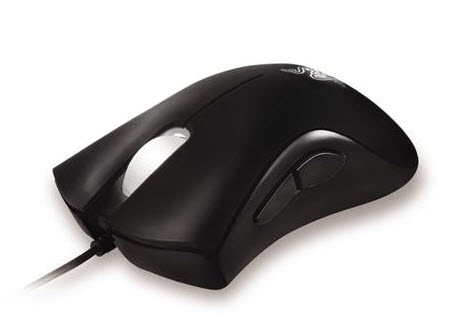
炼狱蝰蛇驱动是雷蛇官方为炼狱蝰蛇系列游戏鼠标量身打造的核心配置软件,当前版本3.05在延续经典功能的基础上进一步优化了设备识别速度与宏编辑响应效率。对于每一位入手炼狱蝰蛇鼠标的玩家来说,装好驱动才是真正释放这只鼠标全部性能的第一步,无论是调节DPI灵敏度、自定义按键功能、设置呼吸灯效,还是保存多套配置文件随时切换,都需要通过炼狱蝰蛇驱动来完成。它就像鼠标的大脑,让你的操作习惯被精准记录并随时调用,尤其适合FPS、MOBA等对精度要求极高的游戏场景。下面这份内容将围绕下载、安装、功能使用与常见问题,帮你快速上手这款驱动。
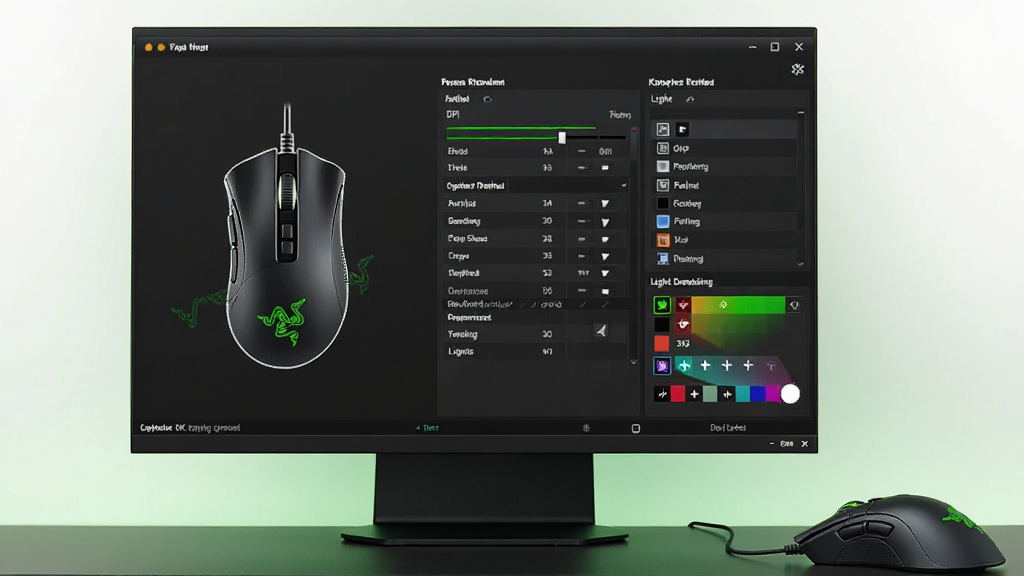
核心特色
精准DPI多档调节:
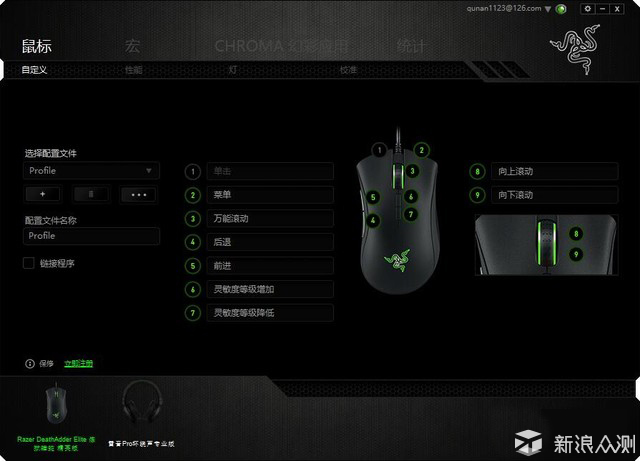
炼狱蝰蛇驱动允许玩家在100到最高传感器支持范围内以精细步进调整鼠标DPI,并可将常用数值保存为多个档位,通过鼠标底部的切换键或驱动界面一键切换。无论你是需要低灵敏度稳扎稳打的狙击手,还是追求高DPI快速转身的突击手,都能找到最跟手的设置。
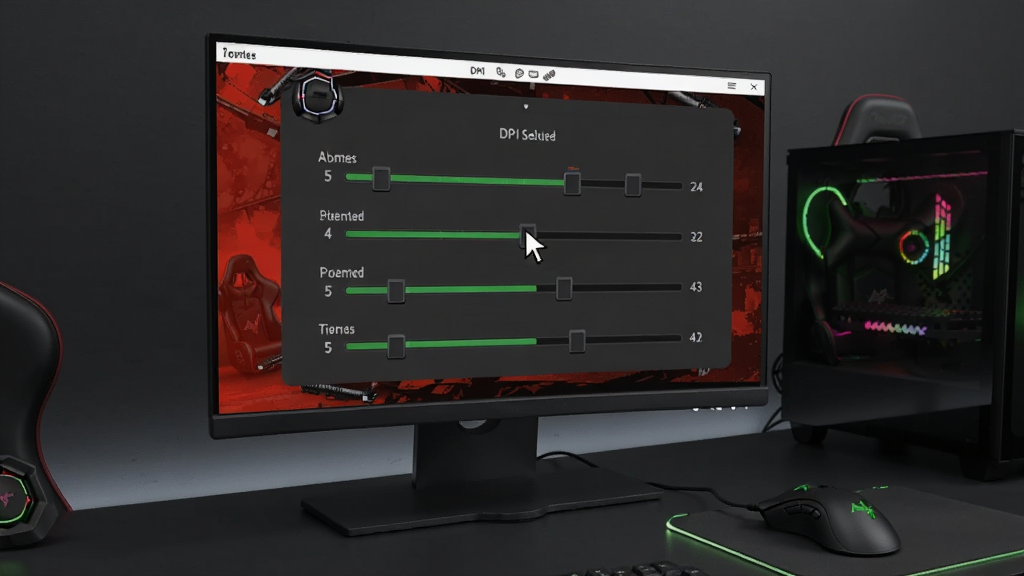
全按键自定义与宏录制:
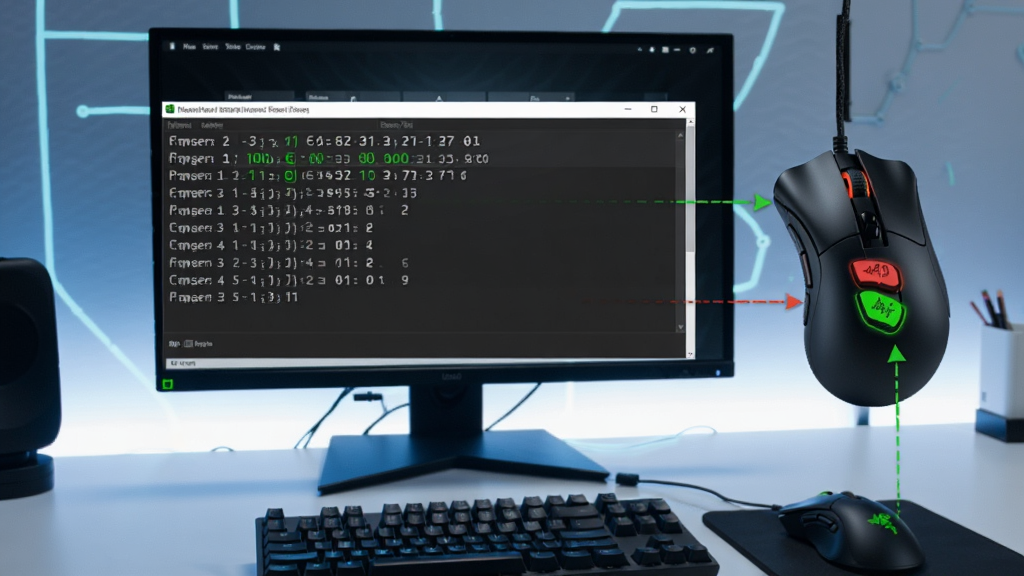
除了左右键和滚轮,炼狱蝰蛇机身上的侧键均可通过驱动重新映射为键盘按键、鼠标功能、多媒体控制甚至复杂的宏命令。驱动内置的宏录制器支持记录键盘敲击顺序与时间间隔,对于需要连招或重复操作的游戏来说,一键触发能大幅降低操作负担。
幻彩灯光个性化:
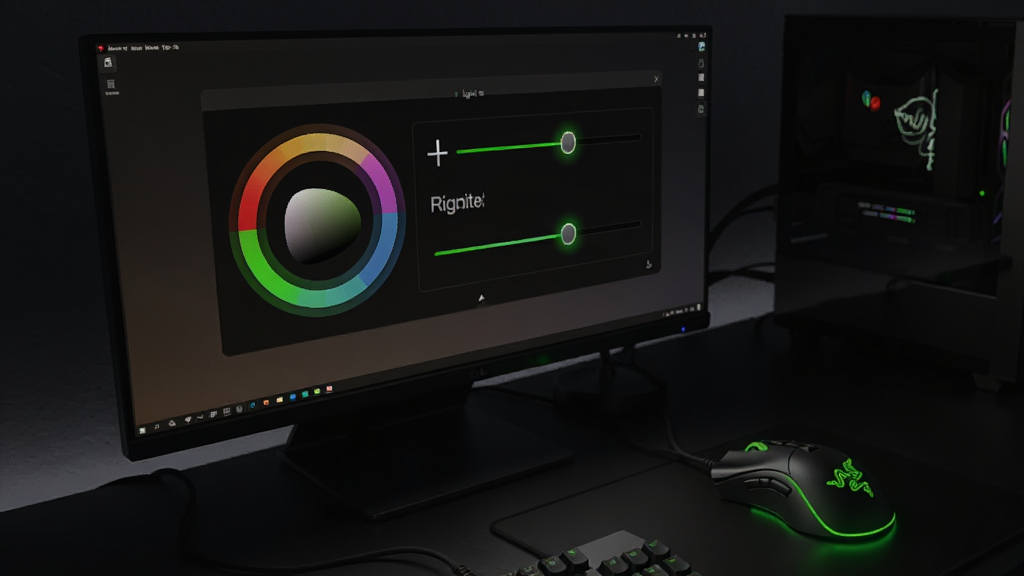
炼狱蝰蛇系列标志性的雷蛇绿呼吸灯可以在驱动中自由定制。你可以选择光谱循环、呼吸、静态、反应等多种灯效模式,调整亮度与变化速度,甚至让灯光颜色随游戏内事件联动。对于喜欢打造统一桌面氛围的玩家,这部分设置能让外设与整体风格融为一体。
配置文件云端同步:
登录雷蛇账号后,炼狱蝰蛇驱动支持将配置文件上传至云端。换一台电脑或重装系统后,只需登录账号即可恢复所有DPI、按键和灯光设置,免去重复调试的麻烦。对于经常出入网吧或使用多台设备的玩家来说,这个功能尤其实用。
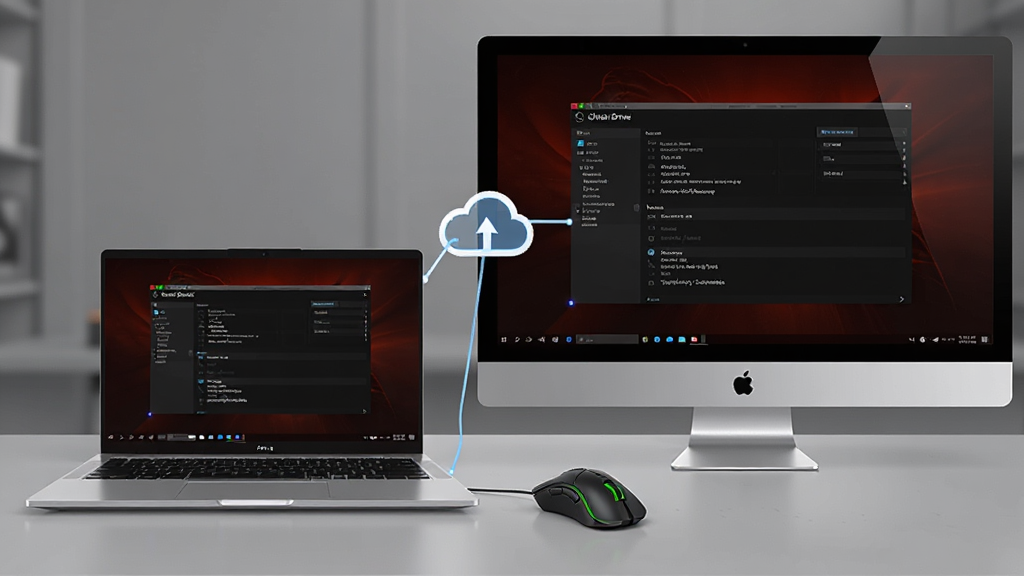
用法|亮点|操作说明|系统说明
| 项目 | 详细说明 |
|---|---|
| 适配系统 | Windows 10 / Windows 11 / Windows 8.1 / Windows 7(32位与64位均支持),部分旧版本驱动可在macOS上运行但功能有限 |
| 安装前准备 | 建议先卸载旧版雷蛇驱动,断开鼠标以外其他雷蛇设备,关闭杀毒软件避免误拦截,确保网络畅通以便下载组件 |
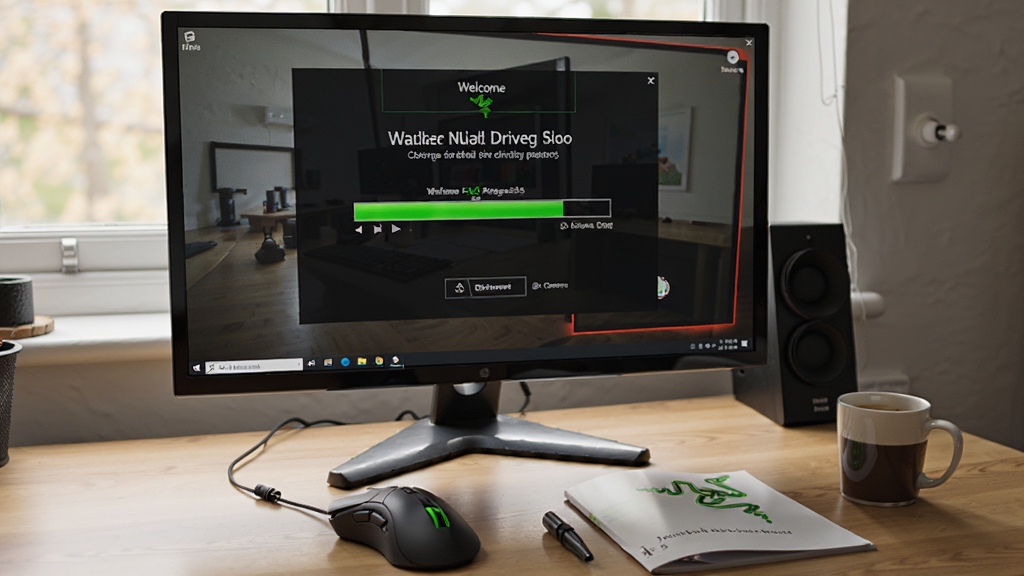
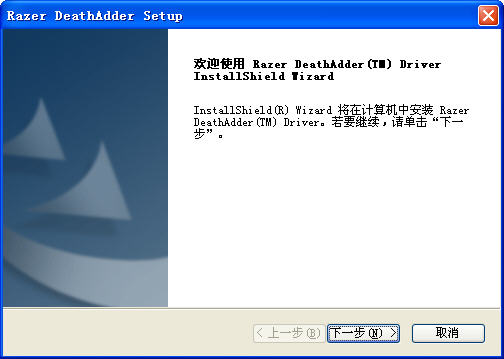
| 安装步骤 | 双击下载的安装包,等待解压后点击“安装”,进度条走完会自动启动炼狱蝰蛇驱动,首次启动需等待设备识别 |
| 界面导航 | 主界面左侧为设备列表,点击炼狱蝰蛇鼠标图标进入设置页;顶部标签切换“自定义”“灯光”“校准”“宏”等模块 |
| 核心操作 | 拖动滑块调DPI,点击按键图标后按下键盘任意键完成映射,在宏页面点击“新建”开始录制,灯光页面点选颜色即可预览 |
| 配置文件管理 | 点击界面右下角“配置文件”可新建、复制、导入导出,每个配置文件可绑定特定游戏程序,启动游戏时自动切换 |
| 鼠标表面校准 | 在“校准”标签页中选择雷蛇鼠标垫型号或手动校准,能进一步提升传感器追踪精准度 |
| 固件更新 | 驱动检测到新固件时会提示,点击更新后切勿断开鼠标或关闭电脑,等待进度完成自动重启设备 |
新手避坑指南
很多新手第一次安装炼狱蝰蛇驱动时容易踩坑,下面这些要点请逐条对照。高危避坑:安装过程中若鼠标突然失灵或光标卡顿,属于正常现象,此时千万不要强行拔掉鼠标USB,否则可能导致驱动安装失败甚至设备无法识别。
建议提前关闭Windows自动更新,避免安装途中系统重启打断进度。
优化技巧:安装完成后先重启一次电脑,再打开炼狱蝰蛇驱动,设备识别成功率会明显提高。
如果驱动界面一直显示“正在连接设备”,可以尝试更换一个USB接口,优先使用主板后置接口而非机箱前置接口。
温馨提示:炼狱蝰蛇驱动需要.NET Framework 4.5以上组件支持,若安装时提示缺失,请先在微软官网下载安装对应组件。你也可以在本站搜索“.NET运行库”获取一键安装包。
移动端用户请注意:炼狱蝰蛇驱动目前没有手机版,安卓或iOS设备无法直接安装使用,手机端只能通过OTG连接鼠标实现基础操作,但无法进行DPI和宏设置。
关于存储选择,驱动默认安装在C盘Program Files目录下,建议不要随意更改路径,否则可能导致设备识别异常。
运行优化方面,可以在驱动设置中关闭“启动时检查更新”以加快开机启动速度;如果电脑配置较低,建议关闭灯光效果中的“音频可视化”以降低资源占用。
常见报错解决:遇到“驱动无法启动”提示时,先检查Windows Installer服务是否开启;遇到闪退可尝试右键驱动图标选择“以管理员身份运行”;遇到蓝屏请进入安全模式卸载驱动后重新安装。
使用禁忌:切勿同时安装多个版本的雷蛇驱动,否则会造成设备冲突,表现为鼠标灯光乱闪或按键错乱。
如果鼠标在游戏中出现卡顿或跳帧,优先排查是否开启了“鼠标加速”选项,在驱动中关闭它通常能解决问题。
后台管控方面,炼狱蝰蛇驱动会常驻系统托盘,不建议用优化软件强制结束进程,否则自定义设置会失效。
最后提醒:驱动更新并非越新越好,如果当前版本稳定使用,没有遇到兼容性问题,不必每次提示都升级。
热门同款软件
| 软件名称 | 功能优势 | 评分 |
|---|---|---|
| 罗技G系列驱动 | 支持罗技全系外设,宏功能强大 | ★★★★★ |
| 赛睿外设驱动 | 界面简洁,灯光联动出色 | ★★★★☆ |
| 血手幽灵驱动 | 专注射击游戏,弹道辅助实用 | ★★★★☆ |
| 达尔优鼠标驱动 | 国产高性价比,设置直观 | ★★★★☆ |
| 双飞燕鼠标驱动 | 老牌国货,办公游戏兼顾 | ★★★☆☆ |
| 芝杜鼠标驱动 | 轻量无广告,基础功能够用 | ★★★☆☆ |
炼狱蝰蛇驱动怎么下载安装才安全
网上搜索炼狱蝰蛇驱动下载时,经常会看到各种第三方下载站,其中不少捆绑了流氓软件或广告插件。最安全的做法是认准雷蛇官网或本站这类正规下载平台。下载前先确认文件大小是否正常,安装时留意每一步是否有额外勾选项,取消掉不需要的捆绑内容。安装完成后建议用杀毒软件快速扫描一遍安装目录。如果安装包解压时报错,可能是下载不完整,删除后重新下载即可。
炼狱蝰蛇标准版驱动是哪个
炼狱蝰蛇标准版同样使用雷蛇统一的炼狱蝰蛇驱动,不需要单独寻找所谓的标准版专用驱动。连接鼠标后驱动会自动识别型号并加载对应配置界面。如果你的标准版鼠标比较老旧,比如炼狱蝰蛇2000,可能需要下载旧版雷蛇驱动才能识别,新版驱动对老设备的兼容性有所调整。建议先尝试最新版,若无法识别再寻找历史版本。
炼狱蝰蛇驱动设置怎样保存才不会丢
很多玩家调好DPI和按键后换台电脑发现设置全没了,这是因为没有把配置文件绑定到鼠标板载内存或云端。在炼狱蝰蛇驱动中,每个配置文件都可以选择存储在鼠标内置芯片里,这样换电脑也能保留设置。另外登录雷蛇账号开启云同步,即便换鼠标也能快速恢复习惯配置。建议重要设置同时保存到板载和云端,双保险更放心。
 Excellence Hot Key1.8 快捷启动工具
 ClickyMouse(鼠标点击助手)7.5.3 鼠标自动点击器
 鼠标增强工具(WizMouse)1.5.0.3 窗口滚动增强
 鼠标动作录制工具1.2.55.01 鼠标录制回放
 MKScript鼠标键盘自动化脚本解释器8.7.0.0 键鼠自动化工具
 鼠标打字(高级版)3.9.1 鼠标输入工具
 清风鼠标连点器{package_version_name} 自动连点工具
 全能鼠标键盘记录器{package_version_name} 键鼠录制工具
 罗技SetPointLogitech SetPoint{package_version_name} 鼠标键盘管理
 萤光水晶效果鼠标指针{package_version_name} 炫彩光标美化
 罗技SetPointLogitech SetPoint{package_version_name} 键鼠驱动管理
 千宇鼠标锁{package_version_name} 鼠标锁定工具
 罗技快看Logitech QuickCam{package_version_name} 摄像头驱动
 阿峰鼠标输入法{package_version_name} 鼠标打字工具
 指法练习打字软件{package_version_name} 键盘指法训练
 巨量322个精美鼠标指针{package_version_name} 鼠标美化包
 可爱卡通洋葱头鼠标指针{package_version_name} 鼠标指针美化
 鼠青天{package_version_name} 鼠标检测工具
 鼠标后台点击器1.2.0.0 后台自动点击
 舒适屏幕键盘Comfort On-Screen Keyboard{package_version_name} 虚拟屏幕键盘工具
 大小: 15.7M
 大小: 14.4M








 小说写作助手
 日历模板电子版
 pdf编辑器免费版
 支持拼音的输入法软件
 PDF阅读器电脑版
热门评论
最新评论